
Этот сайт собирает файлы cookie, чтобы предоставить вам расширенный и персонализированный опыт. Собранные файлы cookie не будут использоваться для каких-либо других целей, кроме тех, которые описаны в наших правилах.
Продолжая просматривать сайт вы соглашаетесь с использованием нами файлов cookie. С информацией по использованию файлов cookie вы можете ознакомиться в нашей Политике конфиденциальности.

Эта функция отключена в вашем управлении куки.
Чтобы активировать его, нажмите на ссылку "Изменить настройки файлов cookie" в верхнем
правый угол этой страницы.


Путеводитель по подключению и настройкам телевизоров LG
-
Если пару десятков лет назад с телевизором все было более-менее понятно: достали пульт из пакета (чем большинство пренебрегали), нажали включить, разобрались, как листать каналы и менять громкость, и этого было достаточно, то сегодня к каждому телевизору прилагается солидная инструкция.
В современных телевизорах действительно большое количество опций и всевозможных настроек, в которых бывает не так легко разобраться. Поэтому мы постараемся здесь коротко изложить, как настраивать SMART-телевизор, как менять язык, как подключать Wi-Fi и пульт Magic Remote.
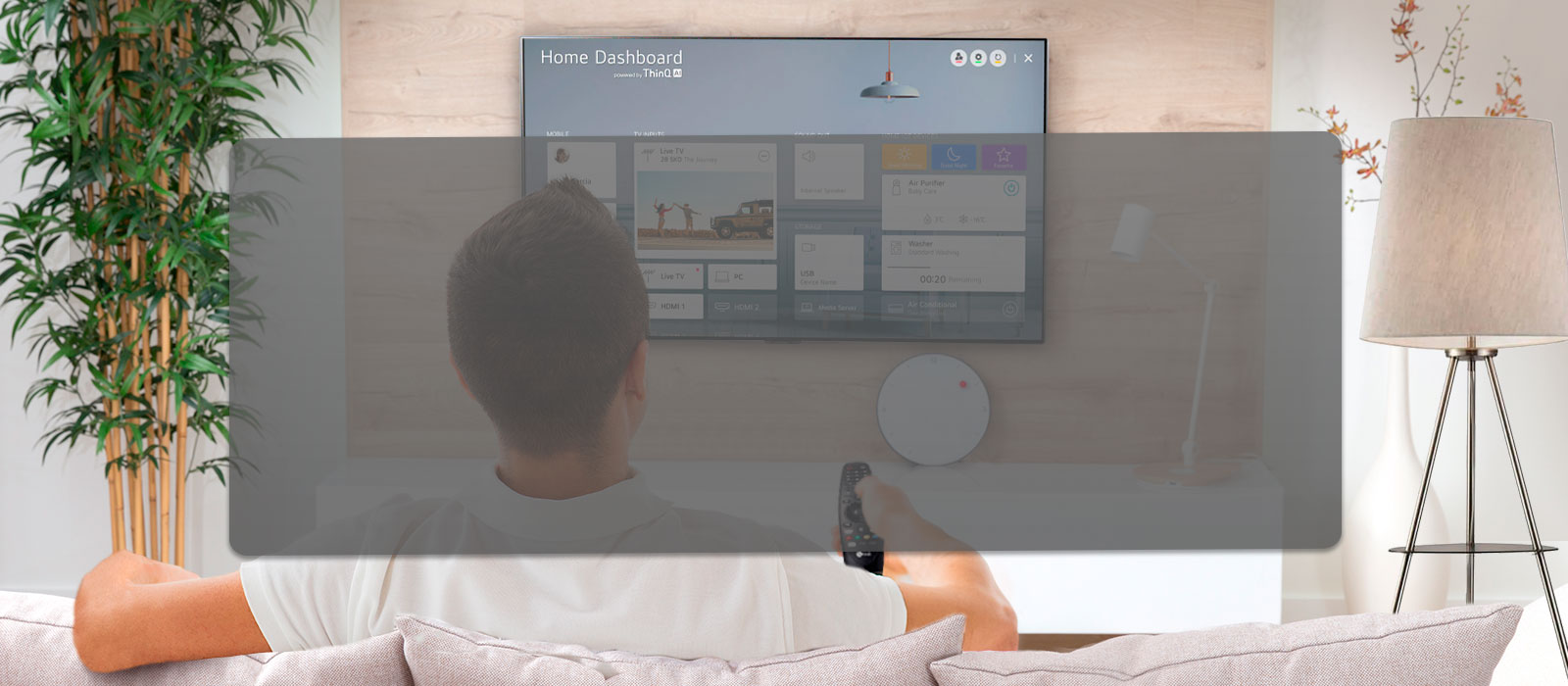
К большинству телевизоров LG в комплект входит пульт Magic Remote, который совмещает в себе функции классического пульта, компьютерной мышки и микрофона. Пульт можно использовать привычным методом через копки, можно им управлять, перемещая курсор по экрану телевизора и выбирать нужные программы, а также он позволяет использовать голосовые команды для управления телевизором.
Чтобы его использовать, необходимо сначала выполнить сопряжение пульта с телевизором LG webOS TV. Что для этого нужно:
- 1. Включите телевизор и через 20 секунд направьте пульт на телевизор, нажимая Колесико (OK).
- 2. После этого пульт будет автоматически зарегистрирован, и на экране телевизора появится сообщение об успешном подключении.
Если зарегистрировать пульт не удалось, выключите и включите телевизор снова, и повторите попытку.
Чтобы использовать голосовые команды, просто зажмите кнопку микрофона на пульте и произнесите название функции, которую хотите запустить.
Чтобы изменить язык, зайдите в Настройки, затем Общие, Язык (Language), Язык меню (Menu Language). Дальше останется только выбрать подходящий язык.
Как подключиться к Wi-Fi:
- 1. Выберите на пульте Настройки (знак шестеренки);
- 2. Дальше выберите вертикальное троеточие, затем Подключение, Настройки подключения к сети, Подключение к сети Wi-Fi;
- 3. После завершения поиска, отобразится список сетей, доступных для подключения. Выберите сеть и введите пароль.
Как создать учетную запись:
- 1. Нажмите Настройки на пульте;
- 2. Дальше выберите вертикальное троеточие, затем Общие, Управление учетной записью, Войти в учетную запись LG;
- 3. Выберите «Создать учетную запись»;
- 4. Введите логин и пароль. В качестве входа Используйте адрес электронной почты;
- 5. Введите дату рождения;
- 6. После того, как вы нажмете ОК, на указанный адрес электронной почты будет отправлена ссылка для подтверждения. Пройдите процедуру подтверждения адреса электронной почты в течение срока действия ссылки.
Если проверка прошла успешно, вы сможете выполнять вход с помощью этой учетной записи.
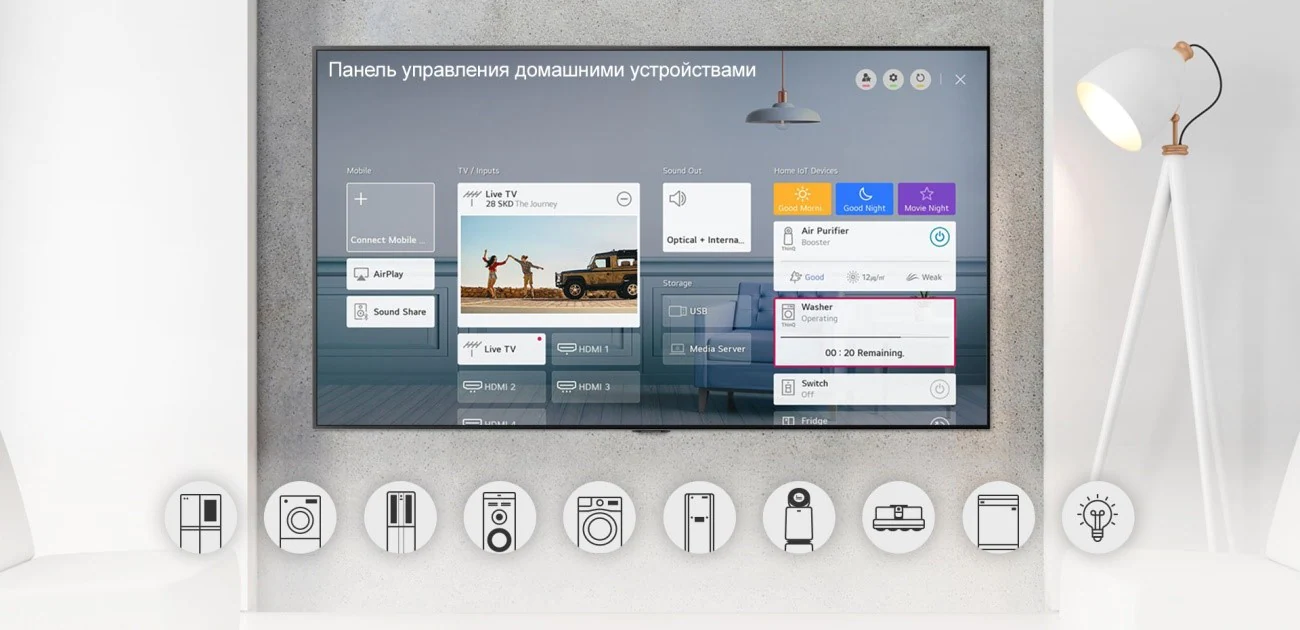
Помимо возможностей телевизора, через SMART TV LG вы можете управлять разными продуктами умного дома. Сюда входят кондиционеры, пылесосы, стиральные и сушильные машины, умные колонки, холодильники и другие продукты LG, в которых есть возможность использования ThinQ.
Для этого достаточно войти в панель управления умным домом и ввести информацию о своем аккаунте ThinQ. После этого откроется возможность управлять всей техникой LG.
Как управлять домашней техникой через телевизор:
- 1. Установите приложение LG ThinQ на смартфон;
- 2. Войдите в свою учетную запись ThinQ и зарегистрируйте продукты LG;
- 3. Нажмите кнопку Домой на пульте и выберите Панель управления домом;
- 4. После входа в учетную запись отобразится список всех зарегистрированных продуктов LG ThinQ, которыми вы можете управлять.
Это были самые основные настройки, которые вам нужно знать для комфортного использования телевизора. Если у вас появятся дополнительные вопросы по эксплуатации телевизора, вы всегда можете заглянуть в руководство пользователя, там все очень понятно расписано по каждой функции.
component-recommendedRetailRriceInfo
OBS_MEMBERSHIP_MSG $*obsMembershipPrice*
*obsMemberShipLinkEnd*( *obsWelcomePriceDescription* $*obsWelcomePrice* )