
Ahhoz, hogy az LG.com webhelyét megfelelően használni tudja, valamilyen más böngészőt kell használnia, vagy frissítenie kell az Internet Explorer egy újabb (IE10 vagy későbbi) verziójára.
Az LG.com webhelye olyan kialakítású, amely dinamikusan alkalmazkodik az Ön által használt eszköz képernyőjéhez. Ahhoz, hogy az LG.COM webhely használata közben a lehető legjobb felhasználói élményben lehessen része, kövesse az alábbi utasításokat. Ha az Internet Explorer 9-es vagy régebbi verióját használja, váltson valamilyen más böngészőre, például Firefoxra vagy Chrome-ra, vagy frissítsen az Internet Explorer újabb változatára (IE10 vagy újabb).



-
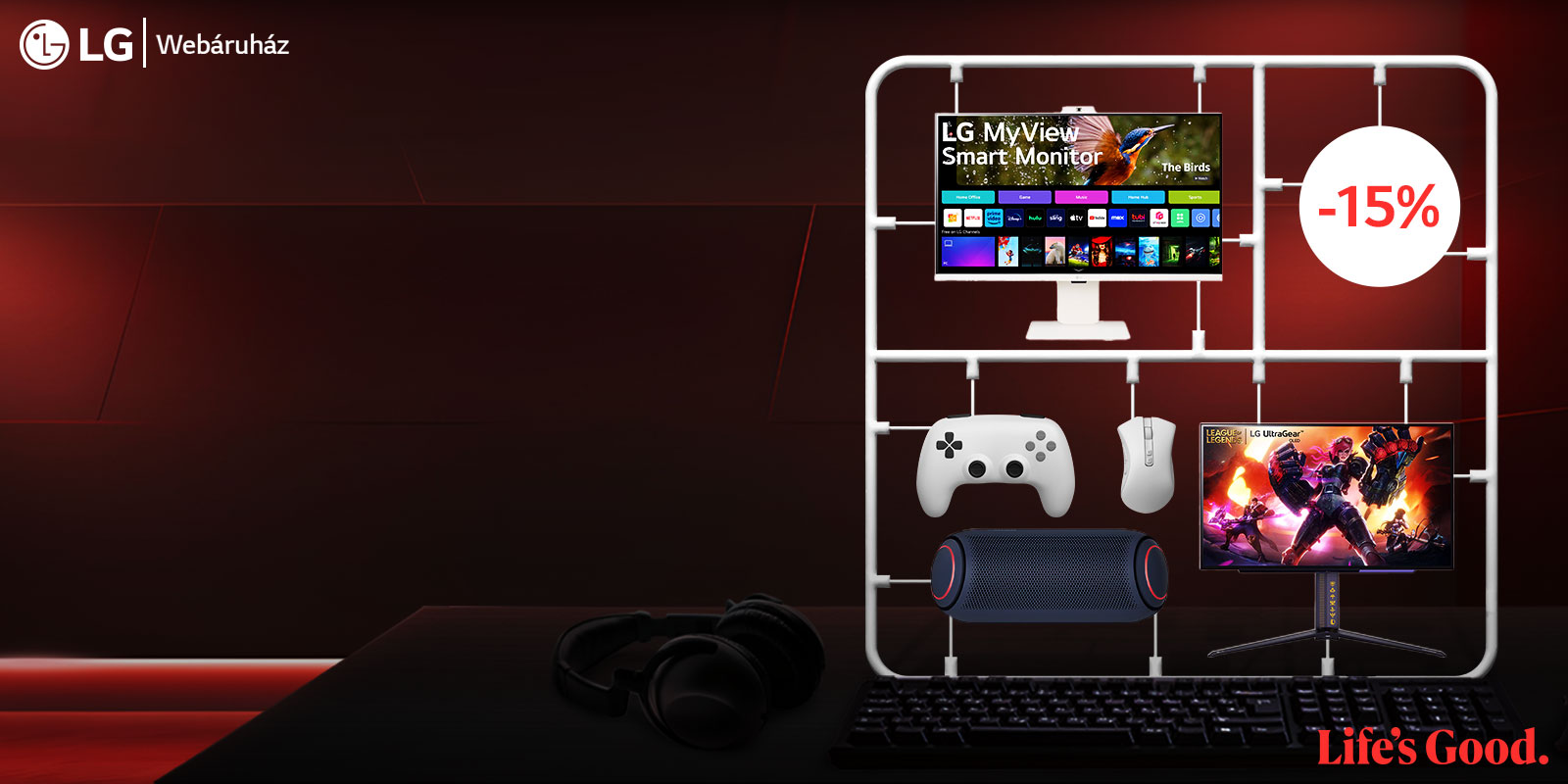
1+1 hétvégi monitor villámakció
15% kedvezmény a promócióban résztvevő készülékekre legalább 2 termék együttes vásárlása esetén az LG Webáruházban.
A promóció időtartama: 2024. április 26. 18 órától - 2024. április 29. 22 óráig -
![Előrendelés előnyös extrákkal!]()
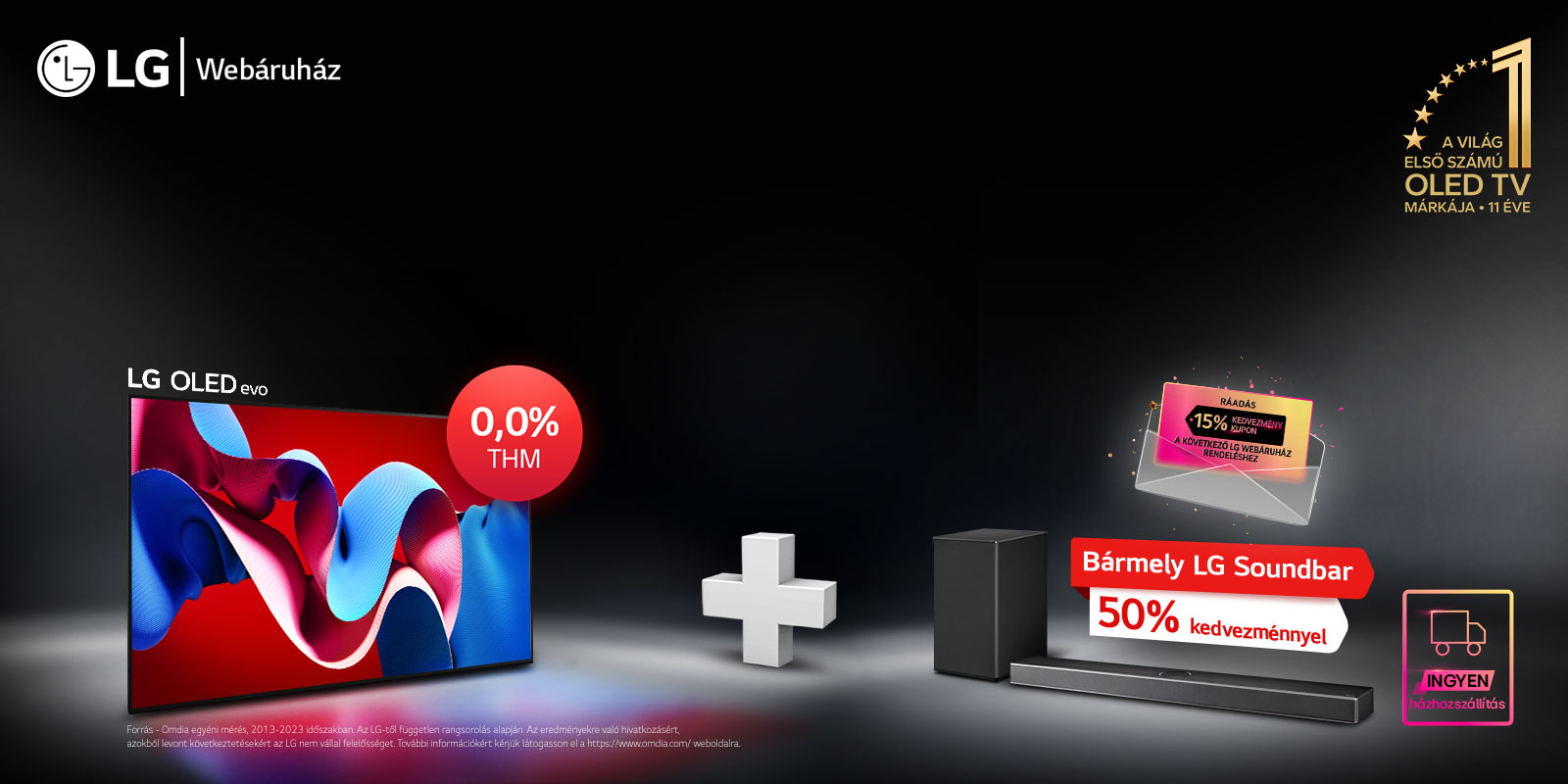
![Előrendelés előnyös extrákkal!]() 2024-es Új LG OLED televíziók
2024-es Új LG OLED televíziókElőrendelés előnyös extrákkal!
A promóció időtartama: 2024. április 5. - 2024. április 30. -
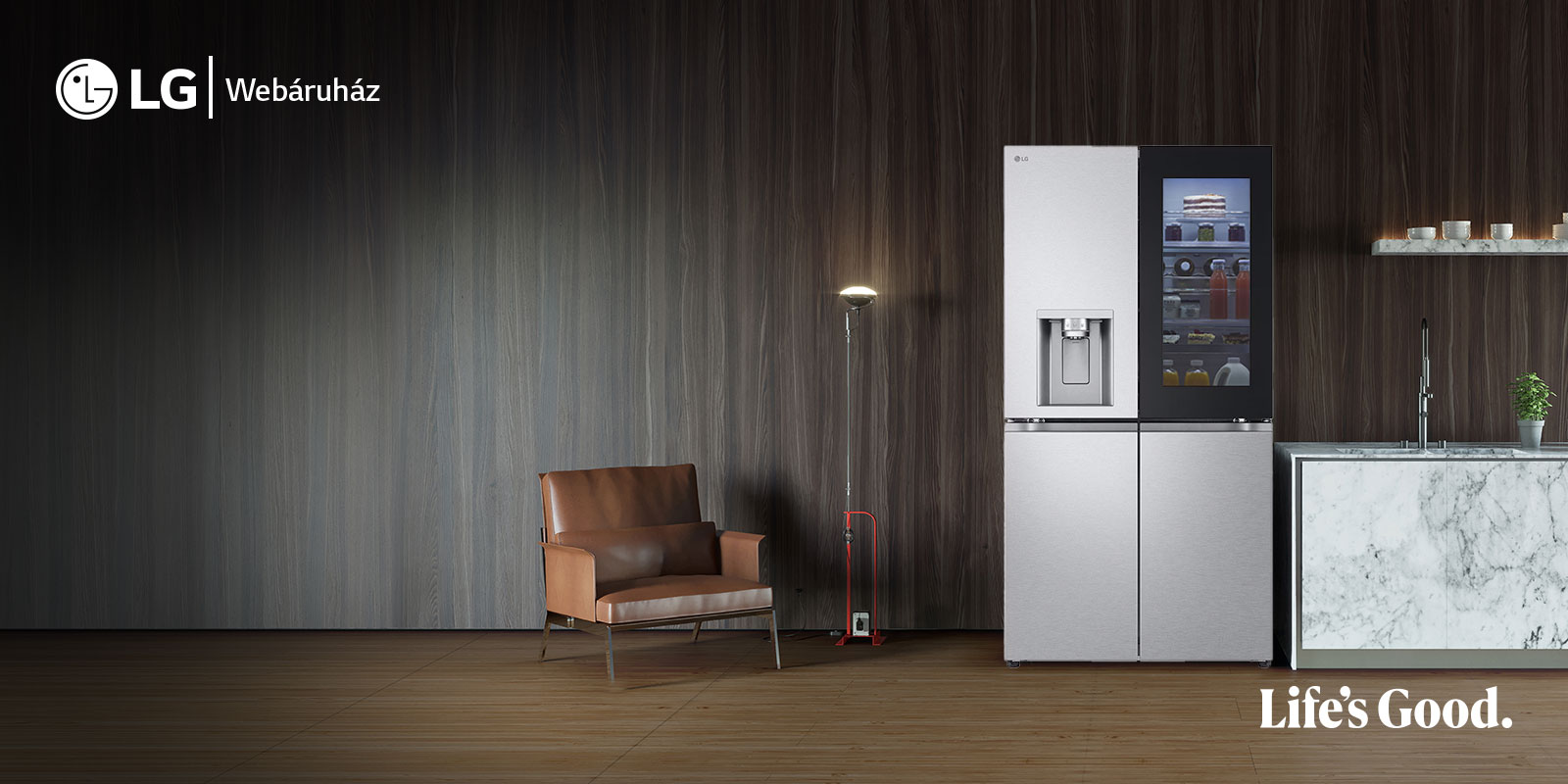
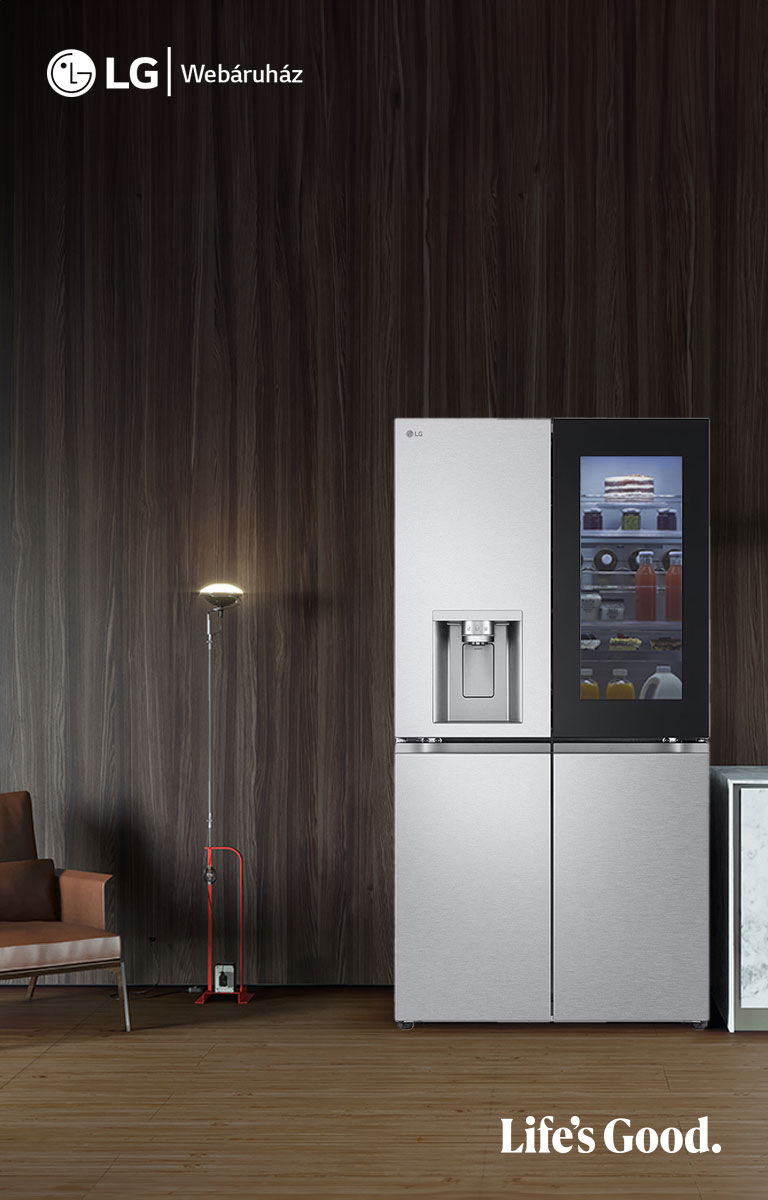
![Nagy kapacitású hűtőszekrény előrendelés az LG Webáruházban!]()
![Nagy kapacitású hűtőszekrény előrendelés az LG Webáruházban!]()
Nagy kapacitású hűtőszekrény előrendelés az LG Webáruházban!
10% előrendelési kedvezmény, ingyenes házhozszállítás
és beüzemelés a megjelölt LG InstaView
és Side-by-Side hűtőkre! -
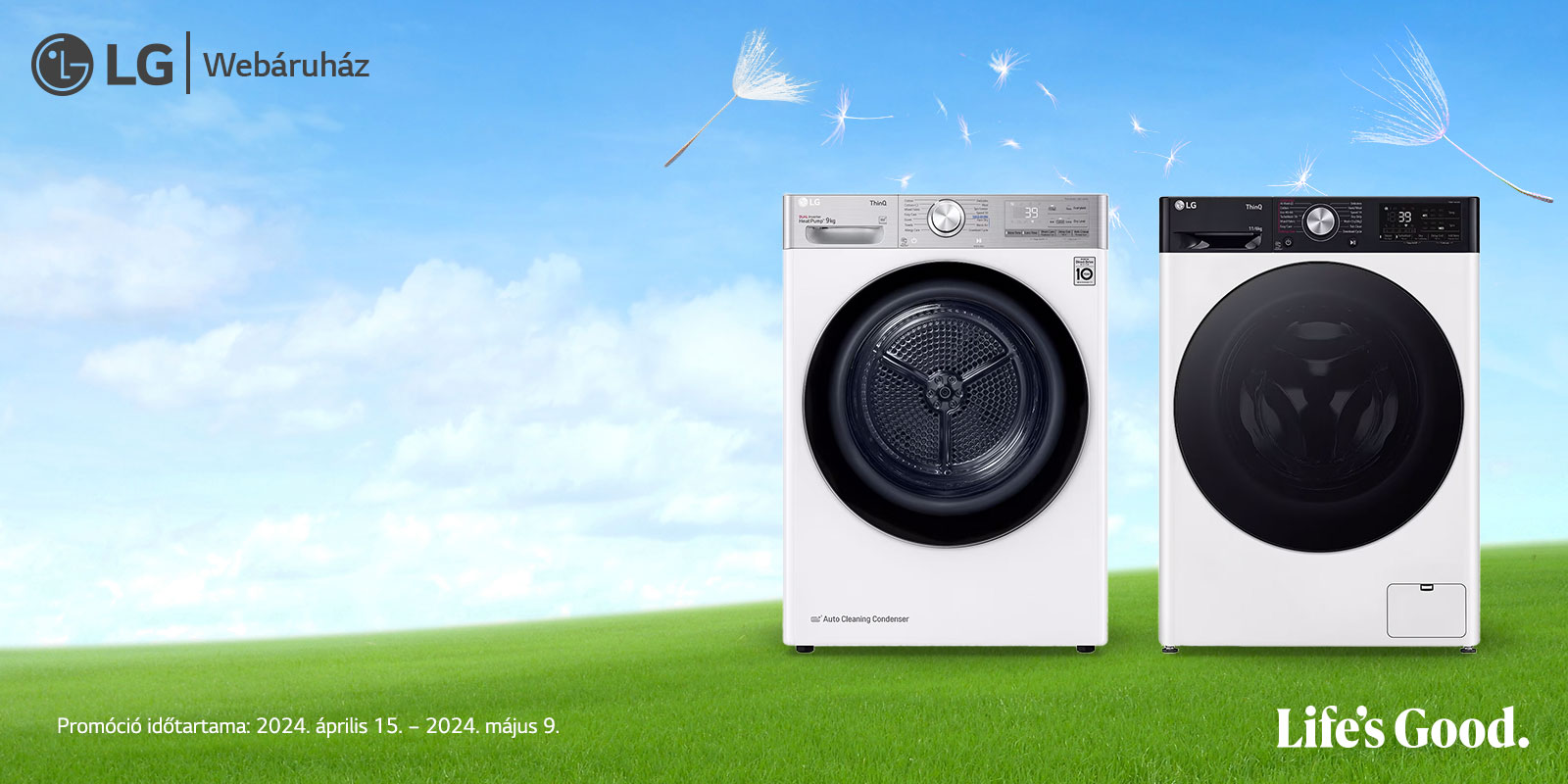
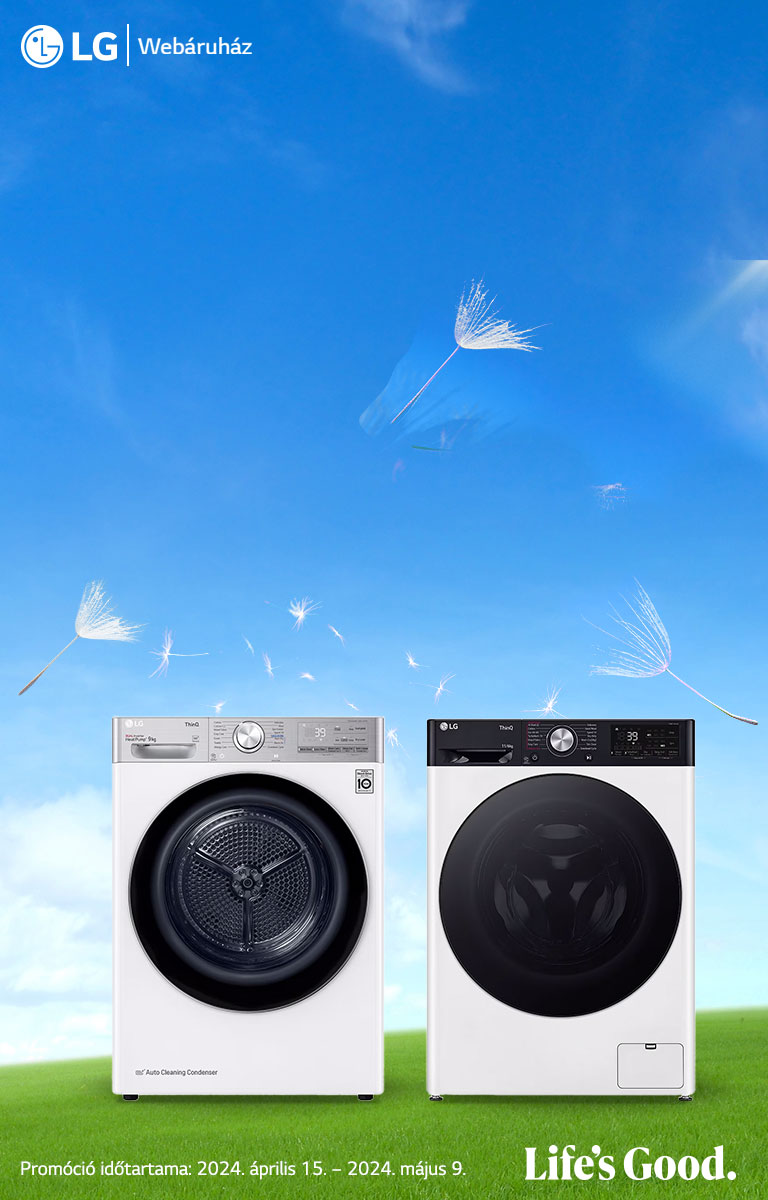
![Mosó-szárítógépek és szárítógépek 10% kedvezménnyel]()
![Mosó-szárítógépek és szárítógépek 10% kedvezménnyel]()
Allergiaszezon?
Megoldva!Mosó-szárítógépek és szárítógépek
10% kedvezménnyel és ingyenes házhozszállítással
az LG Webáruház kínálatából! -
![Bolondulunk a verhetetlen árakért! promóció]()
![Bolondulunk a verhetetlen árakért! promóció]()
Bolondulunk a
verhetetlen árakért!Szerezd be új gaming monitorodat
most őrületesen kedvezményes áron! -
![Előrendelési akció 20% kedvezménnyel!]()
![Előrendelési akció 20% kedvezménnyel!]()
Egyetlen monitor,
számtalan lehetőség!Előrendelési akció 20% kedvezménnyel!
2024. március 29-től 2024. április 30-ig. -
![LG OLED TV képe. A képernyőn az Apple TV+ tartalma látható, a főcím pedig a következő: „Szerezz 3 hónap Apple TV+ ingyenes előfizetést az LG Smart TV-vel”.]()
![LG OLED TV képe. A képernyőn az Apple TV+ tartalma látható, a főcím pedig a következő: „Szerezz 3 hónap Apple TV+ ingyenes előfizetést az LG Smart TV-vel”.]()
3 hónap Apple TV+ előfizetés ingyen*
Csak nyissa meg az Apple TV appot a LG TV-jén és kérje! -
![Látogassa meg az LG Bemutatótermét!]()
![Látogassa meg az LG Bemutatótermét!]()
Látogassa meg az
LG Bemutatótermét!Tanácsadónk személyre szabott ajánlatokkal
segíti Önt a választásban! -
![LG Karrier ajánlatok]()
![LG Karrier ajánlatok]()
Csatlakozzon Ön is az LG csapatához!
Parts Inventory Specialist | Sales Support Trainee | Demand Planner (HE) | Assistant Product Manager


HE-minipage-appletvplus-01-D-1-v2-1600x800.jpg)
HE-tv-5.0-appletvplus-promo-categorybanner-M2-768x1200.jpg)


Korábban megtekintett termékek
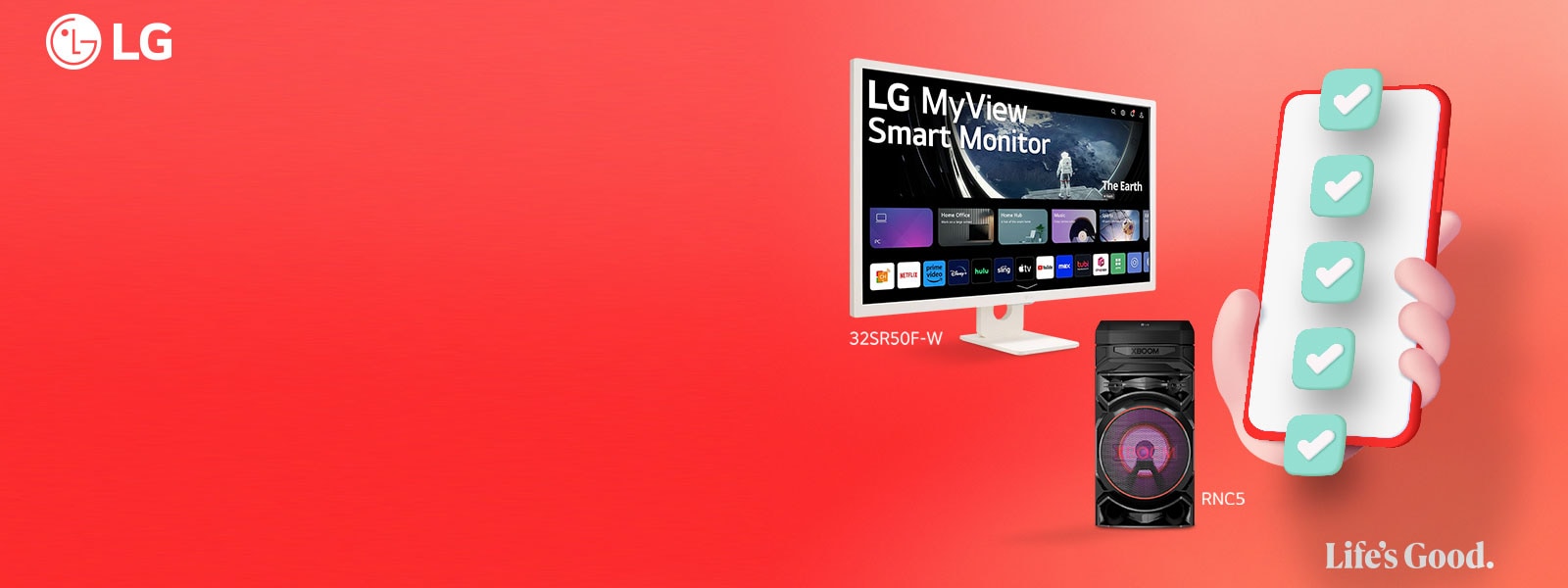
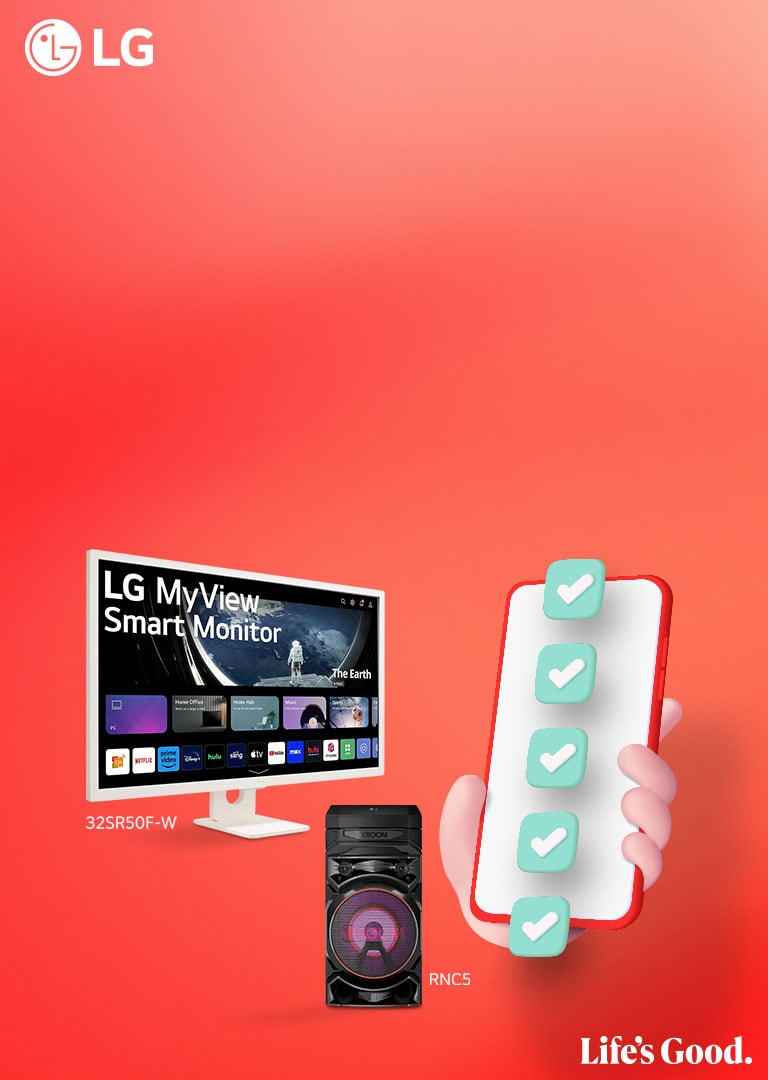
Regisztráljon az
LG Webáruházba és nyerjen!
Regisztráljon 10% kuponkedvezményért az LG Webáruházba és nyerjen egy LG 32SR50F-W MyView Smart monitort, vagy egy LG XBOOM RNC5 party hangszórót!
A promóció időtartama: 2024. április 16. - május 9.
A promóció időtartama: 2024. április 16. - május 9.
Kiemelt promóciók


1+1 hétvégi monitor villámakció
15% kedvezmény a promócióban résztvevő készülékekre legalább 2 termék együttes vásárlása esetén az LG Webáruházban.


Előrendelés előnyös extrákkal!
Rendelje elő az elsők között új, 2024-es LG OLED vagy LG OLED evo televízó készülékét az LG Webáruház exkluzív ajánlataként és mi most további extra előnyökben részesítjük Önt!


Nagy kapacitású hűtőszekrény előrendelés az LG Webáruházban!
10% előrendelési kedvezmény, ingyenes házhozszállítás és beüzemelés a megjelölt LG InstaView és Side-by-Side hűtőkre!


Allergiaszezon?
Megoldva!
Mosó-szárítógépek és szárítógépek 10% kedvezménnyel és ingyenes házhozszállítással az LG Webáruház kínálatából!


Bolondulunk a verhetetlen árakért!
Szerezd be új gaming monitorodat most őrületesen kedvezményes áron!

296,990 Ft
Nincs készleten

Ft
*obsMemberShipLinkStart*
Regisztrált vásárlóknak *obsMembershipPrice* Ft
*obsMemberShipLinkEnd** Az árcsökkenést megelőző 30 nap legalacsonyabb ára


Látogassa meg az LG Bemutatótermét!


-
![LG OLED TV]()
![LG OLED TV]()
Miért az LG OLED TV?
10 éve LG OLED.
Egy évtizede az élen. -
![Lépj be a hatékonyság birodalmába!1]()
![Lépj be a hatékonyság birodalmába!2]()
Lépj be a hatékonyság birodalmába!
Az LG háztartási eszközök kényelmesebbé, hatékonyabbá és környezetkímélőbbé teszik a mindennapokat! -
![lg-ultragear-gaming-monitorok]()
![lg-ultragear-gaming-monitorok]()
LG UltraGear gaming monitorok
Erőteljes, játékosok számára kifejlesztett kijelző a lehető legnagyobb teljesítménnyel.


-
VÁRJA AZ LG KÖZÖSSÉGE!


YouTube


Kérdése van?
Segítünk! Válasszon egy támogatási lehetőséget az alábbi ikonok közül:


*rPrice*.*rPriceCent* Ft
*rPromoPrice*.*rPromoPriceCent* Ft
*discountMsg*
*retailerPricingText*
Regisztrált vásárlóknak *siblingMembershipPrice* Ft
*obsMemberShipLinkEnd*