
Pour profiter pleinement de notre site Web LG.com, vous devrez utiliser un autre navigateur ou passer à une version plus récente dInternet Explorer (IE10 ou supérieure).
Le site Web LG.com utilise une conception adaptée pour offrir une expérience pratique qui se conforme à la taille de lécran de votre appareil. Afin dobtenir la meilleure expérience possible sur notre site Web LG.COM, veuillez suivre les instructions ci-dessous. Si vous utilisez Internet Explorer 9 ou une version antérieure, vous devrez utiliser un autre navigateur comme Firefox ou Chrome ou passer à une version plus récente dInternet Explorer (IE10 ou supérieure).



Guide d’installation et d’utilisation de LG Sound Suite
Ce guide officiel fournit des instructions et des réponses claires pour l’utilisation de LG Sound Suite. Regardez des vidéos pratiques et parcourez la FAQ pour en savoir plus sur les connexions, Dolby Atmos FlexConnect, les fonctionnalités d’étalonnage et la diffusion en continu, à partir d’informations précises fournies par LG.
Guides étape par étape pour LG Sound Suite
Découvrez comment connecter des appareils, vous inscrire dans l’application ThinQ, utiliser Dolby Atmos FlexConnect et ajuster les paramètres clés grâce à des vidéos claires et guidées.
Paramètres recommandés du routeur WiFi
Les paramètres du routeur, les mises à jour du firmware ou les modifications du mot de passe WiFi peuvent être effectués grâce à la page Web de configuration ou l’application dédiée fournie par le fabricant du routeur. Pour plus d’informations, veuillez consulter le manuel d’utilisation du routeur ou contacter le fabricant.
※ Après avoir modifié les paramètres du routeur, vous devrez probablement supprimer le réseau enregistré des appareils qui étaient précédemment connectés au réseau. Lorsque les appareils se reconnectent, les nouveaux paramètres du routeur sont appliqués.
Nom du réseau (SSID)
Il est recommandé d’attribuer différents noms de réseau aux bandes 2,4 GHz, 5 GHz et 6 GHz.
Un SSID (Service Set Identifier) est le nom utilisé pour identifier un réseau. Les appareils recherchant des réseaux WiFi reconnaissent les réseaux disponibles par leurs SSID, qui sont affichés dans la liste des réseaux WiFi.
Veuillez vous assurer que chaque bande de fréquence prise en charge par les routeurs connectés au réseau utilise un SSID unique. Il est recommandé de configurer différents SSID pour les bandes 2,4 GHz, 5 GHz et 6 GHz.
Si le même SSID est utilisé sur toutes les bandes, le canal de fonctionnement du routeur peut changer de manière dynamique pendant l’utilisation du produit après la connexion, ce qui peut entraîner une connectivité instable.
Exemple : Après avoir enregistré le produit dans l’application ThinQ, il peut soudainement apparaître hors ligne, ou la connexion DAFC peut être déconnectée.
Un SSID (Service Set Identifier) est le nom utilisé pour identifier un réseau. Les appareils recherchant des réseaux WiFi reconnaissent les réseaux disponibles par leurs SSID, qui sont affichés dans la liste des réseaux WiFi.
Veuillez vous assurer que chaque bande de fréquence prise en charge par les routeurs connectés au réseau utilise un SSID unique. Il est recommandé de configurer différents SSID pour les bandes 2,4 GHz, 5 GHz et 6 GHz.
Si le même SSID est utilisé sur toutes les bandes, le canal de fonctionnement du routeur peut changer de manière dynamique pendant l’utilisation du produit après la connexion, ce qui peut entraîner une connectivité instable.
Exemple : Après avoir enregistré le produit dans l’application ThinQ, il peut soudainement apparaître hors ligne, ou la connexion DAFC peut être déconnectée.
Bande ou canal
L’utilisation de bandes de 2,4 GHz ou 5GHz est recommandée.
L’utilisation de canaux DFS n’est pas recommandée.
Pour assurer la compatibilité avec le produit et maintenir un environnement réseau stable, il est recommandé d’utiliser la bande 2,4 GHz ou 5GHz. Si les canaux DFS sont activés, le canal de fonctionnement peut changer de manière inattendue pendant l’utilisation, ce qui peut entraîner une réduction de la stabilité de la connexion. Par conséquent, l’utilisation des canaux DFS est déconseillée.
Canaux 5GHz recommandés : 36 / 40 / 44 / 48 / 149 / 153 / 157 / 161
※ Les canaux pris en charge peuvent varier selon les pays.
Si le routeur ne prend pas en charge la sélection de bande ou la configuration DFS, l’activation du « Mode compatibilité » peut aider à améliorer la stabilité sans fil.
Note) En fonction des paramètres du canal de fréquence WiFi de votre routeur, les scénarios Sound Suite pris en charge diffèrent. Veuillez consulter les informations ci-dessous pour plus de détails.
L’utilisation de canaux DFS n’est pas recommandée.
Pour assurer la compatibilité avec le produit et maintenir un environnement réseau stable, il est recommandé d’utiliser la bande 2,4 GHz ou 5GHz. Si les canaux DFS sont activés, le canal de fonctionnement peut changer de manière inattendue pendant l’utilisation, ce qui peut entraîner une réduction de la stabilité de la connexion. Par conséquent, l’utilisation des canaux DFS est déconseillée.
Canaux 5GHz recommandés : 36 / 40 / 44 / 48 / 149 / 153 / 157 / 161
※ Les canaux pris en charge peuvent varier selon les pays.
Si le routeur ne prend pas en charge la sélection de bande ou la configuration DFS, l’activation du « Mode compatibilité » peut aider à améliorer la stabilité sans fil.
Note) En fonction des paramètres du canal de fréquence WiFi de votre routeur, les scénarios Sound Suite pris en charge diffèrent. Veuillez consulter les informations ci-dessous pour plus de détails.
*Fréquences prises en charge par le mode de lecture
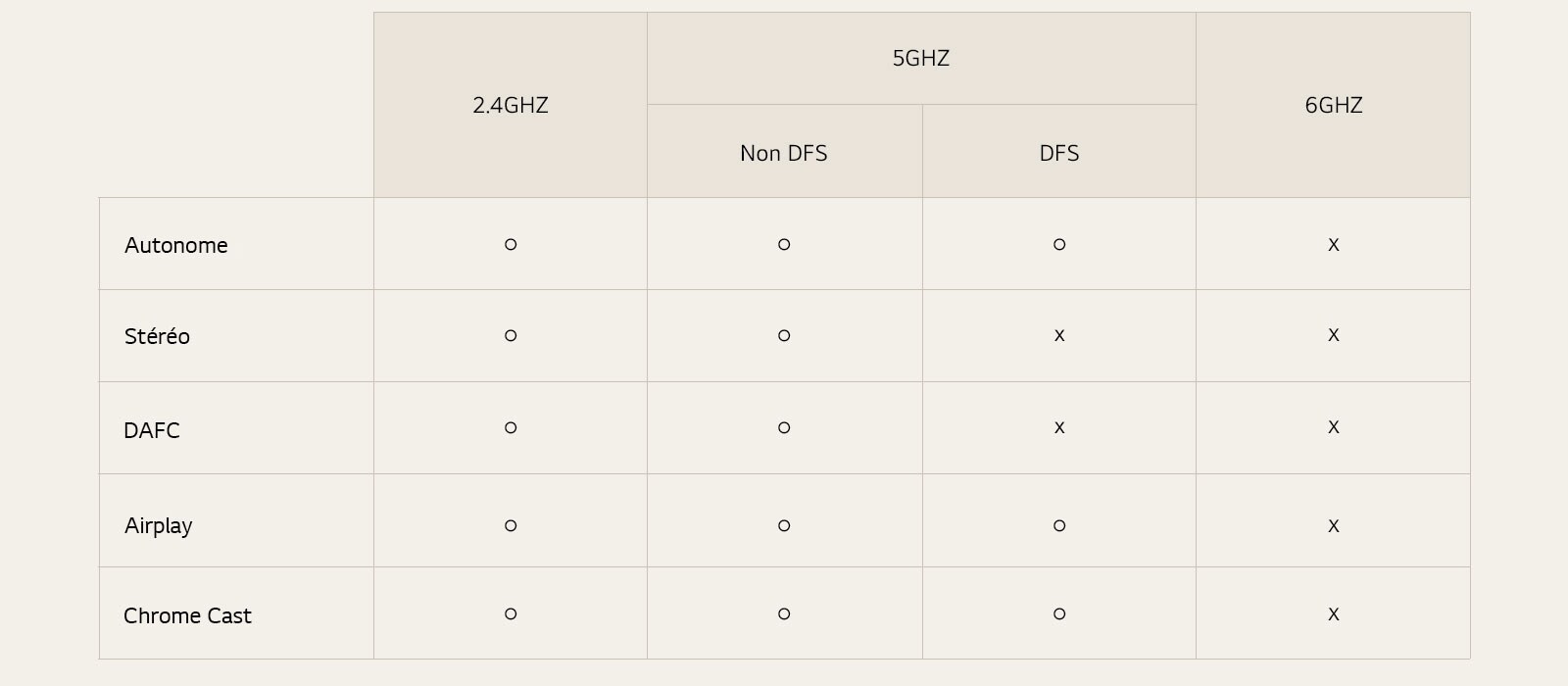
※ Non DFS : 36/40/44/48/149/153/157/161 ch.
※ Remarque : La prise en charge de 6 GHz sera ajoutée via une future mise à jour logicielle.
※ Remarque : La prise en charge de 6 GHz sera ajoutée via une future mise à jour logicielle.
*Appairage Dolby Atmos FlexConnect (DAFC) et stéréo : DFS non pris en charge
Les fonctionnalités qui nécessitent une communication d’appareil à appareil, telles que le mode DAFC ou l’appairage stéréo (appairage à deux enceintes), ne prennent pas en charge les canaux DFS pour garantir des performances sans fil stables.
Par conséquent, ces fonctionnalités doivent être utilisées lorsqu’elles sont connectées aux canaux non DFS 5GHz du routeur (36/40/44/48/149/153/157/161).
*Enceinte autonome, AirPlay, Google Cast : DFS pris en charge
Lorsque vous utilisez l’enceinte en mode autonome, ou lorsque vous diffusez du son via AirPlay ou Google Cast, les canaux DFS sont entièrement pris en charge.
Les fonctionnalités qui nécessitent une communication d’appareil à appareil, telles que le mode DAFC ou l’appairage stéréo (appairage à deux enceintes), ne prennent pas en charge les canaux DFS pour garantir des performances sans fil stables.
Par conséquent, ces fonctionnalités doivent être utilisées lorsqu’elles sont connectées aux canaux non DFS 5GHz du routeur (36/40/44/48/149/153/157/161).
*Enceinte autonome, AirPlay, Google Cast : DFS pris en charge
Lorsque vous utilisez l’enceinte en mode autonome, ou lorsque vous diffusez du son via AirPlay ou Google Cast, les canaux DFS sont entièrement pris en charge.
Lorsqu’il y a deux routeurs ou plus dans la maison
Si les routeurs ne sont pas configurés pour fonctionner en mode Mesh ou Repeater, il est recommandé d’attribuer un SSID différent à chaque routeur installé dans la maison.
Lorsque plusieurs réseaux partagent le même SSID, les appareils sont plus susceptibles de détecter et de se connecter à un réseau différent portant le même nom. Dans de tels cas, l’appareil avec l’application ThinQ installée (comme un smartphone ou une tablette) peut automatiquement tenter de se connecter à un routeur différent de celui auquel le produit est connecté. Par conséquent, si le produit et l’appareil mobile sont connectés à différents routeurs, le produit peut apparaître hors ligne dans l’application ThinQ.
Lorsque plusieurs réseaux partagent le même SSID, les appareils sont plus susceptibles de détecter et de se connecter à un réseau différent portant le même nom. Dans de tels cas, l’appareil avec l’application ThinQ installée (comme un smartphone ou une tablette) peut automatiquement tenter de se connecter à un routeur différent de celui auquel le produit est connecté. Par conséquent, si le produit et l’appareil mobile sont connectés à différents routeurs, le produit peut apparaître hors ligne dans l’application ThinQ.
Diffusion sans perte / Dolby Atmos
-
Q.
La LG Sound Suite peut-elle diffuser de la musique sans perte via Spotify ?
-
A.La LG Sound Suite peuvent lire un audio haute-résolution allant jusqu’à 24 bits/96 kHz.
Les conditions de lecture sans perte varient en fonction du service de diffusion et de la méthode de connexion.
Utilisation de Spotify Connect
Spotify prend en charge la musique sans perte jusqu’à 24 bits/44,1 kHz, et la lecture sans perte (24 bits/44,1 kHz) est disponible via Spotify Connect.
-
Q.
La LG Sound Suite peut-elle diffuser de la musique sans perte via TIDAL ?
-
A.La LG Sound Suite peuvent lire un audio haute-résolution allant jusqu’à 24 bits/96 kHz.
Les conditions de lecture sans perte varient en fonction du service de diffusion et de la méthode de connexion.
Utilisation de TIDAL Connect
TIDAL offre de la musique jusqu’à 24 bits/192 kHz, et la lecture sans perte (24 bits/96 kHz) est disponible via TIDAL Connect.
L’audio spatial Dolby Atmos est également pris en charge.
Pour profiter d’un son sans perte, les conditions suivantes doivent être remplies :
- La diffusion de haute qualité doit être activée dans l’application TIDAL.
- La lecture doit être effectuée à l’aide de TIDAL Connect.
-
Q.
La LG Sound Suite peut-elle diffuser de la musique sans perte via Apple Music ?
-
A.La LG Sound Suite peuvent lire un audio haute-résolution allant jusqu’à 24 bits/96 kHz.
Les conditions de lecture sans perte varient en fonction du service de diffusion et de la méthode de connexion.
Utilisation d’AirPlay 2
Apple Music offre un son jusqu’à 24 bits/192 kHz, et les utilisateurs d’iOS peuvent profiter d’un son de haute qualité via AirPlay 2 lors de la diffusion sur la LG Sound Suite. La résolution de lecture est conforme aux spécifications de l’AirPlay 2.
-
Q.
La LG Sound Suite peut-elle diffuser de la musique sans perte via Amazon Music ?
-
A.La LG Sound Suite peuvent lire un audio haute-résolution allant jusqu’à 24 bits/96 kHz.
Les conditions de lecture sans perte varient en fonction du service de diffusion et de la méthode de connexion.
Utilisation d’AirPlay 2
Amazon Music offre un son jusqu’à 24 bits/192 kHz, et les utilisateurs d’iOS peuvent profiter d’un son de haute qualité via AirPlay 2 lors de la diffusion sur la LG Sound Suite. La résolution de lecture est conforme aux spécifications de l’AirPlay 2.
-
Q.
Comment puis-je profiter de la musique Dolby Atmos à partir d’une application mobile de diffusion de musique sur LG Sound Suite ?
-
A.La LG Sound Suite prend en charge la lecture Dolby Atmos, et la disponibilité de Dolby Atmos varie selon la configuration de l’enceinte :
∙ Produits compatibles Dolby Atmos
H7, M7 : Prend en charge Dolby Atmos seule
M5 : Prend en charge Dolby Atmos uniquement lorsque deux unités sont couplées en stéréo (Une seule M5 ne prend pas en charge Dolby Atmos)
∙ Profiter de Dolby Atmos à l’aide d’applications de diffusion mobiles
√ Apple Music
Après avoir joué une piste Dolby Atmos dans Apple Music, sélectionnez l’appareil LG Sound Suite via AirPlay 2 pour profiter de l’audio Dolby Atmos.
√ Tidal Music
Le contenu Dolby Atmos peut être apprécié lorsqu’il est lu via TIDAL Connect.
√ Comment vérifier si Dolby Atmos est en cours de lecture
- Certaines applications de diffusion affichent un badge Dolby Atmos lorsque du contenu Atmos est en cours de lecture.
- Dans l’application ThinQ, le panneau d’effet audio (en haut à gauche) affiche le format audio actuel.
- Si cette zone affiche Dolby Atmos, le contenu est lu dans Dolby Atmos.
- Lorsque l’enceinte H7 lit du contenu Dolby Atmos, le logo Dolby apparaît sur l’écran OLED situé sur le côté gauche du produit.
-
Q.
Comment puis-je profiter du contenu Dolby Atmos depuis une TV à l’aide de la LG Sound Suite ?
-
A.La LG Sound Suite prend en charge la lecture Dolby Atmos, et en fonction de la configuration de l’enceinte, le contenu Dolby Atmos peut être apprécié comme suit.
∙ Appareils compatibles Dolby Atmos
H7, M7 : Prend en charge Dolby Atmos seule
M5 : Prend en charge Dolby Atmos uniquement lorsque deux unités sont couplées en stéréo (Une seule M5 ne prend pas en charge Dolby Atmos)
∙ Profiter du contenu Dolby Atmos depuis une TV
√ Jouer avec une seule enceinte H7
(1) Connectez la TV et l’enceinte H7 via HDMI eARC.
(2) Lorsque le contenu Dolby Atmos est diffusé sur la TV, vous pouvez profiter du son Dolby Atmos via l’enceinte H7.
√ Lecture avec l’enceinte H7 et les enceintes de la série M
(1) Connectez la TV et l’enceinte H7 via HDMI eARC.
(2) Connectez les enceintes de la série M à l’enceinte H7 à l’aide de Dolby Atmos FlexConnect.
(3) Lisez le contenu Dolby Atmos sur la TV.
Cela vous permet de profiter d’un son Dolby Atmos plus riche grâce à la configuration combinée de la série H7 + M.
(Au moins deux unités M5 sont requises pour Dolby Atmos FlexConnect.)
√ Lecture avec des enceintes de la série M uniquement
(1) Connectez la TV aux enceintes de la série M à l’aide de Dolby Atmos FlexConnect.
(2) Lorsque le contenu Dolby Atmos est diffusé sur la TV, vous pouvez profiter du son Dolby Atmos immersif via les enceintes de la série M. (Au moins deux unités M5 sont requises pour Dolby Atmos FlexConnect.)
Réglage TV
-
Q.
Qu’est-ce que le paramètre « Digital Sound Out » sur une TV ?
-
A.« Digital Sound Out » est une fonction utilisée lorsque la TV est connectée à un appareil audio externe (par exemple via ARC ou eARC).
Cela vous permet de définir le format de sortie audio que la TV envoie au périphérique audio connecté.
Les paramètres disponibles sont :
PCM
Auto
Passthrough
(Paramètre par défaut : Auto)
Veuillez consulter le manuel de votre TV pour plus de détails sur les formats de sortie audio.
-
Q.
Lors de la connexion d’une TV à l’enceinte M7 ou M5 via DAFC (sans fil), dois-je modifier les paramètres de sortie sonore numérique du téléviseur ?
-
A.Non, vous n’avez pas besoin de modifier les paramètres.
Lorsque la TV et l’enceinte M7 sont connectées sans fil à l’aide du DAFC, ce chemin de connexion n’utilise pas la fonction Digital Sound Out.
Par conséquent, le menu Digital Sound Out est automatiquement désactivé et les utilisateurs ne peuvent pas le modifier.
Cela n’affecte pas la qualité ou la fonctionnalité du son.
-
Q.
Pour une configuration TV–H7 (eARC)–M7 ou M5 (DAFC), quel paramètre de sortie sonore numérique est recommandé ?
-
A.Il est recommandé d’utiliser Auto ou Passthrough.
Grâce à ces paramètres, le téléviseur peut envoyer des signaux audio multicanal et Dolby Atmos à l’enceinte H7 via eARC, ce qui permet aux enceintes H7 et M7/M5 de fonctionner ensemble pour produire un son immersif optimal.
Les deux options sont principalement similaires, mais diffèrent des manières suivantes :
∙ Différences entre Auto et Passthrough
- Auto :
Se mélange aux effets sonores de la télévision
(p. ex., guidage audio, sons de notification du système)
- Passthrough :
Envoie uniquement le signal audio original sans effets ajoutés
Dans la configuration H7-M7 ou M5 DAFC, la fonction Passthrough peut réduire légèrement la latence audio, ce qui fait qu’elle est recommandée pour des contenus comme le sport.
Le PCM n’est pas recommandé
La sélection du PCM limite la sortie TV→H7 au PCM à 2 canaux, ce qui réduit considérablement les performances audio immersives.
Connectivité
-
Q.
Quelles bandes WiFi sont prises en charge lors de la connexion du produit à un routeur ?
-
A.Les produits actuels Sound Suite (H7/M7/M5/W7) prennent en charge les bandes WiFi 2,4 GHz et 5 GHz uniquement.
※ La bande 6 GHz (WiFi 6E) n’est pas encore prise en charge. La prise en charge de 6 GHz est prévue via une future mise à jour logicielle.
Si votre appareil mobile est connecté à un réseau 6 GHz pendant l’enregistrement du produit dans l’application ThinQ, un message s’affiche vous demandant de « passer à un autre réseau ». Dans ce cas, passez votre appareil mobile à 2,4 GHz ou 5 GHz et procédez à l’enregistrement.
※ 5 GHz est recommandé.
Une fois le produit connecté avec succès à 2,4 GHz ou 5 GHz, votre appareil mobile peut se reconnecter à 6 GHz, et le contrôle du produit fonctionnera toujours, tant que le smartphone et le produit sont connectés au même routeur.
※ Remarque : La prise en charge de 6 GHz est prévue via une future mise à jour logicielle.
-
Q.
Après avoir changé le routeur : reconnexion requise via l’application ThinQ
-
A.Veuillez suivre les étapes ci-dessous pour reconnecter le produit au nouveau réseau à l’aide de l’application ThinQ :
1) Allumez le produit → assurez-vous que les LED/écrans affichent un état normal.
2) Éteignez l’ancien routeur.
3) Connectez votre smartphone au réseau 2,4 GHz ou 5 GHz du nouveau routeur.
4) Ouvrez l’application ThinQ → la carte produit apparaîtra hors ligne.
Appuyez sur la carte produit hors ligne → Paramètres → Modifier le réseau
Suivez les instructions de l’application pour mettre à jour le SSID et le mot de passe.
-
Q.
Pourquoi la connexion est-elle instable, même si le signal est fort sur un routeur multibande (2,4 G/5 G ou 2,4 G/5 G/6 G) ?
-
A.Même avec un signal fort, si le routeur dispose de fonctionnalités telles que :
Direction de la bande
Smart Connect
SSID unifié sur plusieurs bandes
activés, les appareils peuvent basculer automatiquement entre la 2,4 G ↔ 5 G ↔ 6G, entre les nœuds ou entre les canaux.
Cela peut causer les problèmes suivants :
∙ Seuls 1 à 2 appareils se connectent lorsqu’ils sont sous tension ; d’autres ne se connectent pas
∙ Les appareils connectés changent à chaque fois
∙ Chutes/latence intermittentes lors de la formation ou de l’utilisation d’un groupe DAFC
Paramètres recommandés dans ce cas
∙ Paramètres du routeur
- Désactivation de la direction de bande/Smart Connect/SSID unifié
- SSID séparés pour chaque bande (p. ex., Home_24, Home_5G, Home_6G)
∙ Paramètres du produit/mobile
- Connectez H7/M7/M5/W7/TV au même SSID et à la même bande (canaux 5 GHz non DFS recommandés)
-
Q.
Puis-je utiliser des canaux DFS (DFS 5 GHz) ?
-
A.En fonction des paramètres du canal de fréquence WiFi de votre routeur, les scénarios pris en charge diffèrent. Pour les performances les plus stables des différentes fonctionnalités de la Sound Suite, nous vous recommandons de vous connecter aux canaux non DFS 5 GHz.
*(Tableau) Fréquences prises en charge par le mode de lecture
※ Non DFS : 36/40/44/48/149/153/157/161 ch.
※ Remarque : La prise en charge de 6 GHz sera ajoutée via une future mise à jour logicielle.
*Appairage Dolby Atmos FlexConnect (DAFC) et stéréo : DFS non pris en charge
Les fonctionnalités qui nécessitent une communication d’appareil à appareil, telles que le mode DAFC ou l’appairage stéréo (appairage à deux enceintes), ne prennent pas en charge les canaux DFS pour garantir des performances sans fil stables.
Par conséquent, ces fonctionnalités doivent être utilisées lorsqu’elles sont connectées aux canaux non DFS 5GHz du routeur (36/40/44/48/149/153/157/161).
*Enceinte autonome, AirPlay, Google Cast : DFS pris en charge
Lorsque vous utilisez l’enceinte en mode autonome, ou lorsque vous diffusez du son via AirPlay ou Google Cast, les canaux DFS sont entièrement pris en charge.
-
Q.
Si le produit ne peut pas se connecter au WiFi, essayez les étapes suivantes.
-
A.∙ Redémarrez le routeur et réessayez.
∙ Réglez le WiFi du routeur sur 2,4 GHz ou un canal standard 5 GHz (36/40/44/48/149/153/157/161).
∙ Si votre routeur a activé la direction de la bande, Smart Connect, SSID unifié ou MLO (Multi-Link Operation), désactivez ces fonctionnalités.
∙ Séparez les bandes 2,4 G/5 G/6 G en SSID individuels (p. ex., Home_24, Home_5G, Home_6G).
∙ Si le routeur utilise un paramètre SSID masqué, désactivez-le.
∙ Réinitialisez le produit (consultez le manuel pour connaître la procédure de réinitialisation).
∙ Reconnectez l’appareil au réseau à l’aide de l’application ThinQ.
∙ Assurez-vous que votre smartphone et le produit sont connectés au même routeur.
-
Q.
Ces enceintes prennent-elles en charge un SSID combiné de 2,4/5/6 GHz, ou nécessitent-ils un réseau séparé de 2,4 GHz ou 5 GHz ?
-
A.Dans les environnements où un SSID unique est utilisé sur les bandes 2,4 GHz, 5 GHz et 6 GHz, la fréquence de fonctionnement peut changer dynamiquement en fonction des conditions sans fil dans la maison. Pendant cette transition, il est possible que le signal audio chute momentanément.
Pour minimiser ce risque, et en raison de la conception du produit, nous recommandons d’utiliser une bande de fréquence fixe plutôt qu’un SSID multi-bande unifié.
En conséquence, pour assurer un fonctionnement stable de toutes les fonctionnalités, y compris Dolby Atmos FlexConnect, nous recommandons d’utiliser soit 2,4 GHz, soit 5 GHz (canaux non DFS) avec la bande fixe.
En outre, veuillez noter que la prise en charge de la bande 6 GHz est prévue via une mise à jour logicielle prévue pour la fin avril.
Guide des paramètres sans fil recommandés
∙ Pour utiliser toutes les fonctionnalités, y compris Dolby Atmos FlexConnect, de la manière la plus stable, veuillez configurer votre routeur et connecter votre smartphone/produit comme suit :
∙ Si votre routeur a activé la direction de la bande / Smart Connect / SSID unifié ou MLO (Multi-Link Operation), désactivez ces fonctionnalités.
∙ Séparez 2,4 GHz, 5 GHz et 6 GHz en SSID individuels
(par ex. Home_24 / Home_5G / Home_6G).
∙ Réglez le WiFi du routeur sur des canaux non DFS de 2,4 GHz ou 5 GHz
(36 / 40 / 44 / 48 / 149 / 153 / 157 / 161).
∙ Connectez votre smartphone et le produit au même canal 2,4 GHz ou 5 GHz non DFS.
Paramètres de l’enceinte
-
Q.
Puis-je modifier ou éteindre l’écran LCD et l’éclairage de la Sound Suite H7 ?
-
A.La Sound Suite H7 comprend :
1) un écran OLED à l’avant gauche, et
2) une barre d’éclairage LED en bas au centre,
qui indiquent l’état de l’appareil.
· Modification des paramètres de l’écran OLED avant gauche
- Utilisation de la télécommande
Appuyez sur le bouton Paramètres de la télécommande et maintenez-le enfoncé jusqu’à ce que « Affichage » apparaisse sur l’écran de l’enceinte H7.
Utilisez les boutons Haut/Bas pour sélectionner l’une des options suivantes :
Affichage‑automatique (luminosité automatique)
Affichage‑désactivé (arrêt automatique)
Affichage‑activé (toujours allumé)
- Utilisation de l’application ThinQ
Sélectionnez le produit dans l’application → appuyez sur l’icône Paramètres (en haut à droite) → Autres paramètres → LED/Affichage.
Choisissez l’une des options suivantes :
Affichage‑automatique
Affichage‑désactivé
Affichage‑activé
(Affichage automatique : s’assombrit après 20 secondes / Affichage activé : reste lumineux / Affichage désactivé : s’éteint après 20 secondes)
· Modification de la barre d’éclairage LED inférieure centrale
√ Éclairage activé/désactivé
- Utilisation de la télécommande
Appuyez brièvement sur le bouton d’éclairage (icône ampoule) pour activer/désactiver l’éclairage.
- Utilisation de l’application ThinQ
Sélectionnez le produit → appuyez sur Éclairage en bas → Utilisez les boutons Marche/Arrêt de l’éclairage ambiant ou de veille.
√ Modification de la couleur de l’éclairage
- Utilisation de l’application ThinQ
Sélectionnez le produit → appuyez sur Éclairage → Appuyez deux fois sur l’une des quatre options de couleur par défaut sous Éclairage ambiant.
Une palette/un curseur de couleurs apparaîtra, vous permettant d’ajuster et de choisir votre couleur d’éclairage préférée.
-
Q.
Puis-je modifier ou désactiver la couleur de l’éclairage de la Sound Suite M7/M5 ?
-
A.Modification de l’éclairage LED inférieur
- Utilisation de l’application ThinQ
Après avoir sélectionné le produit dans l’application, appuyez sur « Éclairage » au centre de l’écran principal.
Vous pouvez contrôler l’activation/désactivation de l’éclairage et d’autres options liées to l’éclairage.
Si vous appuyez deux fois sur l’une des quatre options de couleur par défaut dans le menu Éclairage, une palette/un curseur de couleurs apparaîtra, vous permettant de choisir la couleur d’éclairage souhaitée.
Même si l’éclairage est, les retours d’éclairage tels que le réglage du volume ou les indicateurs de connexion WiFi continueront à fonctionner.
-
Q.
Que dois-je faire lorsque l’écran Sound Suite H7 affiche « DEMO » et que les commandes de volume/lecture/entrée ne fonctionnent pas ?
-
A.Si « DEMO » apparaît sur l’écran H7, l’appareil est entré en mode Démo. En mode Démo, certaines fonctions et commandes peuvent être restreintes. Pour quitter le mode Démo, suivez les instructions ci-dessous.
∙ Comment quitter le mode Démo sur l’écran H7
Méthode 1) Maintenez enfoncé le bouton Entrée de l’unité principale H7 pendant 10 secondes.
Méthode 2) Maintenez enfoncé le bouton WiFi de l’unité principale H7 pendant 5 secondes.
La barre d’éclairage d’état clignotera en blanc, indiquant que le mode Démo a été désactivé et que tous les paramètres du réseau sans fil sur l’appareil ont été réinitialisés.
-
Q.
Que dois-je faire lorsque la barre LED de la suite Sound M7/M5 s’allume en orange et que les commandes de volume/lecture/entrée ne fonctionnent pas ?
-
A.Si la barre LED de l’écran M7/M5 est allumée en orange et que les commandes des modes volume, lecture ou entrée ne répondent pas, l’appareil est en mode Démo. En mode Démo, certaines fonctions peuvent être restreintes. Vous pouvez désactiver le mode Démo en suivant les instructions ci-dessous.
∙ Comment quitter le mode Démo sur l’écran M7/M5
Méthode 1) Appuyez et maintenez enfoncé le bouton Lecture/Pause sur l’écran M7/M5 pendant 10 secondes.
Méthode 2) Appuyez et maintenez enfoncé le bouton d’alimentation à l’arrière de l’enceinte M7/M5 pendant 10 secondes. La barre d’éclairage d’état clignotera en blanc, indiquant que le mode Démo a été désactivé et que tous les paramètres du réseau sans fil de l’appareil ont été réinitialisés.
-
Q.
Que dois-je faire lorsque le bouton supérieur de la Sound Suite W7 s’allume en orange et que le volume ne peut pas être ajusté ?
-
A.Si le bouton supérieur du W7 est allumé en orange et que vous ne pouvez pas ajuster le volume ou vous connecter à d’autres appareils, le produit est entré en mode Démo. En mode Démo, certaines fonctions peuvent être limitées. Vous pouvez quitter le mode Démo en suivant les instructions ci-dessous.
∙ Comment quitter le mode Démo sur l’écran W7
Méthode : Appuyez et maintenez enfoncé le bouton supérieur sur l’écran W7 pendant 10 secondes.
Dolby Atmos FlexConnect
-
Q.
J’essaie de regrouper H7, M7, M5 et W7 en utilisant DAFC, mais cela ne fonctionne pas.
-
A.Si la bande 5 GHz du routeur utilise un canal DFS (52–144), le regroupement DAFC peut échouer.
Dans ce cas, l’application ThinQ affichera une fenêtre contextuelle d’avertissement liée à DFS, et la création de groupe DAFC ne sera pas possible.
∙ Solutions recommandées
- Remplacez le canal 5 GHz du routeur par un canal standard (36/40/44/48/149/153/157/161)
- Reconnectez H7/M7/M5/W7 au même routeur et à la même bande (5 GHz ou 2,4 GHz standard)
- Redémarrez les produits et le routeur, puis réessayez le regroupement DAFC.
-
Q.
J’aimerais savoir quels modèles de TV LG prennent en charge Dolby Atmos FlexConnect (DAFC).
-
A.Voici la liste actuelle des TV LG prenant en charge Dolby Atmos FlexConnect :
∙ Informations sur les modèles 2025. - OLED G5, C5, CS5
Mise à jour prévue au deuxième semestre 2026 : OLED CS5, QNED 9M
∙ Informations sur les modèles 2026. - OLED W6, G6, C6,
Mise à jour prévue au deuxième semestre 2026 : OLED CS6, B6, B6E, MRGB95, MRGB9M, MRGB85, QNED85, QNED82
-
Q.
Le Dolby Atmos peut-il être obtenu en utilisant seulement quatre enceintes M7 ou M5 avec une TV prise en charge par DAFC ?
-
A.Même si votre TV LG ne prend pas en charge Dolby Atmos FlexConnect, ou si vous utilisez une TV d’une autre marque, vous pouvez toujours profiter de FlexConnect avec la LG Sound Suite H7 avec les enceintes M7 ou M5.
En connectant l’enceinte H7 à votre téléviseur via HDMI ARC, H7 peut servir d’appareil principal FlexConnect et s’appairer avec les enceintes M7 ou M5. Cela vous permet de créer une configuration audio spatiale plus immersive et étendue.
-
Q.
Si ma TV ne prend pas en charge Dolby Atmos FlexConnect (DAFC), cela signifie-t-il que je ne peux pas utiliser DAFC avec LG Sound Suite ?
-
A.Même si votre TV LG ne prend pas en charge Dolby Atmos FlexConnect, ou si vous utilisez une TV d’une autre marque, vous pouvez toujours profiter de FlexConnect avec la LG Sound Suite H7 associée aux enceintes M7 ou M5.
En connectant l’enceinte H7 à votre téléviseur via HDMI ARC, H7 peut servir d’appareil principal FlexConnect et s’appairer avec les enceintes M7 ou M5. Cela vous permet de créer une configuration audio spatiale plus immersive et étendue.
-
Q.
Dolby Atmos fonctionne-t-il uniquement avec deux enceintes M7 ?
-
A.Oui. Avec une TV prise en charge par Dolby Atmos FlexConnect, seules deux enceintes M7 vous donneront la lecture Dolby Atmos.
Aucune barre de son n’est nécessaire pour cette configuration.
-
Q.
Lorsque vous utilisez Dolby Atmos FlexConnect (DAFC) avec la Sound Suite H7, l’enceinte H7 doit-elle être connectée à la TV avec HDMI ?
-
A.Oui, l’enceinte H7 doit être connectée au téléviseur via HDMI (ARC/eARC) lorsqu’elle est utilisée dans une configuration Dolby Atmos FlexConnect.
Dans cette configuration, H7 agit comme le hub FlexConnect, tandis que les enceintes M7 ou M5 se connectent sans fil à l’enceinte H7 !
Ainsi, tandis que les enceintes se connectent sans fil au système, l’enceinte H7 elle-même nécessite toujours une connexion HDMI au téléviseur.
-
Q.
Lors de la connexion d’une TV LG à LG Sound Suite, le DAFC et le Wow Orchestra peuvent-ils être utilisés en même temps ?
-
A.Lorsqu’une TV prise en charge par DAFC comme le G5 est appairée directement avec les enceintes M7 via FlexConnect, la TV et les enceintes M7 fonctionnent de pair pour créer le son optimal.
Si vous utilisez le DAFC avec l’enceinte H7 comme leader, les haut-parleurs TV n’émettront pas de son.
Dans cette configuration, les enceintes H7 et M7 gèrent les rôles de canal et fonctionnent de pair pour offrir une expérience audio complète.
-
Q.
Puis-je installer deux enceintes M7/M5 comme enceintes arrière et en placer deux de plus à côté de la barre de son ?
-
A.Oui, cette configuration est possible ! Vous pouvez placer deux enceintes M7 derrière la position d’écoute et utiliser les enceintes M5 à gauche et à droite de la barre de son.
Dolby Atmos FlexConnect est conçu pour prendre en charge un placement flexible des enceintes, et le système optimisera automatiquement le son en fonction de la position des enceintes connectées à l’aide du DAFC.
-
Q.
Lorsque le téléviseur est utilisé comme leader (concentrateur) en mode DAFC, les paramètres sonores ne sont pas pris en charge
-
A.Lorsque les enceintes M7 sont connectés en mode DAFC avec le téléviseur défini comme périphérique hub, le réglage manuel des bandes de fréquence individuelles (faible/moyen/élevé) ou des niveaux de haut-parleurs n’est actuellement pas pris en charge. Cela est conforme aux principes de conception de Dolby Atmos FlexConnect, qui optimise automatiquement l’équilibre de l’enceinte et les performances spatiales pour offrir une expérience sonore plus précise et immersive.
Nous comprenons parfaitement que certains clients peuvent préférer un contrôle manuel plus détaillé. Afin d’améliorer la satisfaction des clients, nous prévoyons d’étendre progressivement les options d’effet sonore disponibles, même lorsque le téléviseur est utilisé comme hub. Bien que les réglages individuels du niveau de l’enceinte restent indisponibles en mode DAFC, nous prévoyons de prendre en charge la sélection de l’effet sonore, permettant aux clients de choisir un profil sonore qui correspond mieux à leurs préférences d’écoute personnelles.
La chronologie estimée pour la prise en charge des paramètres sonores par le modèle TV est la suivante :
∙ Modèles TV 2026 – Série OLED C / G
→ Début prévu fin avril ou mai 2026
∙ Autres modèles de téléviseurs 2026 prenant en charge le DAFC
→ Prévu à partir de juin 2026
∙ Modèles TV 2025 prenant en charge le DAFC
→ Prévu pour juillet 2026
-
Q.
J’ai connecté des enceintes M à mon téléviseur à l’aide du DAFC, mais le son du téléviseur semble trop silencieux.
-
A.Nous comprenons vraiment votre frustration, en particulier en ce qui concerne la clarté du dialogue lorsque le téléviseur agit comme haut-parleur central en mode Dolby Atmos Flex Connect.
Des voix claires et intelligibles sont essentielles, et c’est une préoccupation que nous prenons également au sérieux.
À l’heure actuelle, notre équipe examine un rééquilibrage du volume du canal central en mode DAFC, augmentant spécifiquement la contribution du téléviseur lorsqu’il remplit le rôle central.
Une fois cette amélioration appliquée, nous nous attendons à ce que le canal central soit plus facile à entendre et à ce que la clarté du dialogue soit améliorée.
Cette amélioration est prévue pour être fournie via une mise à jour logicielle.
Pour les modèles TV LG 2025, la mise à jour devrait commencer à se déployer progressivement à partir de la fin avril.
-
Q.
J’ai connecté les enceintes M au H7 en mode DAFC, mais le son des haut-parleurs M7/M5 semble très silencieux
-
A.Lors de l’utilisation des produits Sound Suite en mode DAFC, notre système est conçu pour reproduire le son aussi fidèlement que possible au contenu audio original et à la configuration de son canal.
Pour le contenu multicanal, les informations audio attribuées aux canaux arrière et latéral sont incluses. Ainsi, quel que soit l’endroit où les enceintes M7/M5 sont placées, vous pouvez profiter pleinement d’un son spatial riche et immersif.
D’autre part, le contenu PCM à 2 canaux (comme les diffusions TV standard ou certains contenus en streaming) est à l’origine mélangé pour produire du son uniquement via les canaux avant gauche et droit.
Dans ce cas, il y a peu ou pas d’informations audio destinées aux canaux arrière ou surround.
Par conséquent, on s’attend à ce que les enceintes M7/M5 connectées en tant que haut-parleurs surround émettent un son plus silencieux ou produisent peu de sortie lors de la lecture de contenu PCM à 2 canaux.
Si vous préférez une expérience surround plus étendue, même avec du contenu à 2 canaux, nous vous recommandons d’utiliser AI Sound Pro, AI Sound Pro+ ou AI Upmix.
Ces fonctionnalités analysent et étendent l’audio focalisé à l’avant, permettant aux enceintes surround de produire du son plus activement.
Veuillez noter que l’ajustement individuel du niveau de l’enceinte nécessite un alignement avec les directives de conception et de politique de Dolby et n’est donc pas actuellement pris en charge en mode DAFC.
Cela dit, nous apprécions vraiment les commentaires comme les vôtres et continuerons à examiner attentivement les commentaires des clients tandis que nous explorons des moyens d’améliorer davantage l’ensemble.
-
Q.
Existe-t-il un moyen de contrôler le volume de chaque enceinte séparément en mode DAFC ?
-
A.En ce qui concerne le réglage indépendant du niveau des enceintes : en mode DAFC, le contrôle manuel du niveau des enceintes connectées à l’appareil hub n’est actuellement pas pris en charge.
Cela est aligné sur les politiques Dolby Atmos FlexConnect, qui visent à optimiser automatiquement l’équilibre des haut-parleurs et les performances spatiales en fonction de l’évaluation de Dolby de la reproduction sonore la plus précise et immersive.
-
Q.
J’ai essayé de connecter le M7 au téléviseur en tant que hub à l’aide du DAFC, mais l’étalonnage a échoué.
-
A.Si une erreur d’étalonnage se produit lors d’une tentative de connexion via DAFC avec le téléviseur défini comme périphérique hub, veuillez vérifier les points suivants :
1. Le commutateur du microphone de la TV est éteint.
→ Veuillez allumer le microphone du téléviseur.
2. Niveau de bruit ambiant élevé pendant l’étalonnage
→ Si du bruit se produit pendant la lecture du son d’étalonnage, une erreur d’étalonnage peut se produire. Pour un étalonnage précis, veuillez vous assurer qu’aucun bruit n’est généré pendant le processus d’étalonnage.
3. Lorsque les produits Sound Suite sont placés derrière la TV
→ Veuillez vous assurer que les enceintes Sound Suite M7/M5 ne sont pas positionnées derrière le téléviseur.
4. Lorsque le produit est connecté à un canal DFS sur le routeur
→ Dans les paramètres du routeur, veuillez désactiver DFS et régler le canal sans fil sur un canal standard de 5 GHz (36/40/44/48/149/153/157/161) avec un paramètre de canal fixe. Si les canaux DFS sont activés, le canal du routeur peut changer fréquemment. Par conséquent, pour des performances sans fil stables, la connexion via les canaux DFS n’est pas recommandée.
5. Signal faible entre le produit et le routeur
→ Veuillez maintenir la distance entre le produit et le routeur aussi près que possible.
-
Q.
Existe-t-il un moyen facile de passer du mode DAFC au mode stéréo ?
-
A.Comment basculer entre les modes Groupe DAFC et Stéréo (Guide étape par étape)
① Passage de certaines enceintes d’un groupe DAFC en mode autonome
Tout d’abord, assurez-vous que les enceintes sont actuellement connectées en tant que groupe DAFC.
Sur les enceintes que vous souhaitez utiliser en mode Stéréo, changez l’entrée en mode WiFi en utilisant soit : le bouton Entrée de l’enceinte, soit l’application ThinQ > choisissez haut-parleur > Mode Entrée.
Lorsque vous passez en mode WiFi, les enceintes sont automatiquement retirées du groupe DAFC et passent en mode WiFi autonome.
② Réglage de deux enceintes autonomes en mode stéréo
Dans l’application ThinQ, sélectionnez les deux enceintes qui sont désormais en mode WiFi autonome.
Mettez-les en mode Stéréo. Une fois configurées, les deux enceintes fonctionneront comme des enceintes stéréo.
③ Réajout d’enceintes stéréo au groupe DAFC
Lorsque vous utilisez les enceintes en mode Stéréo, changez l’entrée des deux enceintes en mode DAFC.
Les deux enceintes seront automatiquement reconnectées au groupe DAFC.
④ Fonctionnement stéréo automatique lors du retour en mode autonome
Si les deux haut-parleurs qui ont rejoint le groupe DAFC passent simultanément en mode WiFi, ils fonctionneront automatiquement en mode Stéréo sans nécessiter de configuration supplémentaire.
Application ThinQ
-
Q.
Les produits Sound Suite connectés au WiFi apparaissent hors ligne dans l’application ThinQ. Pourquoi ?
-
A.Il existe deux raisons principales pour lesquelles les produits peuvent apparaître hors ligne.
Cas 1) Plus d’un routeur dans la maison utilise le même SSID
Si deux routeurs ou plus diffusent le même SSID, votre smartphone peut se connecter à un routeur différent de celui auquel votre produit Sound Suite est enregistré.
Dans cette situation, le produit peut apparaître hors ligne dans l’application.
Pour contrôler le produit, votre smartphone doit être connecté au même routeur que l’appareil Sound Suite.
√ Action recommandée
Séparez les SSID de vos routeurs (recommandé).
Définissez différents SSID tels que : Home_Main/Home_Ext
Veuillez vous assurer que le smartphone et le produit se connectent au SSID correct et identique.
Cas 2) Signal WiFi faible
Si la puissance du signal WiFi est faible, le produit peut apparaître hors ligne.
√ Action recommandée
Placez le routeur plus près du smartphone et de l’appareil Sound Suite afin que les deux se connectent au même routeur avec le signal le plus puissant.
Si le problème persiste : Réinitialisez les paramètres réseau.
√ Systèmes recommandés
Veuillez rapprocher votre smartphone du routeur que vous souhaitez connecter à l’appareil Sound Suite.
Éteignez et rallumez le WiFi sur votre smartphone.
Le smartphone se reconnectera automatiquement au bon routeur.
-
Q.
Comment puis-je contrôler W7 dans l’application LG ThinQ ?
-
A.Le W7 est un caisson de basse, il ne fonctionne donc pas comme un appareil audio autonome. Au lieu de cela, il fonctionne comme un compagnon d’un appareil principal comme la barre de son H7 ou un téléviseur compatible.
Pour cette raison, son processus d’enregistrement dans l’application LG ThinQ est différent des enceintes telles que H7, M7 ou M5. Le W7 n’apparaît pas comme une carte produit séparée dans l’application ThinQ.
Comment connecter le W7
· [Connexion à H7]
Pour connecter le W7 au H7, vous devez l’ajouter au groupe H7 dans la carte produit H7 de l’application ThinQ.
※ Dans l’application LG ThinQ, accédez à la carte produit H7 → [Dolby Atmos FlexConnect] → [Edit Group], puis ajoutez le W7 à partir de cet écran. Pour des étapes de connexion détaillées, veuillez vous reporter à la page 11 du manuel W7 (modèle : W7.USALLK), sous « Installation de l’application LG ThinQ et enregistrement du produit ».
· [Connexion à une télévision]
Pour connecter le W7 à un téléviseur, accédez aux paramètres du téléviseur et sélectionnez Sortie sonore → Dolby Atmos FlexConnect, puis suivez les instructions à l’écran.
Comment contrôler le W7
· [Lorsqu’il est connecté à H7]
Étant donné que le W7 fonctionne comme un appareil compagnon du H7, tous les paramètres et commandes sont gérés dans la carte produit H7 de l’application ThinQ. (Le W7 n’apparaît pas comme un appareil séparé.)
Contrôle actuellement disponible : Réglage du niveau de volume W7
· [Lorsqu’il est connecté à un téléviseur]
Actuellement, le volume W7 est lié au volume principal du téléviseur.
Une fonctionnalité permettant d’ajuster le volume du W7 indépendamment via l’application TV est prévue pour une future mise à jour logicielle (H2).
※ Lorsqu’il est connecté à un téléviseur, le W7 ne peut pas être enregistré ou contrôlé via l’application ThinQ.
-
Q.
Je ne peux pas connecter le produit à l’application ThinQ.
-
A.Si le produit ne se connecte pas à l’application ThinQ, veuillez vérifier ce qui suit :
1. Vérifier l’intensité du signal WiFi
Si le signal WiFi entre le routeur et le produit/appareil mobile est faible, une connexion stable peut ne pas être possible.
Veuillez vérifier la puissance du signal du routeur à l’aide de votre téléphone portable près du produit.
Si le signal est faible, rapprochez le routeur du produit.
2. Vérifier les paramètres de bande du routeur et de SSID
La connexion n’est pas prise en charge lorsque le routeur est réglé sur une bande de 6 GHz. Dans les paramètres du routeur, veuillez séparer les bandes 2,4 GHz / 5 GHz / 6 GHz en SSID individuels.
Exemple) Maison_24, Maison_5G, Maison_6G
Connectez le produit à une bande de 2,4 GHz ou 5 GHz (non DFS).
Canaux non DFS pris en charge : 36 / 40 / 44 / 48 / 149 / 153 / 157 / 161
3. Réinitialisation du produit
La réinitialisation du produit peut également être utile.
M7 / M5 : Appuyez sur le bouton d’alimentation à l’arrière du produit et maintenez-le enfoncé pendant environ 10 secondes jusqu’à ce qu’une sonnerie retentisse et que la réinitialisation commence.
H7 : Appuyez sur le bouton WiFi et maintenez-le enfoncé jusqu’à ce que « Réinitialiser » apparaisse à l’écran.
W7 : Appuyez et maintenez enfoncé le bouton circulaire sur le dessus du produit pendant environ 10 secondes.
Fonctionnalités
-
Q.
La LG Sound Suite H7 prend-elle en charge le DTS ?
-
A.Malheureusement, la LG Sound Suite H7 ne prend pas en charge le DTS, mais si vous avez un téléviseur compatible DTS, vous pouvez envoyer le signal audio en tant que PCM vers la barre de son. Cependant, si votre téléviseur prend en charge DTS et peut émettre le signal audio en tant que PCM vers la barre de son, vous pouvez toujours lire le contenu DTS de cette manière.
-
Q.
La LG Sound Suite M7/M5 peut-elle être connectée à un ordinateur ?
-
A.La LG Sound Suite M7 et M5 prend en charge l’audio USB (UAC 2.0). En connectant votre ordinateur à l’enceinte M7 ou M5 via un câble USB, vous pouvez lire du son avec une qualité allant jusqu’à 24 bits/96 kHz.
Pour un son encore plus complet, vous pouvez appairer sans fil deux enceintes M7 ou M5 identiques en mode stéréo. Dans cette configuration, connectez simplement l’enceinte « maîtresse » à votre ordinateur via USB, et vous obtiendrez une expérience d’écoute stéréo plus riche.
Les LG Sound Suite H7, M7 et M5 prennent toutes en charge le Bluetooth, vous pouvez donc les connecter à un ordinateur portable sans fil si vous préférez !
-
Q.
La LG Sound Suite H7 prend-elle en charge la fixation murale ?
-
A.Un support de montage est inclus dans la boîte, l’installation sur un mur est donc vraiment possible.
-
Q.
La LG Sound Suite M7/M5 prend-elle en charge la fixation murale ?
-
A.Veuillez noter que les Wall Mount Bracket ne sont pas pris en charge pour les enceintes M7/M5.
-
Q.
Puis-je connecter plus d’un caisson de basse W7 à la LG Sound Suite H7 ?
-
A.La prise en charge de la connexion de plusieurs unités LG Sound Suite W7 devrait être déployée vers juin 2026 via une mise à jour logicielle.
-
Q.
Existe-t-il des supports dédiés pour la LG Sound Suite ?
-
A.Les supports pour les LG Sound Suite M7 et M5 devraient être mis en vente vers avril 2026, mais veuillez noter que le calendrier de disponibilité peut varier selon les pays !
-
Q.
Lorsque je commande la LG Sound Suite, puis-je choisir la combinaison d’enceintes que je veux ?
-
A.Oui, plusieurs configurations sont possibles, car la suite audio LG est basée sur une expansion modulaire. Vous pouvez donc commencer par une barre de son H7 ou une enceinte surround M5/M7, puis l’étendre en fonction de vos besoins !
-
Q.
Quelle est la différence entre les LG Sound Suite M7 et M5 ?
-
A.Bien que les deux modèles prennent en charge DAFC, Room Calibration Pro et AI Sound Pro, leurs configurations matérielles diffèrent :
M7 : Dotée d’un caisson de basse et de 3 enceintes à spectre intégral pour un son plus immersif.
Elle peut prendre en charge le DAFC avec une seule unité.
M5 : Un modèle compact mais dynamique doté d’un caisson de basse et de deux tweeters.
Pour obtenir une fonctionnalité DAFC complète, deux unités sont nécessaires.
-
Q.
La LG Sound Suite est-elle compatible avec la TV StanbyMe ?
-
A.Malheureusement, la série StanbyMe ne prend pas en charge Dolby Atmos FlexConnect. Cependant, vous pouvez toujours y connecter les produits Sound Suite via Bluetooth !
-
Q.
La barre de son de la suite H7 Sound prend-elle en charge la transmission 4K 60/120 Hz, VRR et ALLM ?
-
A.La LG Sound Suite H7 (Modèle #H7) se connecte au téléviseur via HDMI eARC et n’inclut pas d’entrée HDMI pour une transmission vidéo direct. Des fonctionnalités telles que 4K 60/120 Hz, VRR et ALLM ne sont applicables que lorsqu’une barre de son prend en charge la transmission HDMI.
Étant donné que le H7 n’offre pas de fonctionnalité de transmission HDMI, ces fonctionnalités ne sont pas applicables sur le H7 lui-même.
Bien que la suite H7 Sound H7 ne prenne pas en charge la transmission HDMI, vous pouvez toujours profiter d’une expérience de jeu en utilisant la configuration ci-dessous.
Configuration recommandée :
Connectez votre console de jeu directement à l’entrée HDMI du téléviseur, puis connectez le téléviseur au H7 via eARC. (Console → TV → H7 via eARC)
Avec cette configuration :
Le téléviseur gérera des fonctionnalités de performance de jeu telles que 4K 60/120 Hz, VRR et ALLM (en fonction des capacités du téléviseur).
Le H7 recevra le signal audio du téléviseur et le reproduit en haute qualité, y compris Dolby Atmos et Dolby Atmos FlexConnect, offrant une expérience audio immersive pour les jeux.
-
Q.
Le produit n’apparaît pas dans l’application Google Home.
-
A.Si vos enceintes M7/M5 sont connectés dans un groupe DAFC ou en mode Stéréo et ne sont pas configurés en tant que périphérique hub (Master), ils peuvent ne pas apparaître dans l’application Google Home, et par conséquent, la disponibilité du Cast Service peut être limitée.
Si vous souhaitez utiliser Cast Service pour écouter de la musique individuellement sur chaque enceinte, veuillez d’abord déconnecter la configuration DAFC ou stéréo, puis diffuser sur chaque enceinte séparément en tant qu’appareil individuel.
Comment gérer les messages d’erreur ?
-
Q.
« Un problème est survenu lors de la connexion à [Sound Suite Model]. Souhaitez-vous continuer à utiliser l’enceinte actuelle ? Si vous souhaitez réessayer de vous connecter, veuillez appuyer sur le bouton " Réessayer ". »
-
A.Ce message s’affiche lorsqu’une erreur de connexion se produit pendant le processus de configuration du groupe d’enceintes sans fil. Informations sur le bouton OUI : Conserver la connexion actuelle et procéder à l’étalonnage. Nouvelle tentative : Réinitialisez le groupe d’enceintes sans fil actuel et recommencez.
-
Q.
« Pour utiliser DAFC (Dolby Atmos Flexconnect), sélectionnez au moins deux enceintes M5 ou une enceinte M7. » Voulez-vous réinstaller votre enceinte ? Si " NON " est sélectionné, le son ne sera émis que via la TV (barre de son) »
-
A.Ce message s’affiche lorsque vous essayez de connecter une seule enceinte M5 à l’appareil principal. M5 prend en charge DAFC (Dolby Atmos FlexConnect) uniquement lorsqu’au moins deux unités sont connectées. Informations sur le bouton OUI : Pour utiliser DAFC (Dolby Atmos FlexConnect), → Sélectionnez au moins deux enceintes M5 ou au moins une enceinte M7. NON : Si une seule enceinte M5 est disponible, → DAFC (Dolby Atmos FlexConnect) n’est pas pris en charge. Appuyez sur NON pour quitter la connexion DAFC (Dolby Atmos FlexConnect).
-
Q.
« La configuration d’enceintes sans fil sélectionnée ne prend pas en charge Dolby Atmos FlexConnect. Écouter uniquement avec la [TV] et le caisson de basse ? Si " NON " est sélectionné, vous pouvez connecter des enceintes sans fil supplémentaires. »
-
A.Ce message s’affiche lorsque vous essayez de connecter uniquement le W7 (caisson de basses). Il est possible de connecter le caisson de basses (W7) seul, mais DAFC (Dolby Atmos FlexConnect) n’est pas pris en charge. Informations sur le bouton OUI : Si vous souhaitez connecter un seul caisson de basses W7 à la TV, appuyez sur OUI pour poursuivre la connexion sans fil. NON : Si vous souhaitez connecter d’autres enceintes Sound Suite en plus du caisson de basses (W7), appuyez sur NON pour revenir à l’étape de recherche/configuration de groupe.
-
Q.
« Un problème est survenu lors de la connexion du caisson de basse. Si vous souhaitez réessayer de vous connecter, veuillez appuyer sur le bouton " Réessayer ". »
-
A.Ce message s’affiche lorsqu’un problème se produit lors de la connexion du W7 (caisson de basses). Informations sur le bouton OUI : Appuyez sur OUI pour revenir à l’étape de recherche/connexion et réessayez. NON : Appuyez sur NON pour arrêter et terminer le processus de connexion.
-
Q.
« Le réseau est instable ou une connexion de groupe a échoué. Si vous souhaitez réessayer de vous connecter, veuillez appuyer sur le bouton " Réessayer ". »
-
A.Ce message s’affiche lorsque des problèmes de connexion réseau surviennent ou que la configuration de groupe échoue pendant le processus de regroupement. Comment le résoudre ? Vérifier l’environnement sans fil Assurez-vous que l’environnement n’est pas soumis à de fortes interférences sans fil. Assurez-vous que les appareils que vous souhaitez connecter ne sont pas trop éloignés les uns des autres. Informations sur le bouton Nouvelle tentative : Revenez à l’étape de regroupement et essayez de vous connecter à nouveau. Quitter : Quitter le processus de regroupement.
-
Q.
« La connexion avec ThinQ a été perdue. Souhaitez-vous réessayer ? Si " NON " est sélectionné, le son ne sera émis que via la TV »
-
A.Ce message s’affiche lorsque la connexion entre la TV et ThinQ est perdue pendant le processus d’étalonnage. Informations sur le bouton OUI : Appuyez sur OUI pour rétablir la connexion et passer en mode de scan QR. NON : Appuyez sur NON pour arrêter la connexion, quitter la configuration de la TV DAFC (Dolby Atmos FlexConnect) et commuter la sortie son vers la TV.
-
Q.
« Seules certaines enceintes ont été étalonnées. » Souhaitez-vous continuer à utiliser l’enceinte actuelle ? Si vous souhaitez réessayer de vous connecter, veuillez appuyer sur le bouton " Réessayer ". »
-
A.Ce message s’affiche lorsque seules certaines enceintes sans fil du groupe ont terminé l’étalonnage avec succès. Cela peut souvent se produire dans des environnements avec des connexions sans fil instables ou avec trop d’interférences. Pour une connexion réussie, nous vous recommandons de réessayer dans un environnement sans fil stable et calme. Informations sur le bouton OUI : Appuyez sur OUI pour terminer l’étalonnage et utiliser DAFC (Dolby Atmos FlexConnect) avec les enceintes qui ont été étalonnées avec succès. Nouvelle tentative : Appuyez sur Réessayer pour réessayer l’étalonnage.
-
Q.
« Pour utiliser Dolby Atmos FlexConnect, au moins deux enceintes [Sound Suite] sont nécessaires. Voulez-vous réinstaller votre enceinte ? Si " NON " est sélectionné, le son ne sera émis que via la TV »
-
A.Ce message s’affiche lorsqu’une seule enceinte M5 du groupe a terminé l’étalonnage avec succès. Cela se produit généralement dans des environnements avec des connexions sans fil instables ou trop d’interférences. Pour une connexion réussie, nous vous recommandons de réessayer dans un environnement sans fil stable et calme. Informations sur le bouton OUI : Appuyez sur OUI pour continuer avec la connexion DAFC (Dolby Atmos FlexConnect) et redémarrer le processus de connexion de l’enceinte. NON : Appuyez sur NON pour mettre fin à la connexion DAFC (Dolby Atmos FlexConnect) et commuter la sortie son vers la TV.
-
Q.
« Le réseau est instable ou une connexion de groupe a échoué. Si vous souhaitez réessayer de vous connecter, veuillez appuyer sur le bouton " Réessayer ". »
-
A.Cette erreur se produit généralement dans des environnements avec des réseaux sans fil instables ou trop d’interférences. Voici comment résoudre le problème : Vérifiez l’état du réseau Utilisez une connexion WiFi stable de 2,4 GHz ou 5 GHz. Les connexions peuvent être limitées lors de l’utilisation de canaux DFS. Améliorez l’environnement Pour une connexion Sound Suite DAFC (Dolby Atmos FlexConnect) réussie, essayez à nouveau dans un environnement sans fil stable et calme. Informations sur le bouton Nouvelle tentative : Appuyez sur Réessayer pour réessayer l’étalonnage. Quitter : Appuyez sur Quitter pour terminer le processus d’étalonnage.
-
Q.
« Le microphone de la TV est éteint. Veuillez activer l’interrupteur du microphone pour l’étalonnage. »
-
A.Cette erreur se produit lorsque le microphone de la TV est éteint. Pour procéder correctement à l’étalonnage, vérifiez ce qui suit : Vérifiez l’emplacement du commutateur du microphone Reportez-vous au manuel de l’utilisateur de la TV ou au menu des paramètres pour l’emplacement du commutateur (varie selon le modèle). Activez l’interrupteur du microphone L’activation effacera le message d’erreur et permettra la poursuite de l’étalonnage.
-
Q.
« [Nom de l’appareil Sound Suite] est connecté. Le son sera automatiquement émis après l’étalonnage. »
-
A.Lorsqu’une enceinte avec un historique de connexion DAFC (Dolby Atmos FlexConnect) précédent se reconnecte à la TV, le système calcule et applique automatiquement les valeurs d’étalonnage optimales en fonction des données d’étalonnage existantes et des enceintes actuellement connectées, garantissant la meilleure qualité sonore. Cette notification disparaîtra au bout de quelques secondes.
-
Q.
[Nom de l’appareil Sound Suite] est déconnecté. Le son sera automatiquement émis après l’étalonnage.
-
A.Lorsque certaines enceintes sont déconnectées de DAFC (Dolby Atmos FlexConnect), le système met automatiquement à jour et applique les valeurs d’étalonnage optimales en fonction des données d’étalonnage existantes et des enceintes actuellement connectées, garantissant la meilleure qualité sonore. Cette notification disparaîtra au bout de quelques secondes.
-
Q.
« L’enceinte sans fil est déconnectée ou présente une mauvaise réception du signal. Souhaitez-vous rechercher à nouveau l’appareil ? Si " NON " est sélectionné, le son ne sera émis que via la TV. »
-
A.Ce message s’affiche lorsque les enceintes connectées via DAFC (Dolby Atmos FlexConnect) sont déconnectées ou lorsque la combinaison actuelle ne prend pas en charge le mode DAFC (Dolby Atmos FlexConnect). Voici comment résoudre le problème : Vérifiez l’état de la connexion des enceintes Si la LED sous une enceinte précédemment connectée clignote en vert, la connexion a été perdue. Vérifiez si toutes les enceintes sont déconnectées ou si une seule enceinte M5 ou W7 est connectée. Vérifiez l’environnement sans fil Assurez-vous que le routeur fonctionne correctement. Assurez-vous que l’environnement n’est pas soumis à de fortes interférences sans fil. Informations sur le bouton OUI : Réessayez la recherche de produit. NON : Passer automatiquement en mode Sortie sonore de la TV et diffuser le son via la TV uniquement.
-
Q.
« Basculez la sortie vers l’appareil HDMI connecté à ARC. Quittez les fonctionnalités ou les applications en cours d’utilisation. Passage de la sortie au port HDMI ARC nouvellement sélectionné. Quittez toutes les fonctionnalités ou applications actuellement utilisées. »
-
A.Ce message s’affiche lorsqu’une connexion HDMI ARC/eARC est détectée en mode DAFC (Dolby Atmos FlexConnect). Voici comment cela fonctionne et comment le résoudre : Commutation automatique Lorsqu’un appareil HDMI ARC est connecté, la TV bascule automatiquement la sortie audio en mode HDMI ARC. Le son sera ensuite émis via l’appareil HDMI ARC connecté. Comment conserver le mode DAFC (Dolby Atmos FlexConnect) Si vous souhaitez continuer à écouter en mode DAFC (Dolby Atmos FlexConnect), même après avoir connecté un appareil HDMI ARC, → Rétablissez le [Mode de sortie sonore] de la TV sur DAFC (Dolby Atmos FlexConnect). Chemin : [Paramètres] → [Sortie sonore] → Sélectionner DAFC (Dolby Atmos FlexConnect) Fenêtre contextuelle La notification se fermera automatiquement et le mode HDMI ARC sera activé. Le retour à DAFC (Dolby Atmos FlexConnect) peut nécessiter un réétalonnage.
-
Q.
« Quitte Dolby Atmos FlexConnect. »
-
A.Ce message s’affiche lorsque la sortie sonore passe du mode DAFC (Dolby Atmos FlexConnect) à une autre sortie et ne revient pas au mode DAFC (Dolby Atmos FlexConnect) en moins d’une minute. Voici comment cela fonctionne et comment le résoudre : Cause Si la TV reste dans un mode de sortie différent pendant plus d’une minute après avoir quitté le mode DAFC (Dolby Atmos FlexConnect), le mode DAFC (Dolby Atmos FlexConnect) se termine automatiquement. Comment revenir au mode DAFC (Dolby Atmos FlexConnect) : Pour utiliser à nouveau le mode DAFC (Dolby Atmos FlexConnect), remplacez le [Mode de sortie sonore] de la TV par DAFC (Dolby Atmos FlexConnect). Comportement de la fenêtre contextuelle La notification se fermera automatiquement et la TV continuera à lire le son via le mode de sortie sélectionné.
-
Q.
« La fonctionnalité FlexConnect de Dolby Atmos a été arrêtée en raison d’une indisponibilité du réseau. »
-
A.Ce message s’affiche lorsque la connexion WiFi de la TV au routeur est perdue. Étant donné que DAFC (Dolby Atmos FlexConnect) nécessite une connexion réseau stable, veuillez vérifier ce qui suit : Vérifier l’état de la connexion WiFi Assurez-vous que la TV est correctement connectée au routeur. Allez dans [Paramètres] → [Réseau] → [Connexion WiFi] pour vérifier l’état. Vérifiez l’environnement réseau Assurez-vous que le routeur fonctionne normalement. Évitez les environnements avec de fortes interférences sans fil (par ex. fours à micro-ondes, appareils Bluetooth). Restaurer le mode DAFC (Dolby Atmos FlexConnect) après la reconnexion Après avoir rétabli la connexion WiFi, remettez le mode de sortie son de la TV sur DAFC (Dolby Atmos FlexConnect). Chemin : [Paramètres] → [Sortie sonore] → Sélectionner DAFC (Dolby Atmos FlexConnect)
-
Q.
« Lorsque Dolby Atmos FlexConnect est déconnecté, Miracast est également déconnecté. Souhaitez-vous déconnecter ? »
-
A.Ce message s’affiche lorsque vous essayez de déconnecter DAFC (Dolby Atmos FlexConnect) après que Miracast a été connecté alors que DAFC (Dolby Atmos FlexConnect) est utilisé. Voici comment cela fonctionne et comment le résoudre : Cause DAFC (Dolby Atmos FlexConnect) et Miracast partagent la même connexion sans fil, donc la déconnexion de DAFC (Dolby Atmos FlexConnect) déconnectera également Miracast. Options utilisateur Si vous sélectionnez OUI, DAFC (Dolby Atmos FlexConnect) et Miracast seront déconnectés. Si vous sélectionnez NON, le processus de déconnexion sera annulé et DAFC (Dolby Atmos FlexConnect) et Miracast resteront connectés. Comportement de la fenêtre contextuelle La notification se fermera automatiquement après la sélection, et l’action choisie sera appliquée immédiatement.
-
Q.
« Lorsque Dolby Atmos FlexConnect est déconnecté, Miracast est également déconnecté. Souhaitez-vous déconnecter ? »
-
A.Ce message s’affiche lorsque Dolby Atmos FlexConnect (DAFC) et Miracast sont utilisés en même temps et que DAFC est désactivé. Dans ce cas, le message « Déconnexion de Dolby Atmos FlexConnect. » s’affiche et DAFC et Miracast sont déconnectés.
-
Q.
« Essayez de vous connecter à un réseau WiFi 2,4 GHz ou 5 GHz pour connecter les appareils Dolby Atmos Flex Connect.Cette fonction n’est pas disponible lorsque vous utilisez les canaux DFS sur votre routeur sans fil. Veuillez vérifier l’état du réseau et réessayer. Quitte Dolby Atmos FlexConnect. »
-
A.Ce message s’affiche lorsque la TV est connectée à un routeur à l’aide des canaux DFS ou de la bande 6 GHz. Étant donné que Sound Suite ne prend pas actuellement en charge les canaux DFS ou 6 GHz, veuillez vérifier les éléments suivants : Passer à un canal pris en charge Connectez la TV à un canal 2,4 GHz ou 5 GHz standard. Les canaux DFS et la bande 6 GHz ne sont pas pris en charge pour le moment. Restaurer le mode DAFC (Dolby Atmos FlexConnect) Après avoir changé de réseau, réglez le mode de sortie son de la TV sur DAFC (Dolby Atmos FlexConnect).
-
Q.
« Pour connecter les appareils [Sound Suite], passez à un réseau WiFi 5 GHz et réessayez. » Cette fonction n’est pas disponible lorsque vous utilisez les canaux DFS sur votre routeur sans fil. Veuillez vérifier l’état du réseau et réessayer. Quittez Dolby Atmos FlexConnect. »
-
A.Ce message s’affiche lorsque la TV est connectée à un routeur à l’aide des canaux DFS, 2,4 GHz ou de la bande 6 GHz. La fonctionnalité DAFC (Dolby Atmos FlexConnect) nécessite une connexion WiFi stable de 5 GHz, veuillez donc vérifier ce qui suit : Passer à un canal pris en charge Vérifiez les paramètres de votre routeur et connectez la TV à la bande 5 GHz. Les canaux DFS et la bande 6 GHz ne sont pas pris en charge par Sound Suite pour le moment. Réessayer la connexion DAFC (Dolby Atmos FlexConnect) Après avoir confirmé que la TV est connectée au WiFi 5 GHz, essayez de vous reconnecter en mode DAFC (Dolby Atmos FlexConnect).
-
Q.
« Essayez de vous connecter à un réseau WiFi 2,4 GHz ou 5 GHz pour connecter les appareils Dolby Atmos Flex Connect. Cette fonction n’est pas disponible lorsque vous utilisez les canaux DFS sur votre routeur sans fil. Veuillez vérifier l’état du réseau et réessayer. »
-
A.Ce message s’affiche lorsque la TV ayant un historique de connexion DAFC (Dolby Atmos FlexConnect) est allumée et que l’état de connexion du routeur a changé. La sortie son reste en mode DAFC (Dolby Atmos FlexConnect) et tentera automatiquement de se reconnecter sous peu.
-
Q.
« Lorsque vous déconnectez Dolby Atmos FlexConnect, WiFi Direct est également désactivé. Souhaitez-vous déconnecter ? »
-
A.Ce message s’affiche lorsque vous essayez de déconnecter DAFC (Dolby Atmos FlexConnect) alors que WiFi Direct est également connecté. Voici comment cela fonctionne et ce qu’il faut faire : Cause DAFC (Dolby Atmos FlexConnect) et WiFi Direct partagent la même connexion sans fil, donc la déconnexion de DAFC (Dolby Atmos FlexConnect) déconnectera également WiFi Direct. Informations sur le bouton OUI : Les connexions DAFC (Dolby Atmos FlexConnect) et WiFi Direct seront déconnectées. NON : Le processus de déconnexion sera annulé et les deux fonctionnalités resteront actives.
-
Q.
« Le problème a été résolu et l’appareil Dolby Atmos FlexConnect est maintenant connecté. »
-
A.Ce message s’affiche lorsque la connexion DAFC (Dolby Atmos FlexConnect) a été déconnectée en raison d’un problème de WiFi, mais que le réseau s’est rétabli et que DAFC (Dolby Atmos FlexConnect) s’est reconnecté avec succès. Voici ce que vous devez savoir : Cause La connexion WiFi entre la TV et le routeur a été temporairement perdue, entraînant la déconnexion de DAFC (Dolby Atmos FlexConnect). Une fois le réseau stabilisé, le système s’est reconnecté automatiquement. Une action de l’utilisateur est-elle requise ? Aucune action n’est nécessaire. Le mode DAFC (Dolby Atmos FlexConnect) a été restauré et la sortie son continuera via DAFC (Dolby Atmos FlexConnect). Vérification supplémentaire Si l’instabilité du réseau se produit de manière répétée, vérifiez l’état du routeur et utilisez une bande WiFi stable de 2,4 GHz ou 5 GHz. Les canaux DFS et la bande 6 GHz ne sont pas pris en charge.
-
Q.
« Connexion à l’appareil Dolby Atmos FlexConnect coupée, l’enceinte de sortie est désormais l’enceinte de la TV. Pour utiliser l’appareil Dolby Atmos FlexConnect, assurez-vous que le routeur est toujours allumé. Vérifiez son fonctionnement avec l’enceinte sans fil, et essayez de vous reconnecter. »
-
A.Ce message s’affiche lorsqu’un appareil DAFC (Dolby Atmos FlexConnect) est déconnecté pendant le fonctionnement de DAFC (Dolby Atmos FlexConnect). Voici comment cela fonctionne et ce qu’il faut faire : Cause Se produit lorsque la connexion WiFi est perdue ou que la communication avec l’appareil DAFC (Dolby Atmos FlexConnect) devient instable. Si la TV perd sa connexion réseau, le mode DAFC (Dolby Atmos FlexConnect) est désactivé et le son est émis via les enceintes de la TV. Conditions de récupération automatique Si le WiFi est rétabli dans les 150 secondes, la fenêtre contextuelle disparaît automatiquement et DAFC (Dolby Atmos FlexConnect) se reconnecte. En cas d’échec de la reconnexion, le son continue à passer par les enceintes de la TV. Actions de l’utilisateur Vérifiez que le routeur est sous tension. Assurez-vous que les enceintes sans fil fonctionnent correctement, puis essayez de reconnecter DAFC (Dolby Atmos FlexConnect).
-
Q.
« Reconnexion en raison de la déconnexion du routeur sans fil. Il se peut qu’il n’y ait pas de son tant que la connexion n’est pas terminée. »
-
A.Ce message s’affiche lorsque la connexion entre la TV et le routeur sans fil est perdue et que la TV tente de se reconnecter. Voici ce que vous devez savoir : Cause Se produit lorsque la connexion WiFi entre la TV et le routeur est temporairement interrompue. DAFC (Dolby Atmos FlexConnect) nécessite une connexion réseau stable. Conditions de récupération automatique Si le WiFi est restauré dans les 150 secondes, la fenêtre contextuelle se ferme automatiquement et DAFC (Dolby Atmos FlexConnect) se reconnecte. En attendant le rétablissement, le son peut ne pas être disponible. Actions de l’utilisateur Vérifiez que le routeur est sous tension. Vérifiez l’état du réseau et, si nécessaire, reconnectez la TV au WiFi.
-
Q.
« Un problème est survenu avec la connexion Dolby Atmos FlexConnect, tentative de reconnexion en cours. L’enceinte de sortie a été remplacée par l’enceinte de la TV. »
-
A.Ce message s’affiche lorsque la TV avec un historique de connexion DAFC (Dolby Atmos FlexConnect) précédent est allumée et que le paramètre WiFi a changé pendant le cycle d’alimentation. Voici comment cela fonctionne et ce qu’il faut faire : Cause Si le paramètre réseau WiFi change pendant le redémarrage de la TV, la connexion DAFC (Dolby Atmos FlexConnect) précédente ne peut pas être maintenue. DAFC (Dolby Atmos FlexConnect) réinitialisera la connexion précédente et tentera de se reconnecter en utilisant les informations réseau mises à jour. Fonctionnement Au cours de la tentative de reconnexion, le son sera émis via les enceintes de la TV. Une fois la connexion restaurée avec succès, le mode DAFC (Dolby Atmos FlexConnect) est réactivé. Actions de l’utilisateur Assurez-vous que le réseau WiFi est correctement configuré et stable. Si les paramètres du routeur ont changé, reconnectez la TV au WiFi et réessayez le mode DAFC (Dolby Atmos FlexConnect).
-
Q.
« Le problème a été résolu et l’appareil Dolby Atmos FlexConnect est maintenant connecté. L’enceinte de sortie a été remplacée par Dolby Atmos Flex Connect. »
-
A.Ce message s’affiche lorsque la connexion DAFC (Dolby Atmos FlexConnect) est restaurée avec succès après que le paramètre WiFi de la TV a changé et que le mode de sortie est revenu à DAFC (Dolby Atmos FlexConnect). Voici ce que vous devez savoir : Cause Lorsque la TV est éteinte et allumée, si le WiFi change ou si le réseau est réinitialisé, la connexion DAFC (Dolby Atmos FlexConnect) précédente est déconnectée. Une fois que DAFC (Dolby Atmos FlexConnect) se reconnecte en utilisant les informations réseau mises à jour, ce message s’affiche. Fonctionnement Lorsque ce message s’affiche, la sortie son de la TV passe en mode DAFC (Dolby Atmos FlexConnect). Aucun paramètre supplémentaire n’est requis ; DAFC (Dolby Atmos FlexConnect) peut être utilisé normalement.
-
Q.
« Échec de la reconnexion de l’appareil Dolby Atmos FlexConnect, en conservant l’enceinte de sortie en tant qu’enceinte de la TV. Pour utiliser l’appareil Dolby Atmos FlexConnect, veuillez vérifier si le routeur et l’enceinte sans fil fonctionnent correctement, puis essayez de vous reconnecter. »
-
A.Ce message s’affiche lorsque la TV tente de se reconnecter automatiquement à DAFC (Dolby Atmos FlexConnect) après que le paramètre de connexion WiFi a changé, mais que toutes les enceintes échouent à se reconnecter. Voici ce que vous devez savoir : Cause Lorsque la TV est éteinte et allumée, si le paramètre WiFi change, la connexion DAFC (Dolby Atmos FlexConnect) précédente est déconnectée. Si la reconnexion automatique à l’aide des informations réseau mises à jour échoue, ce message s’affiche. État actuel Toutes les enceintes sont déconnectées de DAFC (Dolby Atmos FlexConnect). Le réglage de la sortie son de la TV reste en mode DAFC (Dolby Atmos FlexConnect), mais le son est actuellement diffusé via les enceintes de la TV. Actions de l’utilisateur Vérifiez l’état de la connexion entre la TV et le routeur sans fil. Assurez-vous que le routeur et les enceintes sans fil fonctionnent correctement, puis essayez de reconnecter DAFC (Dolby Atmos FlexConnect).
-
Q.
« [Appareil Sound Suite] des appareils [Appareil Sound Suite] sont connectés à Dolby Atmos FlexConnect. Pour utiliser l’appareil Dolby Atmos FlexConnect, veuillez vérifier si le routeur et l’enceinte sans fil fonctionnent correctement, puis essayez de vous reconnecter. »
-
A.Ce message s’affiche lorsque la TV tente de reconnecter DAFC (Dolby Atmos FlexConnect) après que le paramètre WiFi a changé, mais seulement certaines des enceintes précédemment connectées se reconnectent avec succès. Voici ce que vous devez savoir : Cause La connexion DAFC (Dolby Atmos FlexConnect) a été réinitialisée en raison du changement du paramètre WiFi, et seules quelques enceintes ont pu se reconnecter. État actuel La sortie son en mode DAFC (Dolby Atmos FlexConnect) est disponible, mais l’expérience sonore optimale ne peut pas être fournie car certaines enceintes ne sont pas connectées. Actions de l’utilisateur Vérifiez que le routeur sans fil et les enceintes fonctionnent correctement. Réessayez la connexion DAFC (Dolby Atmos FlexConnect) pour vous assurer que toutes les enceintes sont correctement connectées.
-
Q.
« Un problème est survenu avec la connexion Dolby Atmos FlexConnect, tentative de reconnexion en cours. L’enceinte de sortie a été remplacée par l’enceinte de la TV. »
-
A.Ce message s’affiche lorsque la connexion DAFC (Dolby Atmos FlexConnect) échoue. Les instructions sont les suivantes : Cause Un problème interne inconnu de la TV s’est produit. État actuel La sortie son de la TV est réglée sur DAFC (Dolby Atmos FlexConnect), mais l’audio est actuellement diffusé via les enceintes de la TV. Récupération automatique La TV tentera automatiquement de reconfigurer DAFC (Dolby Atmos FlexConnect). Si la connexion est restaurée avec succès, le mode DAFC (Dolby Atmos FlexConnect) sera réactivé. Actions de l’utilisateur Vérifiez l’état de votre réseau et assurez-vous que le routeur et les enceintes sans fil fonctionnent correctement.
-
Q.
« Échec de la reconnexion de l’appareil Dolby Atmos FlexConnect, en conservant l’enceinte de la TV comme enceinte de sortie. »
-
A.Ce message s’affiche lorsque la connexion DAFC (Dolby Atmos FlexConnect) échoue en raison d’un problème interne à la TV et, après une tentative de reconnexion, seules certaines enceintes ont été reconnectées avec succès. Cause La connexion DAFC (Dolby Atmos FlexConnect) n’a pas pu être maintenue en raison de problèmes de réseau, de changement WiFi ou d’erreurs de communication avec les enceintes. État actuel La TV tente automatiquement de reconfigurer DAFC (Dolby Atmos FlexConnect), mais le processus de reconnexion des enceintes a échoué. La sortie audio a été commutée sur les enceintes de la TV. Actions de l’utilisateur Pour utiliser le mode DAFC (Dolby Atmos FlexConnect) avec la même combinaison d’enceintes qu’auparavant, veuillez procéder à la reconfiguration de DAFC (Dolby Atmos FlexConnect).
-
Q.
« Échec de la reconnexion de l’appareil Dolby Atmos FlexConnect, en conservant l’enceinte de sortie en tant qu’enceinte de la TV. »
-
A.Ce message s’affiche lorsque la connexion DAFC (Dolby Atmos FlexConnect) échoue en raison d’un problème interne à la TV et, après une tentative de reconnexion, seules certaines enceintes ont été reconnectées avec succès. Cause La connexion DAFC (Dolby Atmos FlexConnect) n’a pas pu être maintenue en raison de problèmes de réseau, de changement de réseau WiFi ou d’erreurs de communication avec les enceintes. État actuel La TV tente automatiquement de reconfigurer DAFC (Dolby Atmos FlexConnect), mais seules certaines enceintes ont été reconnectées pendant ce processus. Lorsque seules certaines enceintes sont connectées, la sortie DAFC (Dolby Atmos FlexConnect) continuera à utiliser les enceintes connectées après l’affichage de ce message. Actions de l’utilisateur Pour utiliser le mode DAFC (Dolby Atmos FlexConnect) avec la même combinaison d’enceintes qu’auparavant, veuillez procéder à la reconfiguration de DAFC (Dolby Atmos FlexConnect).