Арнайы мүмкіндіктерді баптау жөніндегі нұсқаулық

Бұл бет сіздің қажеттіліктеріңізге сай Windows, веб-браузерлер немесе LG.COM сайтында арнайы мүмкіндіктерді орнатуға көмектеседі. Егер сіз тек пернетақта немесе көмекші технологияларды пайдалансаңыз, “Пернетақта арқылы басқару” бөліміне өтіңіз. Көру қабілетіңіз төмен болса, “Көру мүмкіндігі шектеулі жандарға арналған” бөлімін таңдаңыз. Есту қабілетіңіз төмен болса, “Есту мүмкіндігі шектеулі жандарға арналған” бөлімін ашыңыз.

Қосылатын аксессуарлардың бұғатталуын айналып өту

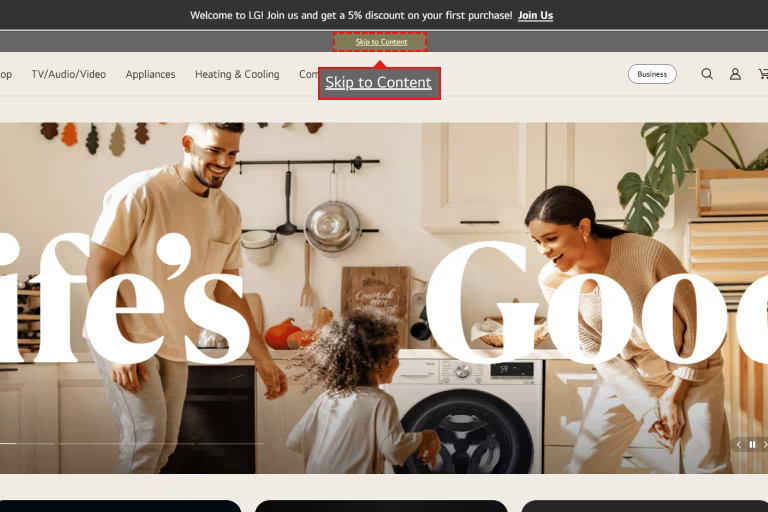
LG.COM сайтына өткен кезде пернетақтаның сол жағындағы Tab пернесін басыңыз. Басты беттің жоғарғы жағында"Мазмұнға өту" деген хабарлама пайда болады. Негізгі мазмұнға өту үшін Enter пернесін басыңыз.

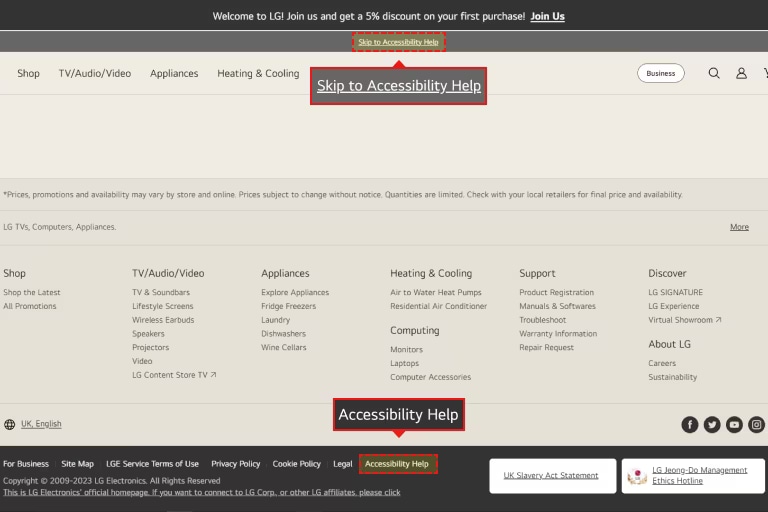
ДСодан кейін пернетақтада Tab пернесін екі рет басыңыз. Бетінің жоғарғы жағында "Арнайы мүмкіндіктерді баптау жөніндегі анықтамаға өту" деген хабарлама шығады. Арнайы баптауларға өту үшін Enter пернесін басыңыз.

Күнді таңдауды пайдалану

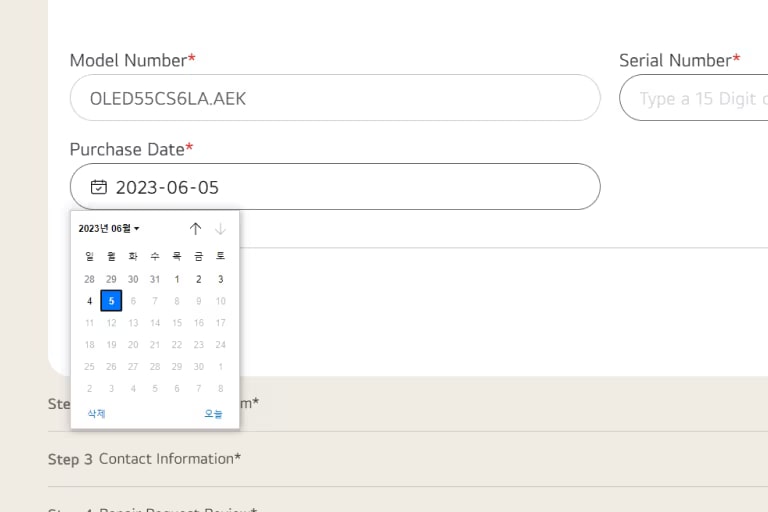
Күнтізбе терезесі күнтізбе белгішесі бар енгізу өрісінде пайда болады.Күнтізбе терезесі күнтізбе белгішесі бар енгізу өрісінде пайда болады Күнтізбе ішінде артқа немесе алға жылжу үшін пернетақтадағы Ctrl + Жоғары/Төмен көрсеткі пернелер тіркесімін басыңыз.

Алдыңғы немесе келесі айға өту үшін пернетақтадағы Page Up немесе Page Down пернелерін басыңыз.

Сіз күнді сандық пернелерді пайдаланып енгізе аласыз.

Сүзгілердегі жүгірткіні пайдалану

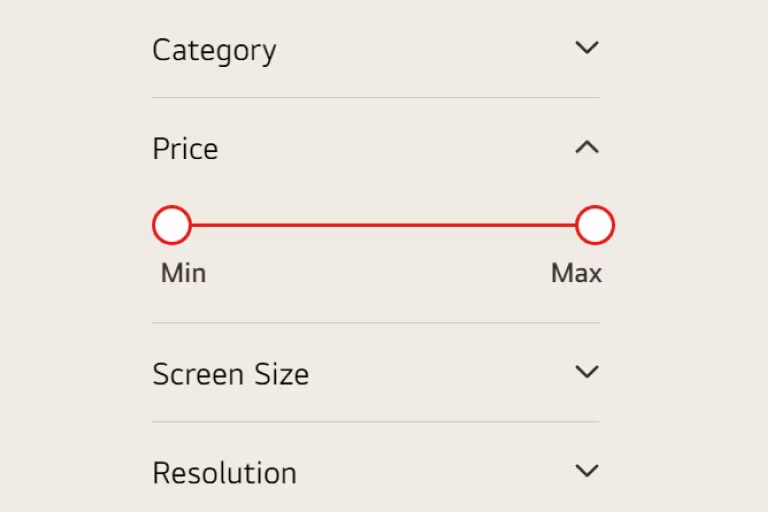
Жүгірткіге өту үшін Tab пернесін басыңыз және жүгірткі мәндерін орнату үшін пернетақтадағы бағыттау көрсеткіштерін пайдаланыңыз.

Экраннан оқу бағдарламаларын (JAWS немесе NVDA) пайдаланған кезде, жүгірткіге өту үшін Tab пернесін басыңыз және жүгірткі мәндерін орнату үшін «Ctrl + Жоғары/Төмен көрсеткі» тіркесімін қолданыңыз.

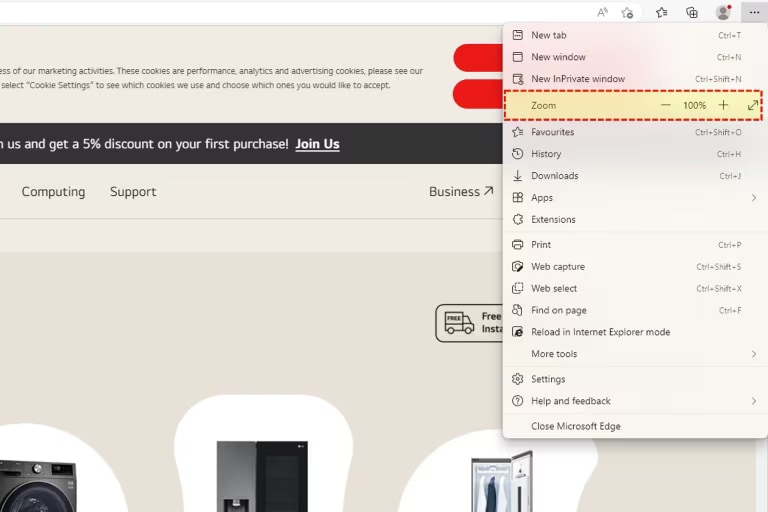
Microsoft Edge (соңғы нұсқа) шолғышындағы Масштабтау функциясы

  1. Егер сіз Microsoft Edge шолғышын пайдалансаңыз, браузердің оң жақ жоғарғы бұрышындағы “…” батырмасын басыңыз.

  2. Параметрлер тізімінен “Масштаб” бөлімін таңдаңыз. Бүйірлік мәзір пайда болады.

  3. Белгіленген масштаб деңгейін таңдаңыз немесе “Пайдаланушылық” батырмасын басып, масштаб мәнін енгізу арқылы өз деңгейіңізді орнатыңыз.

Microsoft Edge сондай-ақ мәтін өлшемін пернелер тіркесімі арқылы өзгертуге мүмкіндік береді:

  • Өлшемін үлкейту үшін Ctrl және + пернелерін басыңыз
  • Өлшемін кішірейту үшін Ctrl және - пернелерін басыңыз
  • Бастапқы өлшемге қайту үшін Ctrl және 0 пернелерін басыңыз

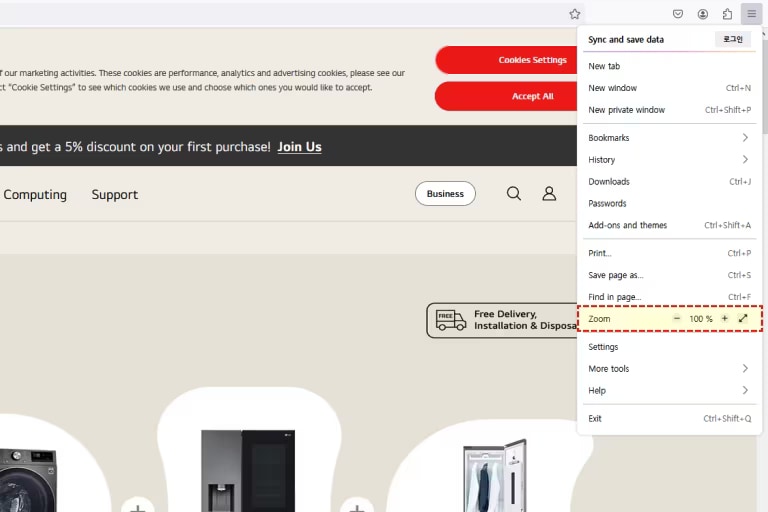
Firefox (соңғы нұсқасы) шолғышындағы Масштабтау функциясы)

Егер сіз Firefox қолдансаңыз, шолғыштың оң жақ жоғарғы бұрышындағы “☰” белгісін басыңыз.

Тізімдегі “Масштаб” функциясында үлкейту немесе кішірейту үшін “-” немесе “+” батырмасын басыңыз.

Сондай-ақ, оң жақтағы “↕” белгісін немесе “F11” пернесін басу арқылы толық экран режиміне ауыса аласыз.

  • Өлшемді үлкейту үшін Ctrl және + пернелерін басыңыз
  • Өлшемді кішірейту үшін Ctrl және - пернелерін басыңыз
  • Бастапқы өлшемге оралу үшін Ctrl және 0 пернелерін басыңыз

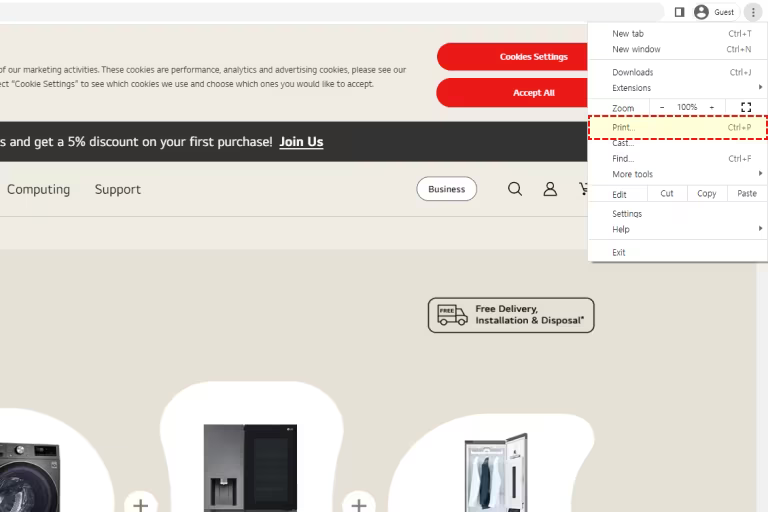
Chrome (соңғы нұсқасы) шолғышындағы Масштабтау функциясы

Егер сіз Chrome қолдансаңыз, шолғыштың оң жақ жоғарғы бұрышындағы “⁝” белгісін басыңыз.

Тізімдегі “Масштаб” функциясында үлкейту немесе кішірейту үшін “-” немесе “+” батырмасын басыңыз.

Сондай-ақ, оң жақтағы “□” белгісін немесе “F11” пернесін басу арқылы толық экран режиміне ауыса аласыз.

Chrome сондай-ақ мәтін өлшемін пернелер тіркесімі арқылы өзгертуге мүмкіндік береді:

  • Өлшемді үлкейту үшін Ctrl және + пернелерін басыңыз
  • Өлшемді кішірейту үшін Ctrl және - пернелерін басыңыз
  • Бастапқы өлшемге оралу үшін Ctrl және 0 пернелерін басыңыз

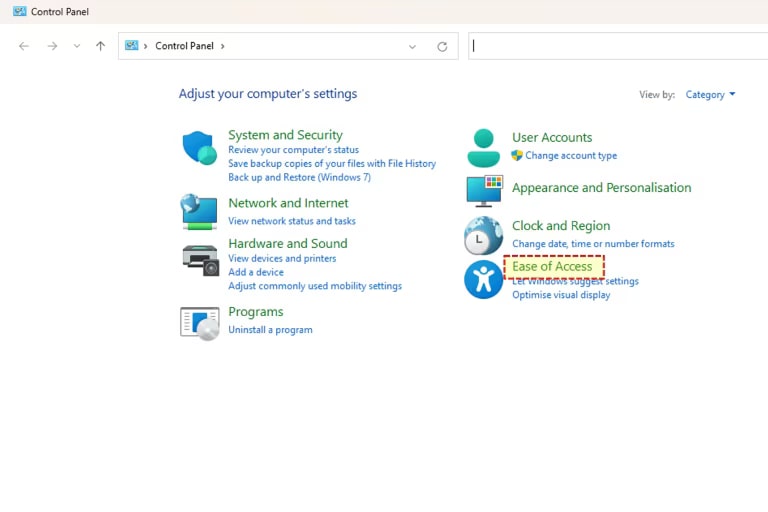
Windows жүйесіне ендірілген Үлкейткіш Лупаны пайдалану

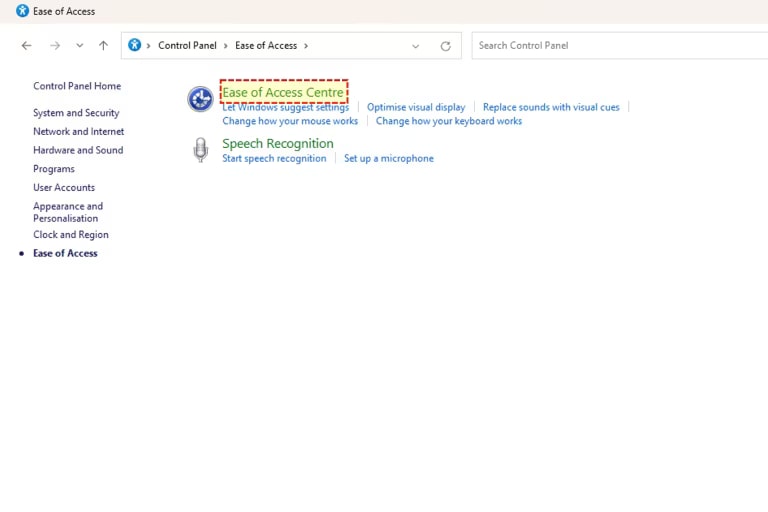
Басқару панеліндегі “Арнайы мүмкіндіктер” бөлімін таңдаңыз.

Таңдаңыз “Арнайы мүмкіндіктер орталығы”.

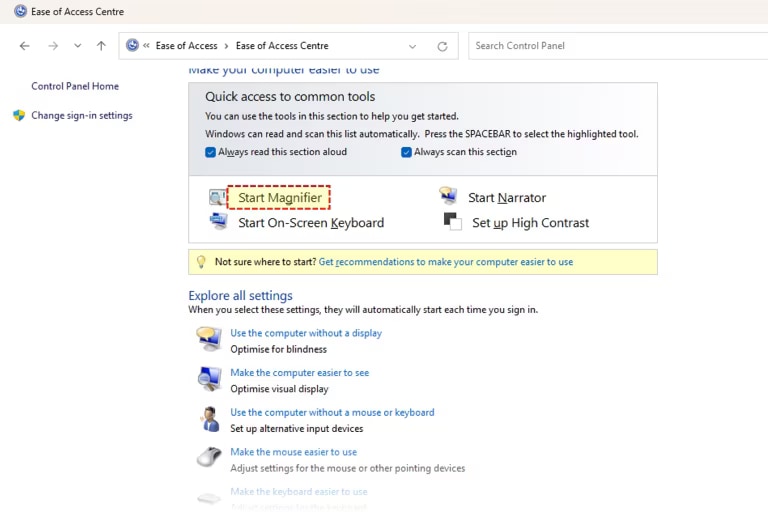
“Экрандық лупа” мәзірін таңдап, лупаны іске қосыңыз.

Келесі пернелер тіркесімі Лупаны қолдану кезінде қолжетімді.

  • Масштабты үлкейту үшін Windows және + пернелерін басыңыз.
  • Линзаның өлшемін өзгерту үшін Ctrl, Alt және R пернелерін басыңыз.
  • Масштабты кішірейту үшін Windows және - пернелерін басыңыз.
  • Тіркеу режиміне өту үшін Ctrl, Alt және D пернелерін басыңыз.
  • Толық экран режимін қолданғанда бүкіл жұмыс үстелін жылдам көру үшін Ctrl, Alt және Бос орын пернелерін басыңыз.
  • Үлкейтілген терезеде түстерді кері айналдыру үшін Ctrl, Alt және D пернелерін басыңыз.
  • “Линза” режиміне ауысу үшін Ctrl, Alt және L пернелерін басыңыз.
  • Таңдалған бағытқа жылжу үшін Ctrl, Alt және бағыттау пернелерін басыңыз.
  • Линзаның өлшемін өзгерту үшін Ctrl, Alt және R пернелерін басыңыз.
  • Экрандық лупадан шығу үшін Windows және Esc пернелерін басыңыз.

Microsoft Edge (соңғы нұсқасы) шолғышында фон мен мәтін түсін өзгерту

Егер сіз Microsoft Edge қолдансаңыз, түстерді өзгерту үшін плагин (қосымша модульдер) орнату қажет.
Мұнда арнайы плагиндердің тізімі қолжетімді:

Firefox (соңғы нұсқасы) шолғышында фон мен мәтін түсін өзгерту

Егер сіз Firefox қолдансаңыз, түстерді өзгерту үшін плагин (қосымша модульдер) орнату қажет. Мұнда арнайы плагиндер қолжетімді:

Chrome (соңғы нұсқасы) шолғышында фон мен мәтін түсін өзгерту

Егер сіз Google Chrome қолдансаңыз, түстерді өзгерту үшін кейбір кеңейтімдерді орнату қажет.
Мұнда арнайы плагиндер қолжетімд:

Бұл бөлімде Сіз мына әрекеттерді қалай жасауға болатынын таба аласыз:

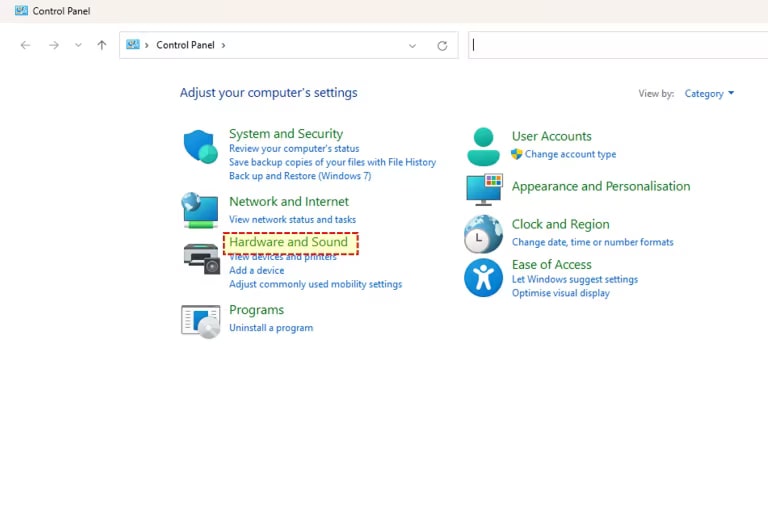
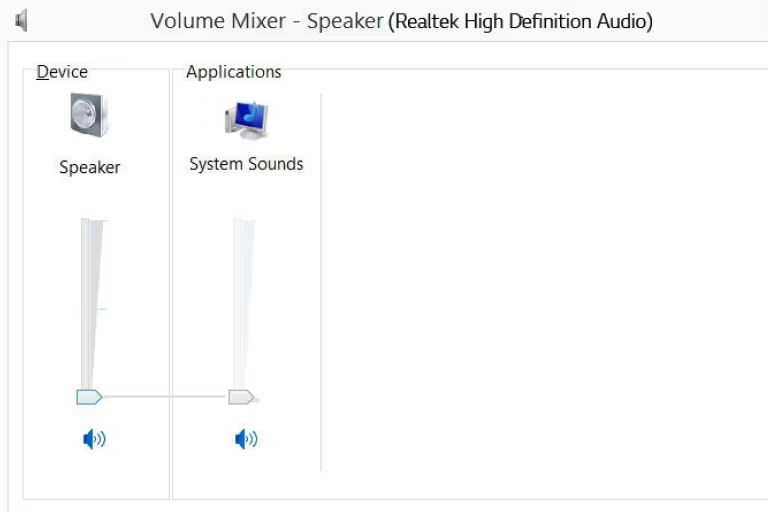
Басқару панелінен “Жабдық және дыбыс” тармағын таңдаңыз.

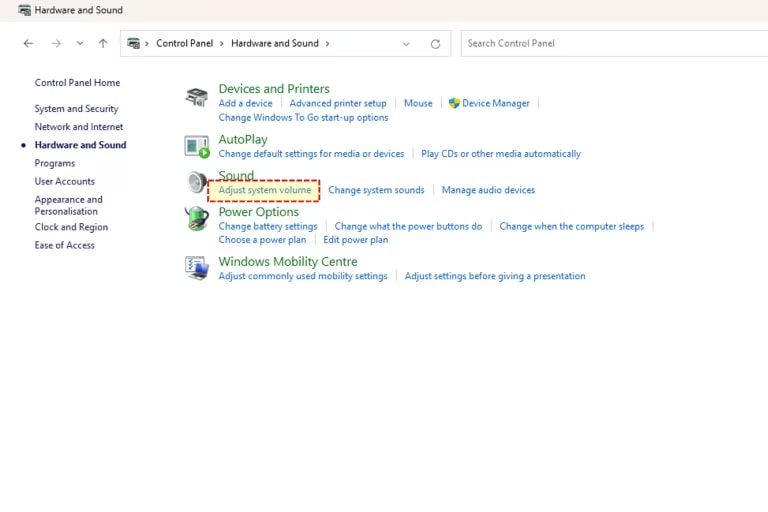
“Дыбыс” бөлімінің астындағы “Жүйе дыбысын реттеу” мәзірін таңдаңыз.

Оң жақ панельдегі "Негізгі дыбыс деңгейі" жүгірткісін реттеңіз. Өзіңізге ыңғайлы дыбыс деңгейін орнатыңыз.

Mobile Accessibility

At LG, we're committed to providing accessible products for our customers. See below for a list of features to help users who have impaired vision, hearing, or reduced dexterity.

In this section, you can find how to :

Vision Features

Font Size Adjustment

Select the 'Accessibility' in 'Settings'.

Select ‘Visibility enhancements’ in 'Accessibility'.

Select ‘Font size and style’ in 'Visibility enhancements'

Adjust Font size.'.

Touch Zoom

Select the 'Accessibility' in 'Settings'.

Select 'Vision enhancements' in 'Accessibility'.

Select 'Magnification' in 'Vision enhancements'.

Turn on 'Magnification shortcut' option.

TalkBack

Select the 'Accessibility' in 'Settings'.

Select 'Talk Back' in 'Accessibility'.

Turn on 'Talk Back' option.

Select 'Talk Back' detail setting options you want.

Screen Color Adjustment

Select the 'Accessibility' in 'Settings'.

Select 'Visibility enhancements' in 'Accessibility'.

Select 'Color Adjustment' in 'Visibility enhancements'.

Turn on 'Color adjustment' option.

Select color tone option you want to change.

Hearing Features

Captions

Select the 'Accessibility' in 'Settings'.

Select ‘Hearing enhancements’ in 'Accessibility'.

Select 'Caption preference' in 'Accessibility'.

Select 'Caption size and style' in 'Caption preference'.

Select 'Text size', 'Caption style'.

Flash Alert

Select the 'Accessibility' in 'Settings'.

Select 'Advanced settings' in 'Accessibility'.

Select 'Flash notification' in 'Advanced settings'.

Turn on 'Camera flash notification' option in 'Flash notitificatiion'.

Mono Audio

Select the 'Accessibility' in 'Settings'.

Select 'Hearing enhancements' in 'Accessibility'.

Turn on 'Mono audio' option in 'Hearing enhancements'.

Motor & Cognition Features

Touch Assistant

Select the 'Accessibility' in 'Settings'.

Select 'Interaction and dexterity' in 'Accessibility'.

Turn on 'Assistant menu' option in 'Interaction and dexterity'.

Select the button floating in right side.

Select the button for the action you want.

In this section, you can find how to :

Vision Features

Font Size Adjustment

Select ‘Accessibility’ in 'Settings'.

Select ‘Display & Text Size’ in 'Accessibility'.

Select ‘Larger Text’ in 'Display & Text Size'.

Adjust Font size.

Zoom

Select ‘Accessibility’ in 'Settings'.

Select 'Zoom' in 'Accessibility'.

Select the zooming method and zoom range.

VoiceOver

Select ‘Accessibility’ in 'Settings'.

Select 'Voice Over' in 'Accessibility'.

Adjust 'Speaking rate'.

Hearing Features

Captions

Select ‘Accessibility’ in 'Settings'.

Select 'Subtitles & Captioning' in 'Accessibility'.

Select ‘Style’ in 'Subtitles & Captioning'.

Select the option you want.

Flash Alert

Select ‘Accessibility’ in 'Settings'.

Select ‘Audio/Visual’ in 'Accessibility'.

Select ‘LED Flash for Alerts’ in 'Audio/Visual'.

Select the option you want.

Mono Audio

Select ‘Accessibility’ in 'Settings'.

Select ‘Audio/Visual’ in 'Accessibility'.

Select ‘Mono Audio’ in 'Audio/Visual'.

Motor & Cognition Features

Touch Assistant

Select ‘Accessibility’ in 'Settings'.

Select ‘Touch’ in 'Accessibility'.

Select ‘Touch Accommodations’ in Touch.

Select the settings you want.