Accessibility Help Banner

Accessibility Help Banner

LG.com сайтының веб-қолжетімділігі

Барлығына арналған тең цифрлық орта

Біз әр адам физикалық және экологиялық шектеулер мен жағдайларға қарамастан, біздің сайтты ыңғайлы пайдалануға мүмкіндік алуы керек деп санаймыз. nbsp; LG.com сайтының веб-қолжетімділік стандарттарын сақтау үшін біз LWCAG (LG.com сайтының веб-қолжетімділік стандарттары саясатын) әзірледік және веб-қолжетімділік мәселелерін үнемі бақылап отырамыз.

Арнайы мүмкіндіктерді баптау туралы көмек

Бұл нұсқаулықта Windows операциялық жүйесі, веб-браузерлер немесе LG.COM сайты ұсынған қолжетімділік мүмкіндіктерін қалай пайдалану керектігі түсіндіріледі, бұл пайдаланушылардың LG.COM сайтын ыңғайлы әрі қолжетімді түрде пайдалануына көмектеседі. Бұл бет Windows, веб-браузерлер немесе LG.COM сайтында ұсынылған арнайы баптауларды орнатуға көмектеседі, бұл LG.COM сайтын пайдалану процесін ыңғайлы етеді. Пернетақта немесе көмекші технологияларды қолданатын пайдаланушылар үшін «Пернетақтаны басқару» қойындысы қолжетімді Көру қабілеті төмен пайдаланушылар үшін «Көру қабілеті төмендерге арналған» қойындысы қолжетімді Есту қабілеті төмен пайдаланушылар үшін «Есту қабілеті төмендерге арналған» қойындысы қолжетімді”

Қосылатын аксессуарлардың құлпын айналып өту

LG.COM сайтына өткенде, пернетақтаның сол жағындағы Tab пернесін басыңыз. Негізгі беттің үстінде " «Мазмұнға өту» деген хабарламаны байқауға болады ". Негізгі мазмұнға өту үшін Enter пернесін басыңыз.

Кейін, пернетақтадағы Tab пернесін екі рет басыңыз. Беттің үстінде " «Арнайы мүмкіндіктерді баптау туралы көмекке өту» деген хабарлама пайда болады. Арнайы баптауларға өту үшін Enter пернесін басыңыз.

Күн таңдауын қолдану

Қолдау беттерінде күнтізбе қабаты күнтізбе белгісі бар енгізу өрісі фокусында болған сайын пайда болады. Күнтізбе қабатында алға және артқа өту үшін пернетақтадағы нұсқағыштарды басыңыз.

Алдыңғы немесе келесі айға өту үшін пернетақтадағы Page Up немесе Page Down пернелерін басыңыз.

Сіз сандық пернелерді пайдаланып, датаны енгізе аласыз.

Өнімді жеткізу күнін таңдағанда, «Күнтізбе» түймесін басқаннан кейін күнтізбе қабаты пайда болады. Алдыңғы немесе келесі айға өту үшін «Алдыңғы ай» және «Келесі ай» түймелері пайдаланылады..

Сүзгідегі жүгірпені қолдану

Жүгіртпеге өту үшін Tab пернесін басыңыз да, мәндерді баптау үшін пернетақтадағы бағыттауышты қолданыңыз.

Экраннан оқу бағдарламаларын (JAWS немесе NVDA) қолданғанда, жүгіртпеге өту үшін Tab пернесін басыңыз да, жүгіртпенің мәндерін орнату үшін "«Ctrl + Жоғары/Төмен бағыттаушы перне» комбинациясын пайдаланыңыз.

Ескерту хабарламасы пайда болғанда фокусты ауыстыру

Егер қандай да бір әрекет орындау кезінде (мысалы, «Жүйеге кіру» түймесін басқанда) қате орын алса, қате туралы хабарлама естілетін болады, бірақ назар фокусы ескертуге ауыспайды. Алдыңғы енгізу өрісіне оралу үшін пернетақтадағы комбинацияны қолдануға болады. Shift+tab.

Егер қате пайда болған енгізу өрісіне фокус орнатылса, қате туралы хабарламаны оқуға болады..

Уақыт шектеуінсіз тіркеу

Электрондық пошта мекенжайын енгізген кезде тіркелу кезінде тексеру уақытының 10 минуттық кері санағы басталады. Алайда, кез келген уақытта тексеру коды енгізу өрісінің жанында орналасқан «Тексеру уақытын ұзарту» түймесін басуға болады. «Тексеру уақытын ұзарту» түймесін басу тексеру уақытын 10 минутқа ұзартады.

Үлкейту функциясы

LG.com экранды тіпті 400% дейін үлкейткен кезде де 1280*1024 ажыратымдылығында ақпараттың жоғалуы болмауына ұмтылады.

Microsoft Edge (последняя)

  1. Егер сіз Microsoft Edge қолдансаңыз, браузердің оң жақ жоғарғы бұрышындағы «…» түймесін басыңыз.

  2. Опциялар тізімінен «Масштаб» опциясын таңдаңыз. Содан кейін бүйірлік мәзір пайда болады.

  3. Белгіленген масштабтау деңгейін таңдаңыз немесе 'Пайдаланушылық' түймесін баса отырып және масштабтау мәнін енгізе отырып пайдаланушылық деңгейін көрсетіңіз,.

Microsoft Edge сонымен қатар пернетақта үйлескен пернелерін пайдаланып мәтін өлшемін өзгертуге мүмкіндік береді.

  • Ctrl пернесін және + пернесін басып мәтін өлшемін үлкейтіңіз.
  • Ctrl пернесін және + пернесін басып мәтін өлшемін кішірейтіңіз
  • Ctrl пернесін және 0 пернесін басып әдепкі өлшемге оралыңыз.

Firefox (соңғы)

Егер сіз Firefox қолдансаңыз, браузердің оң жақ жоғарғы бұрышындағы '☰' түймесін басыңыз.lt;/p>

'Масштаб' функциясында тізімнен қажетті мөлшерде үлкейту немесе кішірейту жасау үшін '-' немесе '+' түймесін басыңыз.

Сіз сондай-ақ «↕» түймесін немесе оң жағында орналасқан «F11» пернесін басып, толық экран режиміне ауыса аласыз.

Firefox сонымен қатар пернетақтаның үйлескен пернелерімен мәтіннің өлшемін өзгертуге мүмкіндік береді:

  • Ctrl пернесін және + пернесін басып мәтін өлшемін үлкейтіңіз.
  • Ctrl пернесін және - пернесін басып мәтін өлшемін кішірейтіңіз.
  • Ctrl пернесін және 0 пернесін басып әдепкі өлшемге оралыңыз.

Chrome (соңғы)

Егер сіз Chrome қолдансаңыз, браузердің оң жақ жоғарғы бұрышындағы “⁝” түймесін басыңыз..

'Масштаб' функциясында тізімнен қажетті мөлшерде үлкейту немесе кішірейту жасау үшін “-“ немесе “+” түймесін басыңыз

Сіз сондай-ақ «□» түймесін немесе оң жағындағы «F11» пернесін басып, толық экран режиміне ауыса аласыз..

Chrome сонымен қатар пернетақтаның үйлесетін пернелерімен мәтіннің өлшемін өзгертуге мүмкіндік береді:

  • Ctrl пернесін және + пернесін басып мәтін өлшемін үлкейтіңіз.
  • Ctrl пернесін және - пернесін басып мәтін өлшемін кішірейтіңіз.
  • Ctrl пернесін және 0 пернесін басып әдепкі өлшемге оралыңыз

Windows жүйесіне енгізілген үлкейту лупасын қолдану

Басқару панелінде 'Арнайы мүмкіндіктер' тармағын таңдаңыз.

'Арнайы мүмкіндіктер орталығын' таңдаңыз..

" "Лупаны іске қосу үшін «Экрандық лупа» мәзірін таңдаңыз.

Лупаны қолданған кезде келесі пернетақта үйлесімдері қолжетімді.

  • Windows пернесін және + пернесін басып масштабты үлкейтіңіз..
  • Ctrl, Alt және R пернелерін басып, линзаның өлшемін өзгертіңіз..
  • Windows пернесін және - пернесін басып масштабты кішірейтіңіз.
  • Ctrl, Alt және D пернелерін басып, бекіту режиміне өтіңіз..
  • Ctrl, Alt және Пробел пернелерін басып, толық экран режимінде жұмыс үстелін жылдам қарау үшін пайдаланыңыз.
  • Ctrl, Alt және D пернелерін басып, үлкейтілген терезедегі түстерді ауыстырыңыз.
  • Ctrl, Alt және L пернелерін басып, «Линза» режиміне өтіңіз.”.
  • Ctrl, Alt және бағыттаушы пернелерін басып, таңдаған бағытта жылжытыңыз.
  • Ctrl, Alt және R пернелерін басып, линзаның өлшемін өзгертіңіз.lt;/li>
  • Windows пернесін және Esc пернесін басып, экрандық лупадан шығыңыз.

Фон мен мәтіннің түсін өзгерту.

Егер сіз Microsoft Edge, Firefox немесе Chrome браузерлерін қолдансаңыз, фонның түстерін өзгерту үшін плагин немесе кеңейтім орнату қажет. Мұнда қолжетімділікті қамтамасыз ету үшін бірнеше плагиндер бар:lt;/p>

Бұл бөлімде сіз келесіні таба аласыз:

Басқару панелінде «Жабдықтар мен дыбыс» тармағын таңдаңыз.

«Дыбыстар» бөлімінің астынан «Жүйенің дыбыс деңгейін реттеу» тармағын таңдаңыз.

Жүгіртпені реттеңіз" «Негізгі дыбыс деңгейі» оң жақ панельде. Сізге қолайлы дыбыс деңгейін орнатыңыз.

Mobile Accessibility

At LG, we're committed to providing accessible products for our customers. See below for a list of features to help users who have impaired vision, hearing, or reduced dexterity.

In this section, you can find how to :

Vision Features

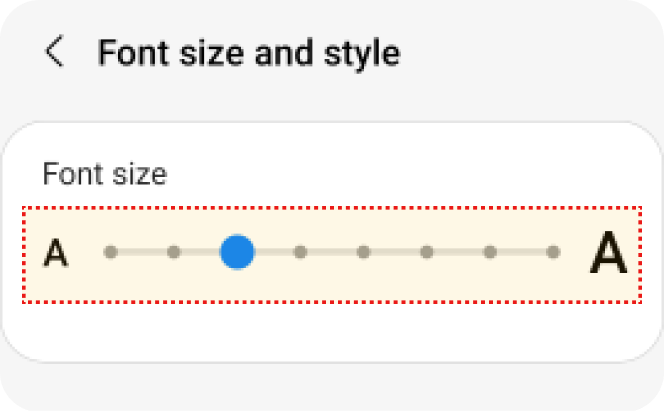
Font Size Adjustment

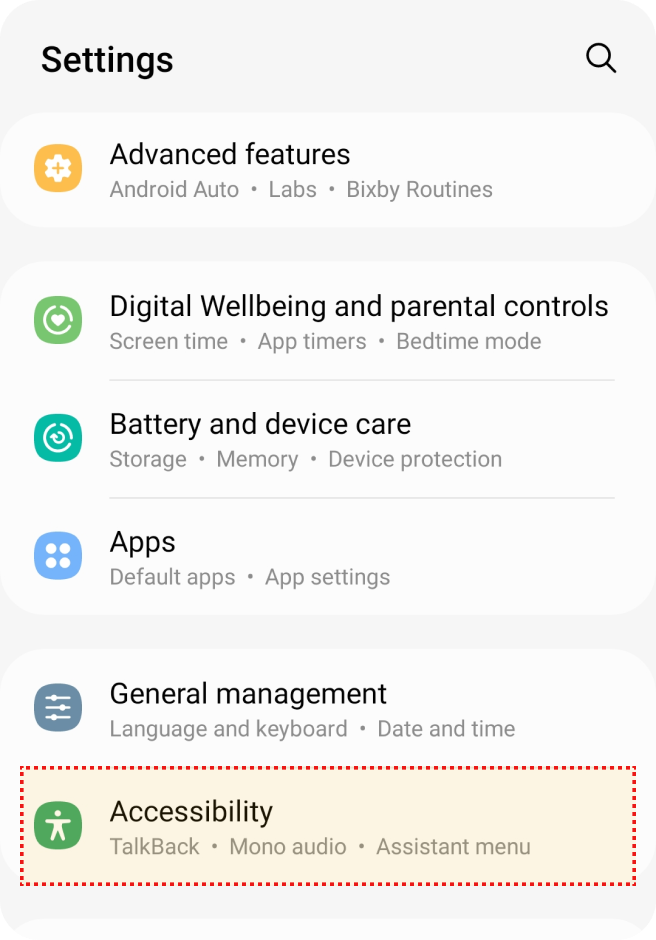
Select the 'Accessibility' in 'Settings'.

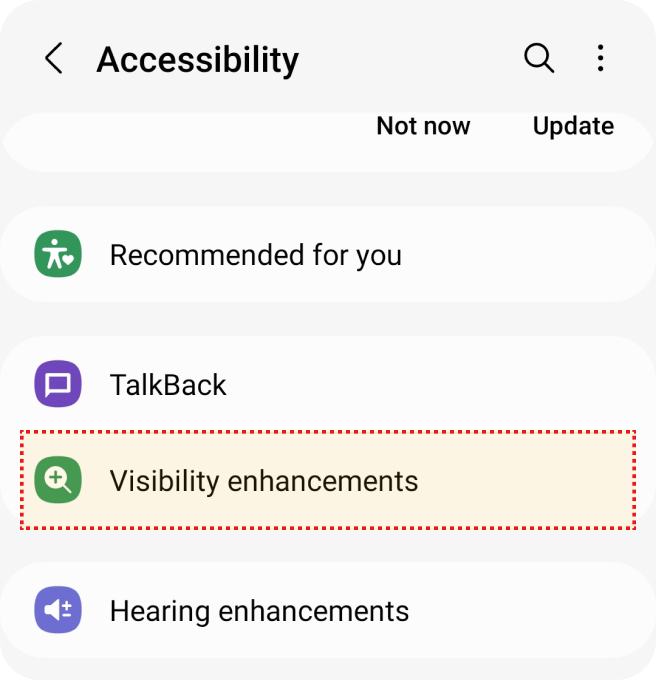
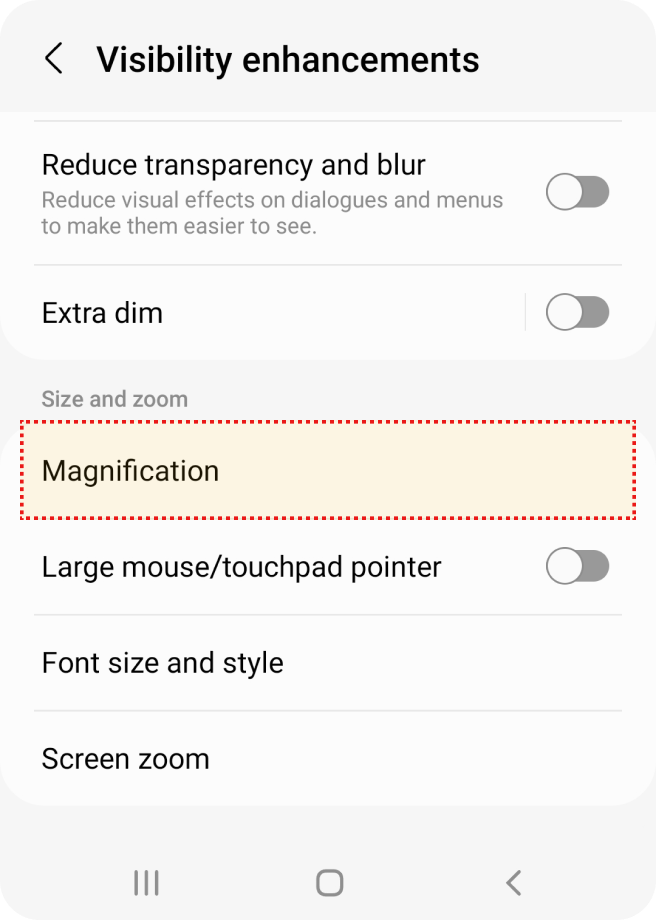
Select ‘Visibility enhancements’ in 'Accessibility'.

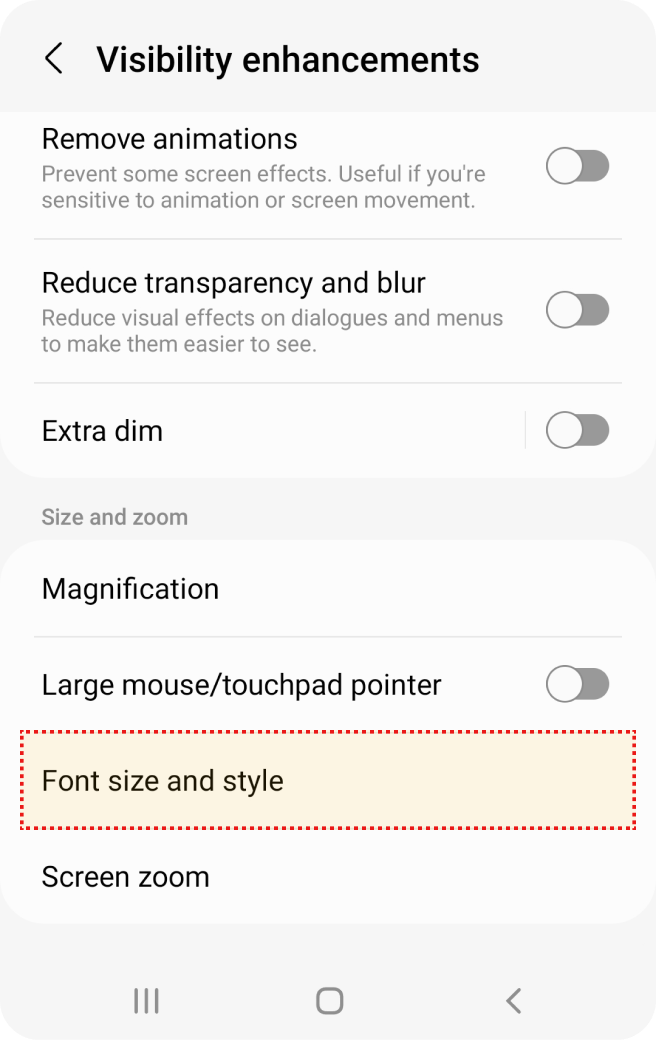
Select ‘Font size and style’ in 'Visibility enhancements'

Adjust Font size.'.

Touch Zoom

Select the 'Accessibility' in 'Settings'.

Select 'Vision enhancements' in 'Accessibility'.

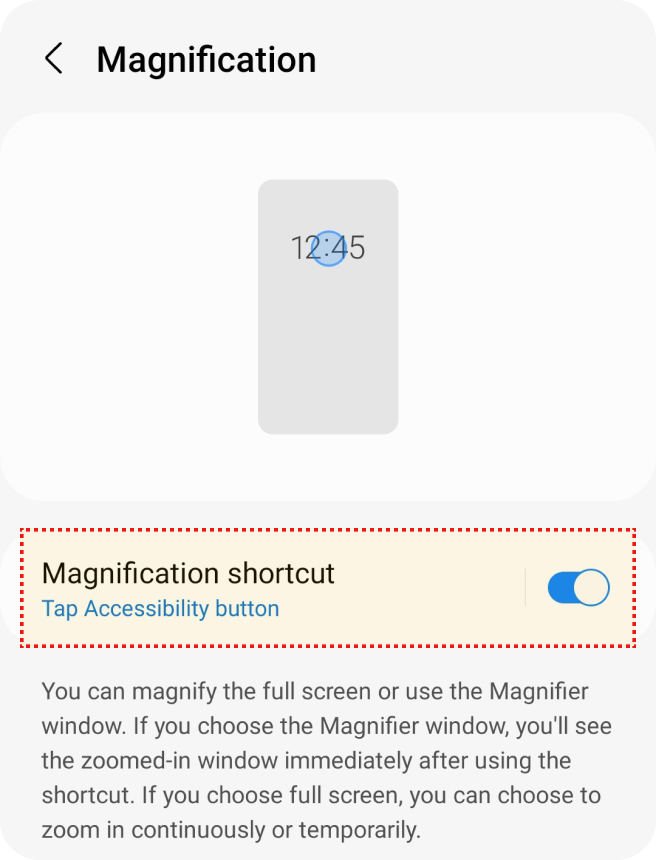
Select 'Magnification' in 'Vision enhancements'.

Turn on 'Magnification shortcut' option.

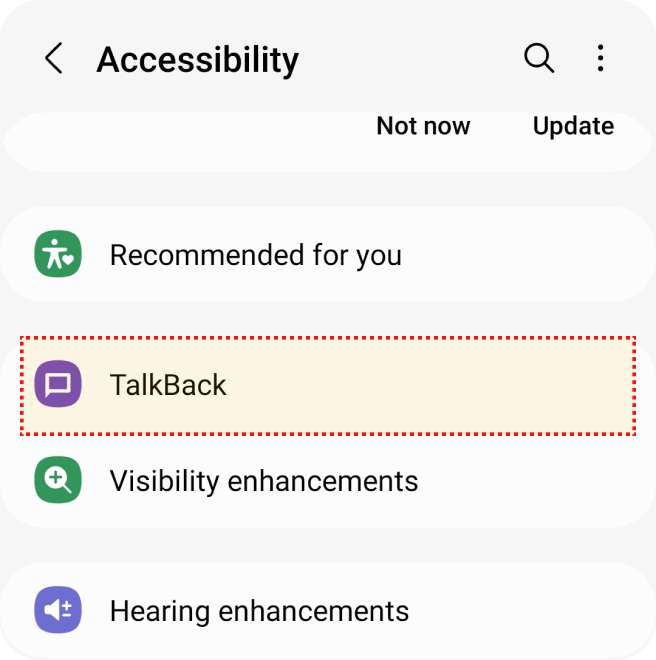
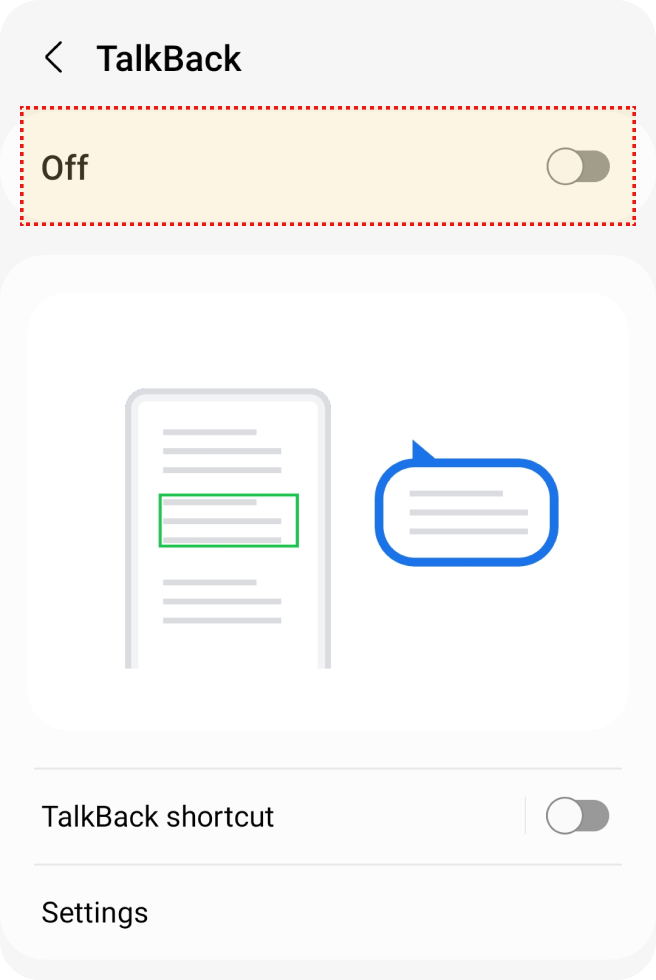
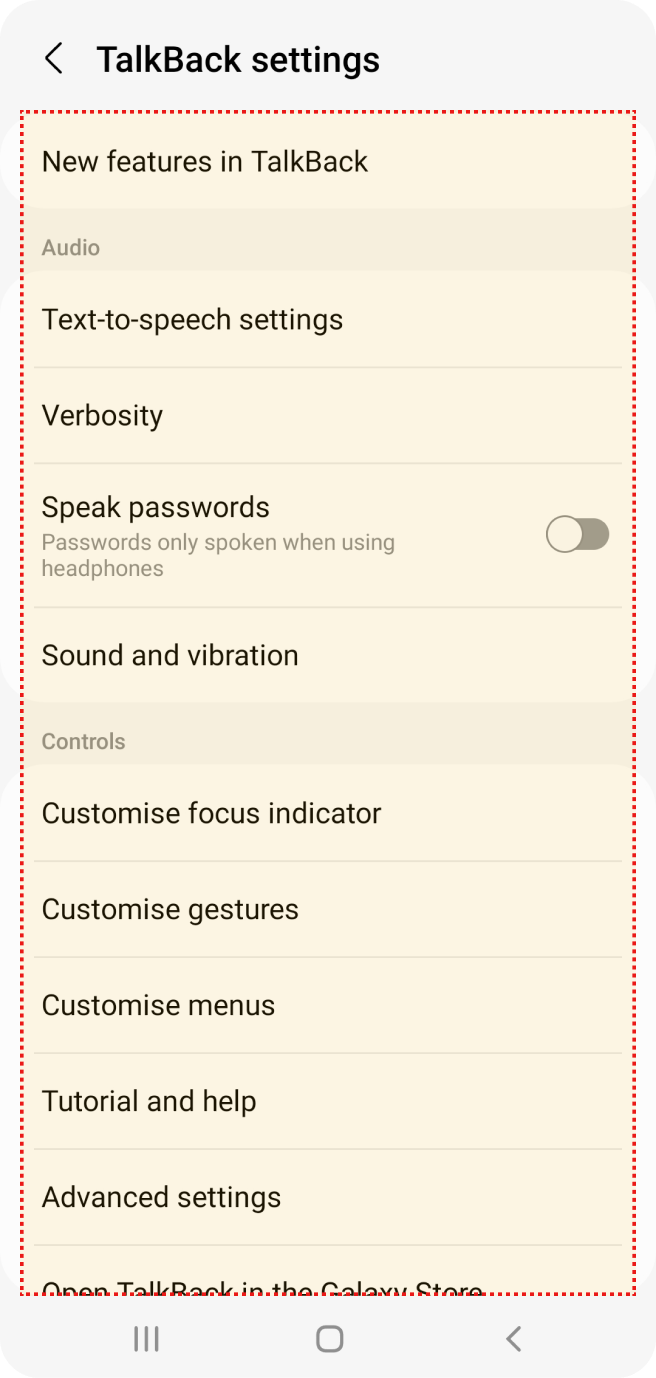
TalkBack

Select the 'Accessibility' in 'Settings'.

Select 'Talk Back' in 'Accessibility'.

Turn on 'Talk Back' option.

Select 'Talk Back' detail setting options you want.
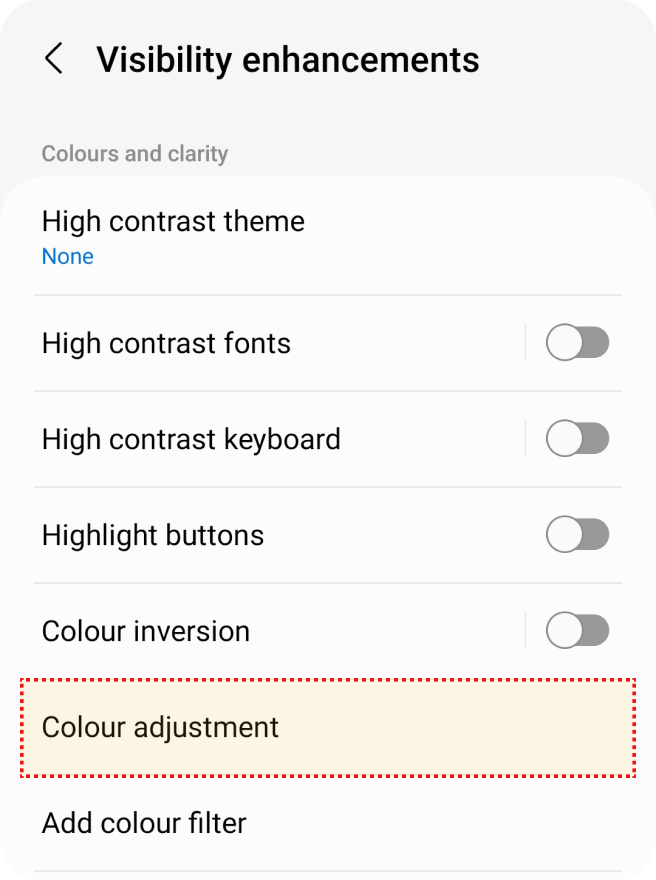
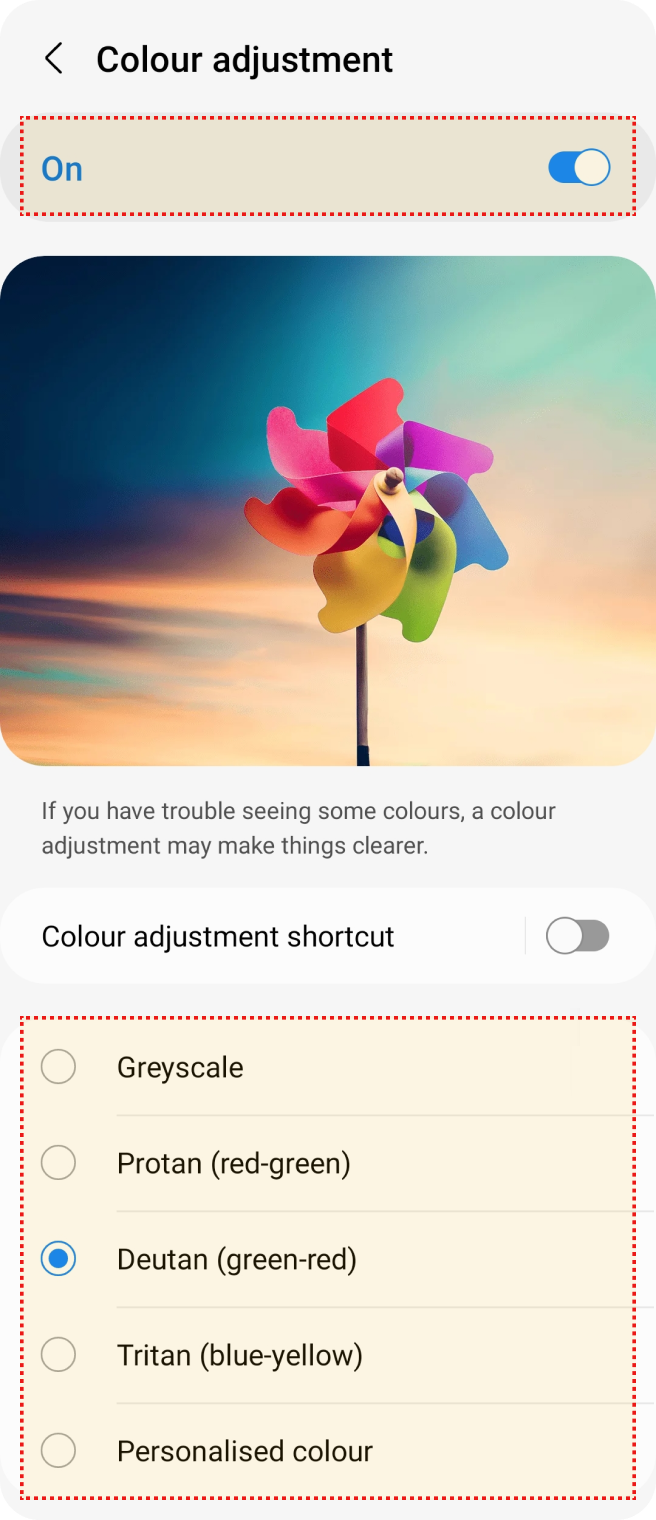
Screen Color Adjustment

Select the 'Accessibility' in 'Settings'.
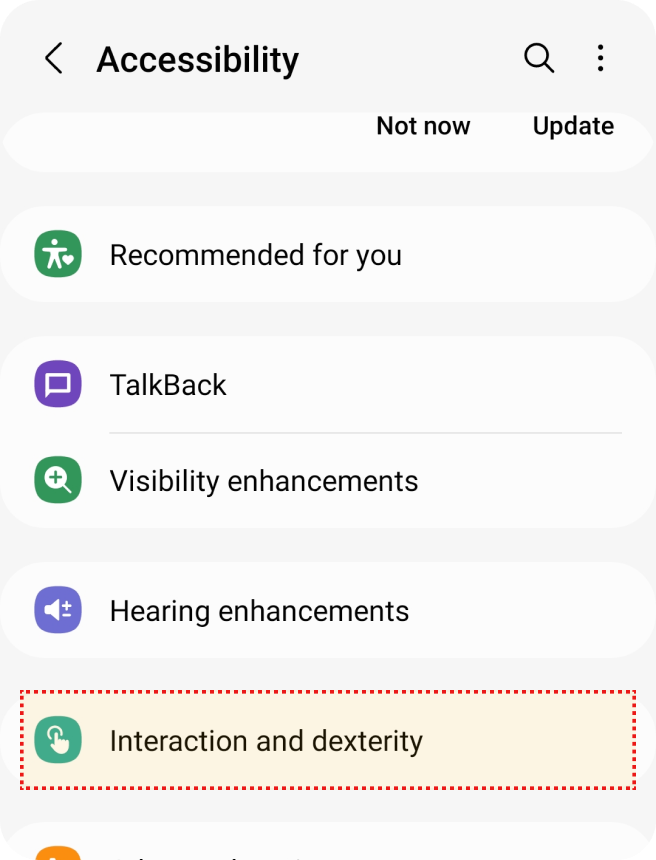
Select 'Visibility enhancements' in 'Accessibility'.

Select 'Color Adjustment' in 'Visibility enhancements'.

Turn on 'Color adjustment' option.

Select color tone option you want to change.

Hearing Features

Captions

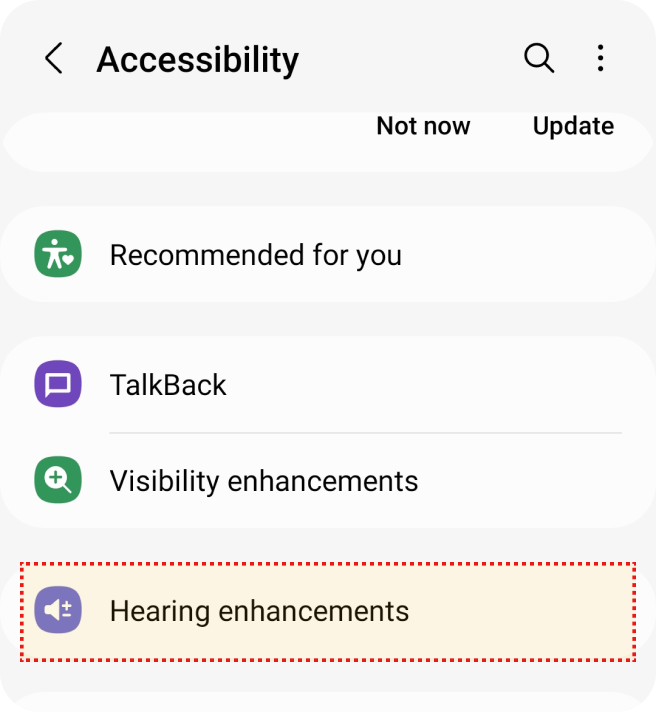
Select the 'Accessibility' in 'Settings'.

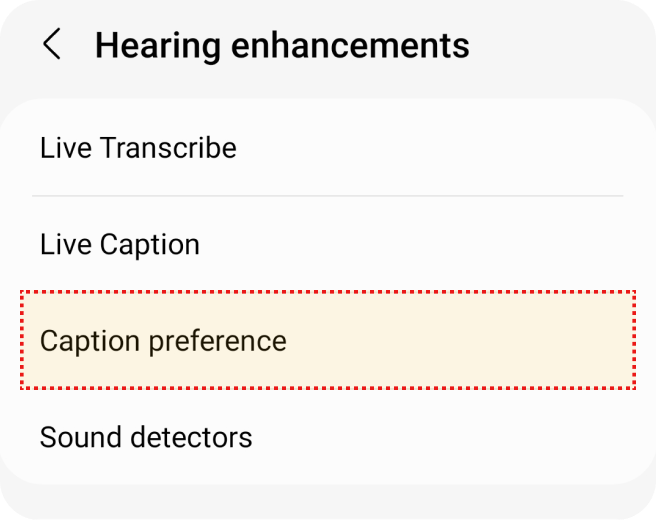
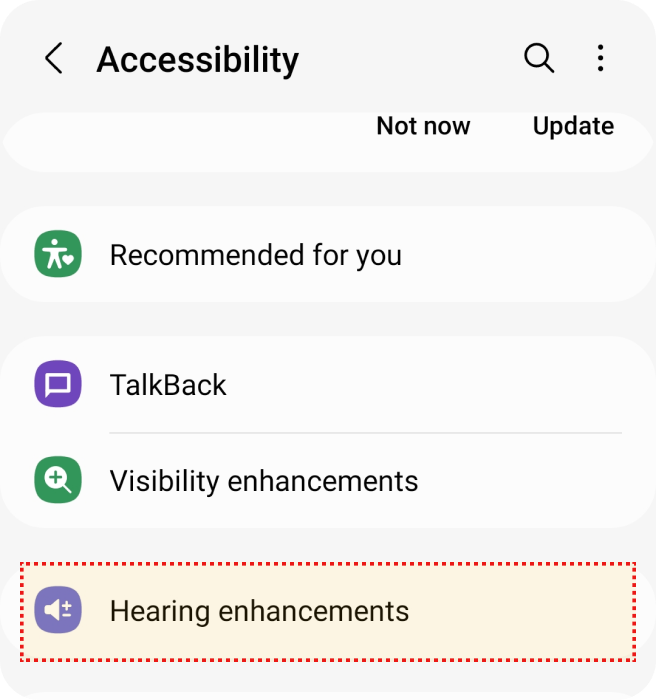
Select ‘Hearing enhancements’ in 'Accessibility'.

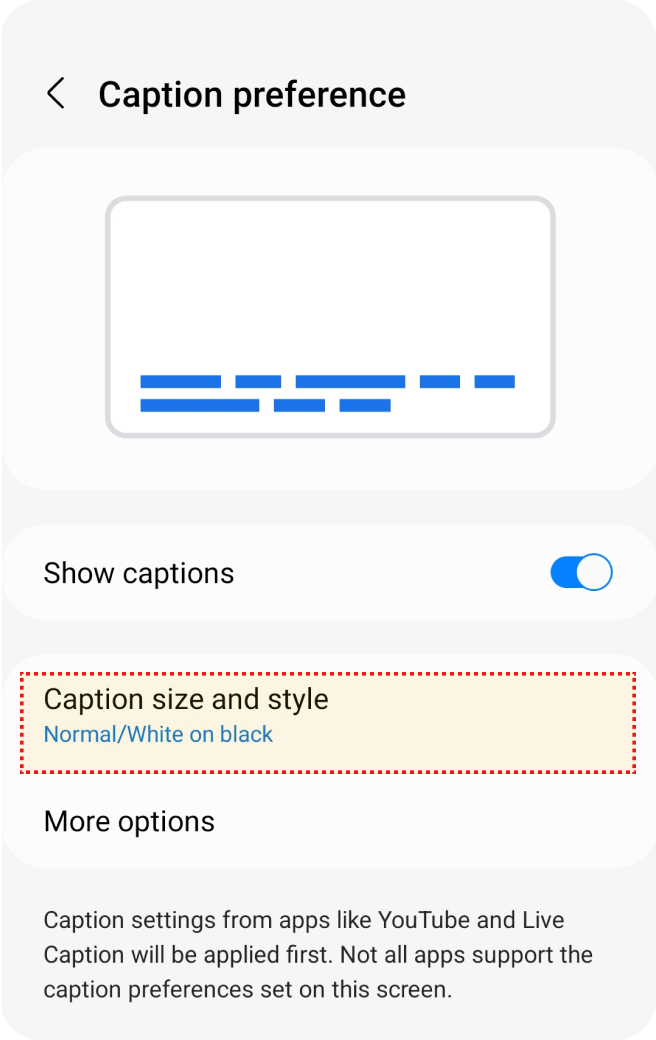
Select 'Caption preference' in 'Accessibility'.

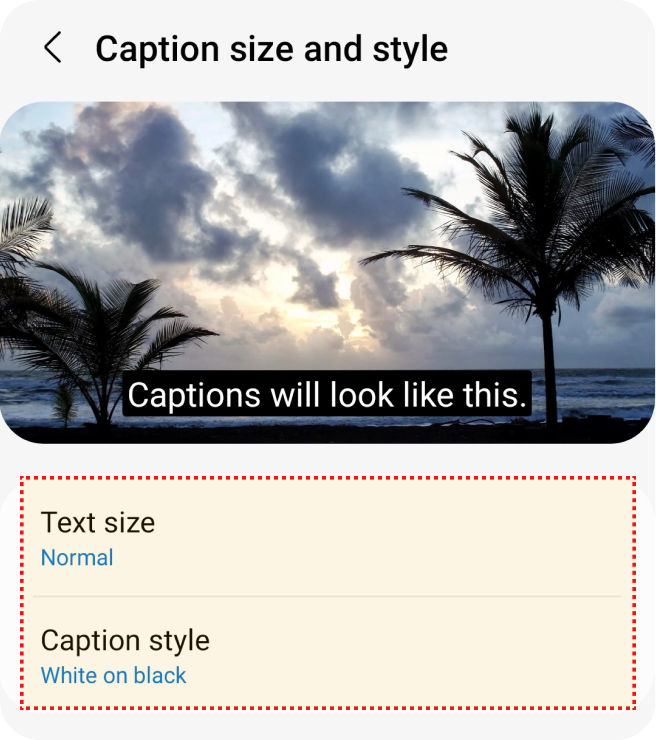
Select 'Caption size and style' in 'Caption preference'.

Select 'Text size', 'Caption style'.

Flash Alert

Select the 'Accessibility' in 'Settings'.

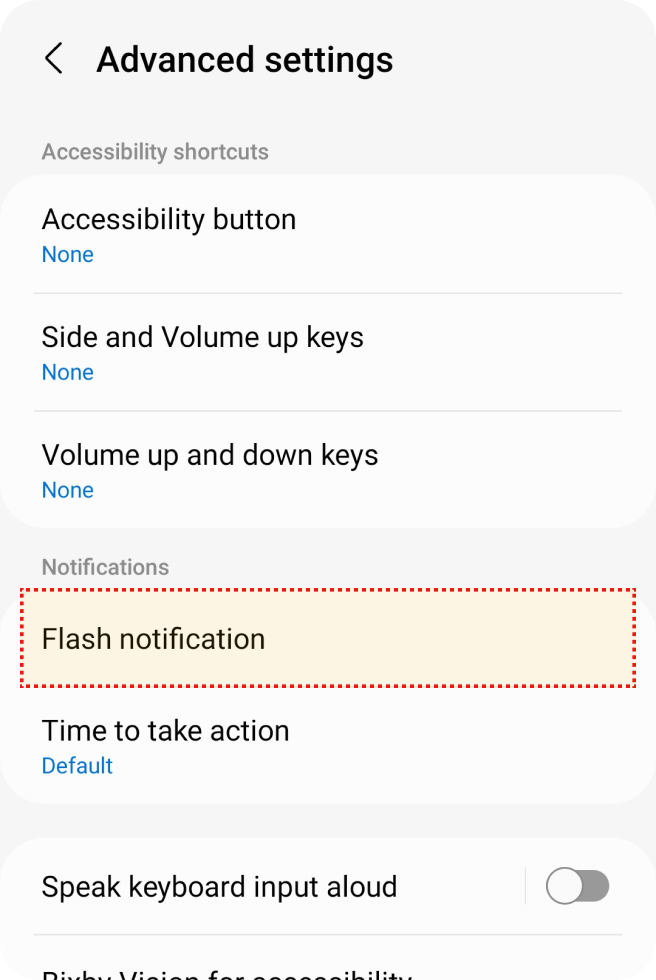
Select 'Advanced settings' in 'Accessibility'.

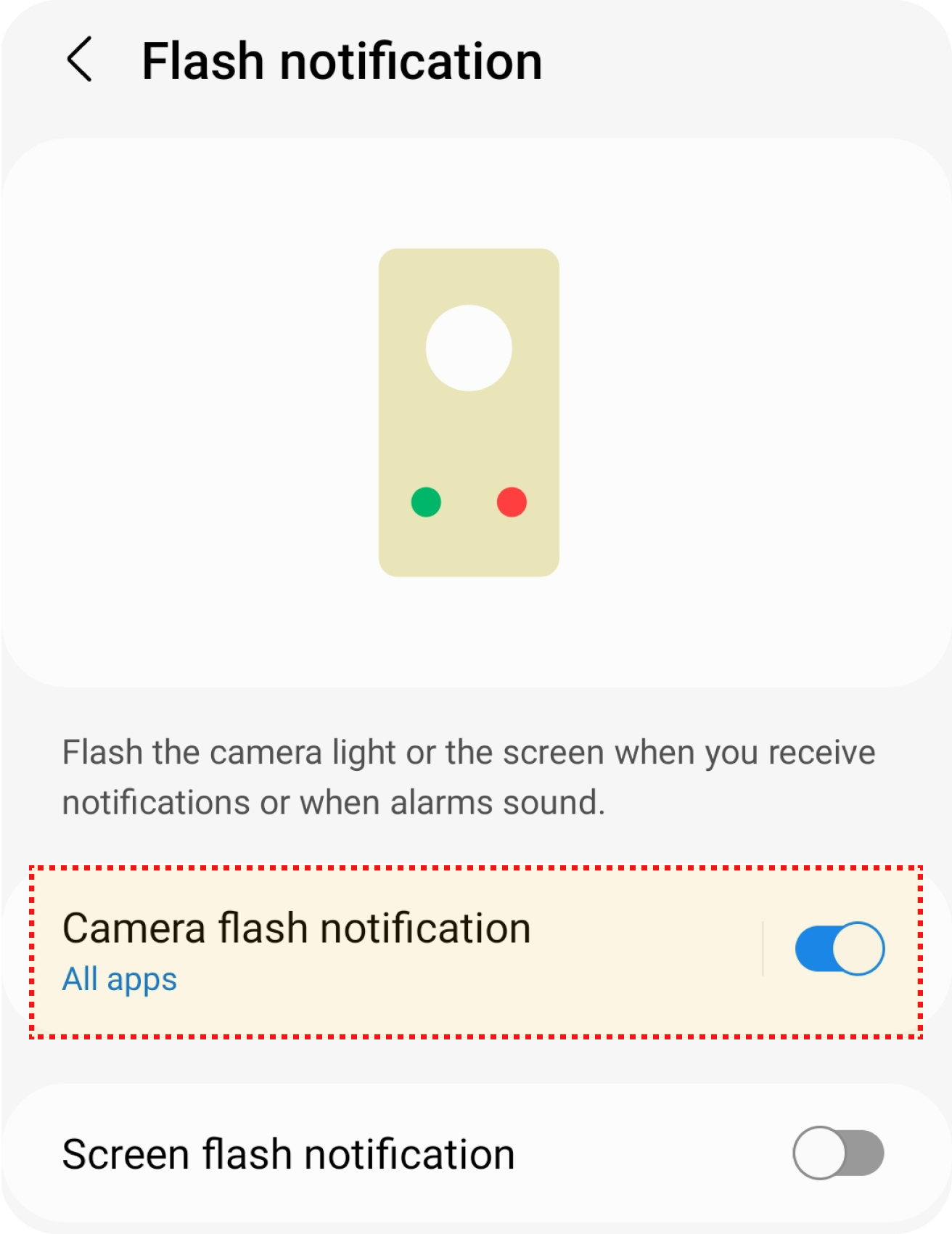
Select 'Flash notification' in 'Advanced settings'.

Turn on 'Camera flash notification' option in 'Flash notitificatiion'.

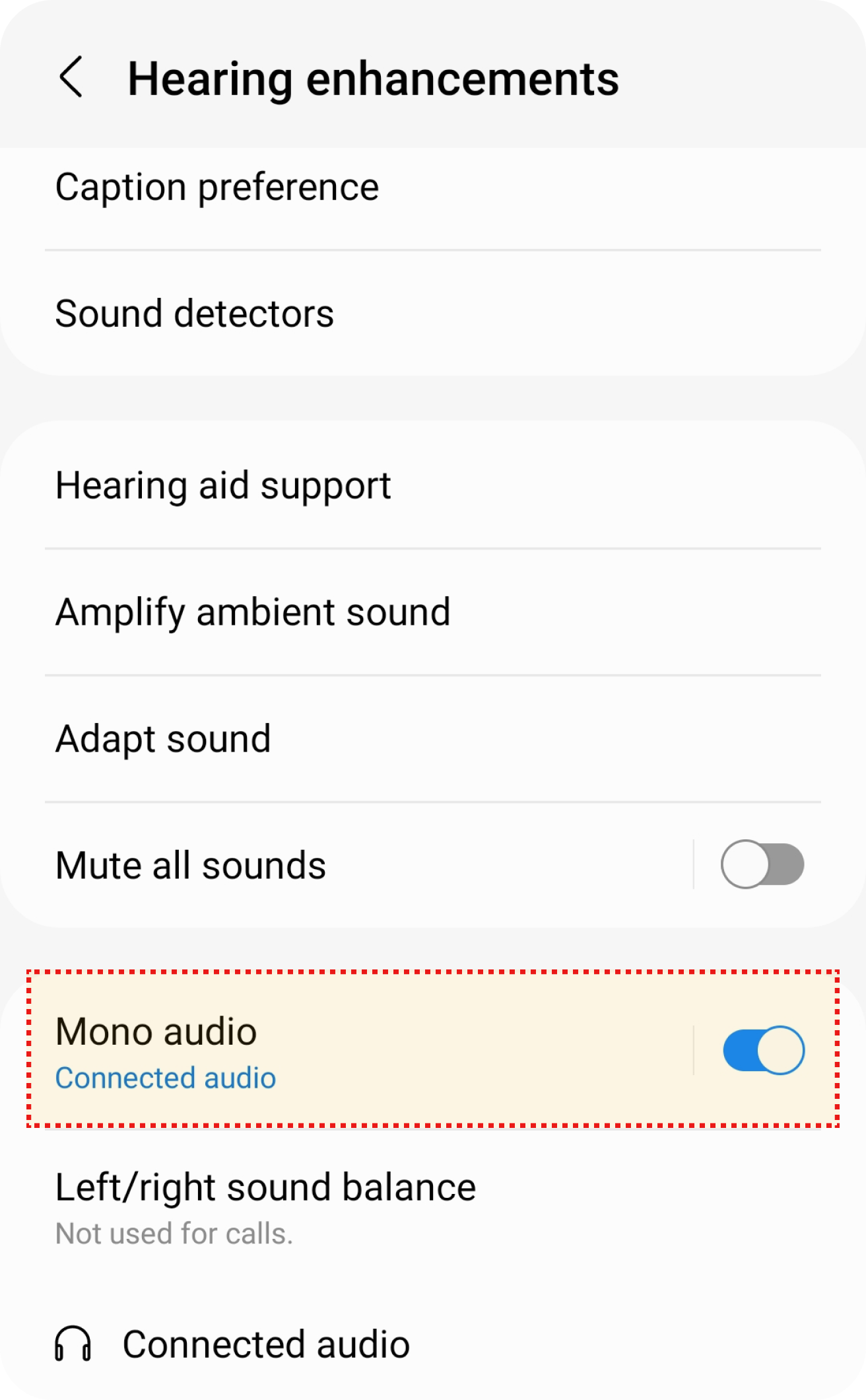
Mono Audio

Select the 'Accessibility' in 'Settings'.

Select 'Hearing enhancements' in 'Accessibility'.

Turn on 'Mono audio' option in 'Hearing enhancements'.

Motor & Cognition Features

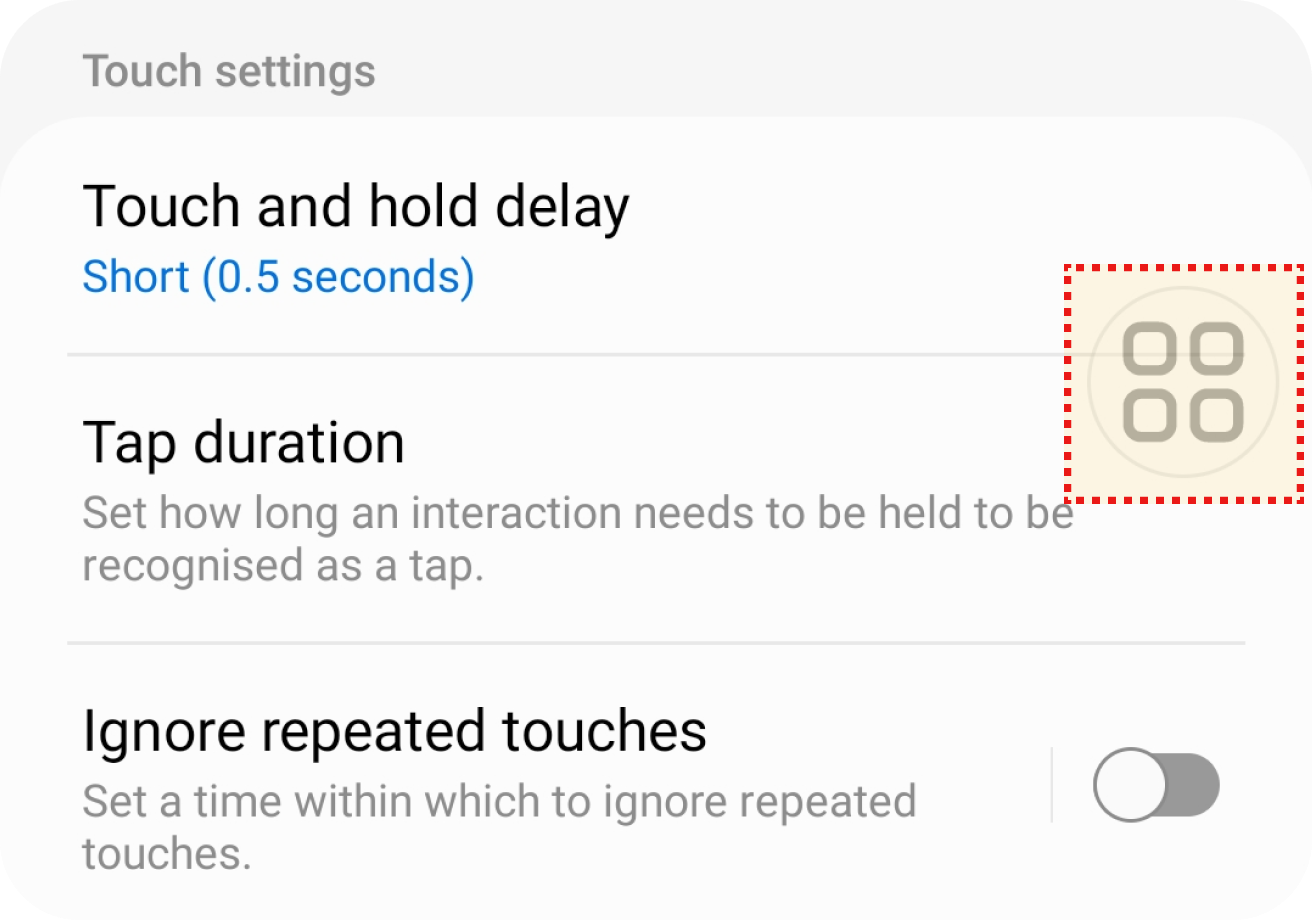
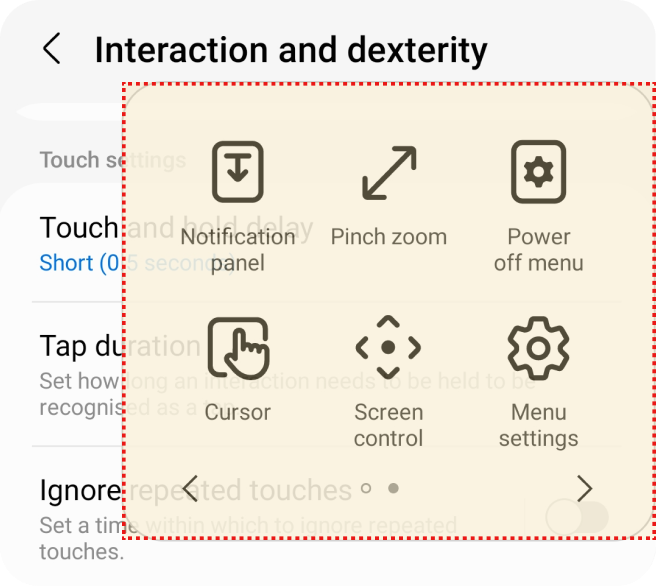
Touch Assistant

Select the 'Accessibility' in 'Settings'.

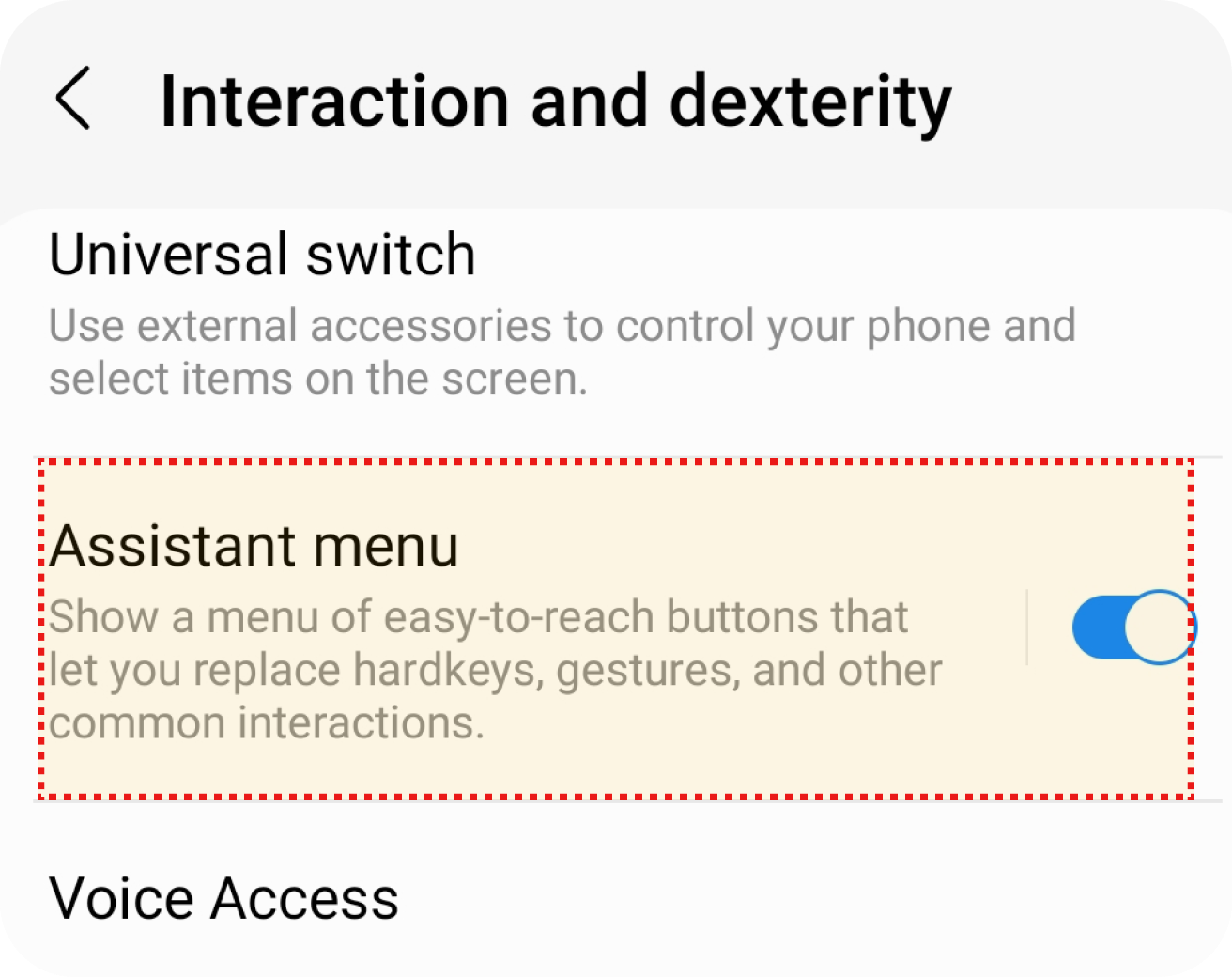
Select 'Interaction and dexterity' in 'Accessibility'.

Turn on 'Assistant menu' option in 'Interaction and dexterity'.

Select the button floating in right side.

Select the button for the action you want.

In this section, you can find how to :

Vision Features

Font Size Adjustment

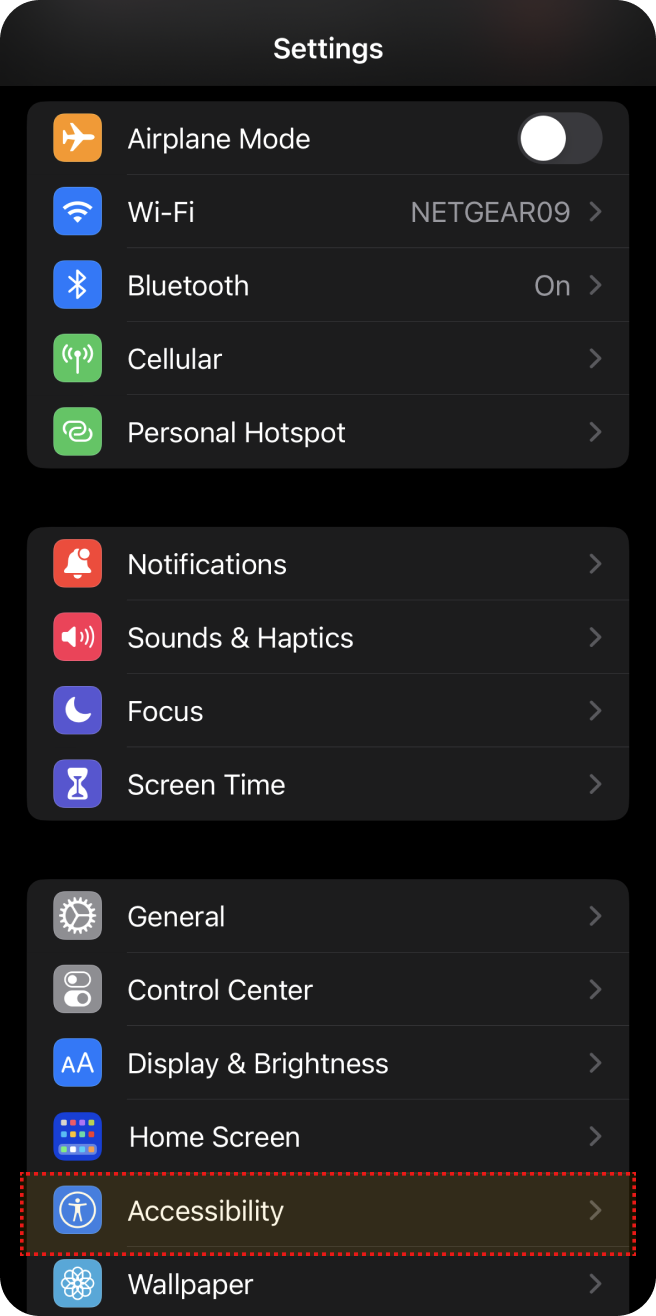
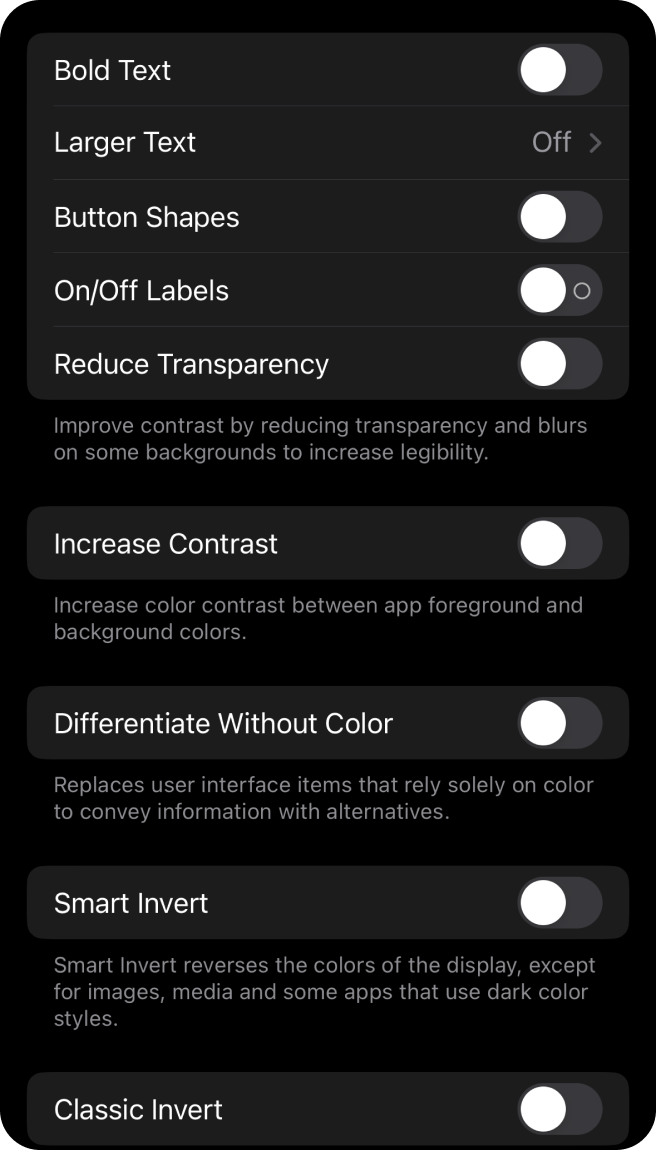
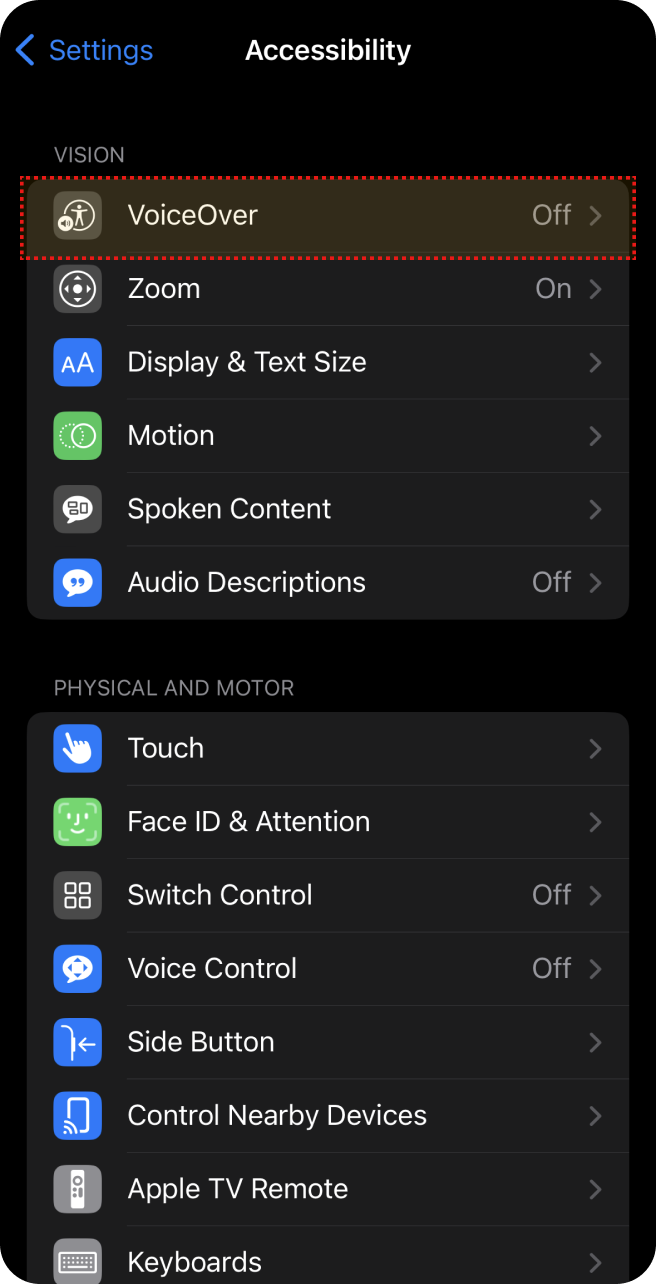
Select ‘Accessibility’ in 'Settings'.

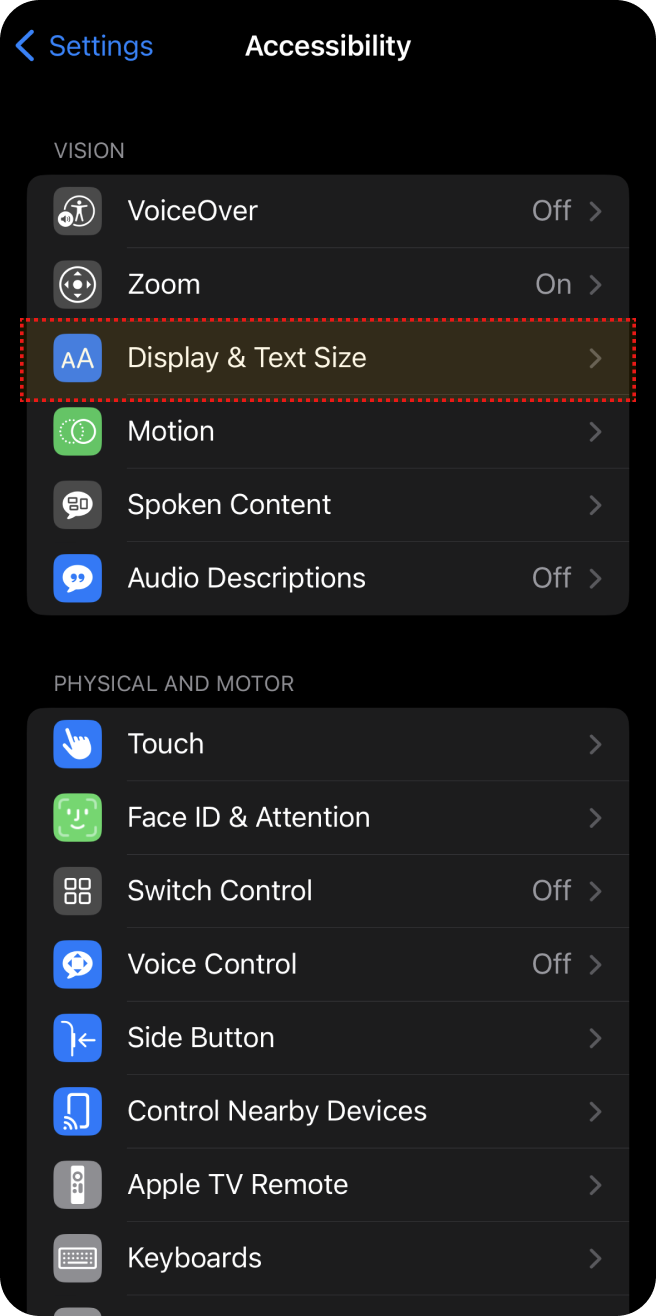
Select ‘Display & Text Size’ in 'Accessibility'.

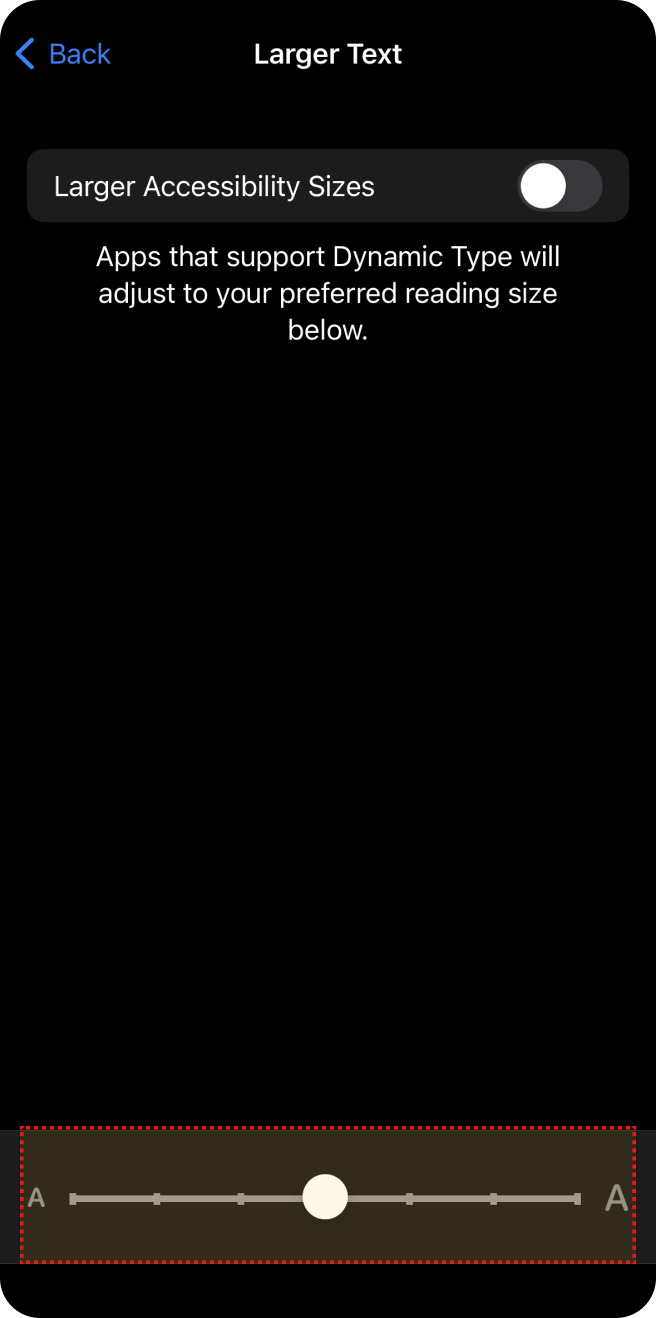
Select ‘Larger Text’ in 'Display & Text Size'.

Adjust Font size.

Zoom

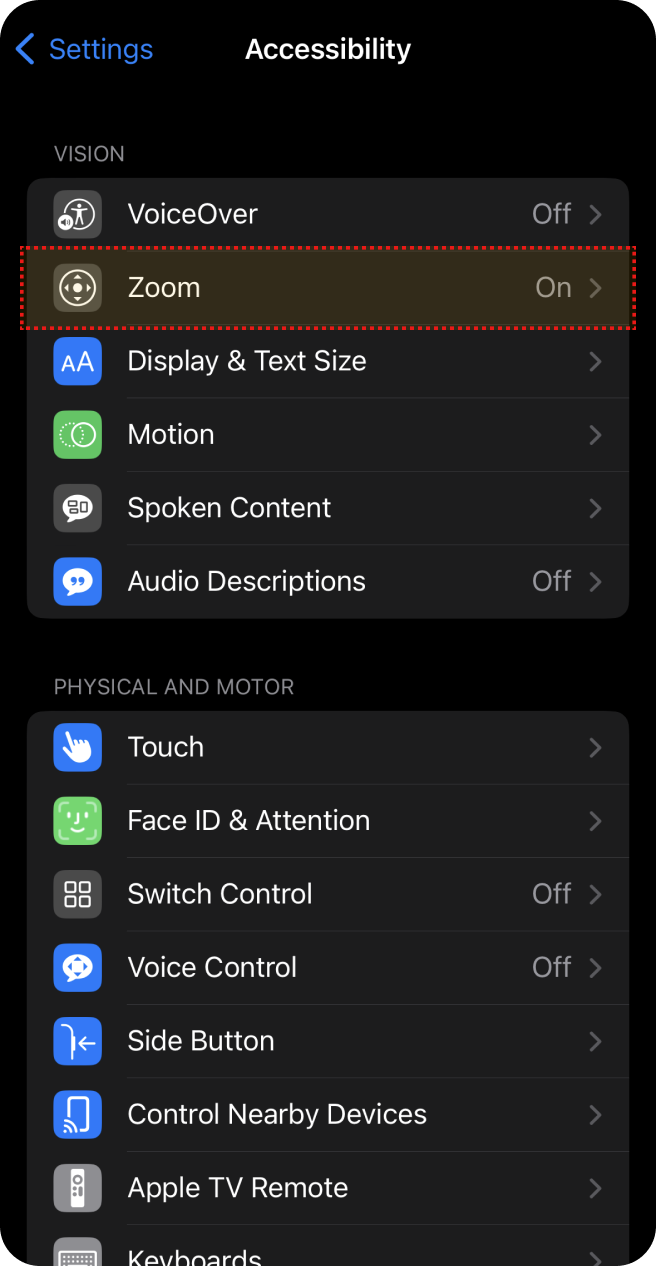
Select ‘Accessibility’ in 'Settings'.

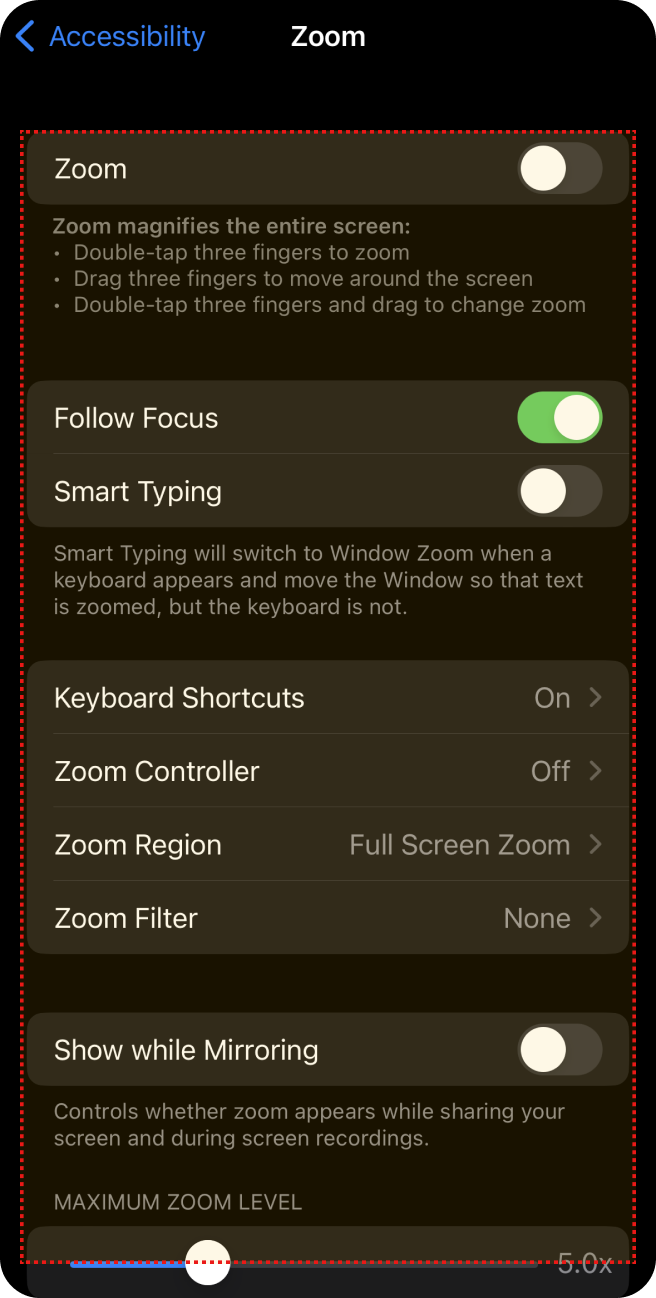
Select 'Zoom' in 'Accessibility'.

Select the zooming method and zoom range.

VoiceOver

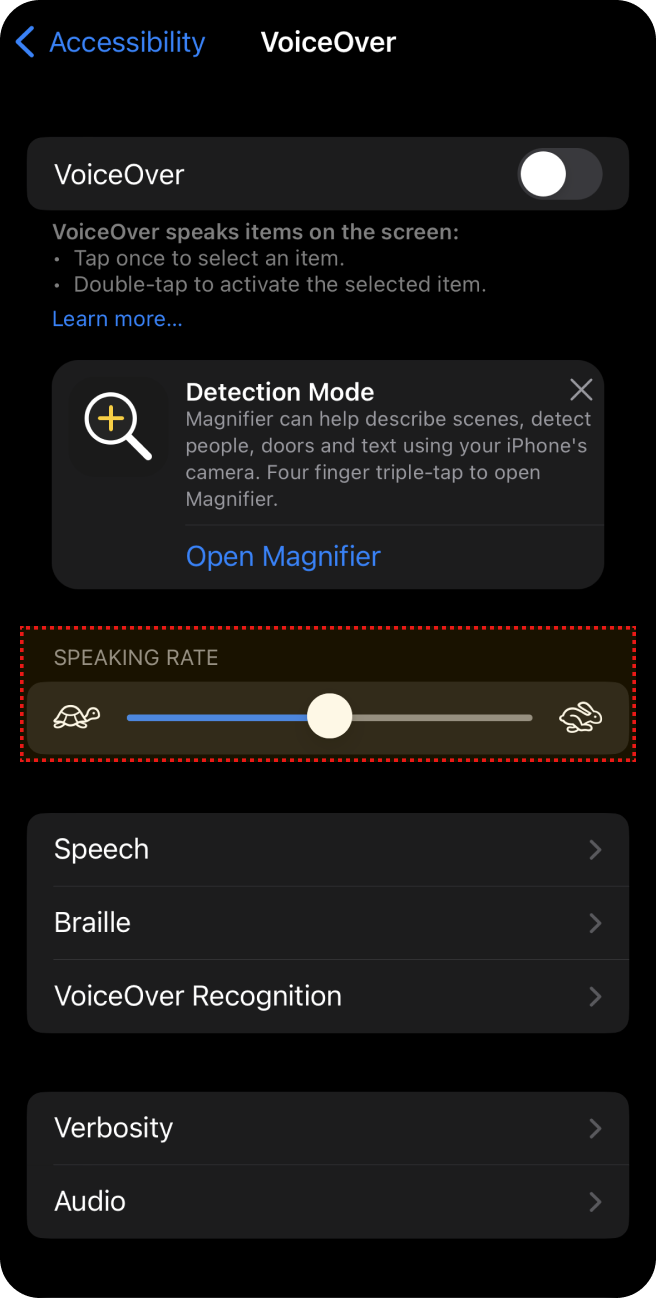
Select ‘Accessibility’ in 'Settings'.

Select 'Voice Over' in 'Accessibility'.

Adjust 'Speaking rate'.

Hearing Features

Captions

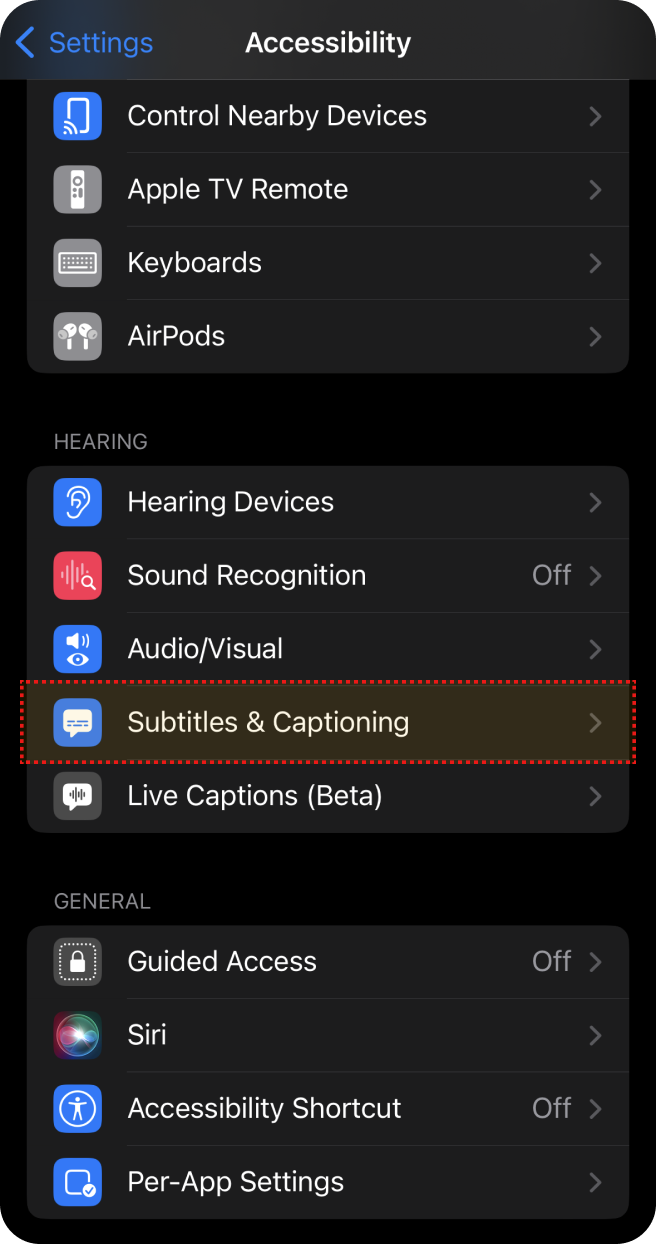
Select ‘Accessibility’ in 'Settings'.

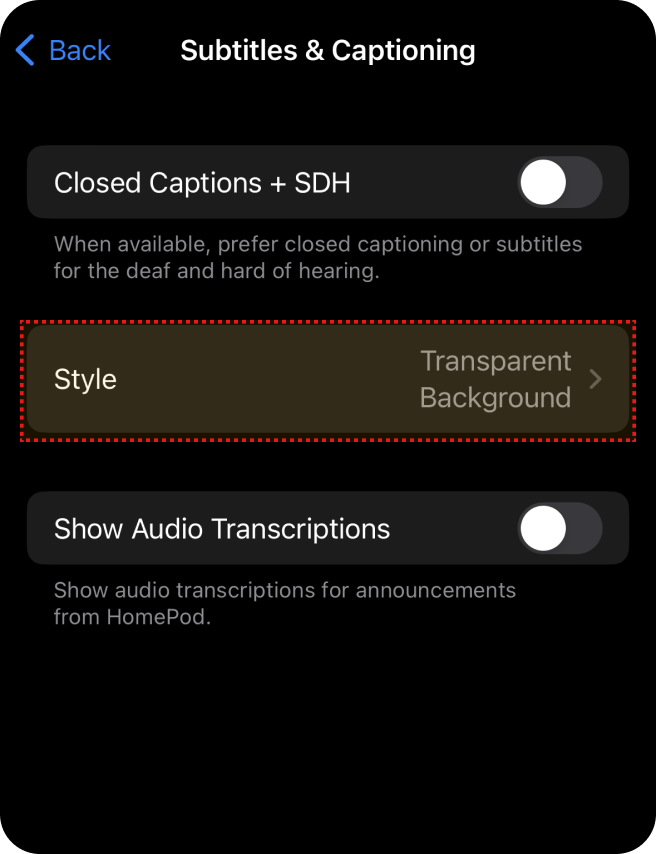
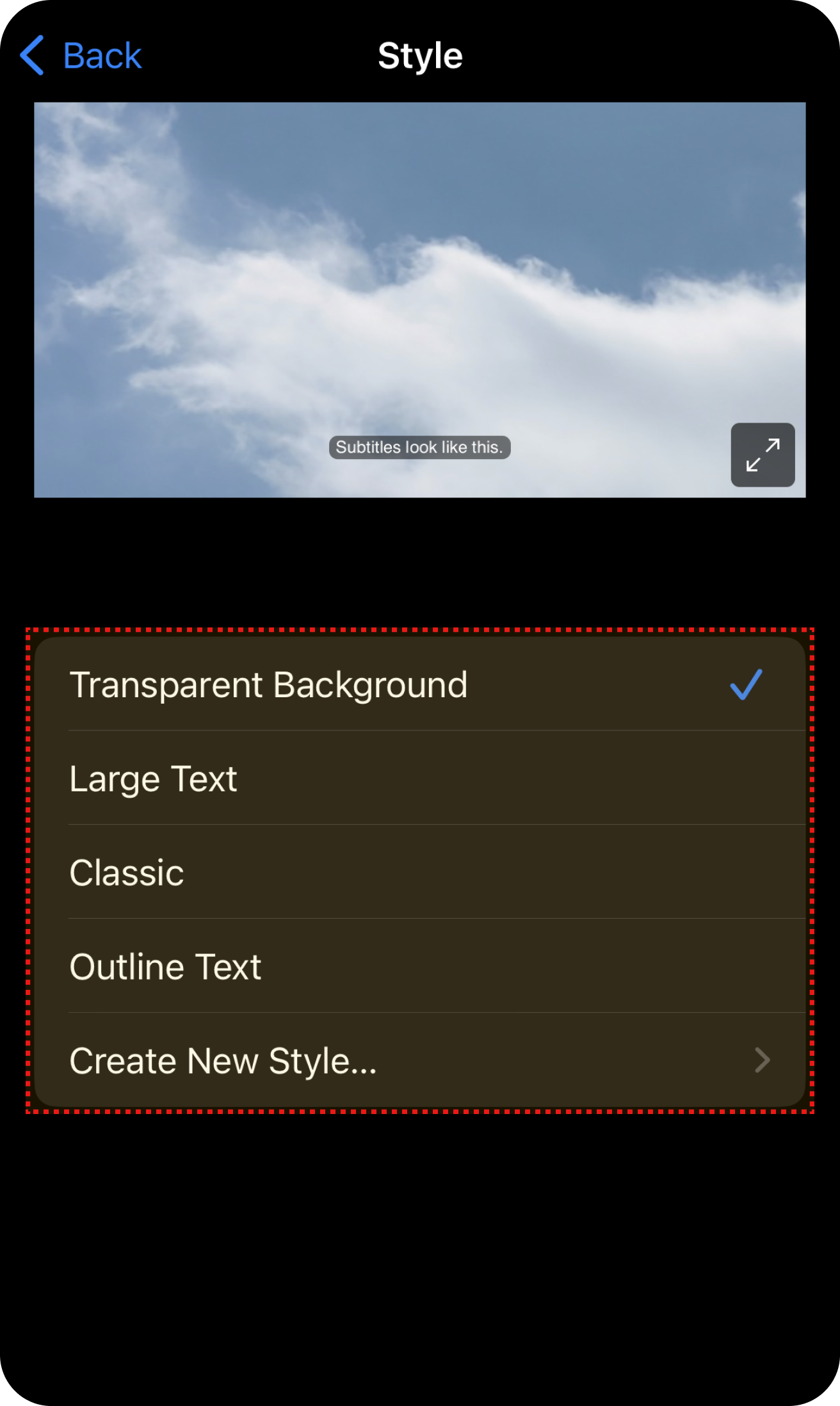
Select 'Subtitles & Captioning' in 'Accessibility'.

Select ‘Style’ in 'Subtitles & Captioning'.

Select the option you want.

Flash Alert

Select ‘Accessibility’ in 'Settings'.

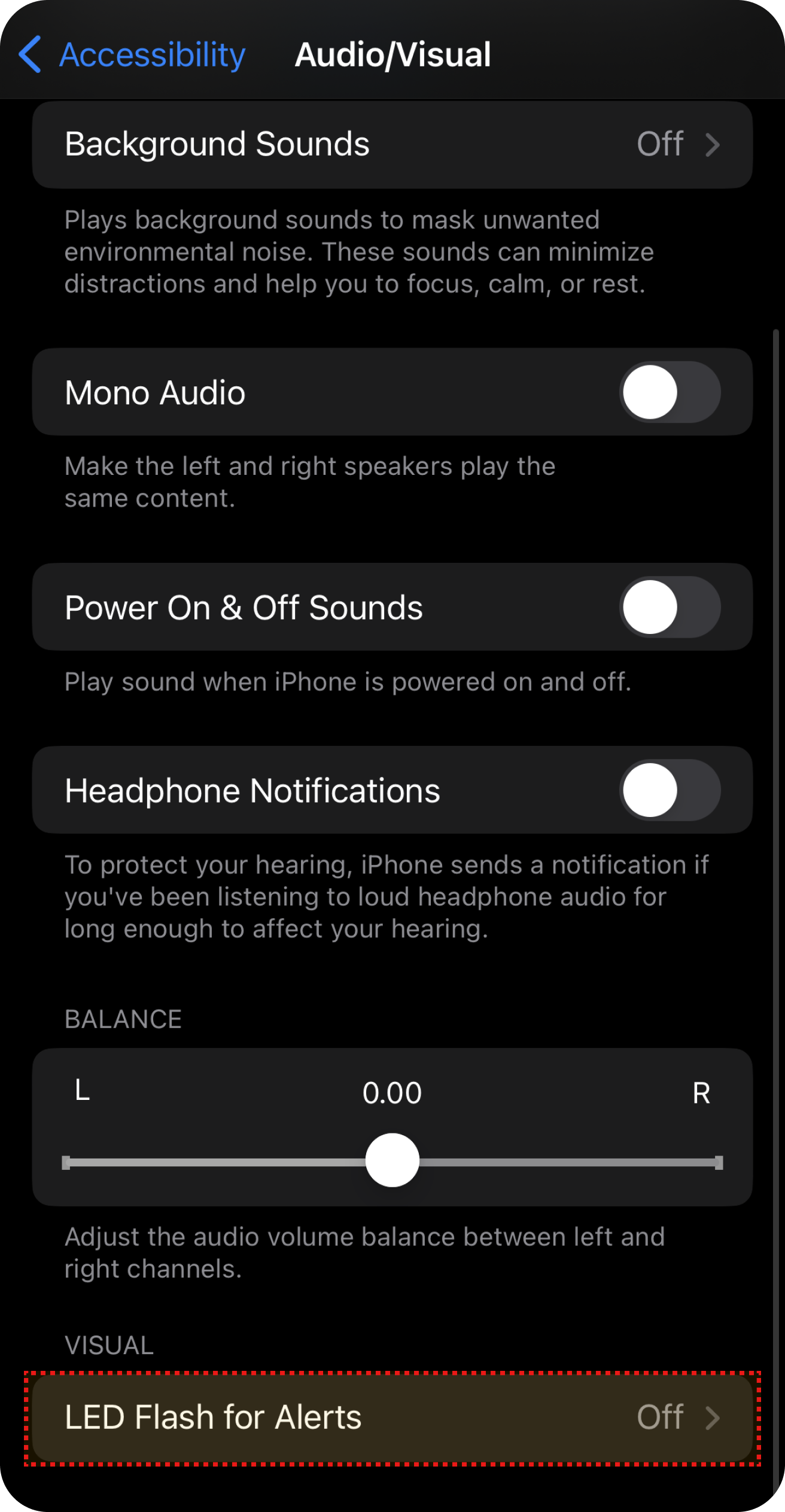
Select ‘Audio/Visual’ in 'Accessibility'.

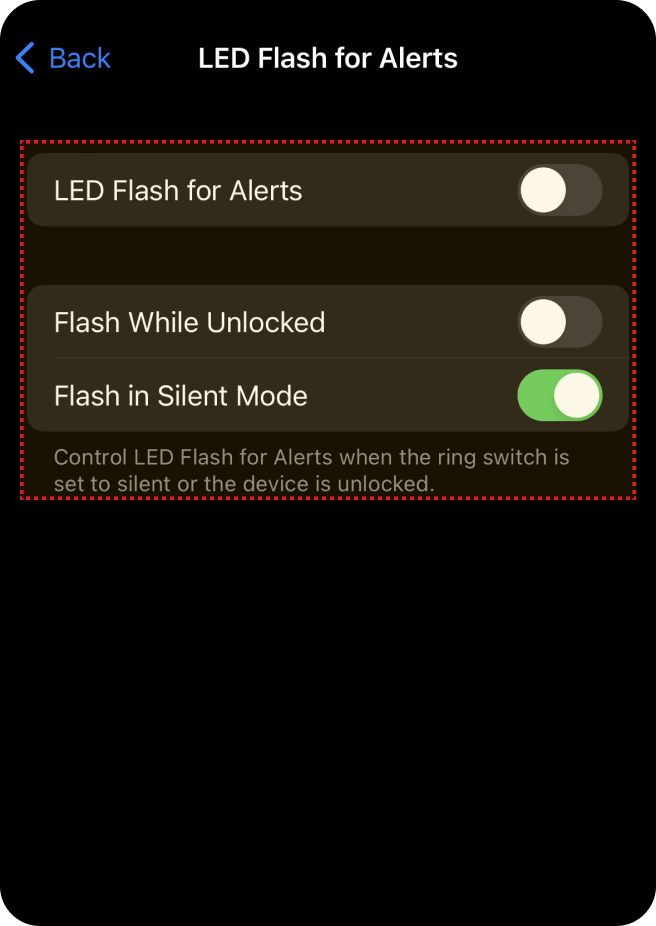
Select ‘LED Flash for Alerts’ in 'Audio/Visual'.

Select the option you want.

Mono Audio

Select ‘Accessibility’ in 'Settings'.

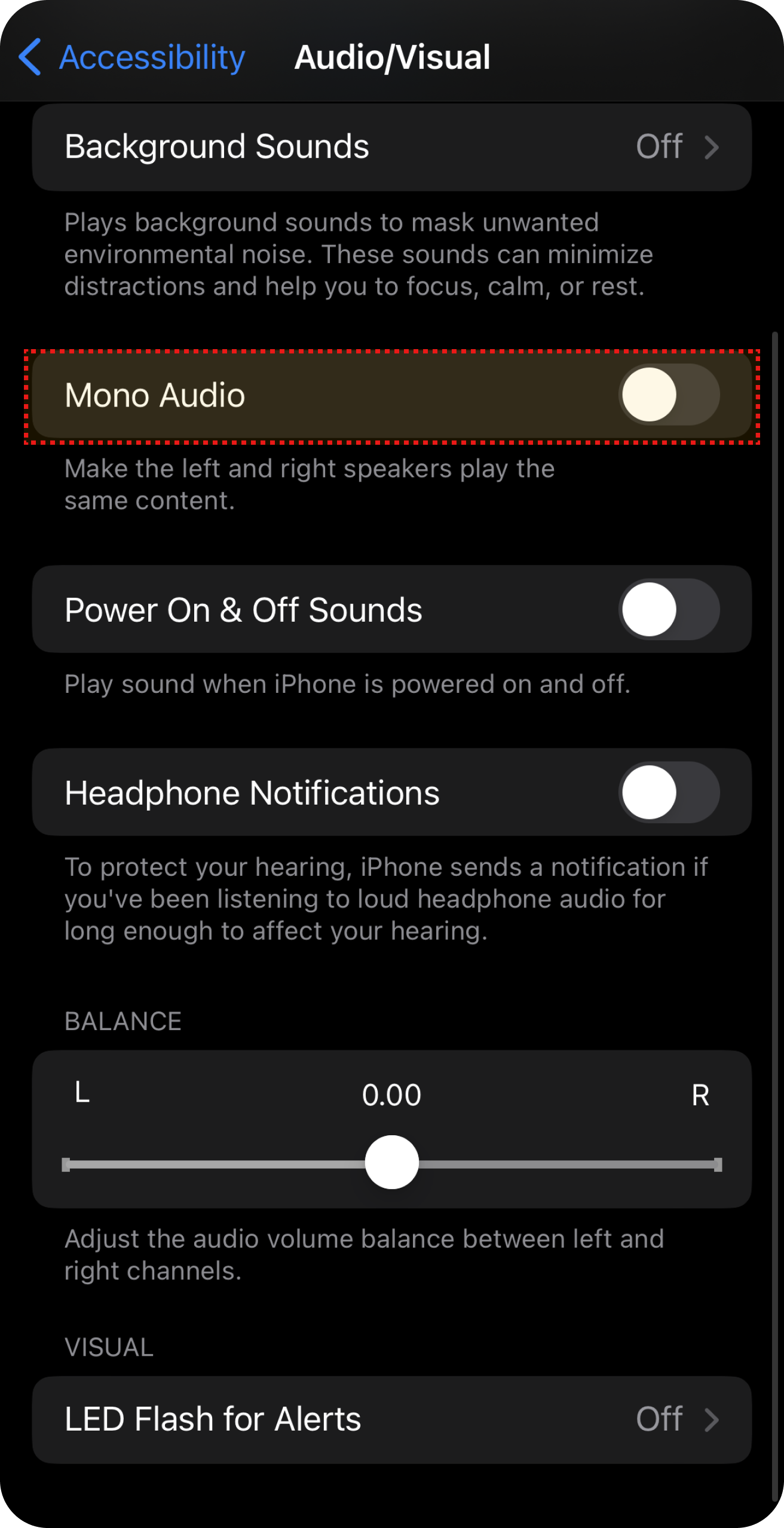
Select ‘Audio/Visual’ in 'Accessibility'.

Select ‘Mono Audio’ in 'Audio/Visual'.

Motor & Cognition Features

Touch Assistant

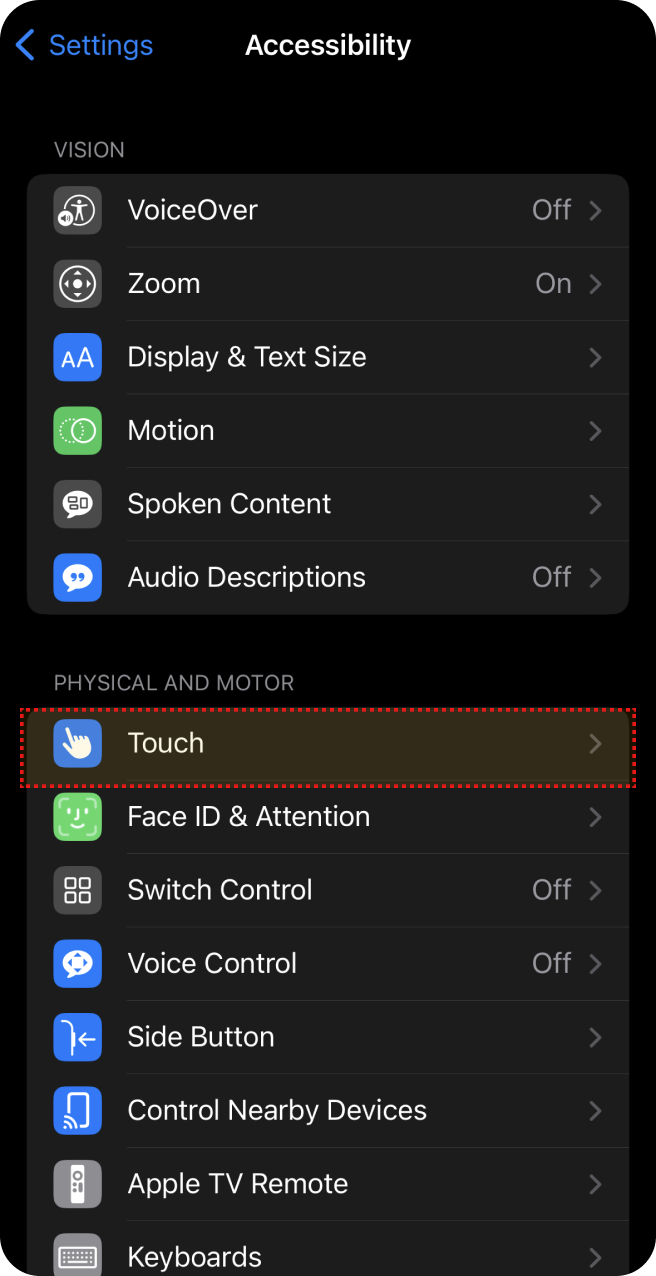
Select ‘Accessibility’ in 'Settings'.

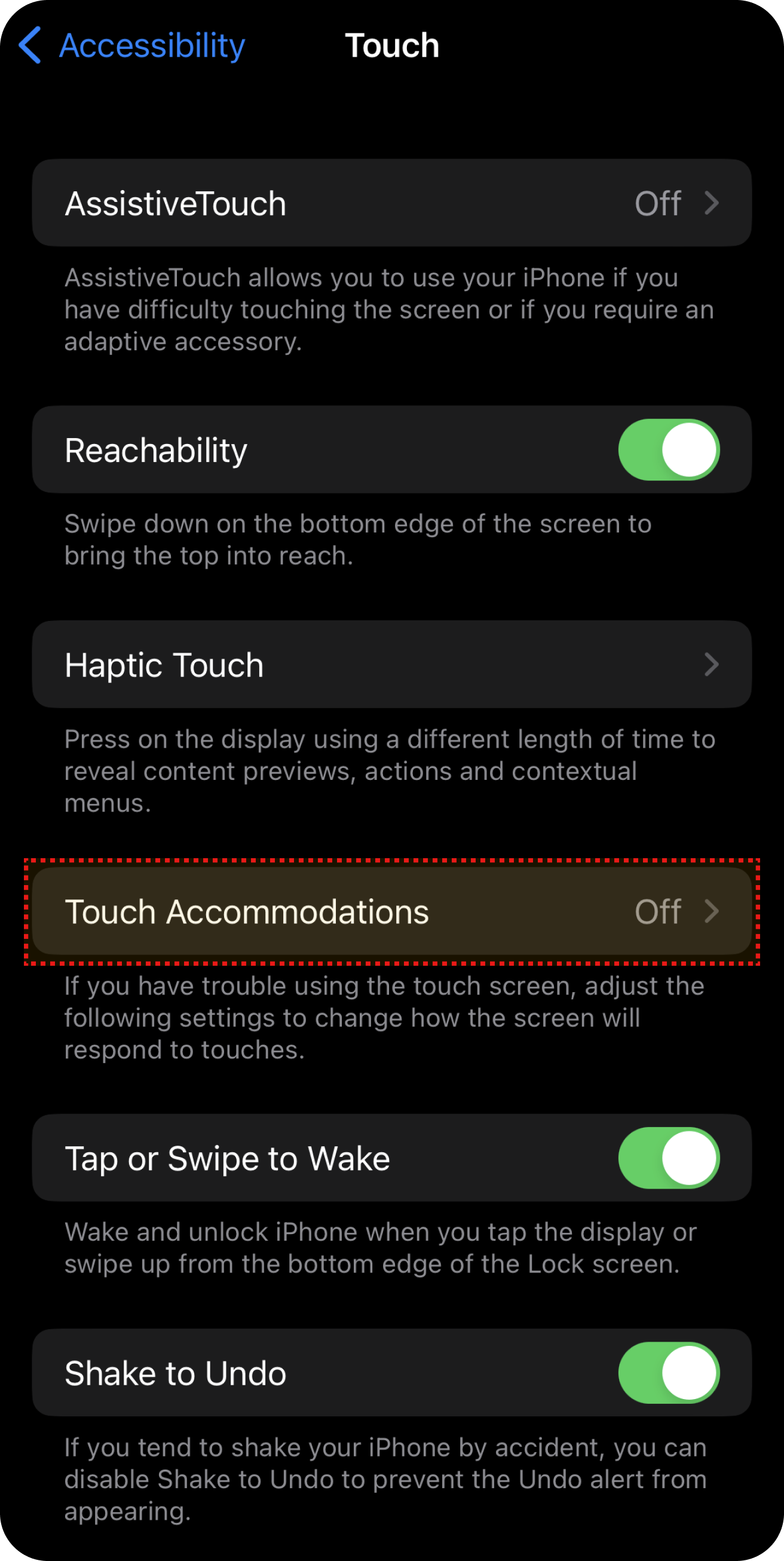
Select ‘Touch’ in 'Accessibility'.

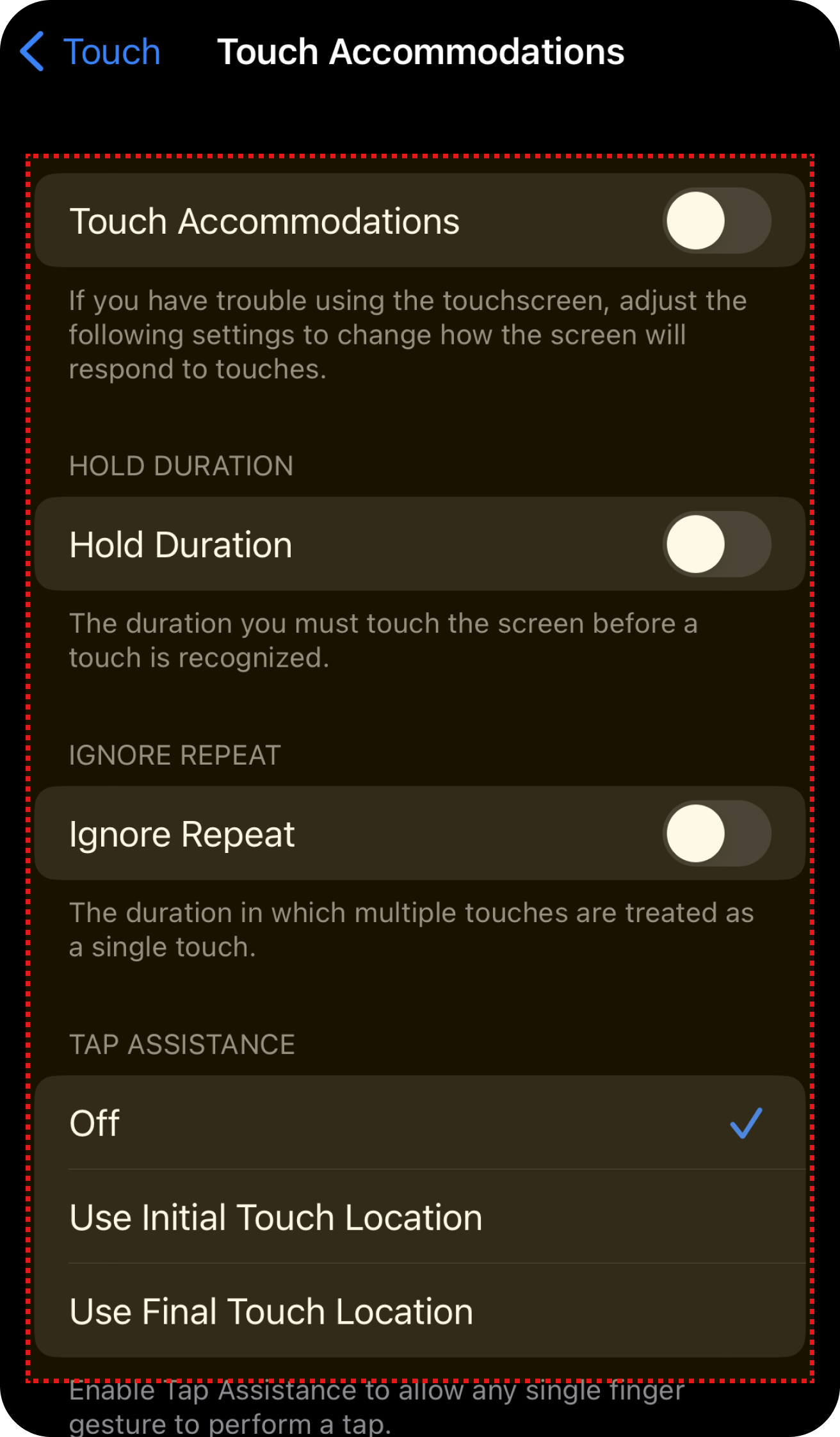
Select ‘Touch Accommodations’ in Touch.

Select the settings you want.

Accessibility-Help Hero Banner

Accessibility-Help Hero Banner

Адамдардан — қоғамға

Ерекше цифрлық тәжірибе арқасында біз адамға бағытталған инновацияларға негізделе отырып адамдардың жүзіне күлкі сыйлаймыз.