



Televizori


-
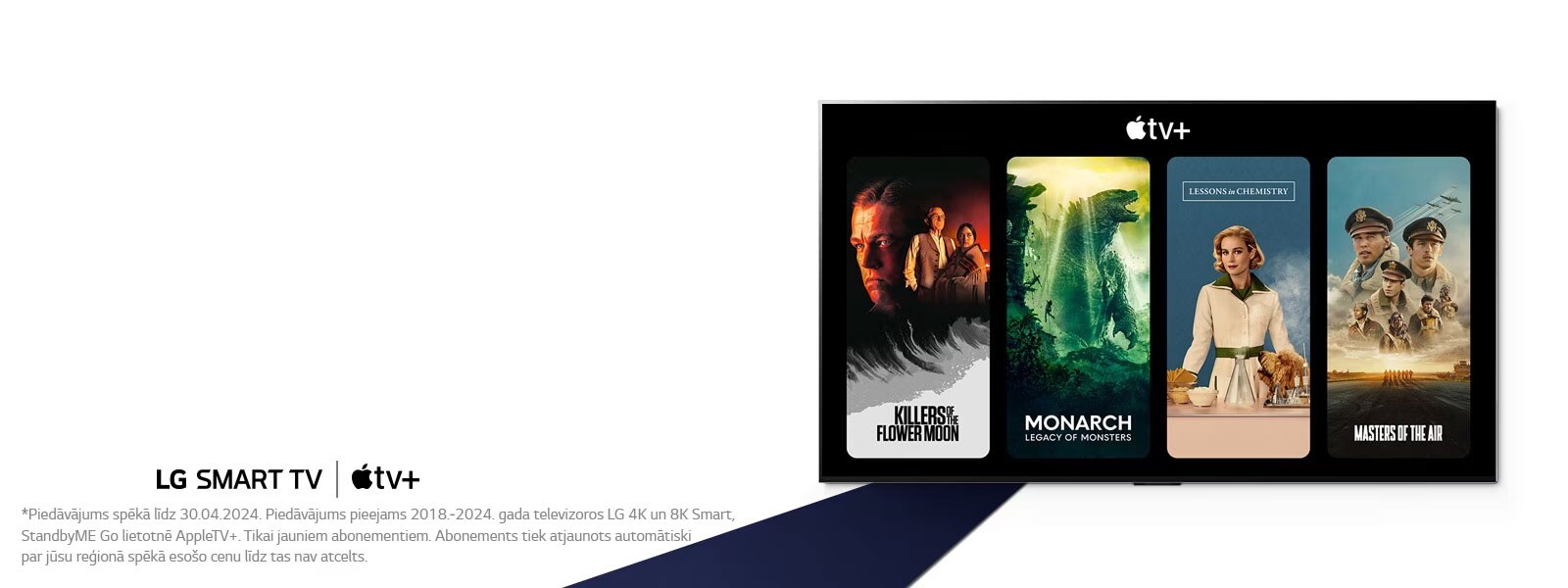
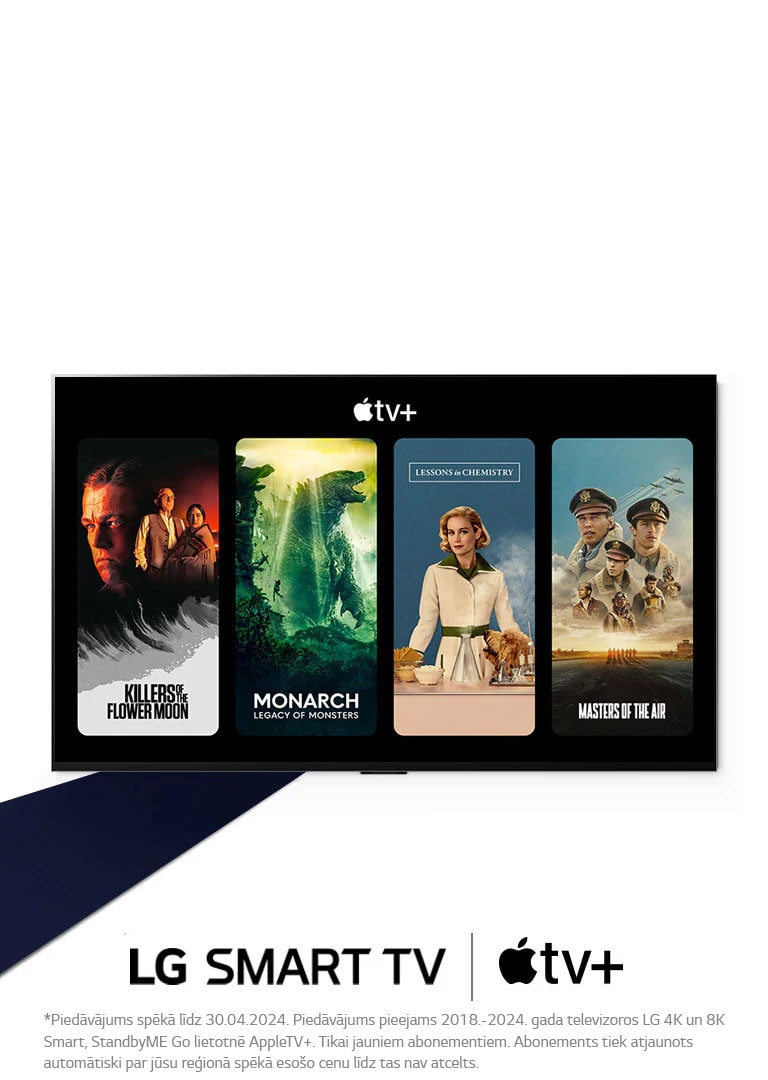
Skaties Apple TV+ 3 mēnešus bez maksas
Lai izmantotu piedāvājumu, atver Apple TV+ lietotni savā LG televizorā. -
![Attēls ar četru cilvēku ģimeni, sēžot uz grīdas ērta brūna dīvāna priekšā un skatoties tieši uz priekšu TV ekrānā, vienlaicīgi aizrautīgi smejoties. Vārdi "Sinhronizācija ar saviem datiem, pieejamība visiem" baltā šriftā attēla priekšplānā.]()
![Attēls ar četru cilvēku ģimeni, sēžot uz grīdas ērta brūna dīvāna priekšā un skatoties tieši uz priekšu TV ekrānā, vienlaicīgi aizrautīgi smejoties. Vārdi "Sinhronizācija ar saviem datiem, pieejamība visiem" baltā šriftā attēla priekšplānā.]()
Iepazīsti LG ekrānu pielāgojamību
-
![Attēla kreisajā pusē ir redzams LG OLED Z3 televizora ar grīdas statīvu sānskats. Labajā pusē ir redzama LG OLED G3 Gallery Design iespēja. Attēla centrā ir redzami piecu gadu garantijas logotipi. Attēlā ir redzama emblēma «11 Years World's No.1 OLED TV».]()
![Attēla kreisajā pusē ir redzams LG OLED Z3 televizora ar grīdas statīvu sānskats. Labajā pusē ir redzama LG OLED G3 Gallery Design iespēja. Attēla centrā ir redzami piecu gadu garantijas logotipi. Attēlā ir redzama emblēma «11 Years World's No.1 OLED TV».]() 5 gadu garantija ekrānam
5 gadu garantija ekrānamAr pārliecību par meistarību
-
![Pieredzi jaunu dzīves pusi]()
![Pieredzi jaunu dzīves pusi]()
Pieredzi jaunu dzīves pusi
-
![5 gadu garantija panelim]()
![5 gadu garantija panelim]() Quantum Dot un NanoCell tehnoloģijas satiekas
Quantum Dot un NanoCell tehnoloģijas satiekasPiedzīvo vēl bagātīgākas krāsas
-
![Iegūsti savam televizoram atbilstošāko soundbar]()
![Iegūsti savam televizoram atbilstošāko soundbar]() Perfekti sader ar ar LG televizoru
Perfekti sader ar ar LG televizoruIegūsti savam televizoram atbilstošāko soundbar
-
![Viesistabā uz sienas redzams atzīmes, kas raksturo dažādus īpaši lielus televizorus, un redzams rozā statīvs, ietvari un televizora galdiņš.]()
![Viesistabā uz sienas redzams atzīmes, kas raksturo dažādus īpaši lielus televizorus, un redzams rozā statīvs, ietvari un televizora galdiņš.]() LG īpaši lielie televizori
LG īpaši lielie televizoriLielākie televizori, kādus esat vēlējušies
No OLED līdz QNED un NanoCell -
![Ieraugiet reālo 8K reālā dzīvē]()
![Ieraugiet reālo 8K reālā dzīvē]()
Ieraugiet reālo 8K
reālā dzīvēLG NanoCell 8K ar dabiskām, reālistiskām krāsām un 8K izšķirtspēju atbilstoši nozares standartiem iedzīvina iecienītās filmas, sporta pārraides un spēles. -
![Televizori_D]()
![Televizori_M]()
Televizori


*productTag1*
*productTag2*
PIEVIENOT VĒLMJU SARAKSTAM
Pievienojiet preces savam MYLG vēlmju sarakstam
Skatīt vēlmju sarakstu-
*shortDesc*
*shortDesc*
-
*obsInstallmentCashback1*
component-installMessage
-
component-obsLeadTime1*obsLeadTimeMin*component-obsLeadTime2*obsLeadTimeMax*component-obsLeadTime3
-
*obsInstallmentCashback2*
component-warrantyMessage
*shortDesc*
*shortDesc*
*shortDesc*
*shortDesc*
*shortDesc*


*promotionTagText*
-
JAUNUMS
PIEVIENOT VĒLMJU SARAKSTAM
Pievienojiet preces savam MYLG vēlmju sarakstam
Skatīt vēlmju sarakstu-
Skaidrāka skaņa un attēls ar alpha 9 AI 4K Gen7 procesora uzlabojumiem.
-
Spilgtāki vizuālie efekti ar Brightness Booster.
-
Elegantais dizains Ultra Slim Design ar īpaši plānām malām.
Extra coupon alleen voor leden
-
-
JAUNUMS
PIEVIENOT VĒLMJU SARAKSTAM
Pievienojiet preces savam MYLG vēlmju sarakstam
Skatīt vēlmju sarakstu-
Skaidrāka skaņa un attēls ar alpha 9 AI 4K Gen7 procesora uzlabojumiem.
-
Spilgtāki vizuālie efekti ar Brightness Booster.
-
Elegantais dizains Ultra Slim Design ar īpaši plānām malām.
Extra coupon alleen voor leden
-
-
JAUNUMS
PIEVIENOT VĒLMJU SARAKSTAM
Pievienojiet preces savam MYLG vēlmju sarakstam
Skatīt vēlmju sarakstu-
Elpu aizraujošas krāsas un detaļas ar 4K HDR10 Pro
-
Uzlabota attēla un skaņas kvalitāte ar alpha 5 AI 4K Gen7 procesoru
-
Garantēta 4 gadu uzlabojumu nodrošināšana 5 gadu laikā ar webOS Re:New Program
Extra coupon alleen voor leden
-
-
PIEVIENOT VĒLMJU SARAKSTAM
Pievienojiet preces savam MYLG vēlmju sarakstam
Skatīt vēlmju sarakstu-
Skaidrāka skaņa un attēls ar alpha 11 AI 4K procesora uzlabojumiem.
-
Spilgtāki vizuālie efekti ar Brightness Booster Max.
-
Sienas stiprinājuma dizains, kas nevainojami pieskaņojas un piekļaujas.
Extra coupon alleen voor leden
-
-
JAUNUMS
PIEVIENOT VĒLMJU SARAKSTAM
Pievienojiet preces savam MYLG vēlmju sarakstam
Skatīt vēlmju sarakstu-
Neticami bagātīga un dzīvīga krāsu palete, ko nodrošina QNED Color
-
Maksimāli optimizēts attēls un skaņa, pateicoties 8 AI 4K procesoram
-
Asas, precīzas detaļas pateicoties uzlabotai lokālai aptumšošanai
Extra coupon alleen voor leden
-
-
JAUNUMS
PIEVIENOT VĒLMJU SARAKSTAM
Pievienojiet preces savam MYLG vēlmju sarakstam
Skatīt vēlmju sarakstu-
Skaidrāka skaņa un attēls ar alpha 8 AI 4K procesora uzlabojumiem.
-
Bezgalīgs kontrasts skaidriem attēliem ar tumšiem melnajiem toņiem un gaišiem baltajiem toņiem.
-
Garantēta 4 gadu uzlabojumu nodrošināšana 5 gadu laikā ar webOS Re:New Program.
Extra coupon alleen voor leden
-
-
PIEVIENOT VĒLMJU SARAKSTAM
Pievienojiet preces savam MYLG vēlmju sarakstam
Skatīt vēlmju sarakstu-
3 mēnešus Apple TV+ bez maksas
-
Spilgtas krāsas un ievērojamas detalizācija ar 4K HDR10 Pro
-
Viedāka skatīšanās pieredze ar α5 AI 4K Gen6 procesoru
Extra coupon alleen voor leden
-
-
PIEVIENOT VĒLMJU SARAKSTAM
Pievienojiet preces savam MYLG vēlmju sarakstam
Skatīt vēlmju sarakstu-
3 mēnešus Apple TV+ bez maksas
-
Tīras krāsas īstā 4K izšķirtspējā
-
NanoCell tehnoloģija
Extra coupon alleen voor leden
-
-
PIEVIENOT VĒLMJU SARAKSTAM
Pievienojiet preces savam MYLG vēlmju sarakstam
Skatīt vēlmju sarakstu-
3 mēnešus Apple TV+ bez maksas
-
Uzlabota bezvadu tehnoloģija, lai skatītos televizoru bez nekārtības, bez atrašanās vietas ierobežojuma un bez traucēkļiem. *Barošanas vada savienojums nepieciešams gan televizora ekrānam, gan Zero Connect Box.
-
Labāks attēls un funkcionalitāte ar α9 AI procesoru 4K Gen6
Extra coupon alleen voor leden
-
-
PIEVIENOT VĒLMJU SARAKSTAM
Pievienojiet preces savam MYLG vēlmju sarakstam
Skatīt vēlmju sarakstu-
3 mēnešus Apple TV+ bez maksas
-
Quantum Dot un NanoCell tehnoloģijas košākām un piesātinātākām krāsām
-
MiniLED uzlabotam kontrastam
Extra coupon alleen voor leden
-
-
PIEVIENOT VĒLMJU SARAKSTAM
Pievienojiet preces savam MYLG vēlmju sarakstam
Skatīt vēlmju sarakstu-
3 mēnešus Apple TV+ bez maksas
-
QNED Color neticami bagātīga, spilgta krāsu palete
-
Uzlabota attēla un skaņas kvalitāte ar α5 AI procesoru 4K Gen6
Extra coupon alleen voor leden
-
-
PIEVIENOT VĒLMJU SARAKSTAM
Pievienojiet preces savam MYLG vēlmju sarakstam
Skatīt vēlmju sarakstu-
3 mēnešus Apple TV+ bez maksas
-
Bagātinātas krāsas ar Quantum Dot NanoCell Mini LED
-
Uzlabota skatīšanās ar Precision Dimming funkciju
Extra coupon alleen voor leden
-


 Nav datu.
*limitSaleTitle*
*emiMsg*OBS_MEMBERSHIP_MSG €*membershipPrice*
*obsMemberShipLinkEnd*OBS_CHEAPERPRICE_MSG €*cheaperPrice*
OBS_LOWEST_PRICE_MARK_MSG
( *obsWelcomePriceDescription* €*obsWelcomePrice* )
OBS_MEMBERSHIP_MSG €*recommendedMembershipPrice*
SKATĪTĀKIE PRODUKTI


Nav pieejamu produktu.
component-recommendedRetailRriceInfo
OBS_MEMBERSHIP_MSG €*obsMembershipPrice*
*obsMemberShipLinkEnd*( *obsWelcomePriceDescription* €*obsWelcomePrice* )
LG produktu apkalpošana un atbalsts
-
![Produkta reģistrēšana]() Produkta reģistrēšanaReģistrējot produktu, iegūstiet par to jaunāko informāciju
Produkta reģistrēšanaReģistrējot produktu, iegūstiet par to jaunāko informāciju
un noderīgus padomus.
Reģistrēt tagad -
![E-pasts]() E-pastsNosūtiet e-pastu LG klientu atbalsta centram, lai saņemtu atbildi no LG atbalsta komandas pārstāvja.
E-pastsNosūtiet e-pastu LG klientu atbalsta centram, lai saņemtu atbildi no LG atbalsta komandas pārstāvja.
Nosūtīt tūlīt -
![Tālrunis]() TālrunisZvaniet LG atbalsta speciālistam
TālrunisZvaniet LG atbalsta speciālistam
+371 68688998
(Pr-Ce: 9:00 - 17:00, Pk: 9:00 - 16:00)


OBS_MEMBERSHIP_MSG €*siblingMembershipPrice*
*obsMemberShipLinkEnd*