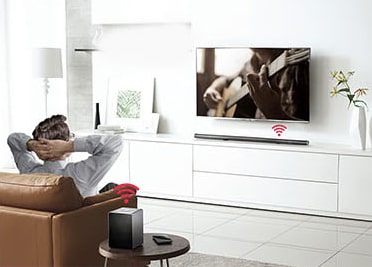
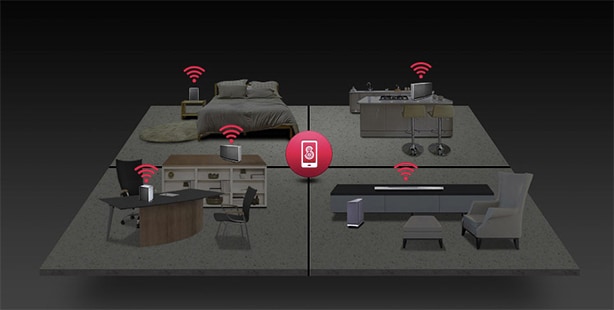
声音同步使家庭影院、条形音箱和音箱轻松无线地连接到 LG 电视。借助声音同步,您的 LG 兼容设备可以使用蓝牙技术相互连接,减少电缆混乱,同时还可以在设备之间同步音频。
如何使用声音同步进行连接
设置“声音同步”与条形音箱或音箱
首先按 Magic Remote 上的主页按钮。
单击右上角的设置图标。
单击“声音”,然后单击“声音输出”。
将设置从“电视扬声器”更改为“LG Sound Sync Wireless”。
按设备选择。(您的电视将开始搜索兼容设备)。
按遥控器上的 LG 电视按钮。(条形音箱现在将进入配对模式)。
它将显示在屏幕上,并带有条形音箱的名称。
单击名称旁边的圆圈并等待蓝牙连接。
它现在将出现在“配对设备”下。
要从列表中删除扬声器,只需单击“垃圾桶”图标。
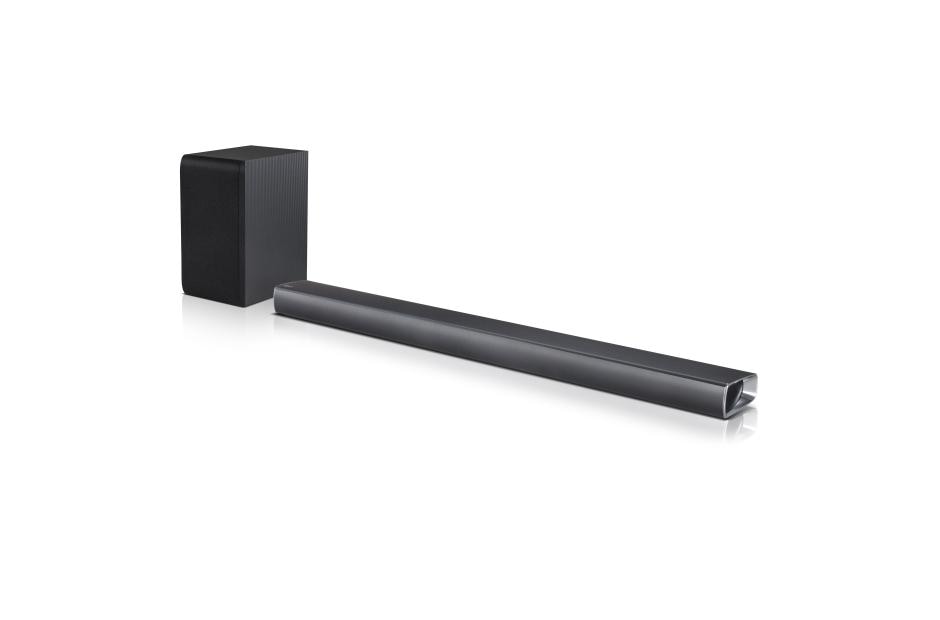
设置与家庭影院的声音同步
打开条形音箱。
按FUNCF在遥控器或设备上,直到选择正确的 LG 电视。
在电视上,在声音设置中设置 LG Sound Sync(无线)。有关详细步骤,请参阅电视的使用说明书。
“配对”将出现在条形音箱的显示窗口上约 3 秒钟,然后如果连接正常,您应该会在显示窗口上看到“LG TV”。
连接有问题?
您要连接到什么设备?