LG Q7 - sõrmejälgede tuvastamine
-
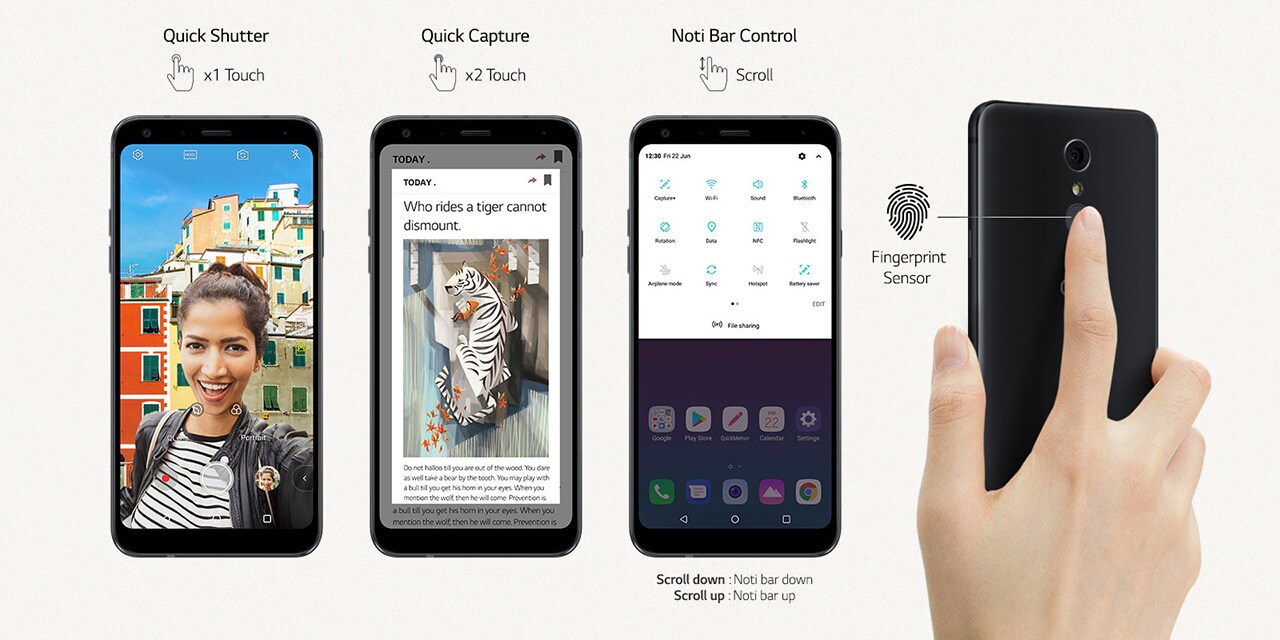
Sõrmejälgede tuvastamine võimaldab teil seada LG Q7 nutitelefoni kõrgel tasemel kaitset üheaegselt, lihtsustades seadme blokeerimist ja kasutage kõiki parooli kaitset vajavaid rakendusi.
-
Te saate sõrmejälgede tuvastamise funktsiooni kasutada järgmistel juhtudel: • Ekraani avamiseks. • Galerii või QuickMemo + lukustatud sisu vaatamiseks. • Kinnitage ostmist rakendusse sisse logides või oma sõrmejälje tuvastamisega.
-
Märge:
• Seade saab sõrmejälge kasutada kasutaja tuvastamiseks. Eri kasutajate väga sarnased sõrmejäljed võivad sõrmejälje anduri poolt sama sõrmejälje tunnustada. • Kui seade ei suuda sõrmejälge tuvastada või kui olete unustanud registreerimiseks määratud väärtuse, külastage oma seadme ja ID-kaardiga lähimat LG klienditeeninduskeskust
-
Ettevaatusabinõud sõrmejälgede tuvastamiseks
Sõrmejälje tuvastamise täpsus võib mitmel põhjusel väheneda. Tuvastamise täpsuse maksimeerimiseks kontrollige enne seadme kasutamist järgmist. • Veenduge, et sõrmejälje andurit ei kahjustaks metallobjekt, näiteks münt või võti. • Kui sõrmejälje anduril või teie sõrmel on vesi, tolm või muu võõrkeha, ei pruugi sõrmejälje registreerimine või tuvastamine toimida. Enne sõrmejälje äratundmist puhastage ja kuivatage sõrm. • Sõrmejälg ei pruugi korralikult ära tunda, kui teie sõrme pinnal on vees niisutatud või mitte. • Kui sõrme painutate või sõrmeotsa kasutate, ei pruugi teie sõrmejälg ära tunda. Veenduge, et teie sõrm katab kogu sõrmejälje registreerimise ja tuvastamise pinna. • Kui ümbritsev õhk on kuiv, võib seade tekitada staatilist elektrit. Kui ümbritsev õhk on kuiv, vältige sõrmejälgede skaneerimist või puudutage metallist esemeid, nagu münte või võtmeid, enne sõrmejälgede skannimist staatilise elektri eemaldamiseks.
-
Sõrmejälgede registreerimine
Sõrmejälgede tuvastamiseks saate seadmes oma sõrmejälje registreerida ja salvestada.
-
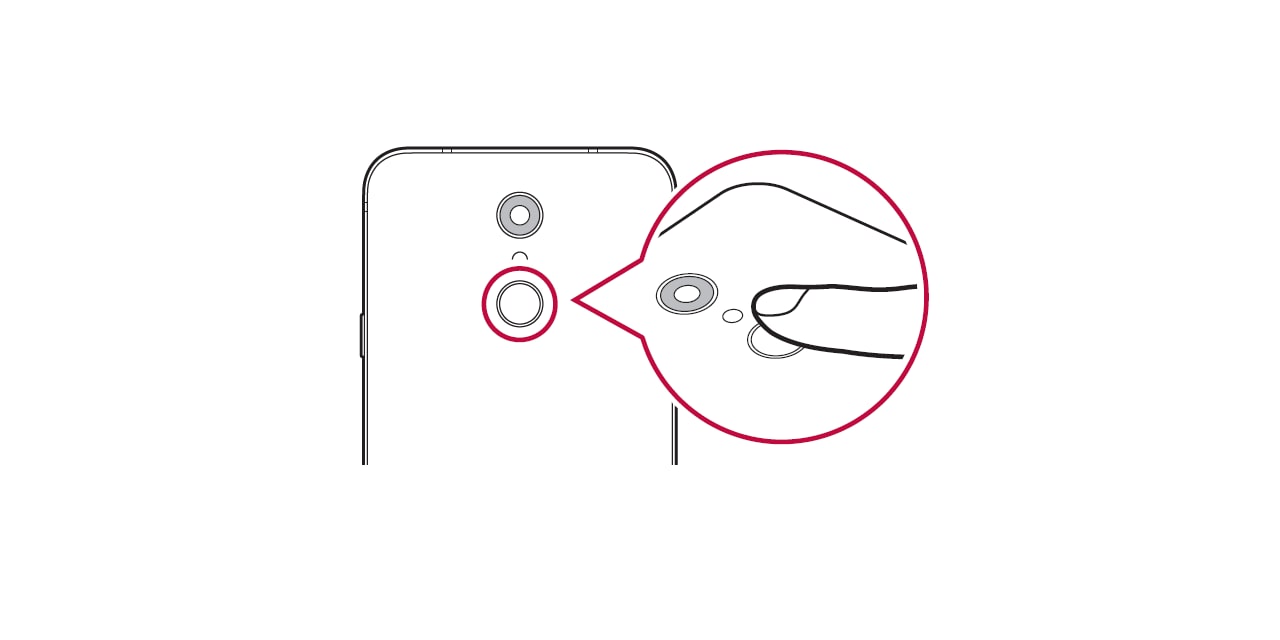
1. Avage: Menüü> Seaded> Üldine> Lukusta ekraan ja turvalisus> Sõrmejäljed. • Selle funktsiooni kasutamiseks peab olema seatud lukustusekraan. • Kui ekraanilukk ei ole aktiivne, seadistage lukustusekraan, järgides ekraanil kuvatavaid juhiseid. 2. Leidke sõrmejälje andur seadme tagaküljel ja sõrmejälje registreerimiseks asetage sõrm ettevaatlikult. • Veenduge, et sõrmejälg katab kogu sõrmejälje anduri anduri pinna. 3. Järgige ekraanil kuvatavaid juhiseid. • Korrake sõrmejälje skaneerimist, liigutades sõrme vähehaaval kuni sõrmejälgede registriteni. 4. Kui sõrmejälje registreerimine on lõpetatud, koputage OK. • Teise sõrmejälje registreerimiseks puudutage LISA ROHKEM. Kui registreerite ainult ühe sõrmejälje ja vastav sõrm ei ole heas seisukorras, ei pruugi sõrmejälje tuvastamine toimida hästi. Sellise olukorra ennetusmeetmena registreerige mitu sõrmejälge.
-
Ekraani avamine sõrmejälje abil
Saate sõrmejälje abil ekraani avada või lukustatud sisu vaadata. Aktiveerige soovitud funktsioon: 1. Avage: Menüü> Seaded> Üldine> Lukusta ekraan ja turvalisus> Sõrmejäljed. 2. Avage vastavalt lukustusmeetodile. 3. aktiveerige sõrmejälgede seadistuse ekraanil soovitud funktsioon: • Ekraani lukustus: Ekraani avamine sõrmejälje abil. • Sisu lukustamine: Avage sisu sõrmejälje abil. Selleks veenduge, et sisu lukustus on seatud.