
LG Q7 - PIRKSTU NOSPIEDUMU ATPAZĪŠANA
-
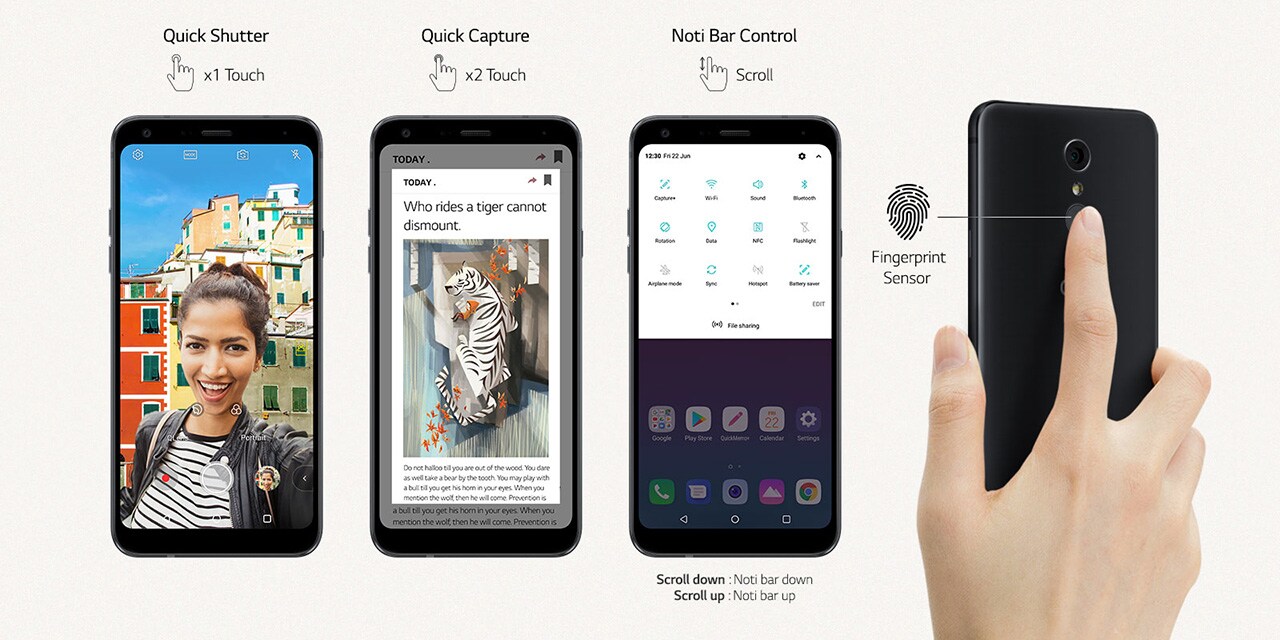
Pirkstu nospiedumu atpazīšana ļauj iestatīt augstu aizsardzības līmeni jūsu LG Q7 viedtālrunī, vienlaikus atvieglojot ierīces atbloķēšanu un un visu to lietotņu izmantošanu, kurām nepieciešama paroles aizsardzība.
-
Jūs varat izmantot pirkstu nospiedumu atpazīšanas funkciju šādos gadījumos: Lai atbloķētu ekrānu. Lai apskatītu bloķēto saturu programmā Galerija vai QuickMemo +. Apstipriniet pirkumu, pierakstoties lietotnē vai identificējot sevi ar pirkstu nospiedumu.
-
Piezīme:
‣ Ierīce var izmantot pirkstu nospiedumus lietotāja identifikācijai. Ļoti līdzīgus pirkstu nospiedumus no dažādiem lietotājiem pirkstu nospiedumu sensors var atpazīt kā vienu un to pašu pirkstu nospiedumu. ‣ Ja ierīce nevar noteikt jūsu pirkstu nospiedumu vai aizmirsāt reģistrācijai norādīto vērtību, apmeklējiet tuvāko LG autorizēto servisa centru ar savu ierīci un ID karti.
-
Piesardzības pasākumi pirkstu nospiedumu atpazīšanai
Pirkstu nospiedumu atpazīšanas precizitāte var samazināties vairāku iemeslu dēļ. Lai maksimāli palielinātu atpazīšanas precizitāti, pirms ierīces lietošanas pārbaudiet sekojošo.
-
Pārliecinieties, ka pirkstu nospiedumu sensors nav bojāts ar metāla priekšmetu, piemēram, monētu vai atslēgu. Ja uz pirkstu nospiedumu sensora vai uz jūsu pirksta ir ūdens, putekļi vai cita sveša viela, pirkstu nospiedumu reģistrēšana vai atpazīšana var nedarboties. Pirms pirkstu nospiedumu atpazīšanas notīriet un nosusiniet pirkstu. Pirkstu nospiedums var netikt pareizi atpazīts, ja pirksta virsmai ir rēta vai tā nav gluda, jo ta ir samērcēta ūdenī. Ja jūs saliecat pirkstu vai izmantojat tikai pirksta galu, jūsu pirksta nospiedums var nebūt atpazīsts. Pārliecinieties, ka pirksts nosedz visu pirkstu nospiedumu reģistrācijas un atpazīšanas virsmu. Ja apkārtējais gaiss ir sauss, ierīce var radīt statisku elektrību. Ja apkārtējais gaiss ir sauss, izvairieties no pirkstu nospiedumu skenēšanas vai pirms pirkstu nospiedumu skenēšanas pieskarieties metāla priekšmetiem, piemēram, monētām vai atslēgām, lai noņemtu statisko elektrību.
-
Pirkstu nospiedumu reģistrēšana
Jūs varat reģistrēt un saglabāt pirkstu nospiedumu ierīcē, lai izmantotu pirkstu nospiedumu identifikāciju.
-
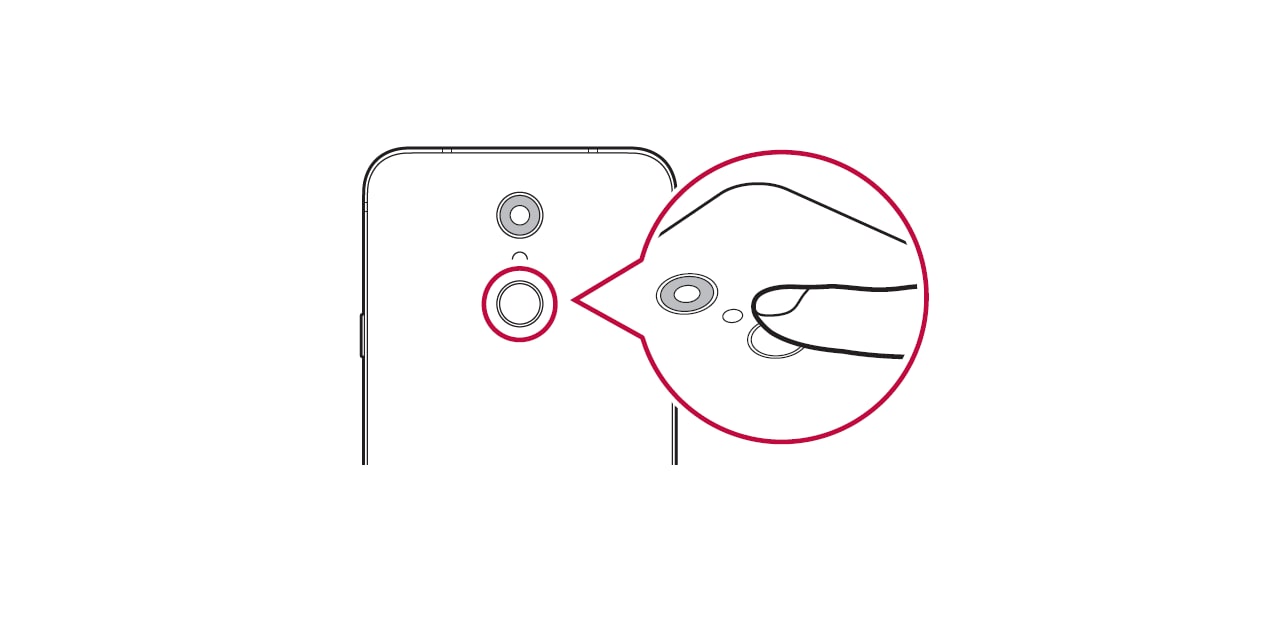
1. Atveriet: Izvēlne > Iestatījumi > Vispārīgs > Bloķēšanas ekrāns un drošība > Pirkstu nospiedumi. Lai varētu izmantot šo funkciju, jāiestata bloķēšanas ekrāns. Ja ekrāna bloķēšana nav aktīva, konfigurējiet bloķēšanas ekrānu, sekojot instrukcijām ekrānā. 2. Atrodiet pirkstu nospiedumu sensoru ierīces aizmugurē un viegli uzvelciet pirkstu, lai reģistrētu pirkstu nospiedumu. Pārliecinieties, ka pirksta gals aptver visu pirkstu nospiedumu sensora virsmu. 3. Izpildiet ekrānā redzamos norādījumus. Atkārtojiet pirkstu nospiedumu skenēšanu, mazliet pārvietojot pirkstu līdz pirkstu nospiedums reģistrēsies. 4. Kad pirkstu nospiedumu reģistrācija ir pabeigta, pieskarieties OK. Pieskarieties PIEVIENOT VAIRĀK, lai reģistrētu citu pirkstu nospiedumu. Ja reģistrējat tikai vienu pirkstu nospiedumu un atbilstošais pirksts nav labā stāvoklī, pirkstu nospiedumu atpazīšana var nedarboties pareizi. Lai novērstu šādu situāciju, reģistrējiet vairākus pirkstu nospiedumus.
-
Ekrāna atbloķēšana ar pirkstu nospiedumu
Varat atbloķēt ekrānu vai skatīt bloķēto saturu, izmantojot pirkstu nospiedumu. Aktivizējiet vēlamo funkciju: 1. Atveriet: Izvēlne > Iestatījumi > Vispārīgs > Bloķēšanas ekrāns un drošība > Pirkstu nospiedumi. 2. Atbloķējiet atbilstoši konkrētajai bloķēšanas metodei. 3. Pirkstu nospiedumu iestatīšanas ekrānā aktivizējiet vēlamo funkciju: Ekrāna bloķēšana: atbloķējiet ekrānu ar pirkstu nospiedumu. Satura bloķēšana: atbloķējiet saturu ar pirkstu nospiedumu. Lai to izdarītu, pārliecinieties, ka ir iestatīta satura bloķēšana.