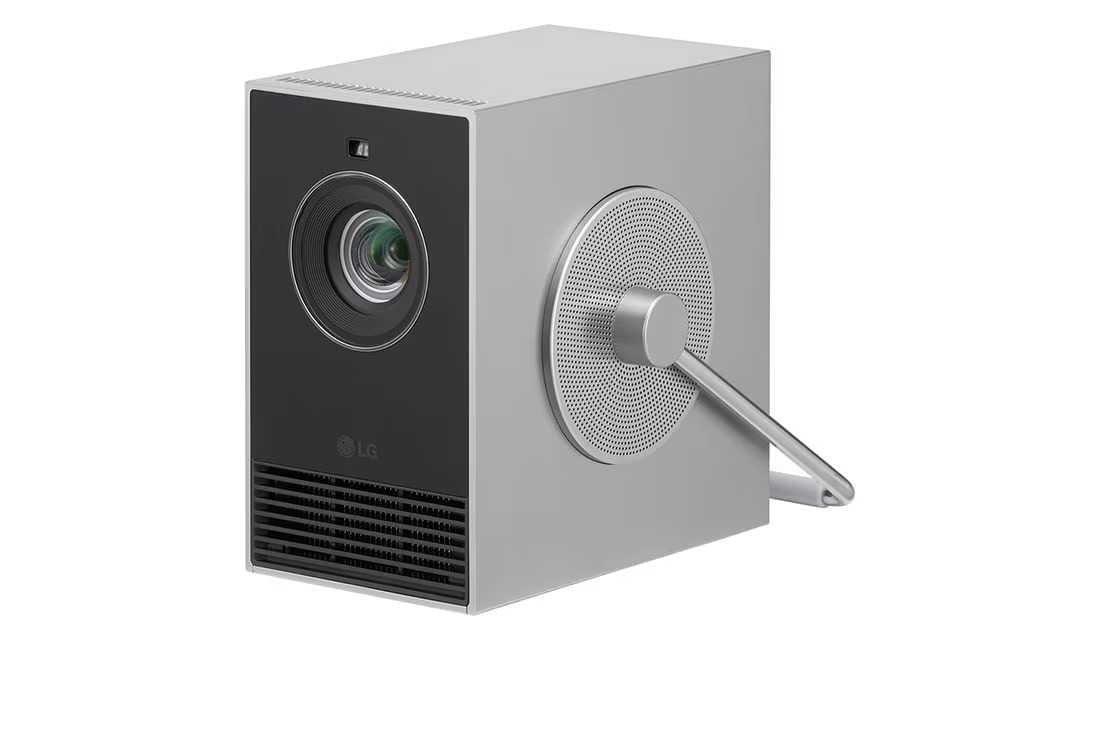
Как подключить проектор: к компьютеру, ноутбуку, телефону


29.01.2026
Проекторы давно перестали быть узкоспециализированным оборудованием. Они превратились в универсальные мультимедийные центры, которые используются в домашних кинотеатрах, подходят для бизнес-презентаций и мобильных развлечений. Одна из их особенностей — возможность подключения проектора к телефону, компьютеру, ноутбуку и другим устройствам. Но разнообразие методов подключения может вызвать вопросы даже у опытных пользователей.
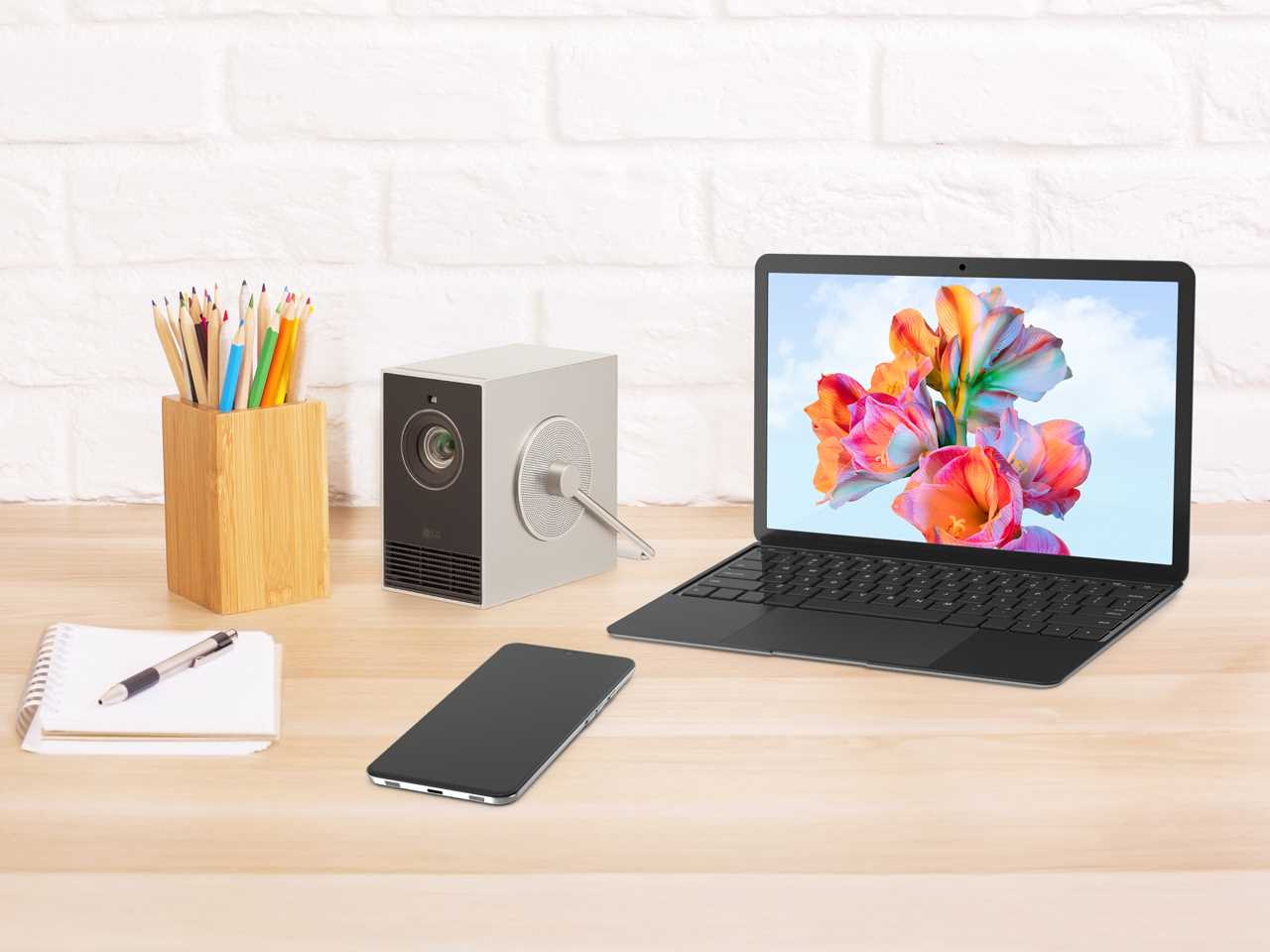
Предлагаем руководство, которое поможет разобраться как в простых, так и в продвинутых сценариях соединения проектора с различными совместимыми устройствами. Мы рассмотрим подключение к стационарным компьютерам, ноутбукам и мобильным девайсам на примере двух проекторов: портативного LG CineBeam Q и профессионального LG ProBeam BU70QGT с расширенными сетевыми возможностями.
Что нужно знать до начала?
Перед началом подключения важно понять базовые принципы работы проектора с источниками сигнала. Это не только сэкономит время, но и поможет избежать типичных ошибок. Современные проекторы LG и других марок обычно оснащены множеством интерфейсов, и у каждого из них — свои особенности и требования к оборудованию.
Основные типы портов и разъемов на проекторе и источнике сигнала
Существуют разные порты для подключения источников контента:
HDMI (High-Definition Multimedia Interface) — современный стандарт для передачи цифрового видео и аудио высокой четкости. Важно учитывать версии интерфейса: HDMI 2.0 поддерживает разрешение 4K при 60 Гц, а HDMI 2.1 — до 8K с улучшенными параметрами передачи данных. Этот разъем позволяет подключить к проектору большинство устройств.
VGA (D-Sub) — аналоговый видеоинтерфейс, который преимущественно встречается на устройствах, выпущенных сравнительно давно. Передает только видеосигнал без звука, для трансляции аудиоконтента требуется отдельное подключение через другой разъем. Не поддерживает высокие разрешения, максимальное качество — 1920х1200 пикселей.
USB-C с поддержкой DisplayPort Alternate Mode — порт, который позволяет передавать видео, аудио и данные через один кабель. Особенно часто его используют для подключения ноутбуков Apple MacBook, ультрабуков и современных Android-смартфонов. При этом важно убедиться, что устройство поддерживает режим DisplayPort через USB-C.
DisplayPort / Mini DisplayPort — альтернатива HDMI, такой интерфейс нередко встречается на игровых и профессиональных мониторах, некоторых ноутбуках. Обеспечивает высокое качество передачи видео и поддерживает многопоточную передачу данных.
LAN (Ethernet) — сетевой порт для подключения к локальной сети и интернету. Используется для управления проектором, обновления прошивки и передачи видео по специализированным протоколам, таким как HDBaseT.
Аудиоразъемы (3,5 мм, S/PDIF) — необходимы для подключения внешней акустической системы, используются, когда встроенные динамики проектора не обеспечивают достаточное качество звука или если владельцу нужно более мощное звучание.
Подбор кабелей и переходников
Качество кабелей напрямую влияет на стабильность соединения и конечное качество изображения. Для HDMI важна не только длина — рекомендуется не более 5–8 метров для пассивных кабелей, — но и версия стандарта. Активные кабели используют усилители сигнала и дают возможность увеличить расстояние, на которое передается сигнал, без потери качества.
Не всегда порты одного типа есть на разных устройствах. В этом случае применяются провода с разнотипными коннекторами, а также адаптеры (переходники)[1]. Наиболее востребованные переходники — это:
С USB-C на HDMI — для современных ноутбуков и смартфонов;
С DisplayPort на HDMI — для компьютеров с соответствующим выходом;
С VGA на HDMI — для подключения устаревших устройств, в этом случае нужно найти решение для передачи звука, потому что аудиосигнал транслироваться не будет.
Базовые настройки проектора
Итак, у вас есть проектор, устройство, с которого вы хотите воспроизводить контент, кабели, которые для этого требуются, а также нужные адаптеры — при необходимости. После физического подключения надо выполнить базовые настройки:
Выбрать правильный источник сигнала через меню Input Source.
Установить оптимальное разрешение, соответствующее возможностям проектора: LG CineBeam Q и LG ProBeam BU70QGT поддерживают формат 4K UHD (3840х2160 пикселей), но нужно также учитывать разрешение видеоконтента.
Настроить соотношение сторон — обычно используют 16:9 для фильмов и видеороликов, 4:3 для презентаций.
Откалибровать цветопередачу и яркость под условия освещения.
Проводное подключение
Проводное соединение — наиболее надежный метод подключения, оно обеспечивает стабильную передачу сигнала без задержек. Этот способ особенно хорошо для демонстрации важных презентаций, которые не должны прерываться, и просмотра видео с высоким разрешением.
Подключение проектора к компьютеру или ноутбуку
При подключении проектора к компьютеру или ноутбуку нужно учитывать порты, которые есть в вашем распоряжении — это зависит от модели устройства. Можно соединить их несколькими способами.
Через HDMI — это универсальное решение для большинства современных устройств. Сначала подключите кабель HDMI к соответствующим портам на проекторе и компьютере. Затем установите подходящие настройки:
В Windows: откройте «Параметры», затем «Система», потом «Дисплей», выберите режим отображения — «Дублировать», «Расширить», «Только второй экран».
В macOS: перейдите в «Системные настройки», затем откройте «Мониторы» и «Расположение».
Для передачи звука установите проектор как устройство воспроизведения по умолчанию в настройках звука.
Через VGA — этот вариант может понадобиться, если вы подключаете проектор к устройству, которое выпущено сравнительно давно. Подключите VGA-кабель к проектору и компьютеру. Для передачи звука используйте отдельный аудиокабель с коннектором 3,5 мм. В настройках разрешения установите рекомендуемое значение для проектора.
Через USB-C — оптимальное решение для современных ноутбуков. Для подключения используйте кабель USB-C — HDMI или USB-C — DisplayPort. Предварительно убедитесь, что порт USB-C поддерживает передачу видео (DisplayPort Alternate Mode). Настройте режим отображения в системных настройках.
Через DisplayPort или DVI — такие порты чаще встречаются на стационарных компьютерах, чем на ноутбуках, и их тоже можно использовать для передачи сигнала с одного устройства на другое. Как правило, достаточно подключить кабель к портам и установить настройки так же, как при использовании HDMI. Если подключаете проектор через DVI, дополнительно используйте аудиокабель для передачи звука.
Подключение проектора к смартфону или планшету
Подключение проектора к планшету или смартфону тоже зависит от того, какие порты вы можете задействовать.
Для Android-устройств с USB-C используйте адаптер USB-C — HDMI или соответствующий кабель. После физического соединения устройств активируйте режим HDMI в настройках телефона. Например, при подключении такого смартфона к LG CineBeam Q достаточно соединить их кабелем с коннекторами USB типа C. Если у смартфона этого порта нет, используйте соответствующий адаптер.
Для подключения к iPhone / iPad вам понадобится адаптер Apple Lightning — HDMI. Используйте его, чтобы соединить устройство и проектор с помощью HDMI-кабеля. Обычно после этого ничего настраивать не нужно, изображение автоматически дублируется на экране.
Еще один вариант — MHL (Mobile High-Definition Link). Эта технология реализована во многих Android-устройствах. Она может пригодиться, если смартфон довольно старый, у него нет, например, порта USB-C.
Беспроводное подключение
Беспроводные технологии обеспечивают мобильность и удобство, хотя могут уступать проводным решениям в стабильности и качестве изображения. Современные проекторы предлагают различные варианты беспроводного подключения.
Подключение через встроенный Wi-Fi (Smart Projectors)
LG CineBeam Q оснащен встроенным Wi-Fi модулем, в нем реализована функциональность Smart TV. Это обеспечивает прямой доступ к стриминговым сервисам и онлайн-кинотеатрам. Для подключения по Wi-Fi нужно:
Нажать кнопку «Быстрые настройки» (знак шестеренки) на пульте ДУ.
Выбрать пункт меню «Общие», затем перейти в «Сеть» и «Подключение к сети Wi-Fi».
Просмотр контента без подключения внешних источников сигнала
Возможно несколько вариантов.
Зеркалирование экрана (Screen Mirroring) и трансляция контента с помощью Miracast (Wi-Fi Direct) — технологии для устройств на Windows и Android:
Активируйте функцию Miracast в меню проектора.
На устройстве-источнике включите беспроводное отображение экрана.
Выберите проектор из списка доступных устройств.
AirPlay — функция, реализованная в экосистеме Apple:
Убедитесь, что проектор поддерживает AirPlay 2 (у LG CineBeam Q и LG ProBeam BU70QGT такая возможность предусмотрена).
Подключите устройства к одной сети Wi-Fi.
Используйте пункт «Повтор экрана» в Центре управления iOS / macOS.
Chromecast — решение Google. Есть два варианта подключения — через внешний донгл Google Chromecast или встроенную функцию в проекторе:
Установите на смартфон или другое устройство приложение Google Home для настройки.
Используйте значок трансляции в поддерживаемых приложениях.
Беспроводное подключение к локальному хранилищу контента через протокол DLNA
Технология DLNA позволяет воспроизводить медиафайлы из сетевых хранилищ (NAS) и с жестких дисков ноутбуков либо компьютеров. Для беспроводного подключения:
Настройте медиасервер на ПК (Windows Media Player, Plex) или NAS.
Убедитесь, что проектор и сервер находятся в одной сети.
В меню проектора выберите источник «Сеть» или DLNA.
Проекторы LG, в том числе CineBeam Q и ProBeam BU70QGT, эффективно работают с DLNA-серверами. Они обеспечивают быстрый и простой доступ к вашей медиатеке в сетевом хранилище или на компьютере.
Дополнительные беспроводные методы
Можно воспользоваться другими вариантами, например:
Bluetooth — преимущественно для передачи аудио на внешние колонки или наушники. В LG CineBeam Q и LG ProBeam BU70QGT эта технология работает на вывод звука.
Внешние беспроводные HDMI-передатчики — универсальное решение для устройств без встроенных беспроводных функций.
Продвинутые решения для профессионального и дальнего подключения
Для корпоративных решений требуются специализированные технологии, которые обеспечивают надежную, бесперебойную передачу сигнала на большие расстояния.
Передача сигнала на большое расстояние по LAN кабелю через протокол HDBaseT
Технология HDBaseT[2] позволяет передавать несжатое видео ультравысокой четкости, звук, Ethernet, управляющие сигналы и питание по одному кабелю Cat 5e/6 на расстояние до 100 метров. Это решение идеально для:
Больших конференц-залов и аудиторий.
Систем домашнего кинотеатра.
Сложных инсталляций, где качество и стабильность сигнала критичны.
Принцип работы предполагает использование передатчика, который подключается к источнику сигнала, и приемника — он, соответственно, подключается к проектору. Флагманский проектор LG ProBeam BU70QGT оснащен встроенным портом HDBaseT. Это делает его оптимальным решением для профессиональных инсталляций, в которых нужно передавать сигнал на большое расстояние.
Сетевое управление и интеграция (через LAN)
Проекторы профессионального уровня поддерживают расширенные сетевые функции:
Удаленное управление через веб-интерфейс или специализированное ПО.
Мониторинг состояния лампы и температуры.
Централизованное управление группами проекторов в корпоративной среде.
Планирование включения/выключения по расписанию.
Решение проблем, возникающих при подключении проектора
Даже при правильном подключении можно столкнуться с техническими проблемами. Знание и понимание основных методов диагностики поможет быстро восстановить работоспособность системы.
«Нет сигнала» или No Signal
При появлении такого сообщения:
Проверьте, правильно ли вы выбрали источник сигнала в меню проектора.
Убедитесь, что коннекторы с обеих сторон плотно вставлены в порты.
Перезагрузите проектор и устройство-источник сигнала.
Проверьте работоспособность кабеля на другом оборудовании.
Убедитесь, что разрешение источника поддерживается проектором.
Изображение плохого качества, мерцает или искажено
Возможные причины и решения:
Низкое качество кабеля — замените на сертифицированный.
Неправильное разрешение — установите разрешение, соответствующее характеристикам проектора.
Электромагнитные помехи — удалите источники помех или используйте экранированные кабели.
Проблемы с фокусировкой — отрегулируйте кольцо фокуса на объективе. LG CineBeam Q автоматически выверяет геометрию проекции и оптимизирует фокус при размещении.
Отсутствие звука
Необходимо:
Проверить уровень громкости на проекторе и источнике.
Проверить настройки аудиовыхода на источнике сигнала.
Убедиться, что проектор выбран как устройство воспроизведения.
Для HDMI-подключения — проверить настройки звука в меню проектора.
При подключении через VGA — использовать отдельный аудиокабель.
Проблемы с беспроводным подключением (задержка, разрывы)
Для улучшения стабильности беспроводного соединения:
Уменьшите расстояние между устройствами.
Устраните источники помех — это могут быть микроволновые печи и беспроводные телефоны, попробуйте выключить их.
При возможности используйте частоту 5 ГГц вместо 2,4 ГГц.
Обновите прошивку проектора и передающего устройства.
Если задача, которая стоит перед вами, является критически важной, откажитесь от беспроводной трансляции сигнала и перейдите на проводное подключение.
Дополнительные рекомендации по настройке и эксплуатации
Предлагаем 6 простых советов, которые помогут достичь наилучших результатов при работе с проектором:
Для отображения текста и графиков используйте режим «Презентация».
Для просмотра видео хорошо подходит режим «Кино».
Игровой режим уменьшает задержку ввода для гейминга.
Воздушные фильтры надо регулярно очищать, чтобы не было перегрева.
Дайте проектору остыть перед отключением от питания.
Не переносите работающий проектор слишком часто.
Заключение
В современных проекторах реализовано множество способов подключения, от классических проводных интерфейсов до продвинутых беспроводных технологий. Выбор подходящего метода зависит от конкретной задачи: проводное подключение обеспечивает максимальную надежность и бесперебойную передачу контента, беспроводные технологии предлагают мобильность и удобство, а специализированные технологии, например HDBaseT, дают возможность решать сложные инсталляционные задачи. Надеемся, наше руководство помогло вам разобраться в многообразии вариантов и выбрать подходящий способ подключения для вашего проектора и устройств, с которых вы хотите воспроизводить медиаконтент.
Источники
[1] Качурба В., Ли Б. Преобразователи HDMI-VGA и VGA-HDMI для упрощения реализации интерфейса HDMI // Компоненты и технологии. — 2013. — № 5(142). — С. 149-154.
[2] Фролов И. А. Технология HDBaseT // Вестник магистратуры. — 2018. — № 3-2(78). — С. 42-43.
Вам может быть интересно узнать:
Модели