Deze inhoud delen.

Je kan je favoriete artikelen met je vriend(inn)en delen

Liens utiles

Comment nettoyer votre moniteur


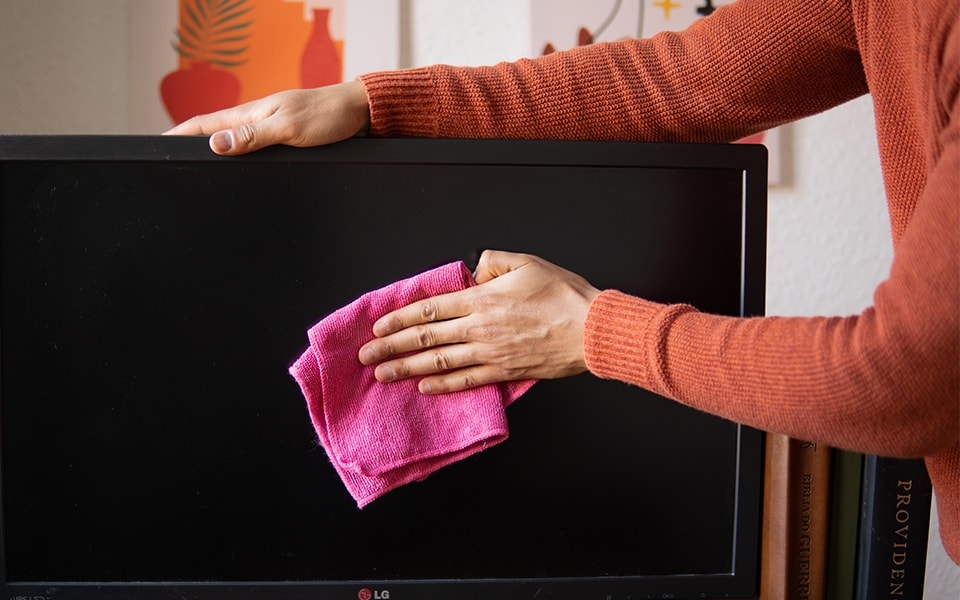
Vue de face d'une personne nettoyant un moniteur de côté

Vue de face d'une personne nettoyant un moniteur de côté

Quelle que soit l’utilisation que vous faites de votre moniteur – que ce soit pour le travail, pour vous plonger dans un nouveau jeu ou simplement pour améliorer votre visionnage en ligne – vous avez investi dans un équipement de qualité. Pour un fonctionnement optimal, il est essentiel de nettoyer l’écran de votre moniteur et de l’entretenir. 


Le nettoyage et l’entretien de nos appareils revêtent une importance accrue, même s’ils figurent au bas de la liste de vos tâches domestiques. En effet, un moniteur propre sera plus performant à long terme, offrant ainsi un confort accru et une satisfaction d’utilisation optimale.


Il convient donc de nettoyer régulièrement l’écran de votre moniteur et d’éviter les chocs, les projections ou les dommages accidentels, y compris lors du nettoyage. En effet, les moniteurs et les écrans d’affichage sont fragiles et peuvent être facilement endommagés par des détergents ou des nettoyants abrasifs ou par une pression excessive.


Alors, comment nettoyer l’écran d’un moniteur ? Dans cet article, nous aborderons les principes de base, à savoir:


Procédure de nettoyage appropriée

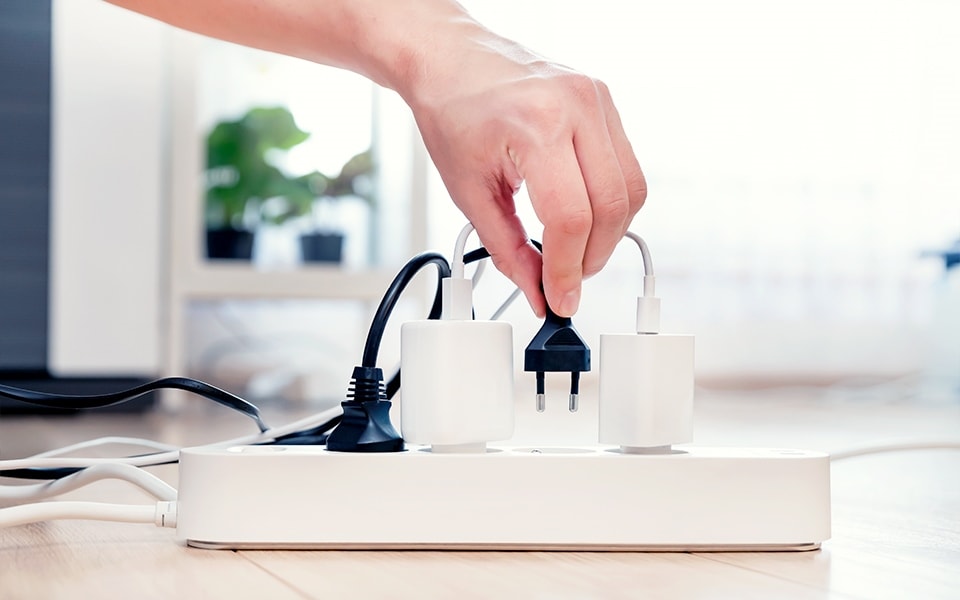
Débrancher le moniteur avant de nettoyer l'écran

Débrancher le moniteur avant de nettoyer l'écran

Même si vous avez envie de vous mettre tout de suite à nettoyer votre moniteur, prenez quelques minutes pour dégager l’espace autour de ce dernier afin d’avoir toute la place nécessaire pour travailler.


Une fois cette étape franchie, vous pouvez préparer le moniteur pour le nettoyage.

Mettre l’appareil hors tension

Veillez à éteindre et à débrancher votre moniteur – à la fois du réseau électrique et de votre ordinateur ou appareil – avant de commencer à nettoyer l’écran du moniteur. Cette précaution s’impose pour deux raisons.

Tout d’abord, et c’est le plus important, électricité et liquides ne font pas bon ménage. Comme vous devrez peut-être utiliser une petite quantité de détergent liquide pour éliminer les taches, il est préférable de procéder à un nettoyage en toute sécurité et de vous assurer de ne pas être branché sur le secteur. Veillez à ce que votre chiffon soit humide, mais pas mouillé, et essuyez délicatement dans une direction pour enlever les marques.


Ensuite, le fait de débrancher les câbles vous facilitera grandement la tâche lorsque vous vous déplacerez autour du moniteur. Autrement dit, vous ne vous emmêlerez pas les pinceaux.


De plus, comme tout appareil électrique, votre moniteur peut chauffer en cours d’utilisation. Ainsi, une fois débranché, laissez-le refroidir pendant que vous préparez votre kit de nettoyage.

Utiliser des chiffons en microfibres

Lorsque votre moniteur a refroidi, vous pouvez commencer.


Veillez à utiliser un chiffon approprié pour nettoyer votre moniteur et optez de préférence pour les chiffons en microfibres. 


Ils sont spécialement conçus pour nettoyer les beeldschermen, tv's les laptopschermen et les écrans d’ordinateur portable, et éliminent facilement la poussière et les résidus huileux tels que les traces de doigts. Idéalement, vous en aurez deux : un pour le nettoyage, sur lequel vous appliquez un liquide de nettoyage approprié, et un pour le séchage afin d’obtenir une finition impeccable.


Évitez d’utiliser d’autres chiffons pour nettoyer votre moniteur, car leurs matériaux peuvent être suffisamment abrasifs pour endommager l’écran. Il est également peu probable qu’ils éliminent la poussière et les tâches de manière aussi efficace.


Si vous n’avez pas de chiffons en microfibres, pas de panique : vous pouvez aussi utiliser de l’air comprimé pour enlever l’excès de poussière de l’écran.

Produit nettoyant

Pour éliminer les taches tenaces qui ne partent pas d’un simple coup de chiffon, utilisez un peu de nettoyant liquide. Veillez à appliquer le liquide sur le chiffon plutôt que directement sur l’écran. Dans la plupart des cas, 2 à 4 pulvérisations suffisent.


Les détergents ménagers ordinaires sont trop abrasifs pour être utilisés pour le nettoyage d’un moniteur. Au fil du temps, les produits chimiques qu’ils contiennent peuvent décaper les revêtements protecteurs de l’écran de votre moniteur, l’exposant ainsi à des dommages environnementaux (dûs à la lumière directe du soleil, par exemple – nous y reviendrons plus loin).


En ce qui concerne votre solution de nettoyage, vous n’avez besoin que d’eau distillée. Elle ne contient pas de minéraux et ne laissera donc pas de résidus en séchant. 


À la rigueur, le vinaigre ou l’alcool isopropylique peuvent contribuer à faire disparaître les traces les plus tenaces. Un mélange à parts égales d’eau distillée et de vinaigre ou d’alcool isopropylique est efficace pour nettoyer les parties en plastique qui entourent l’ écran du moniteur. Toutefois, il est préférable de s’en tenir à des produits de nettoyage naturels et neutres par mesure de précaution.

Tout en douceur

Lorsque vous nettoyez l’écran du moniteur, veillez à ne pas exercer une pression trop forte. Si vous en faites trop, vous risquez d’endommager les pixels et l’écran.


Brossez donc doucement en effectuant de larges mouvements pour enlever la poussière et les traces.

Et voilà!

Vous êtes désormais l’heureux propriétaire d’un moniteur propre. Vous pouvez le laisser sécher si vous n’avez pas déjà séché l’écran avec un second chiffon en microfibres. 


Une fois le moniteur sec, vous pouvez le reconnecter à votre appareil et le rebrancher sur le secteur.

Les choses à faire et à ne pas faire

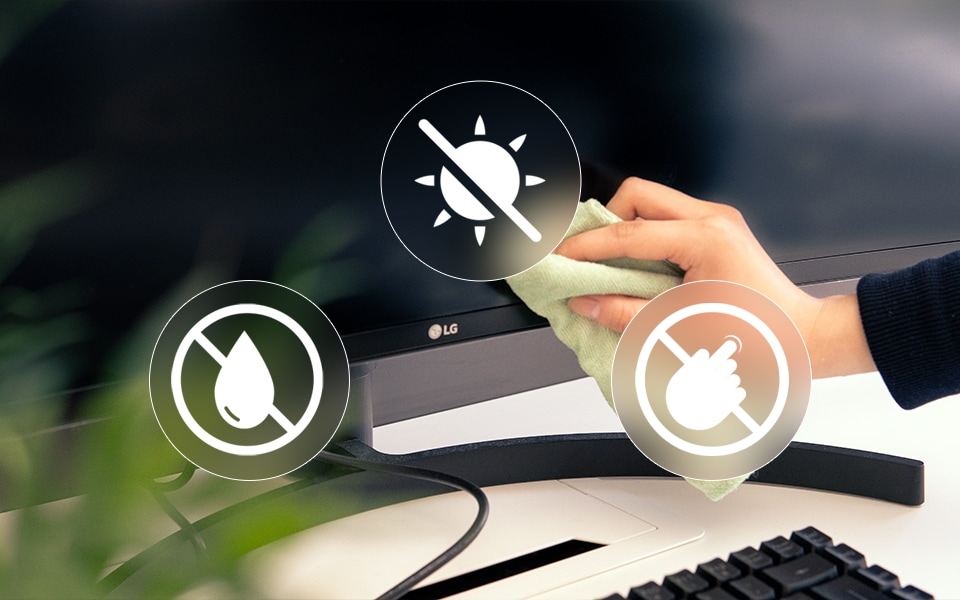
Gardez votre moniteur propre en évitant tout contact direct avec des liquides, la lumière du soleil ou les empreintes digitales.

Gardez votre moniteur propre en évitant tout contact direct avec des liquides, la lumière du soleil ou les empreintes digitales.

Maintenant que vous savez comment nettoyer un moniteur, voici quelques conseils pour le maintenir en bon état. 


Réaménager votre espace

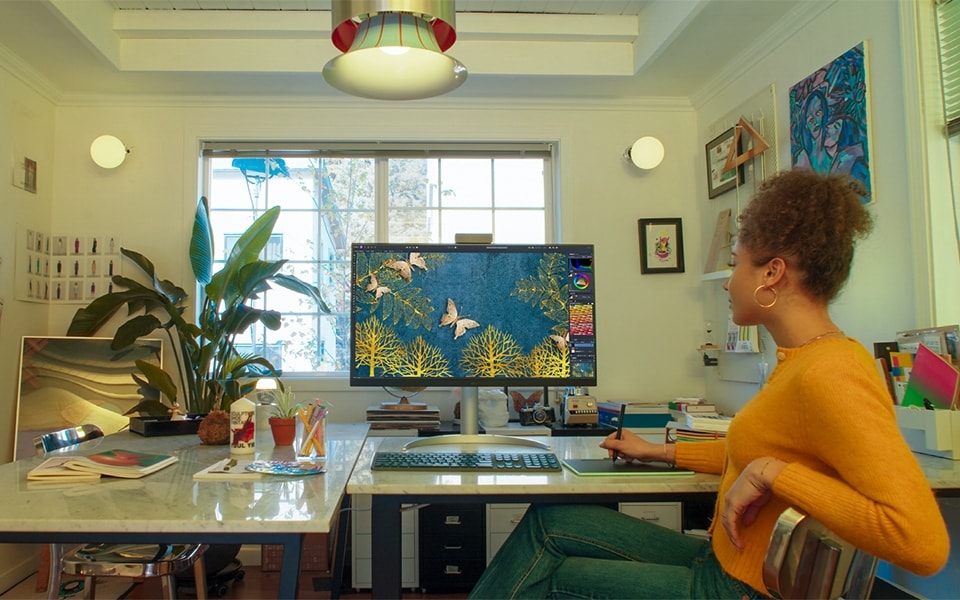
Une femme utilise un moniteur propre dans son bureau à domicile

Une femme utilise un moniteur propre dans son bureau à domicile

Votre écran est propre. Mission accomplie! Préparez-vous à plonger dans le moniteur propre.


Maintenir un moniteur propre garantit donc la longévité et les performances de l’appareil. En suivant les étapes simples présentées ici, vous pourrez nettoyer un moniteur rapidement et facilement, avec l’assurance d’obtenir d’excellents résultats à chaque fois. 


N'oubliez pas de.. :


  • Débrancher toujours un appareil électrique et laissez-le refroidir, si nécessaire, avant de le manipuler à nouveau.
  • Utiliser les bons outils pour éviter tout dommage et exercez une pression légère


Pour plus d’informations et de guides sur l’entretien et le dépannage de vos appareils, veuillez consulter notre rubrique d’aide.


Life's Good!

Produit vedette

Article connexe

Payer avec Klarna
Achetez maintenant et payez dans 30 jours, 0 % d'intérêt.
Acheter et payer avec Klarna:
  • Étape 1
    Lorsque vous faites vos achats sur LG.com, ajoutez vos produits au panier. Si votre commande est éligible à Klarna (payer 30 jours plus tard), vous verrez l'option de paiement Klarna sur la page de paiement.
  • Étape 2
    Lors du paiement, choisissez l'option de paiement Klarna, remplissez les informations demandées et Klarna vous fera savoir immédiatement si votre demande est approuvée.
  • Étape 3
    Votre commande est approuvée et traitée et vous avez 30 jours pour effectuer le paiement via Klarna.
Comment ça marche

Payez votre commande 30 jours plus tard. Votre commande est approuvée et traitée aujourd’hui et vous avez 30 jours pour payer. Vous ne payez aucun intérêt en cas de paiement à temps, il n'y a pas d'enregistrement auprès de la Centrale des Crédits et aucun frais supplémentaire. Klarna est disponible pour les commandes d'un montant maximale de 5 000 €. Consultez les conditions de paiement de Klarna.

À propos de Klarna

LG Electronics collabore avec Klarna afin que nos clients puissent payer 30 jours plus tard sur LG.com/BE_FR. Sans intérêt et sans frais cachés..