Accessibility Help Banner

Accessibility Help Banner

Un environnement numérique accessible à tous

Nous estimons que chacun doit pouvoir accéder à notre site et l’utiliser facilement, quelles que soient ses capacités ou sa situation.


Afin de garantir le respect des normes d’accessibilité de LG.com, nous avons mis en place la LWCAG (politique standard d’accessibilité web de LG.com) et effectuons des contrôles réguliers afin d’identifier et de corriger les éventuels problèmes d’accessibilité.

Aide à l’accessibilité

Ce guide explique comment utiliser les fonctionnalités d’accessibilité de Windows, des navigateurs Web ou de LG.COM afin d’aider les utilisateurs à naviguer sur LG.COM de manière plus accessible. Si vous utilisez un clavier ou des technologies d’assistance plutôt qu’une souris, sélectionnez l’onglet « Commande au clavier ». Si vous avez des difficultés à voir, sélectionnez l’onglet « Déficience visuelle ». Si vous avez des difficultés à entendre, sélectionnez l’onglet « Déficience auditive ».

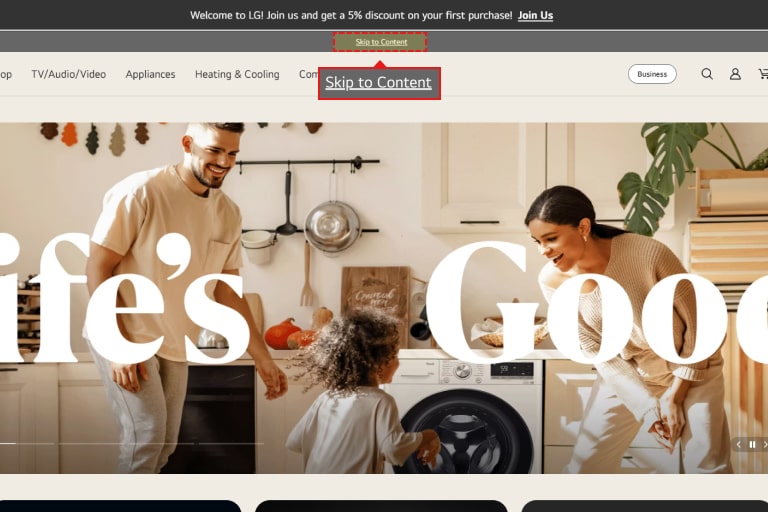
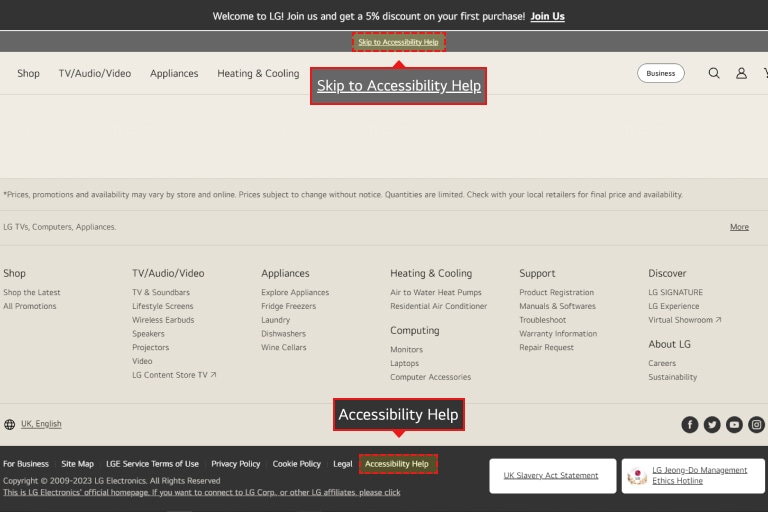
Utiliser les blocs de contournement

Une fois sur LG.com, appuyez sur la touche Tab de votre clavier. Un lien intitulé « Aller au contenu » s’affiche. Appuyez sur Entrée pour accéder directement au contenu principal.

Sur LG.com, appuyez deux fois sur la touche Tab de votre clavier. Un lien intitulé « Aller à l’aide à l’accessibilité » s’affiche. Appuyez sur Entrée pour accéder directement à l’aide à l’accessibilité.

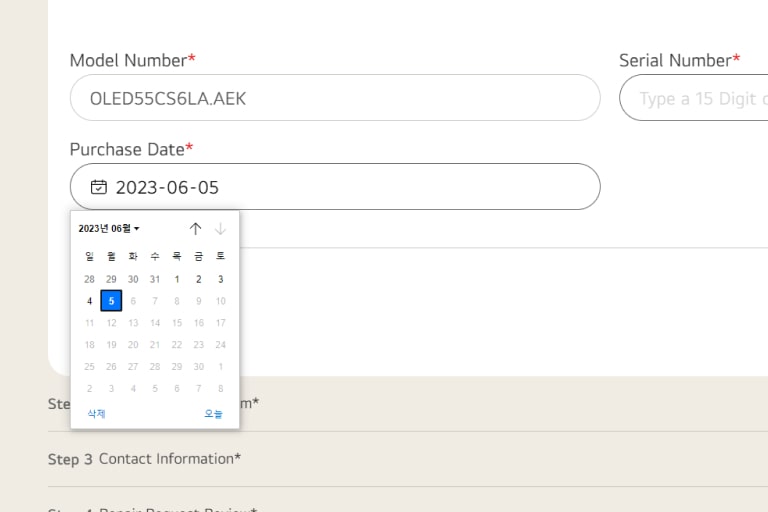
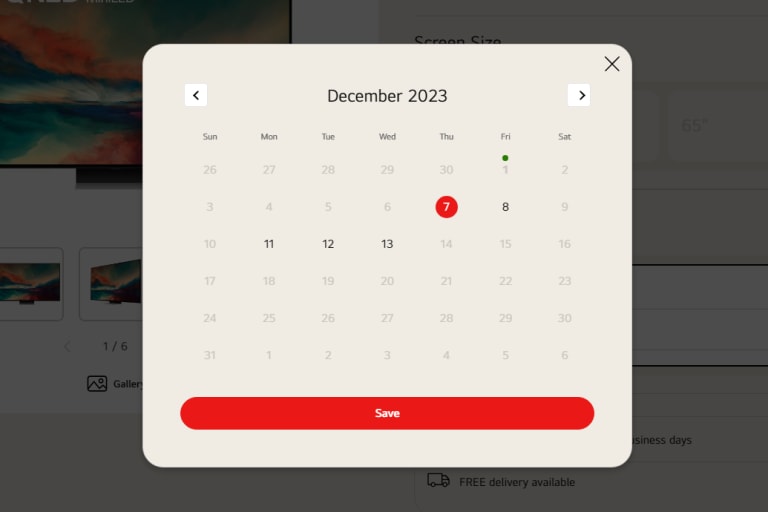
Utiliser le sélecteur de date

Sur les pages d’assistance, le calendrier s’affiche lorsqu’un champ de saisie avec une icône de calendrier est activé. Appuyez sur les touches fléchées de votre clavier pour vous déplacer dans le calendrier.

Pour passer au mois précédent ou suivant, appuyez sur la touche Page précédente ou Page suivante.

Vous pouvez également saisir directement la date à l’aide du pavé numérique, sans utiliser le calendrier.

Lorsque vous sélectionnez la date de livraison d’un produit, le calendrier s’affiche lorsque vous appuyez sur le bouton « Calendrier ». Vous pouvez passer au mois précédent ou suivant à l’aide des boutons « Mois précédent » et « Mois suivant ».

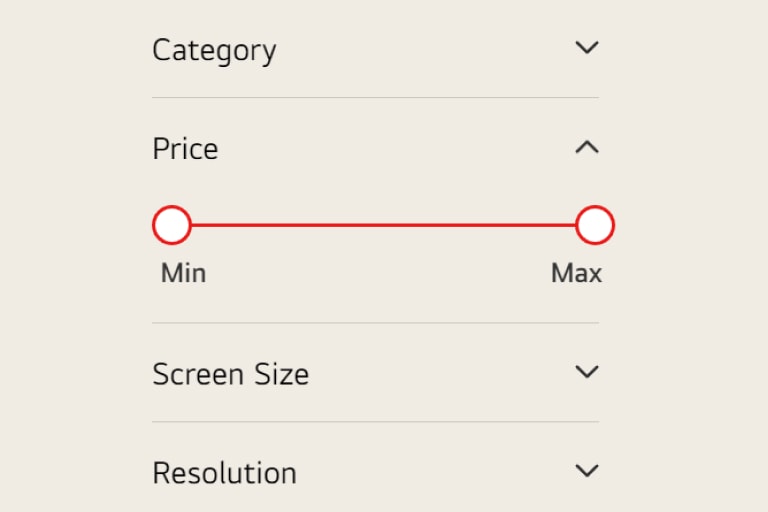
Utiliser le curseur

Appuyez sur la touche Tab pour placer le focus sur le curseur, puis utilisez les touches fléchées pour régler les valeurs du curseur.

Lorsque vous utilisez un lecteur d’écran (JAWS ou NVDA), appuyez sur la touche Tab pour placer le focus sur le curseur, puis utilisez Alt + les touches fléchées pour régler les valeurs du curseur.

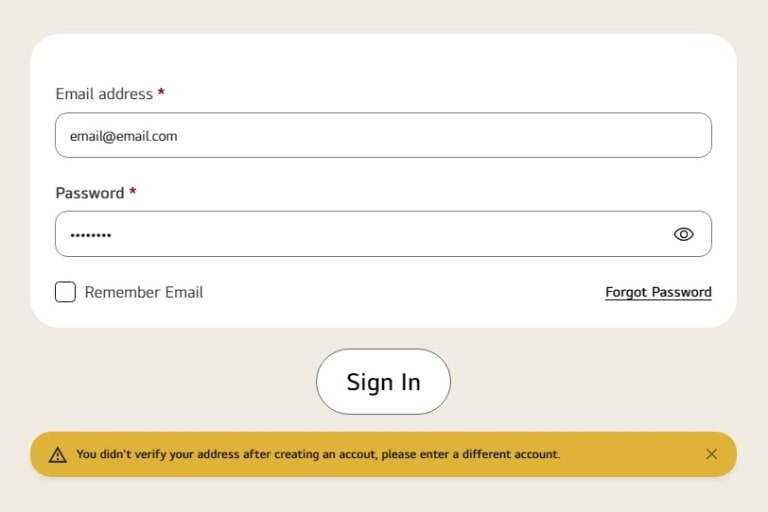
Déplacer le focus lorsqu’un message d’alerte s’affiche

Si vous effectuez une action (par exemple, appuyer sur le bouton Se connecter) et qu’une erreur se produit, un message d’alerte est annoncé sans que le focus ne soit déplacé vers l’alerte. Vous pouvez utiliser Maj + Tab pour revenir au champ de saisie précédent.
Lorsque vous placez le focus sur le champ de saisie où l’erreur s’est produite, vous pouvez lire le message d’erreur.
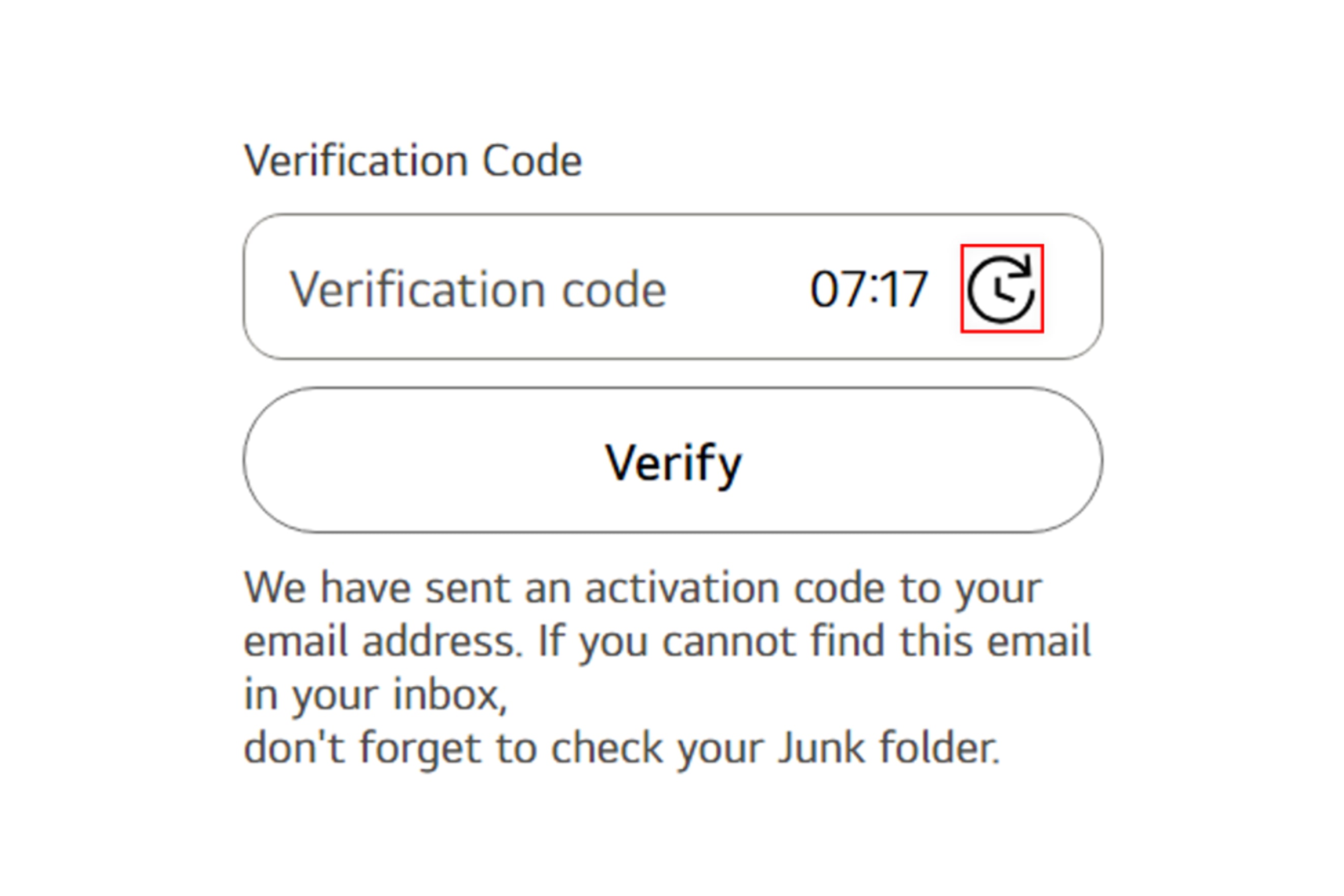
S’inscrire sans contrainte de temps

Lorsque vous saisissez votre adresse e-mail pendant l’inscription, une vérification est effectuée après 10 minutes. Vous pouvez toutefois prolonger le délai de vérification à tout moment à l’aide du bouton « Prolonger le délai de vérification » situé à côté du champ de saisie du code de vérification. Si vous appuyez sur le bouton « Prolonger le délai de vérification », le délai de vérification est prolongé de 10 minutes.

*Remarque : si votre région ne dispose pas de fonction de vérification par e-mail, vous pouvez laisser ce champ vide.

Fonction Zoom

LG.com s’efforce de garantir qu’aucune information ne soit perdue, même lorsque l’écran est agrandi à 400 % avec une résolution de 1280*1024.

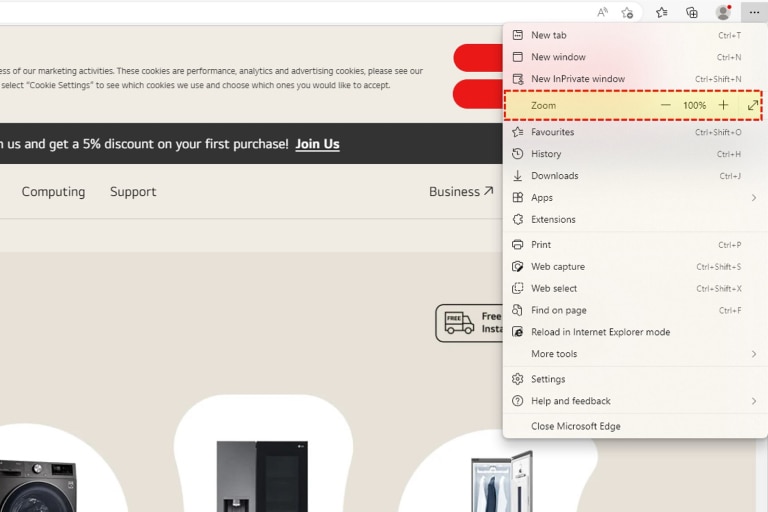
Microsoft Edge (dernière version)

  1. Si vous utilisez Microsoft Edge, cliquez sur « ··· » en haut à droite du navigateur.

  2. Dans la liste des options, cliquez sur « Zoom ». Un menu latéral s’ouvre.

  3. Sélectionnez le niveau de zoom prédéfini ou indiquez un niveau personnalisé en cliquant sur « Personnalisé » et en saisissant une valeur de zoom.

Microsoft Edge permet également de modifier la taille du texte à l’aide de raccourcis clavier :

  • Appuyez sur Ctrl et + pour augmenter la taille
  • Appuyez sur Ctrl et - pour réduire la taille
  • Appuyez sur Ctrl et 0 pour revenir à la taille par défaut

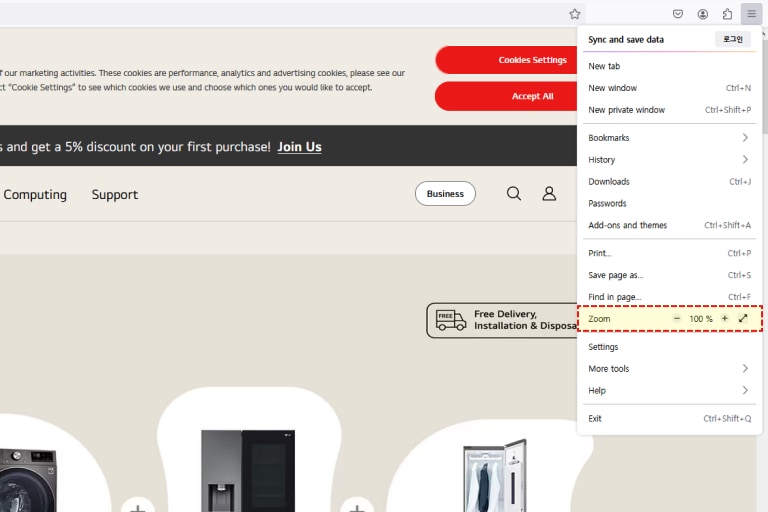
Firefox (version actuelle –1)

Si vous utilisez Firefox, cliquez sur « ☰ » dans l’angle supérieur droit du navigateur.

Dans la section « Zoom » de la liste, appuyez sur « - » ou « + » pour augmenter ou réduire le niveau souhaité.

Vous pouvez également passer en plein écran en appuyant sur le bouton « ↕ » ou sur « F11 » à droite.

Firefox permet également de modifier la taille du texte à l’aide de raccourcis clavier :

  • Appuyez sur Ctrl et + pour augmenter la taille
  • Appuyez sur Ctrl et - pour réduire la taille
  • Appuyez sur Ctrl et 0 pour revenir à la taille par défaut

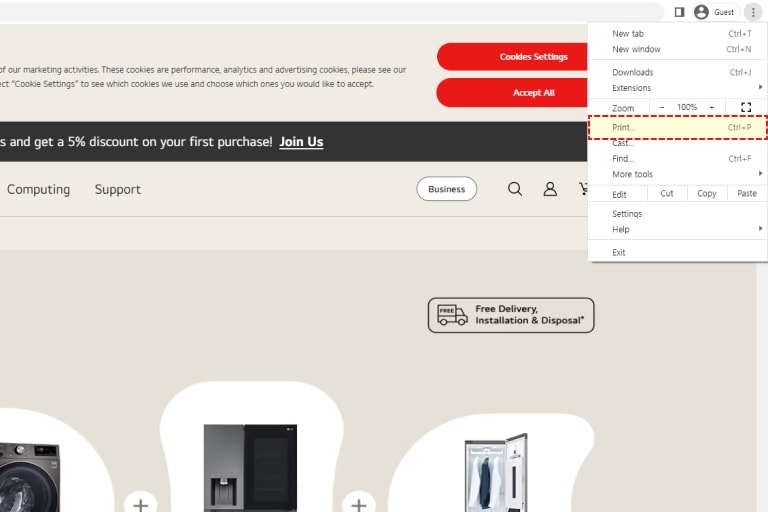
Chrome (version actuelle –1)

Si vous utilisez Chrome, cliquez sur « ⁝ » dans l’angle supérieur droit du navigateur.

Dans la section « Zoom » de la liste, appuyez sur « - » ou « + » pour augmenter ou réduire le niveau souhaité.

Vous pouvez également passer en plein écran en appuyant sur le bouton « □ » ou sur « F11 » à droite.

Chrome permet également de modifier la taille du texte à l’aide de raccourcis clavier :

  • Appuyez sur Ctrl et + pour augmenter la taille
  • Appuyez sur Ctrl et - pour réduire la taille
  • Appuyez sur Ctrl et 0 pour revenir à la taille par défaut

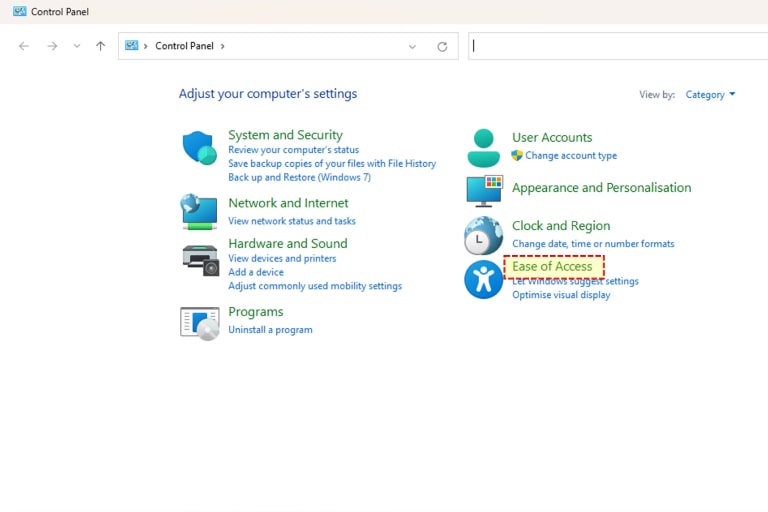
Utiliser la Loupe, la fonction d’agrandissement intégrée à Windows

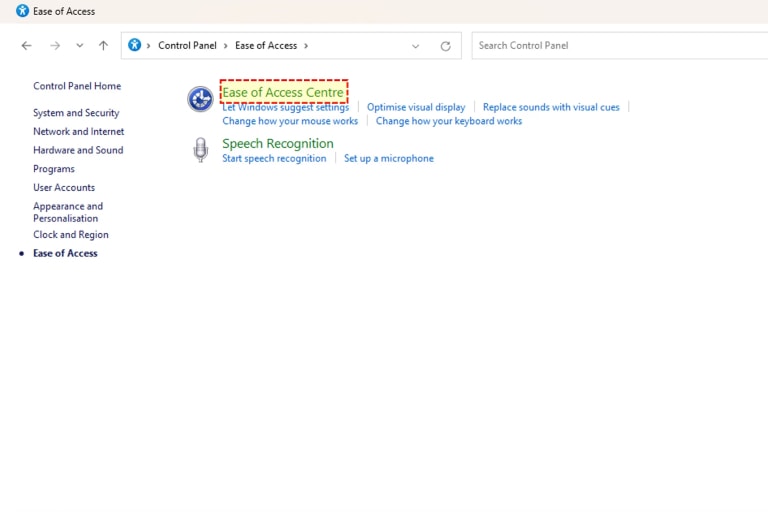
Sélectionnez « Accessibilité » dans le panneau de configuration.

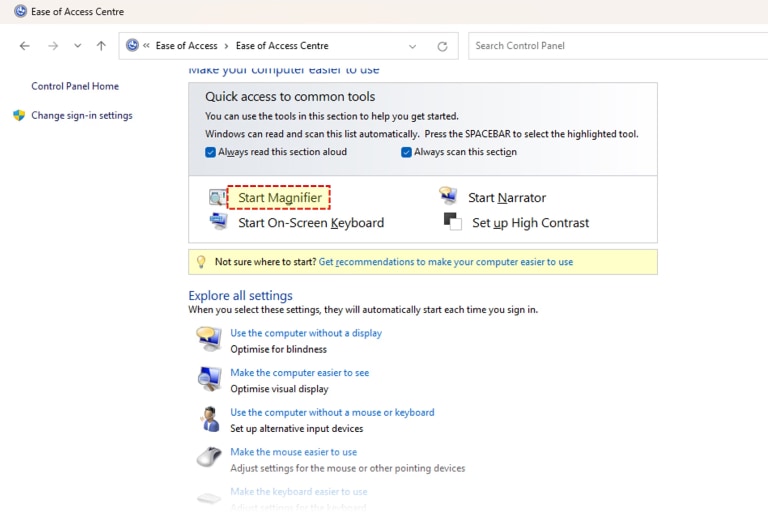
Sélectionnez « Options d’ergonomie ».

Sélectionnez le menu « Démarrer la Loupe » pour lancer la Loupe.

Les raccourcis clavier suivants sont disponibles lors de l’utilisation de la Loupe.

  • Appuyez sur la touche Windows et + pour zoomer.
  • Appuyez sur Ctrl, Alt et R pour redimensionner la lentille.
  • Appuyez sur la touche Windows et - pour dézoomer.
  • Appuyez sur Ctrl, Alt et D pour passer en mode « Ancré ».
  • Appuyez sur Ctrl, Alt et F pour passer en mode « Plein écran ».
  • Appuyez sur Ctrl, Alt et I pour inverser les couleurs dans la fenêtre d’agrandissement.
  • Appuyez sur Ctrl, Alt et la barre d’espace pour prévisualiser le bureau en mode plein écran.
  • Appuyez sur Ctrl, Alt et les touches fléchées pour déplacer le focus dans la direction choisie.
  • Appuyez sur Ctrl, Alt et L pour passer en mode « Lentille ».
  • Appuyez sur la touche Windows et Échap pour quitter la Loupe.

Modifier les couleurs d’arrière-plan et du texte

Si vous utilisez Microsoft Edge, Firefox ou Chrome, vous devez installer un module complémentaire ou une extension pour modifier les couleurs d’arrière-plan. Plusieurs modules complémentaires d’accessibilité sont disponibles ici :

Dans cette section, découvrez comment :

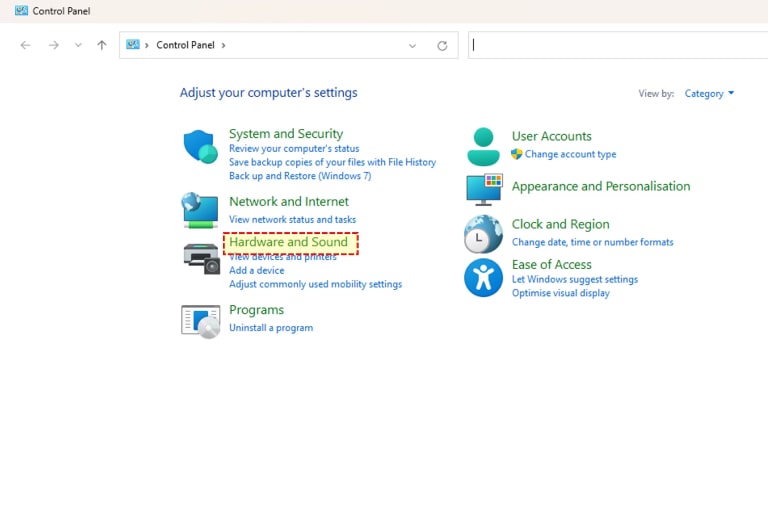
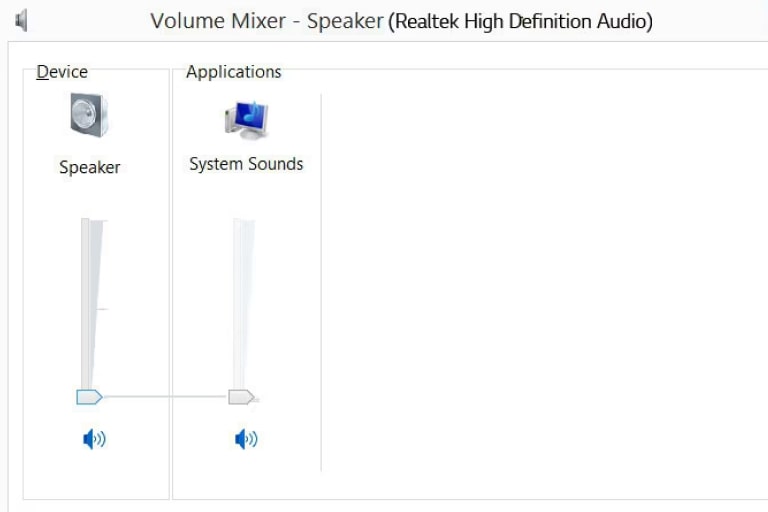
Sélectionnez « Matériel et audio » dans le panneau de configuration.

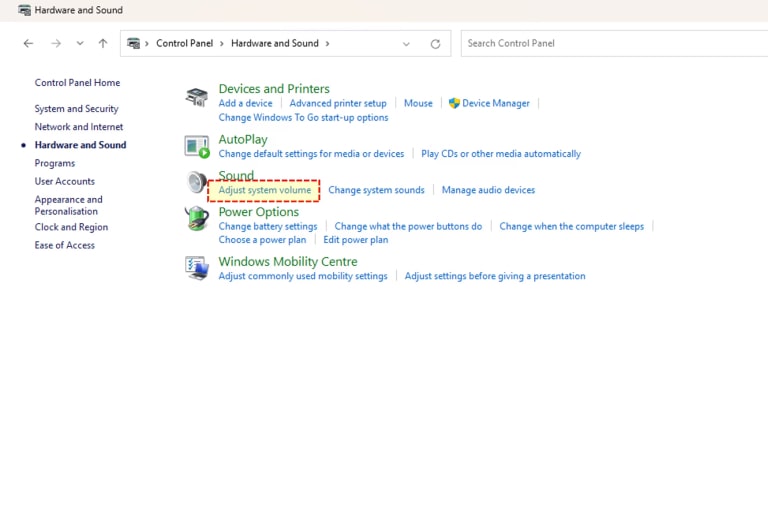
Sous « Son », sélectionnez « Régler le volume du système ».

Réglez le curseur « Volume principal » dans le panneau de droite au niveau sonore souhaité.

Accessibilité mobile

Chez LG, nous nous efforçons de proposer à nos clients des produits accessibles. Vous trouverez ci-dessous une liste de fonctionnalités destinées à aider les utilisateurs présentant une déficience visuelle, une déficience auditive ou une dextérité réduite.

Fonctionnalités visuelles

Réglage de la taille de police

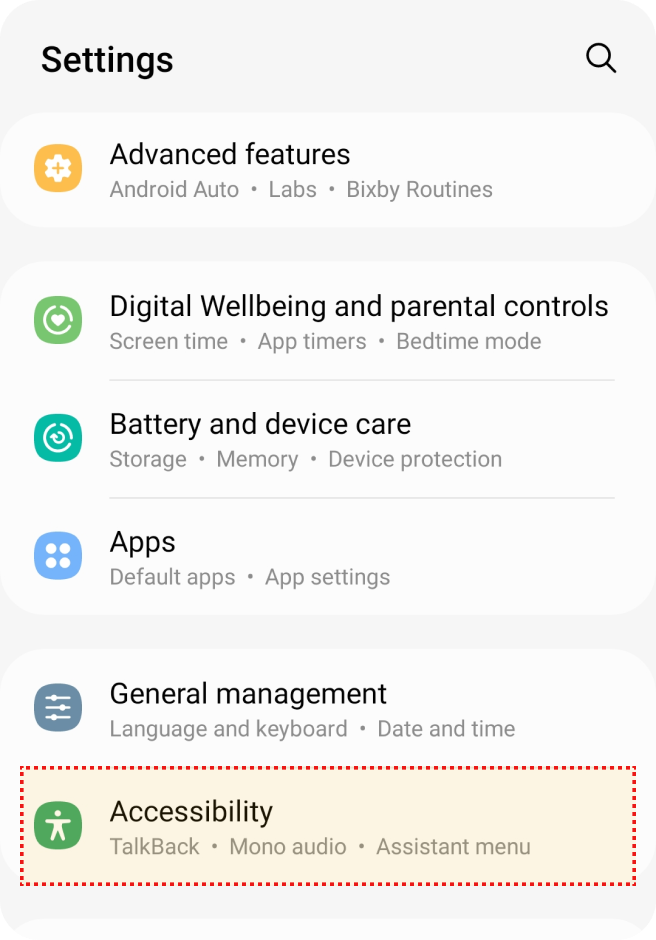
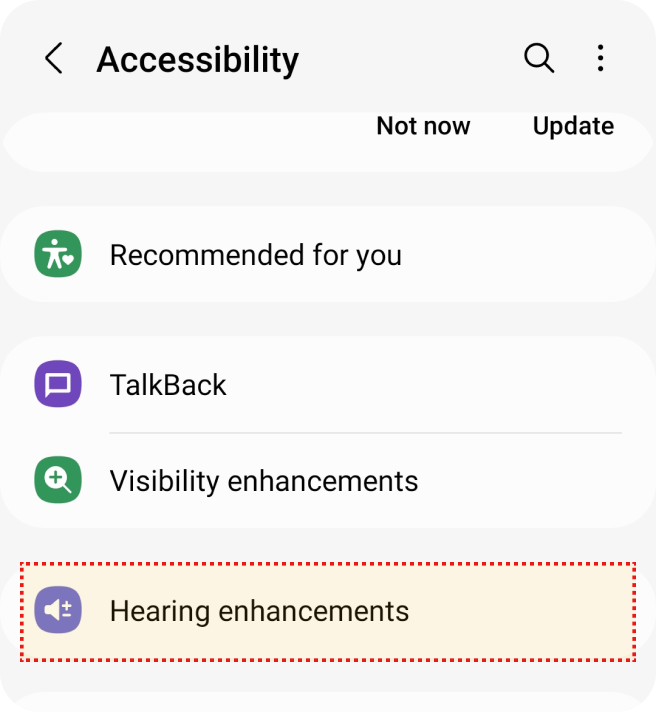
Sélectionnez « Accessibilité » dans « Paramètres ».

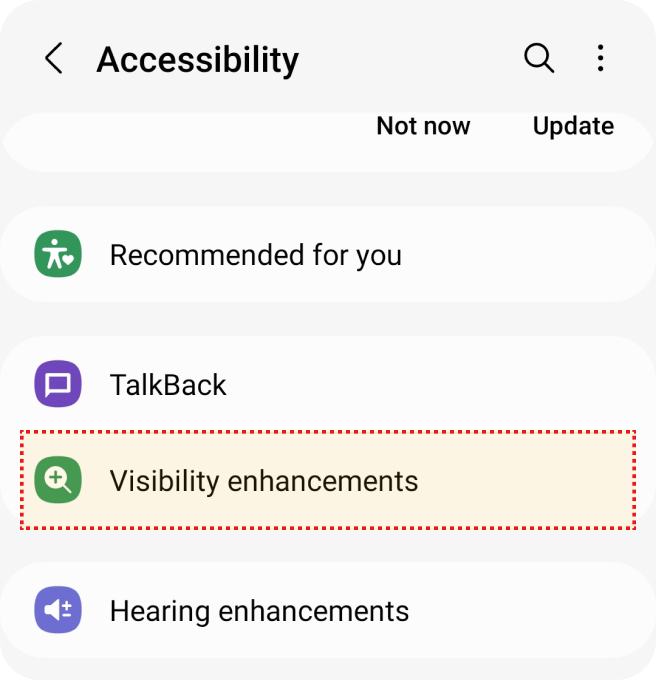
Sélectionnez « Améliorations de la visibilité » dans « Accessibilité ».

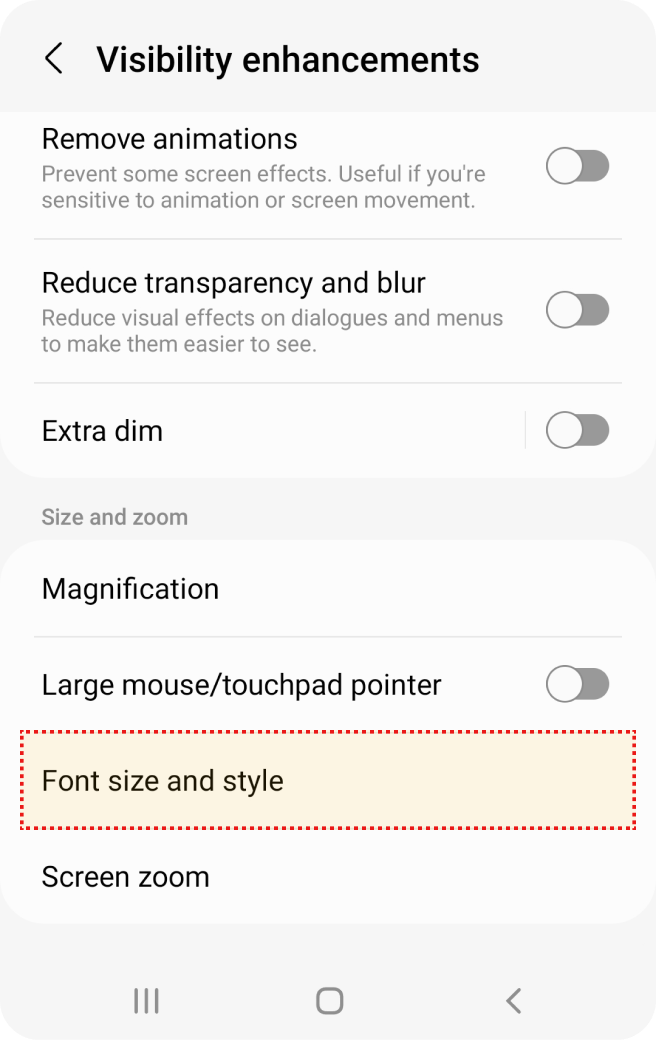
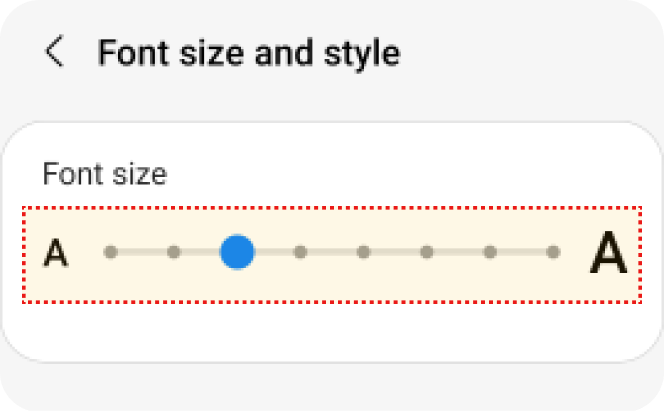
Sélectionnez « Taille et style de police » dans « Améliorations de la visibilité ».

Ajustez la taille de police.

Zoom tactile

Sélectionnez « Accessibilité » dans « Paramètres ».

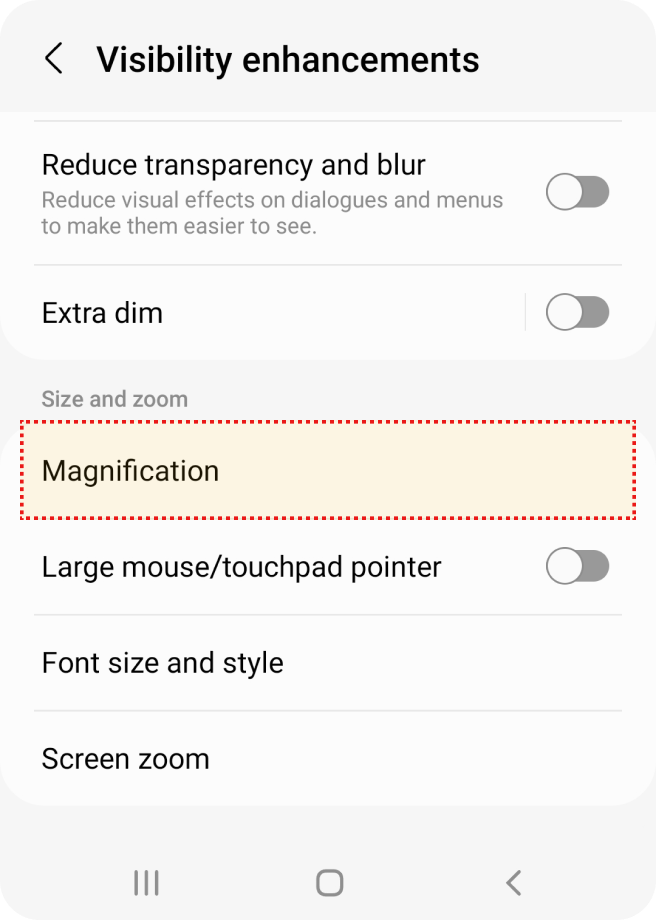
Sélectionnez « Améliorations de la vision » dans « Accessibilité ».

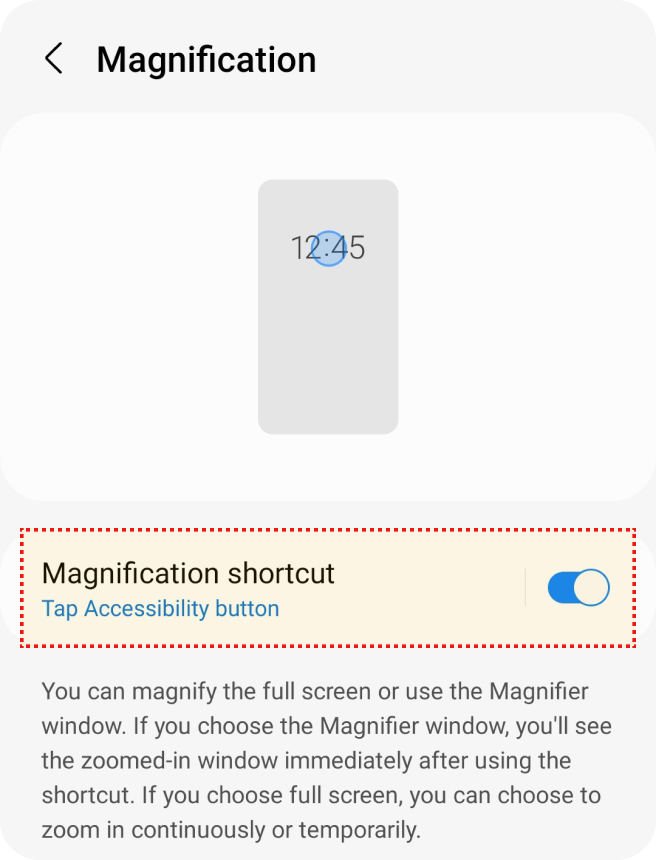
Sélectionnez « Agrandissement » dans « Améliorations de la vision ».

Activez l’option « Raccourci d’agrandissement ».

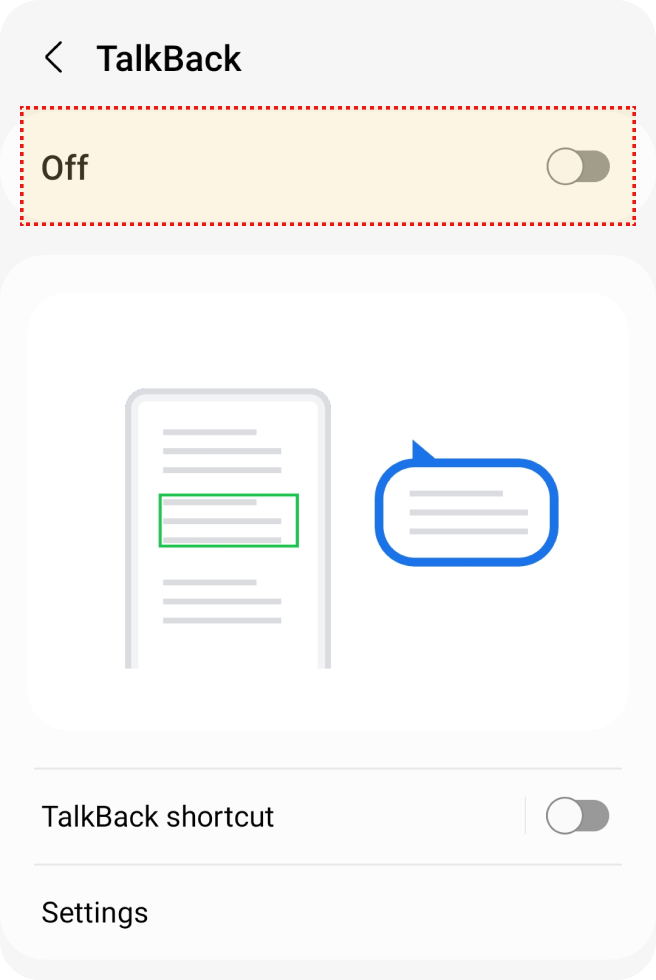
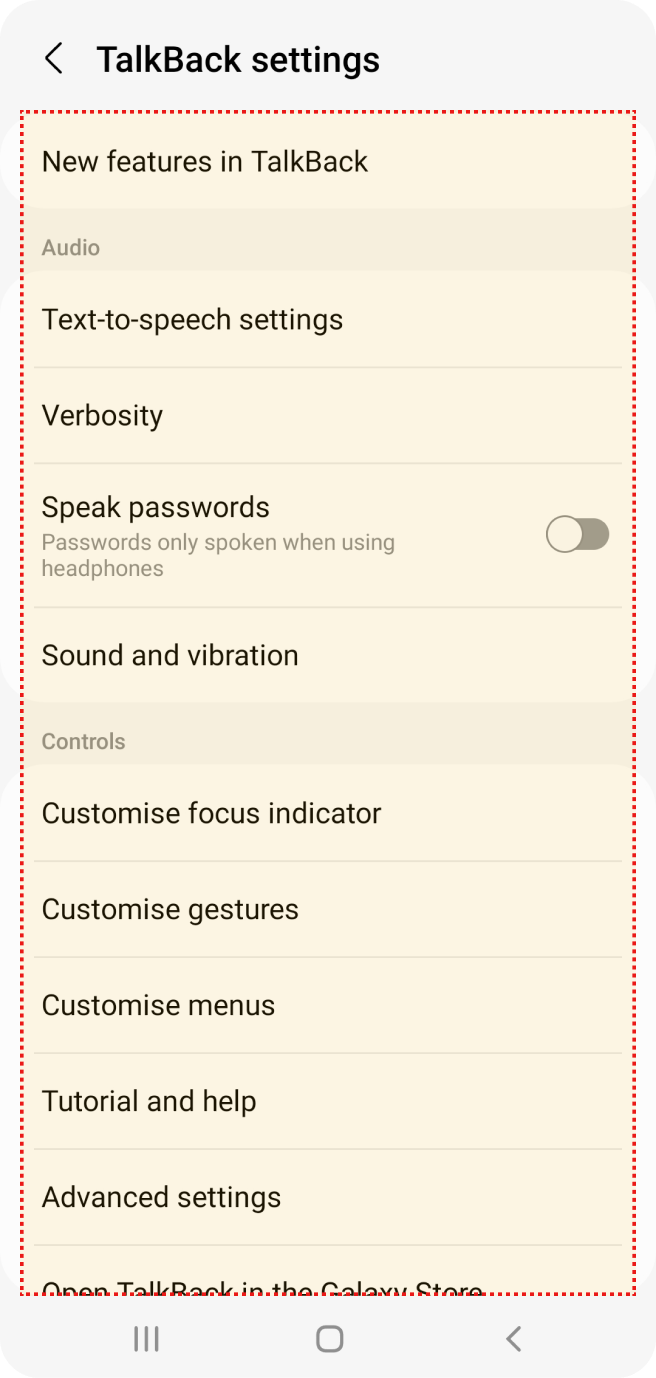
TalkBack

Sélectionnez « Accessibilité » dans « Paramètres ».

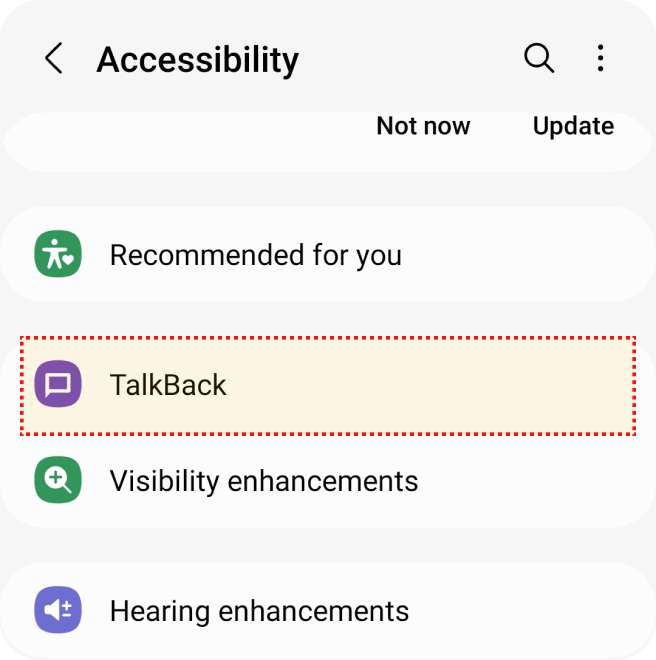
Sélectionnez « TalkBack » dans « Accessibilité ».

Activez l’option « TalkBack ».

Sélectionnez les options de réglage détaillées souhaitées pour « TalkBack ».

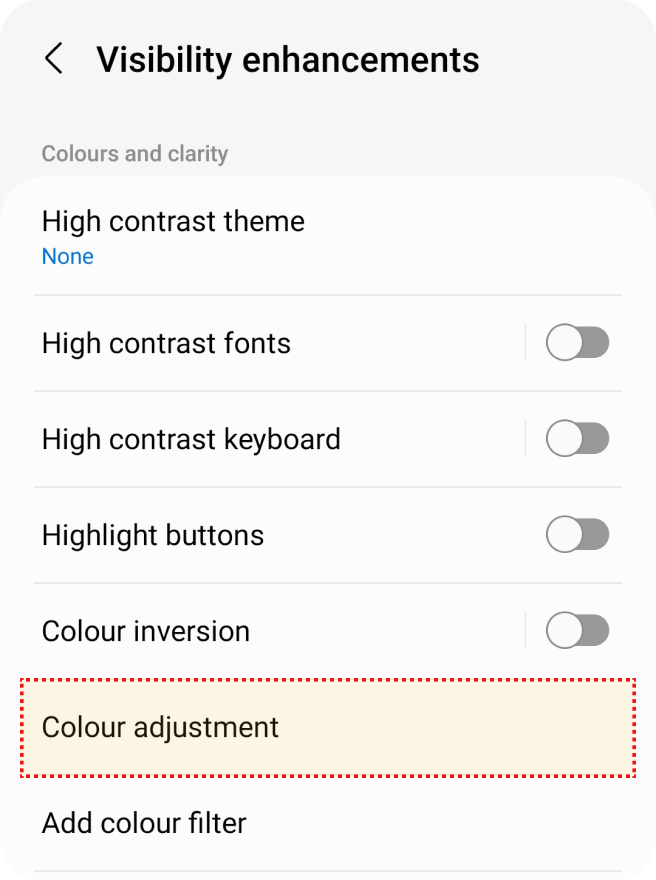
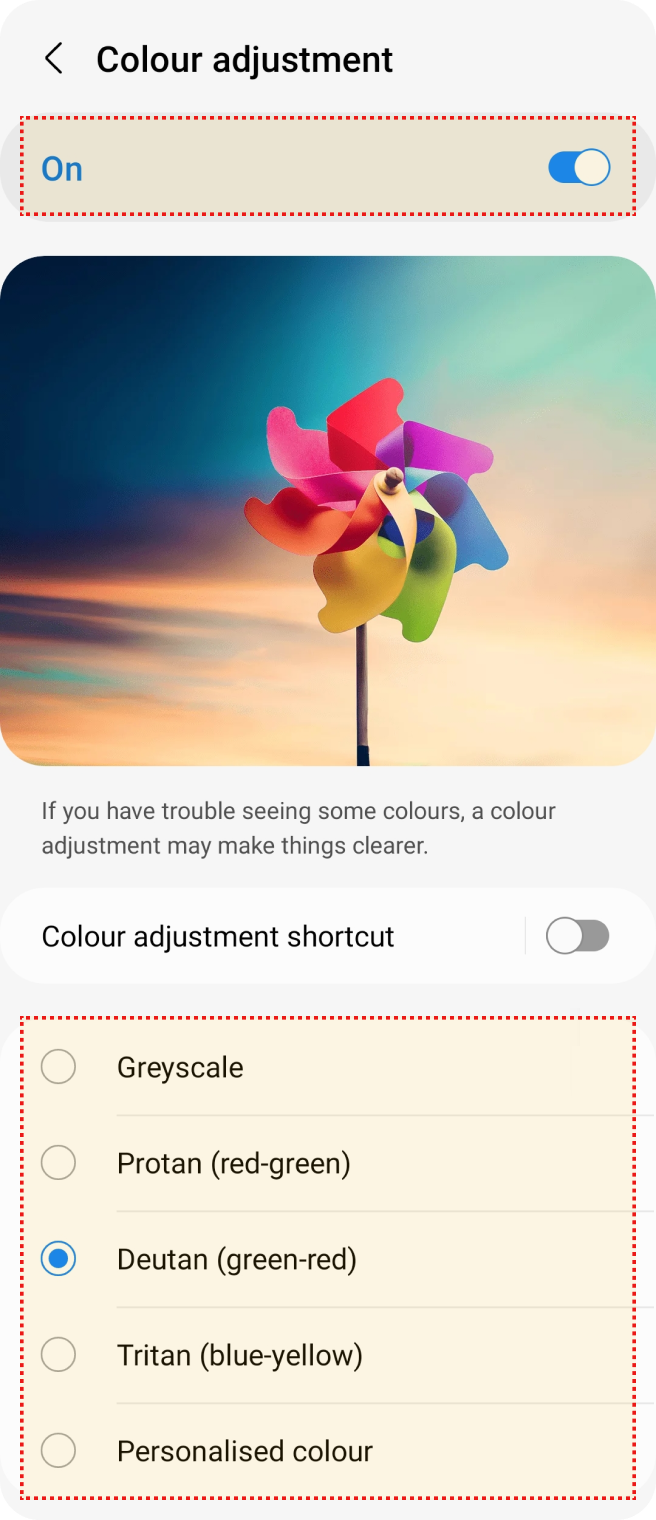
Réglage des couleurs de l’écran

Sélectionnez « Accessibilité » dans « Paramètres ».

Sélectionnez « Améliorations de la visibilité » dans « Accessibilité ».

Sélectionnez « Réglage des couleurs » dans « Améliorations de la visibilité ».

Activez l’option « Réglage des couleurs ».

Sélectionnez l’option de tonalité de couleur que vous souhaitez modifier.

Fonctionnalités auditives

Sous-titres

Sélectionnez « Accessibilité » dans « Paramètres ».

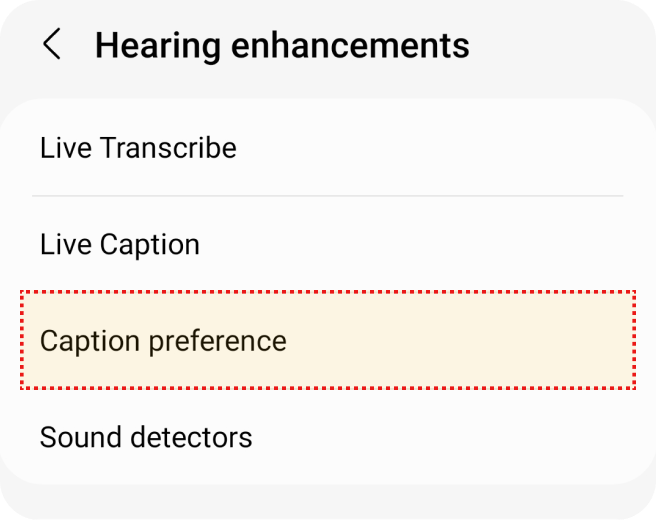
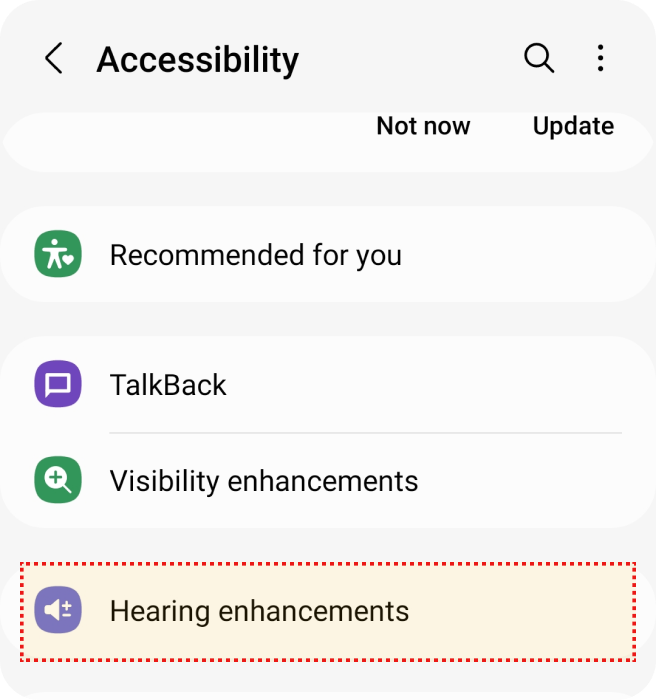
Sélectionnez « Améliorations de l’audition » dans « Accessibilité ».

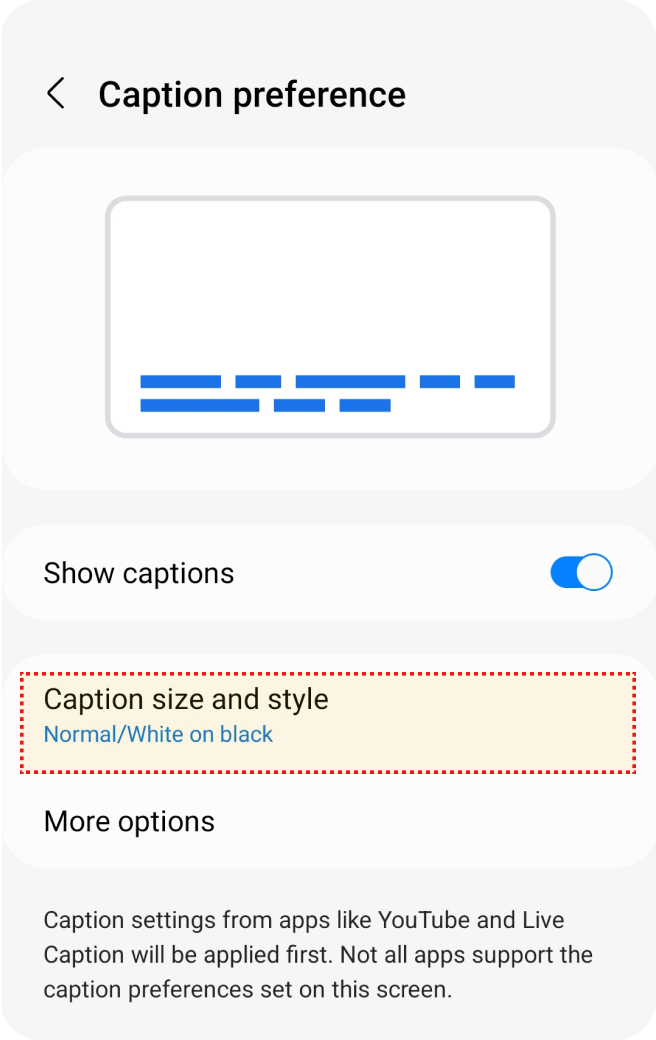
Sélectionnez « Préférences des sous-titres » dans « Accessibilité ».

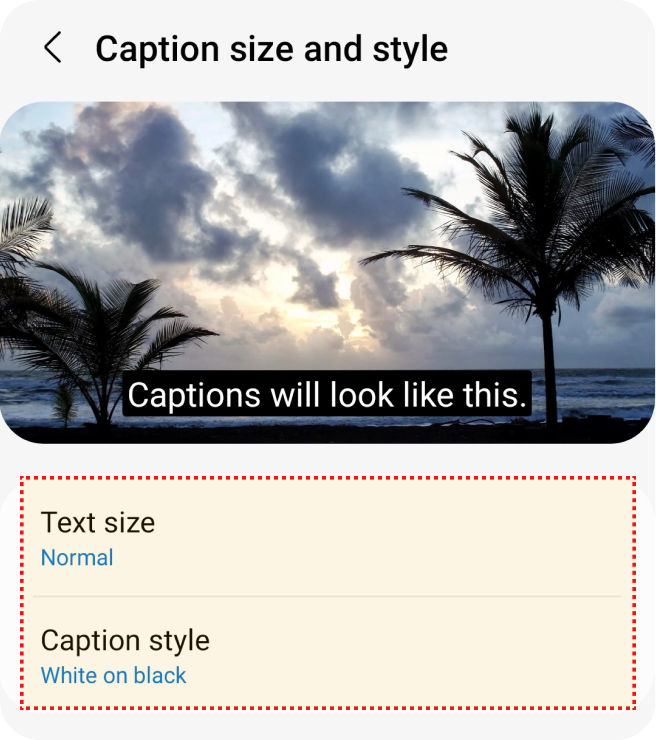
Sélectionnez « Taille et style des sous-titres » dans « Préférences des sous-titres ».

Sélectionnez « Taille du texte » et « Style des sous-titres ».

Alerte par flash

Sélectionnez « Accessibilité » dans « Paramètres ».

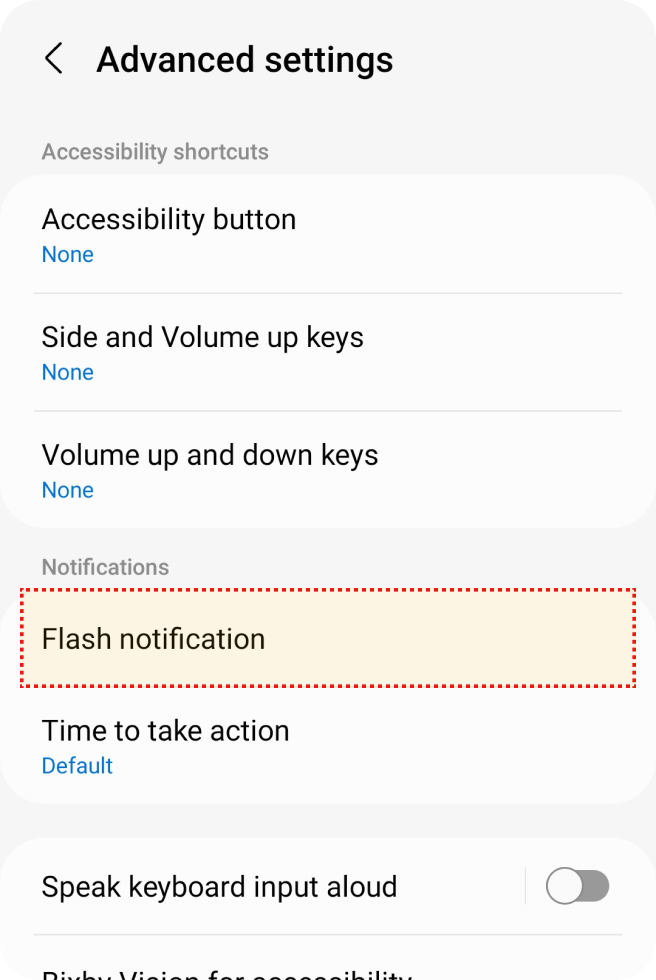
Sélectionnez « Paramètres avancés » dans « Accessibilité ».

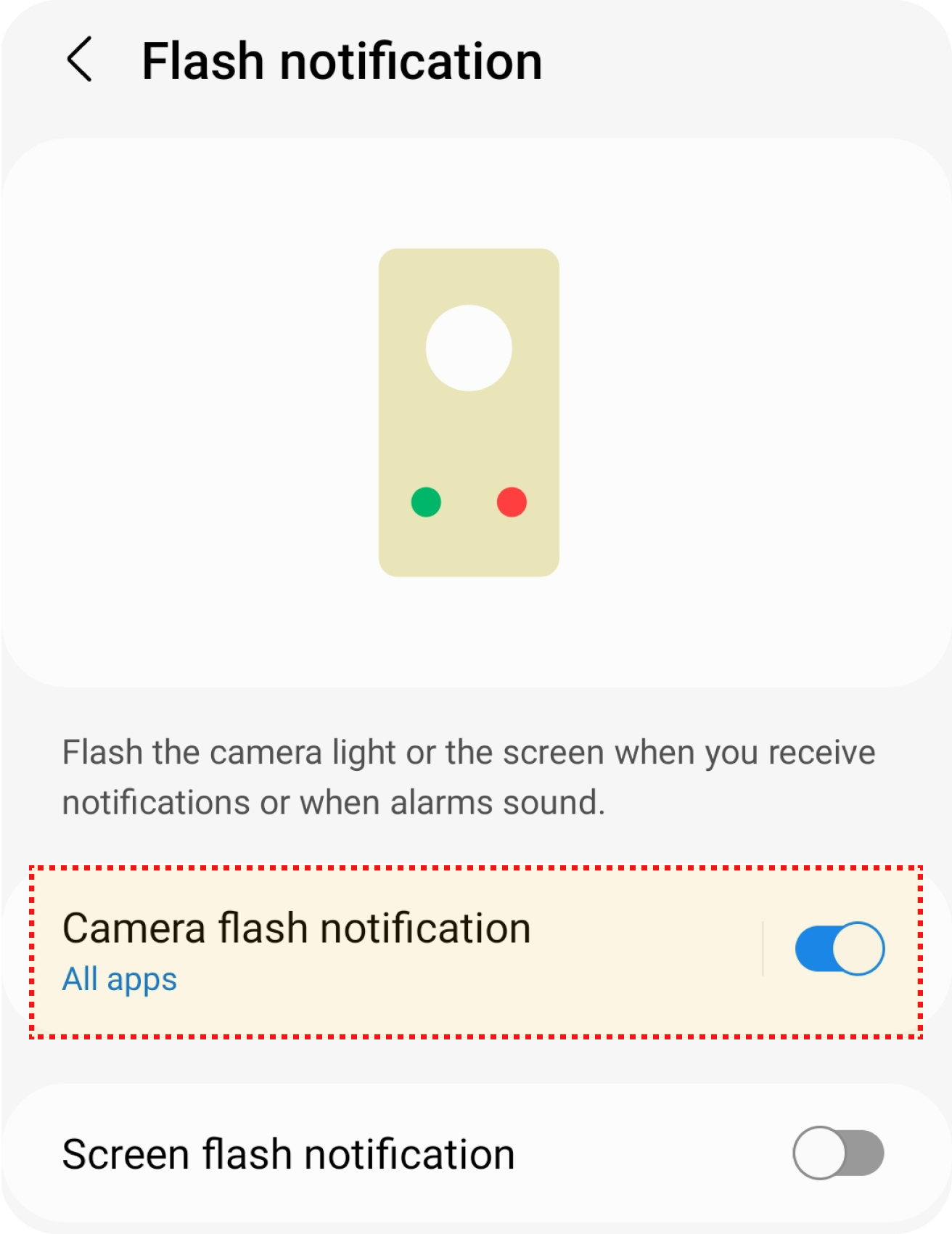
Sélectionnez « Notification par flash » dans « Paramètres avancés ».

Activez l’option « Notification par flash de l’appareil photo » dans « Notification par flash ».

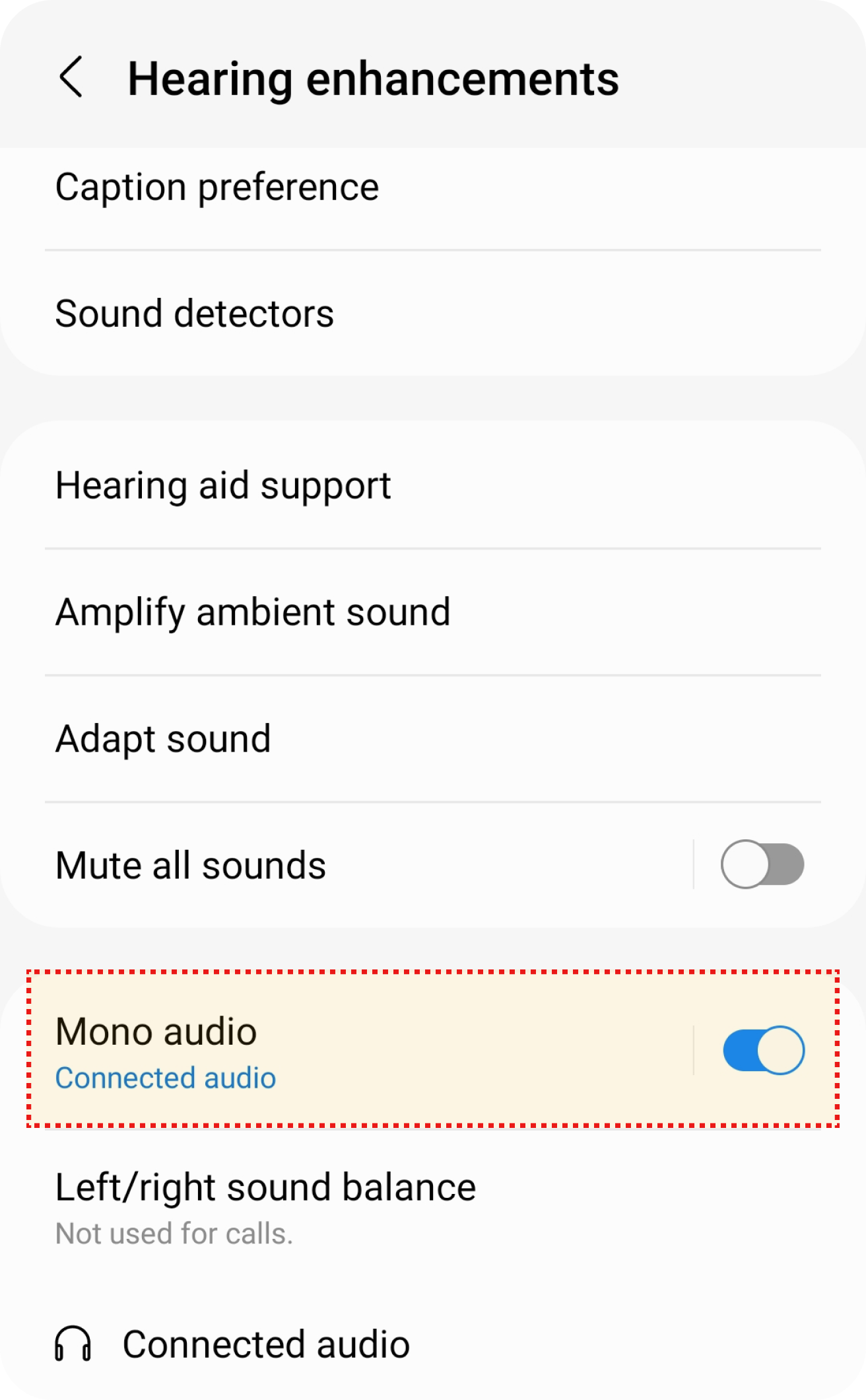
Audio mono

Sélectionnez « Accessibilité » dans « Paramètres ».

Sélectionnez « Améliorations de l’audition » dans « Accessibilité ».

Activez l’option « Audio mono » dans « Améliorations de l’audition ».

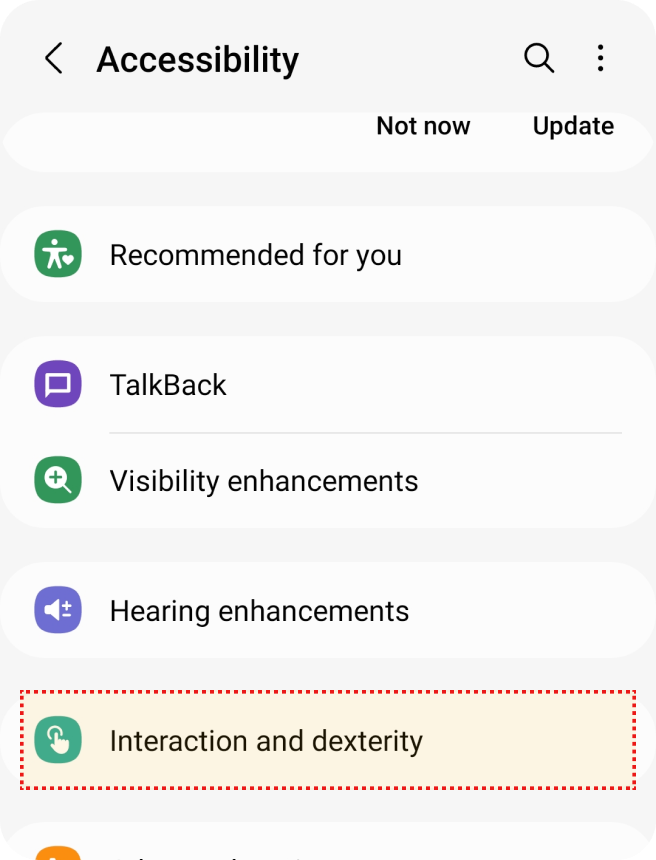
Fonctionnalités motrices et cognitives

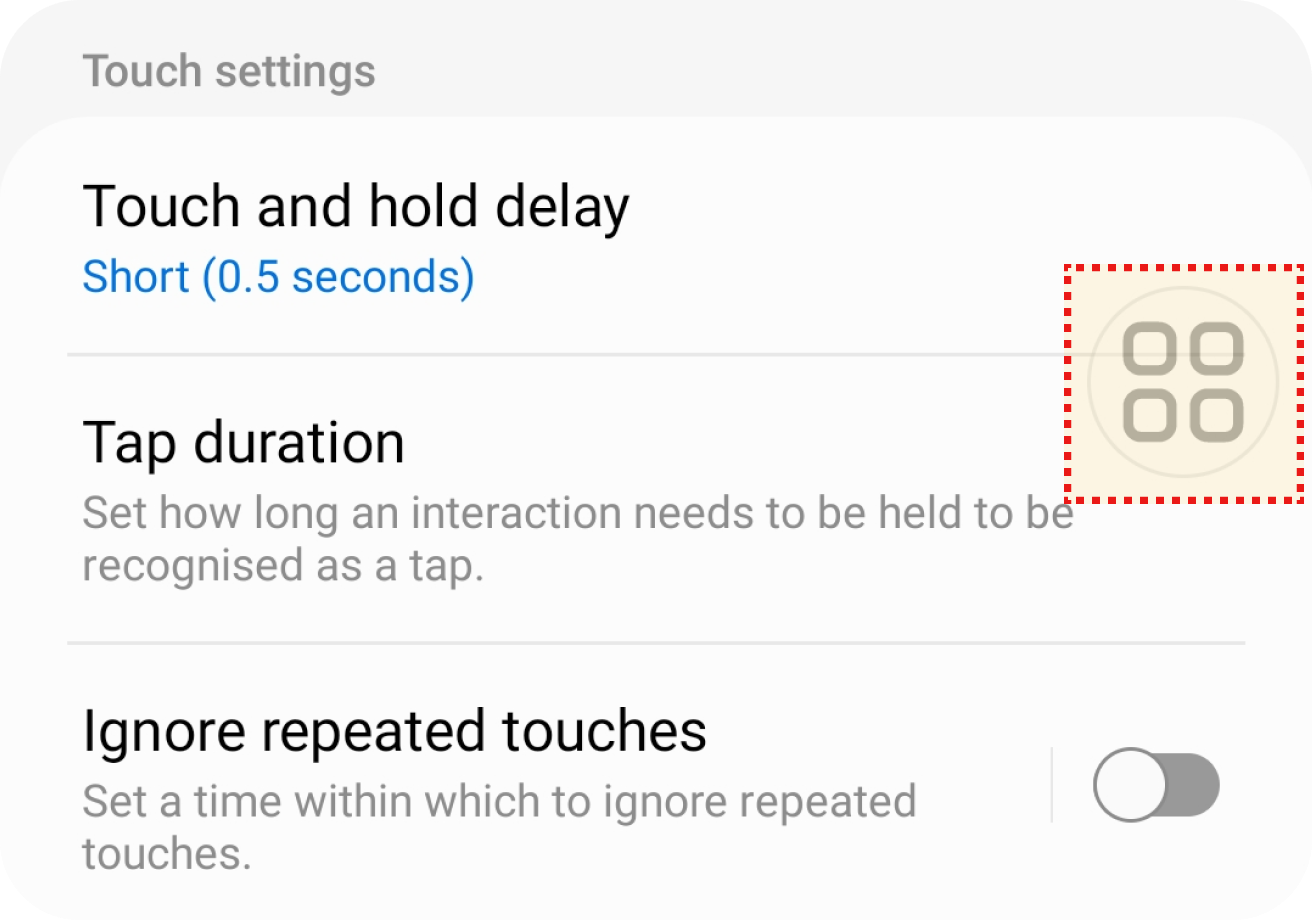
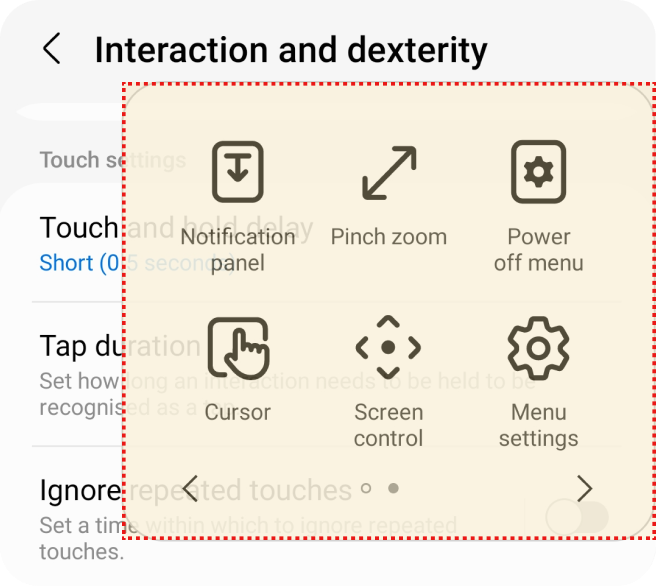
Assistant tactile

Sélectionnez « Accessibilité » dans « Paramètres ».

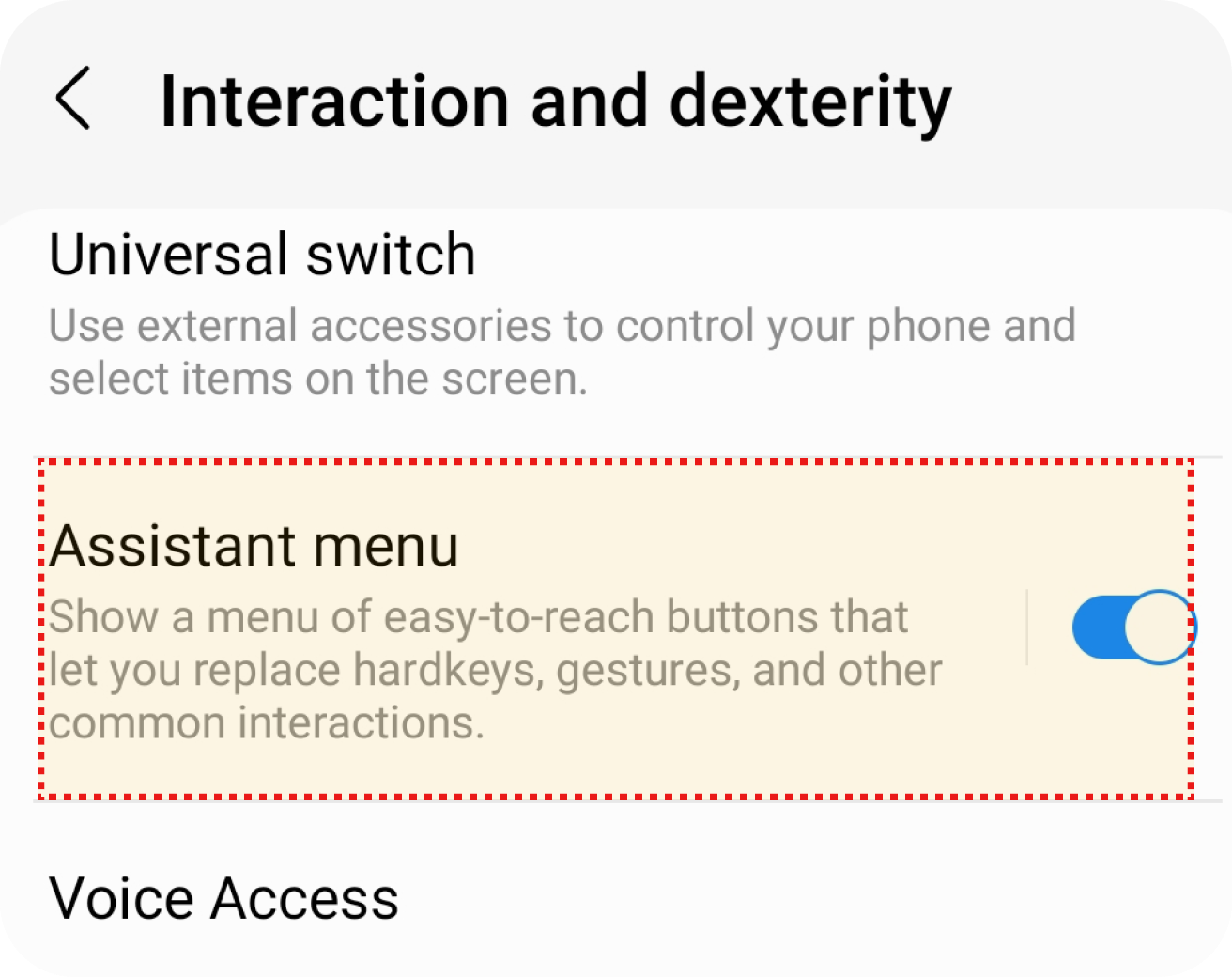
Sélectionnez « Interaction et dextérité » dans « Accessibilité ».

Activez l’option « Menu Assistant » dans « Interaction et dextérité ».

Sélectionnez le bouton flottant situé à droite.

Sélectionnez le bouton correspondant à l’action souhaitée.

Fonctionnalités visuelles

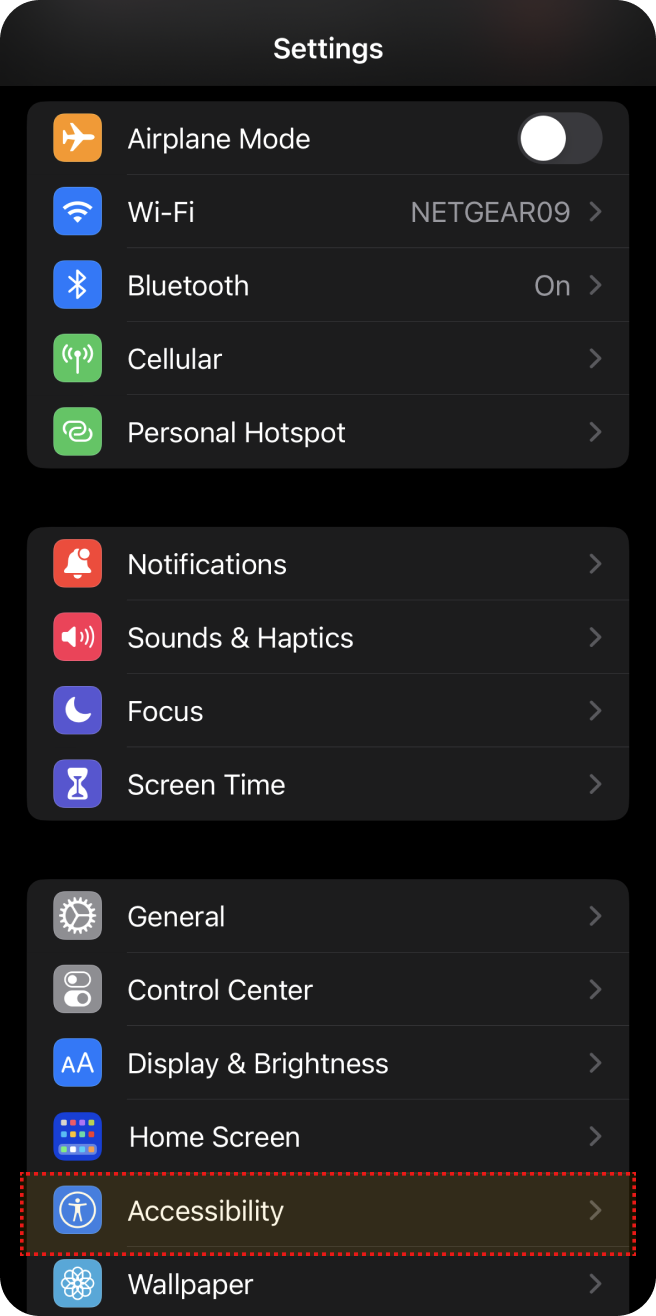
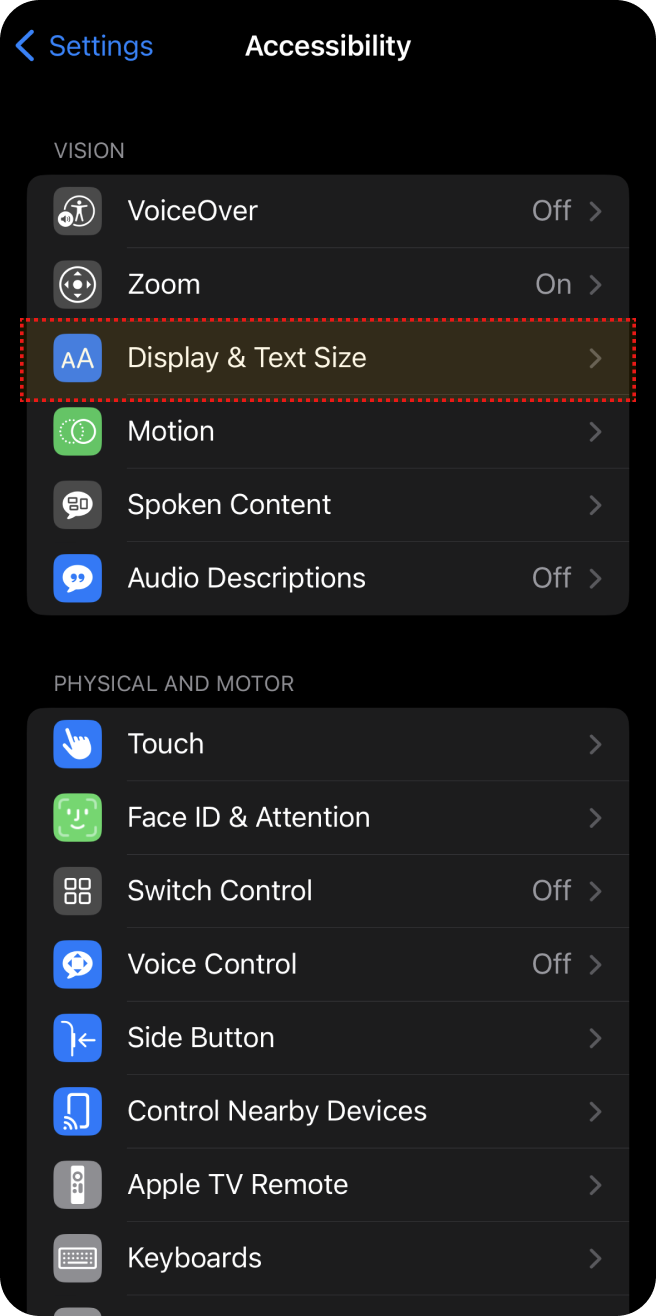
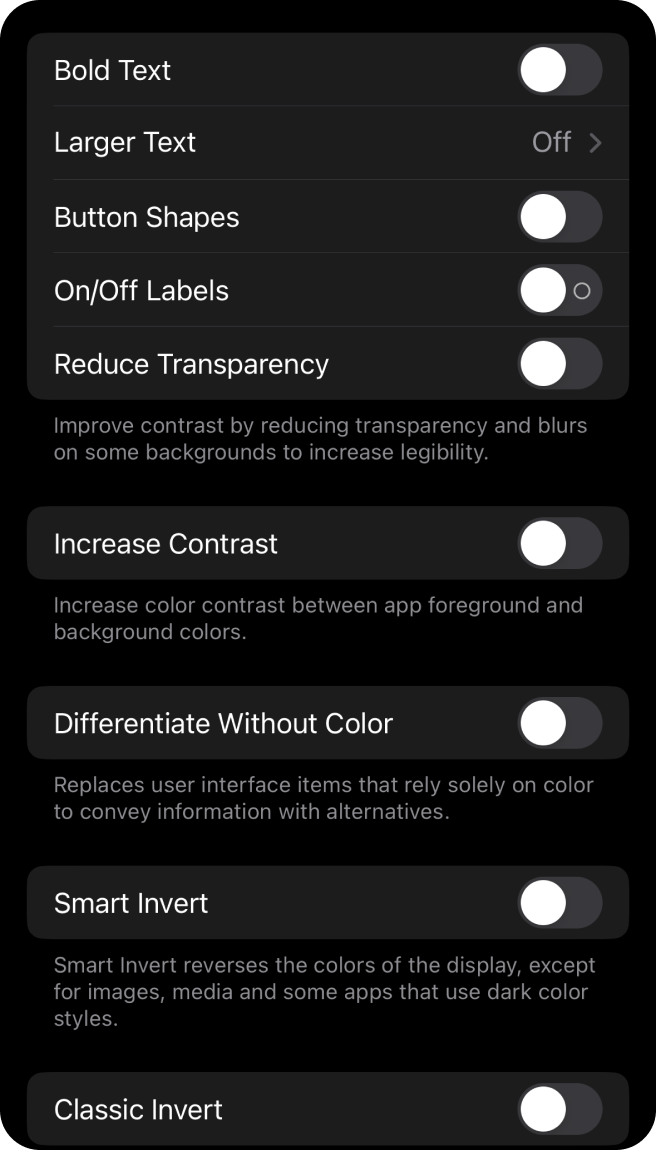
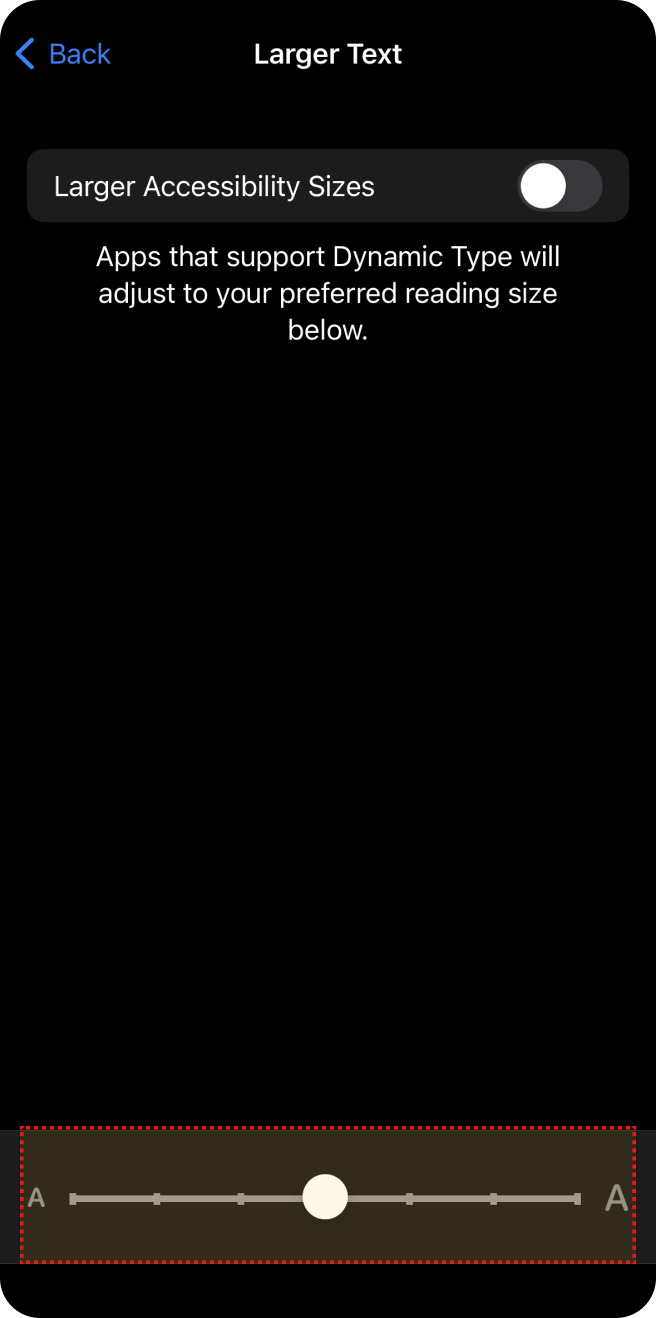
Réglage de la taille de police

Sélectionnez « Accessibilité » dans « Paramètres ».

Sélectionnez « Affichage et taille du texte » dans « Accessibilité ».

Sélectionnez « Texte plus grand » dans « Affichage et taille du texte ».

Ajustez la taille de police.

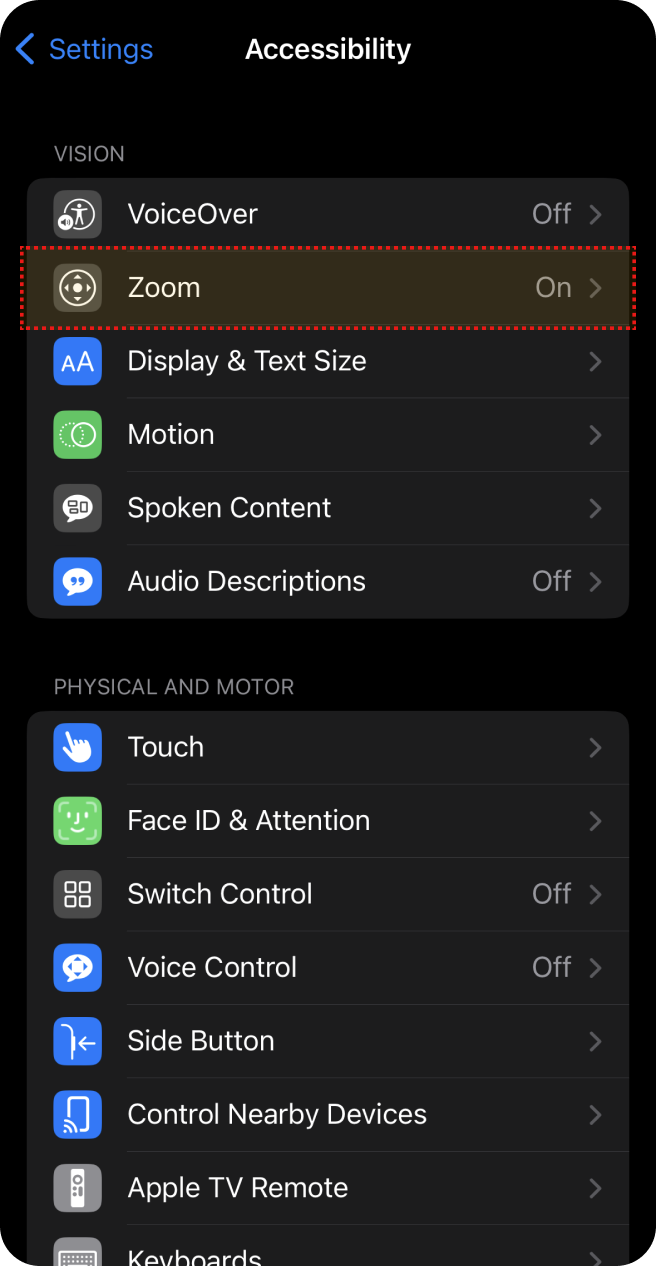
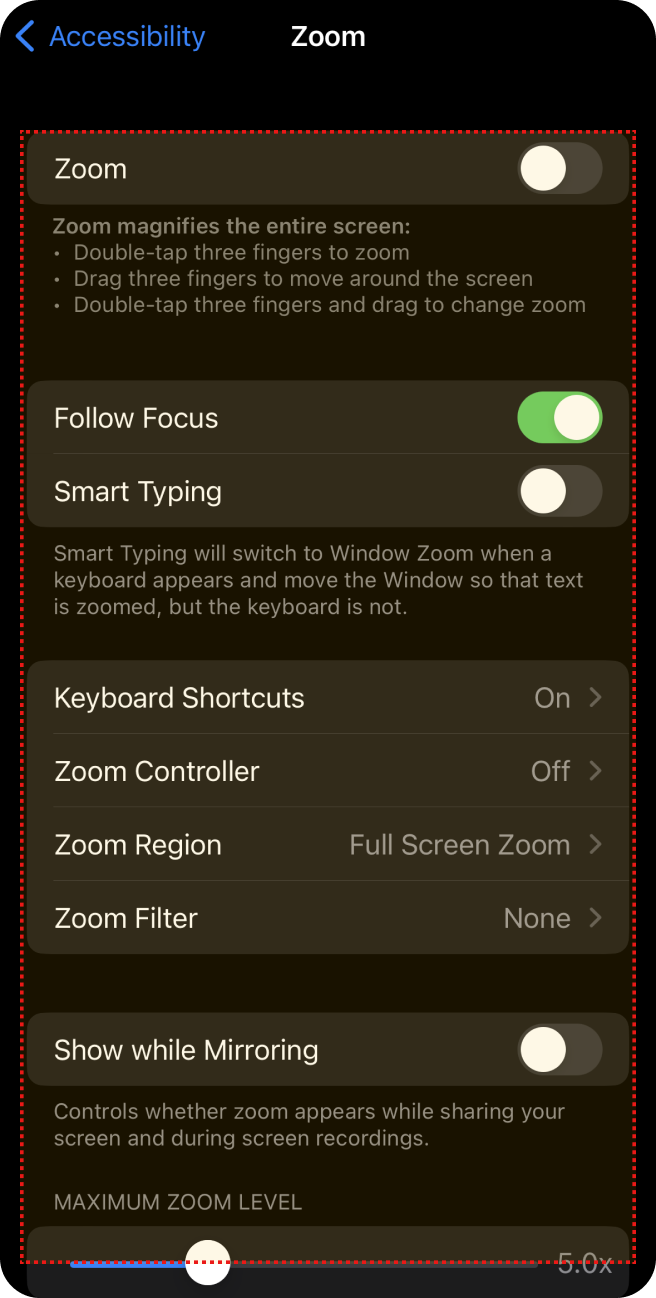
Zoom

Sélectionnez « Accessibilité » dans « Paramètres ».

Sélectionnez « Zoom » dans « Accessibilité ».

Sélectionnez la méthode de zoom et la plage de zoom.

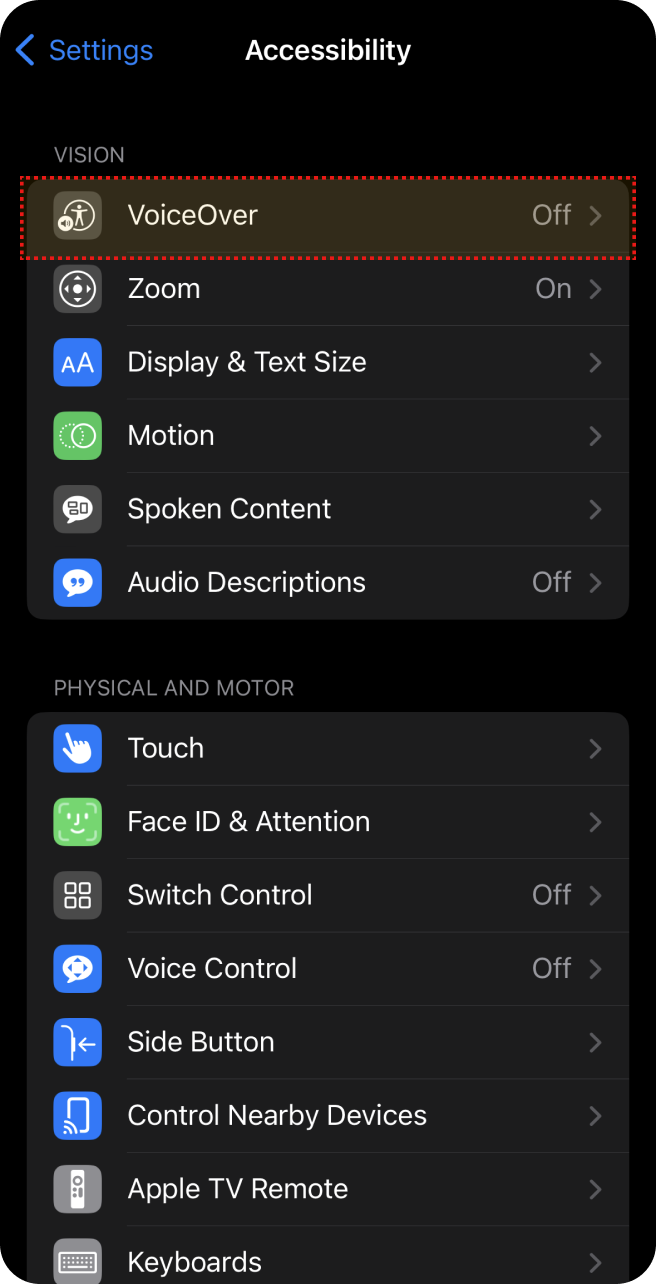
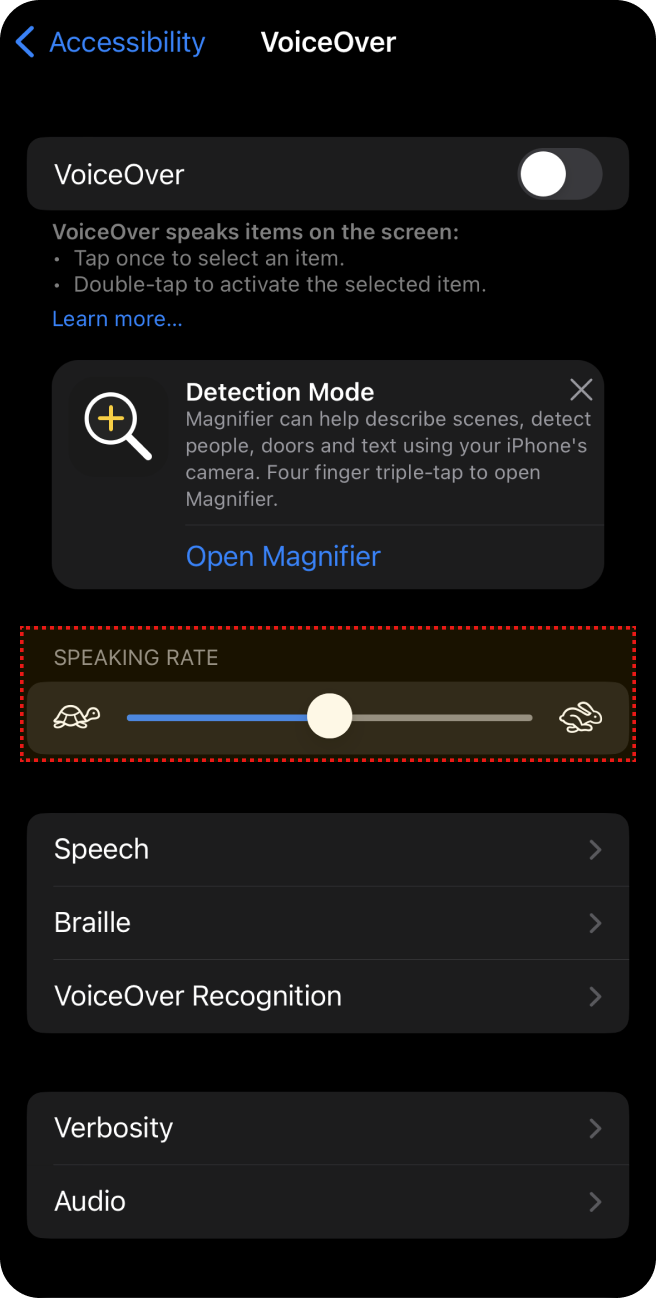
VoiceOver

Sélectionnez « Accessibilité » dans « Paramètres ».

Sélectionnez « VoiceOver » dans « Accessibilité ».

Ajustez la « Vitesse d’élocution ».

Fonctionnalités auditives

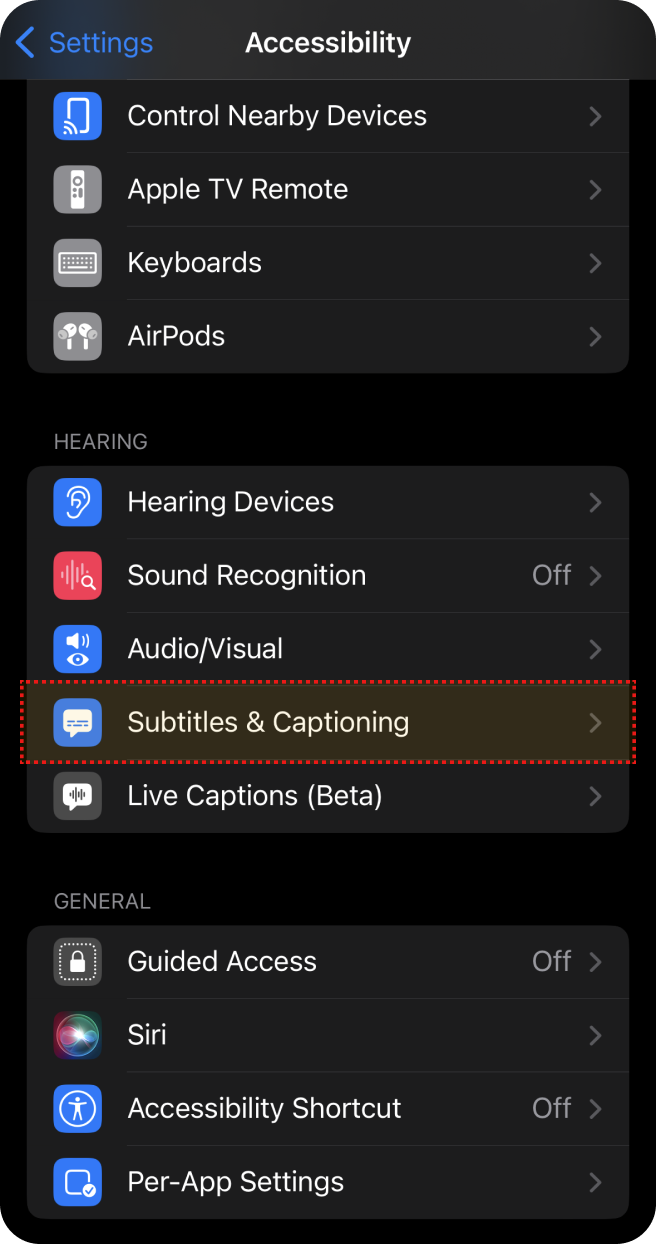
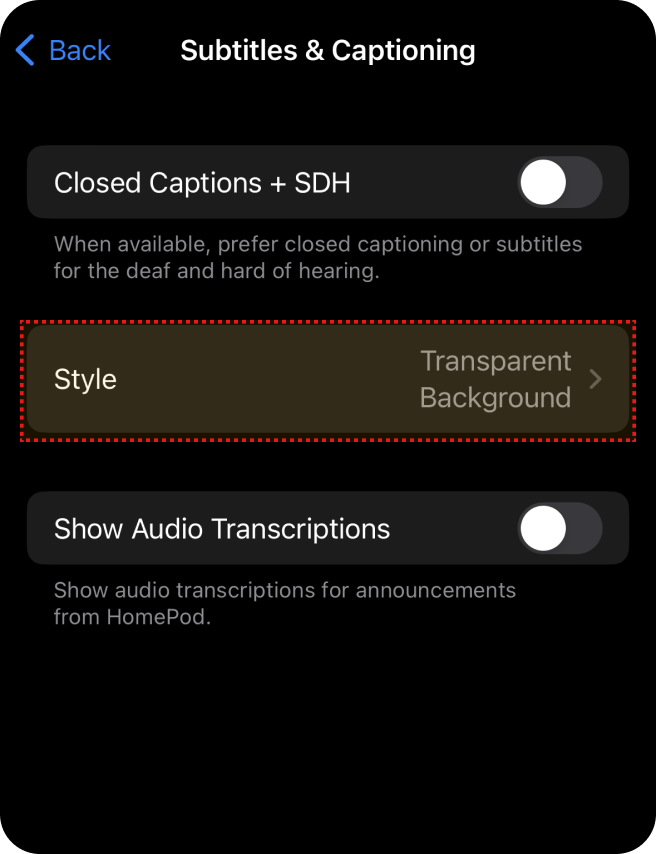
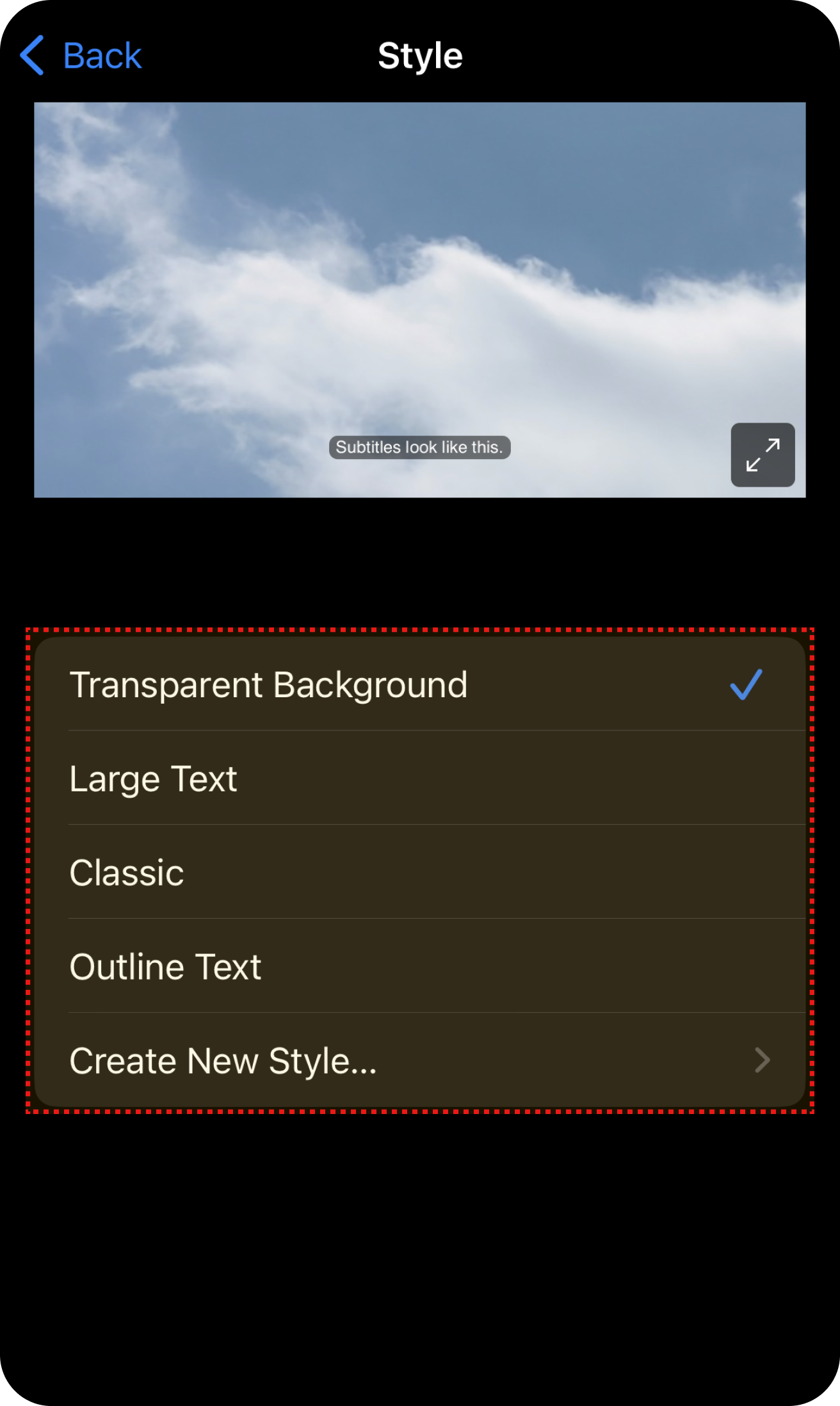
Sous-titres

Sélectionnez « Accessibilité » dans « Paramètres ».

Sélectionnez « Sous-titres et sous-titrage » dans « Accessibilité ».

Sélectionnez « Style » dans « Sous-titres et sous-titrage ».

Sélectionnez l’option souhaitée.

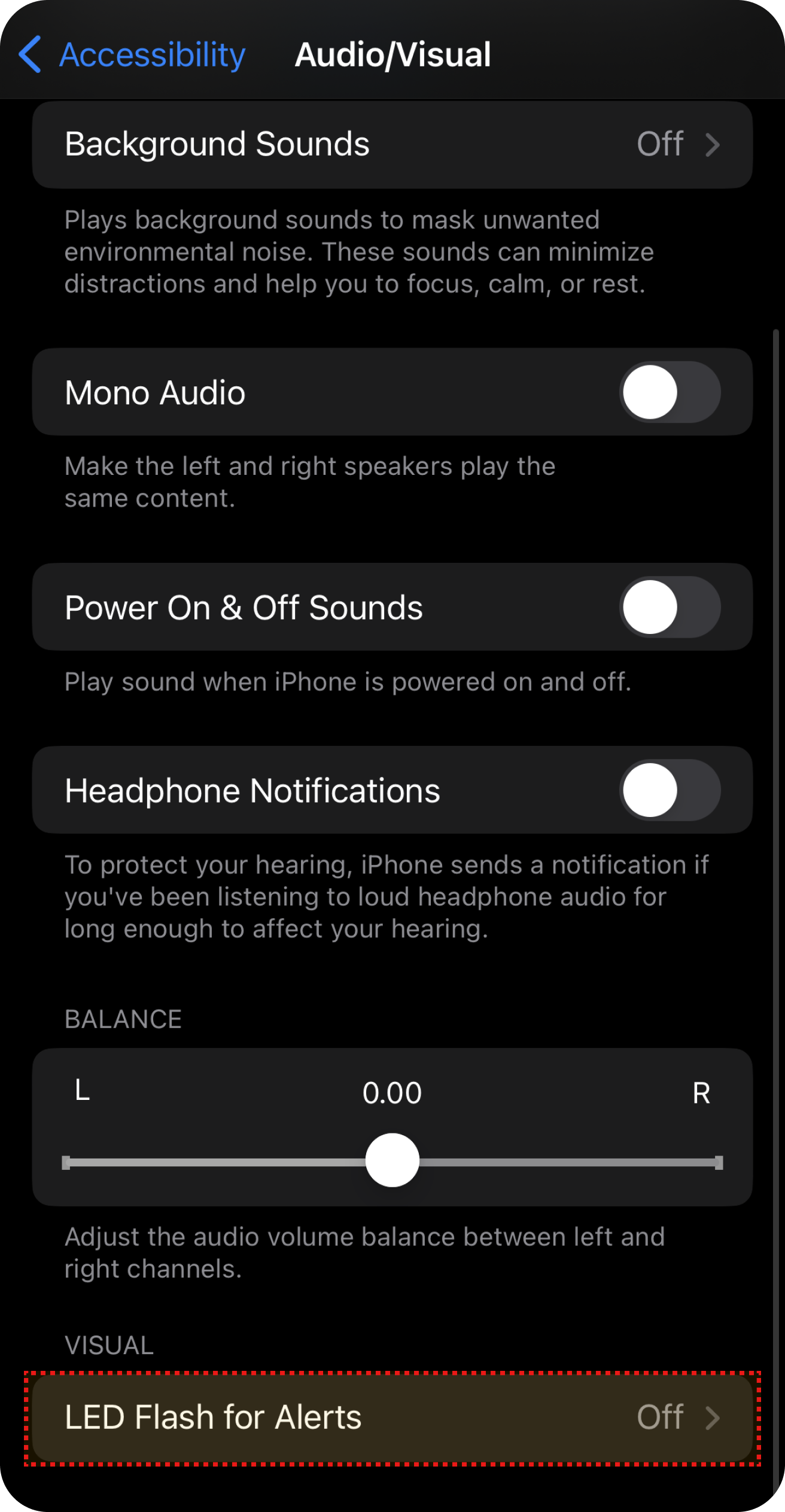
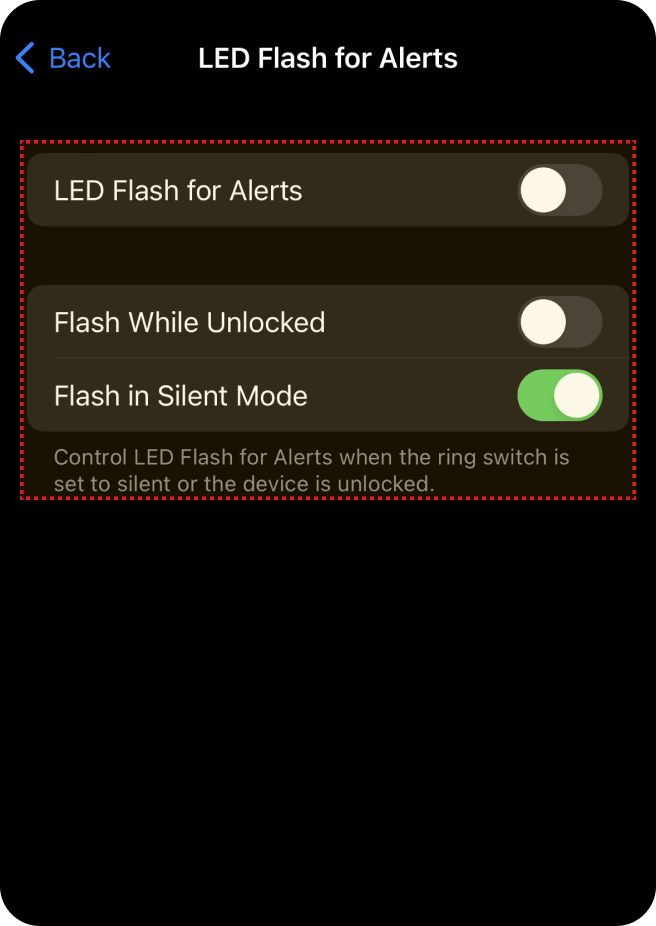
Alerte par flash

Sélectionnez « Accessibilité » dans « Paramètres ».

Sélectionnez « Audio/Visuel » dans « Accessibilité ».

Sélectionnez « Flash LED pour alertes » dans « Audio/Visuel ».

Sélectionnez l’option souhaitée.

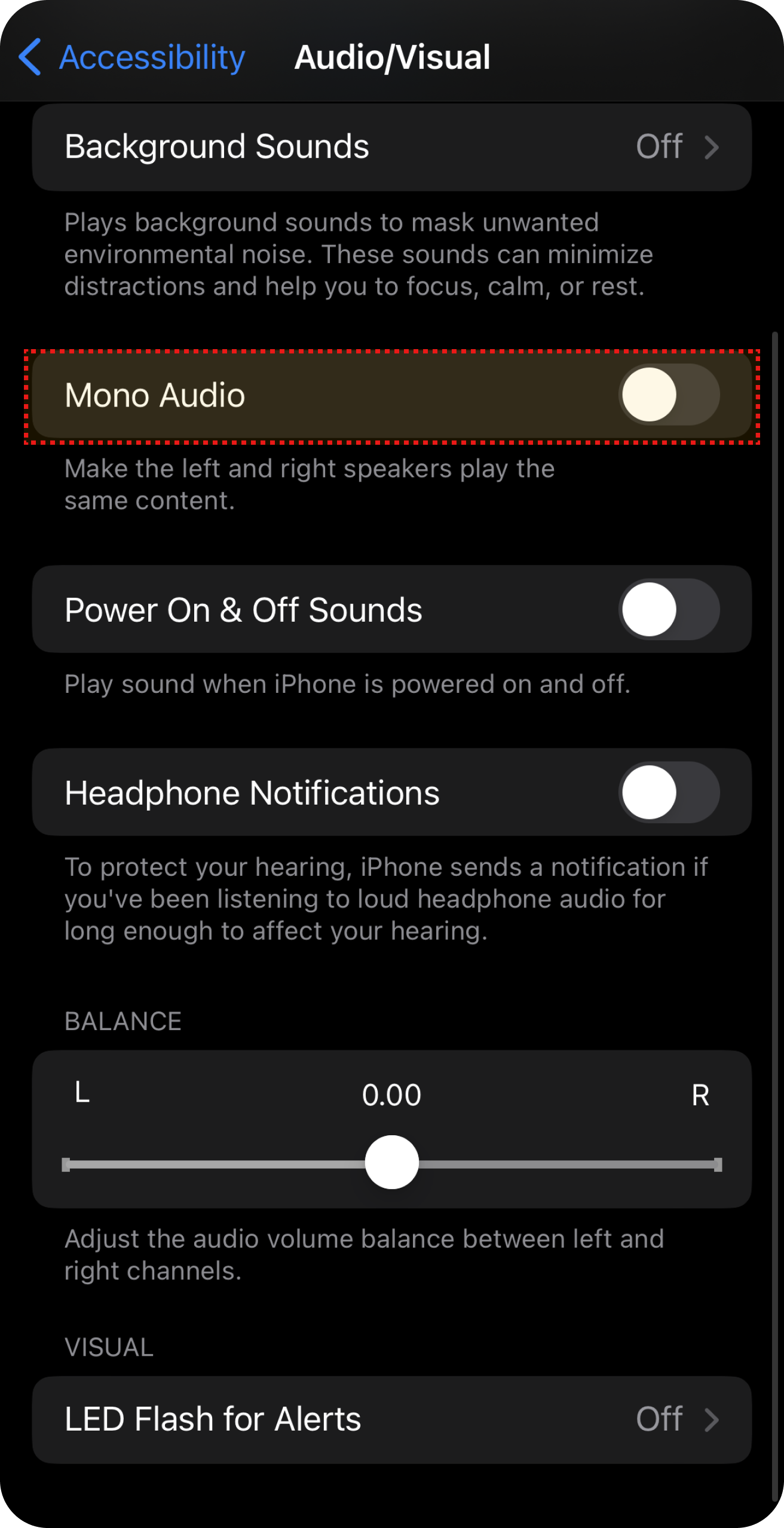
Audio mono

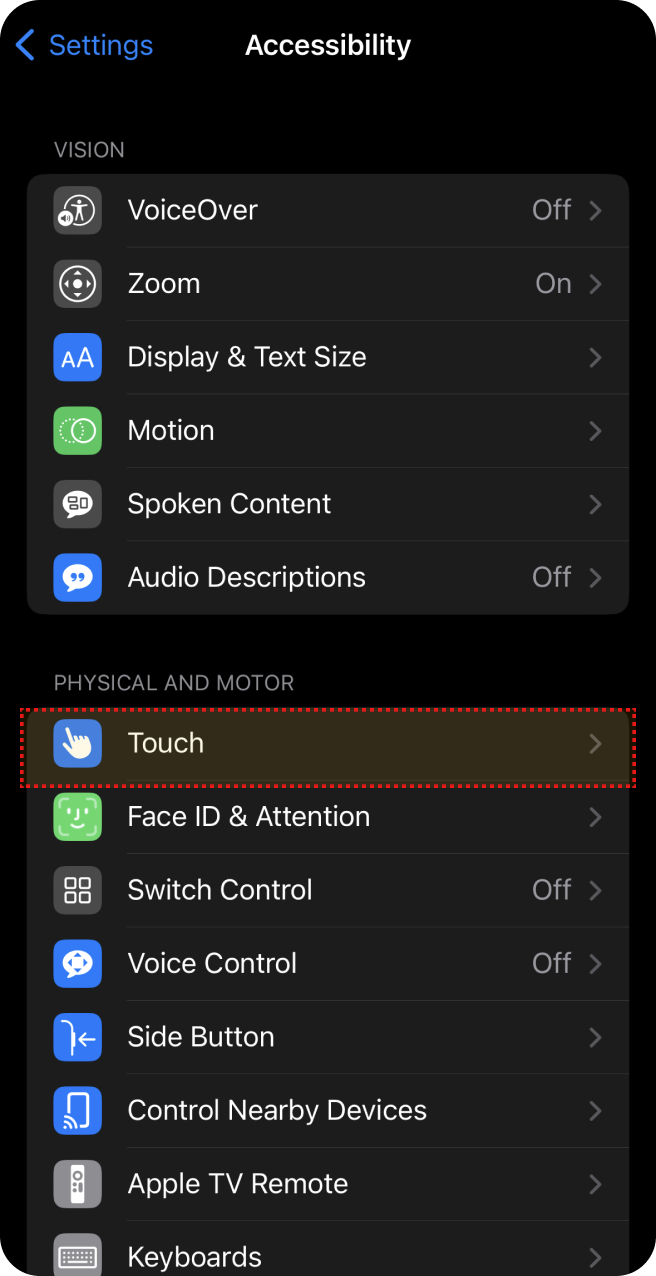
Sélectionnez « Accessibilité » dans « Paramètres ».

Sélectionnez « Audio/Visuel » dans « Accessibilité ».

Sélectionnez « Audio mono » dans « Audio/Visuel ».

Fonctionnalités motrices et cognitives

Assistant tactile

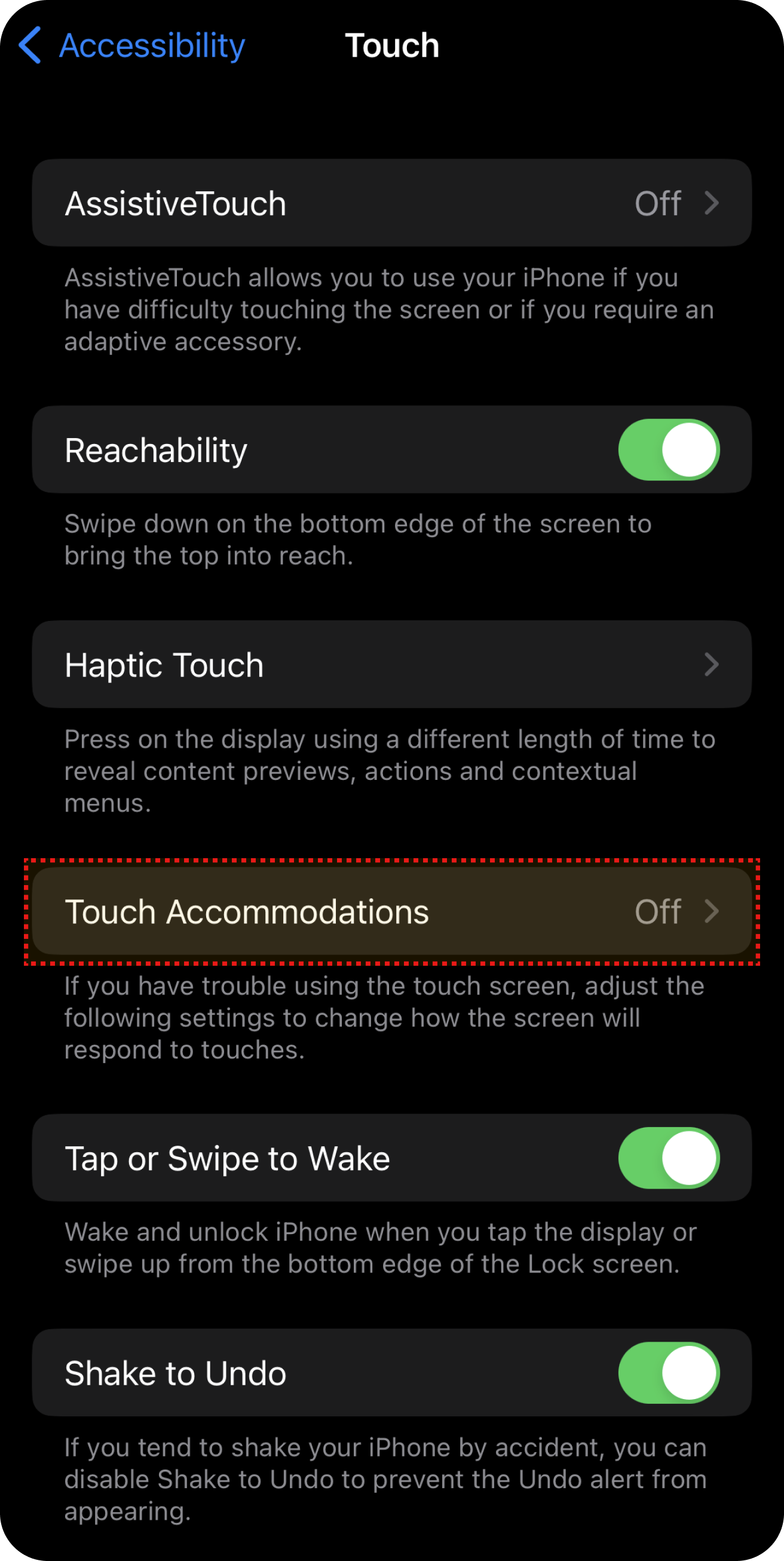
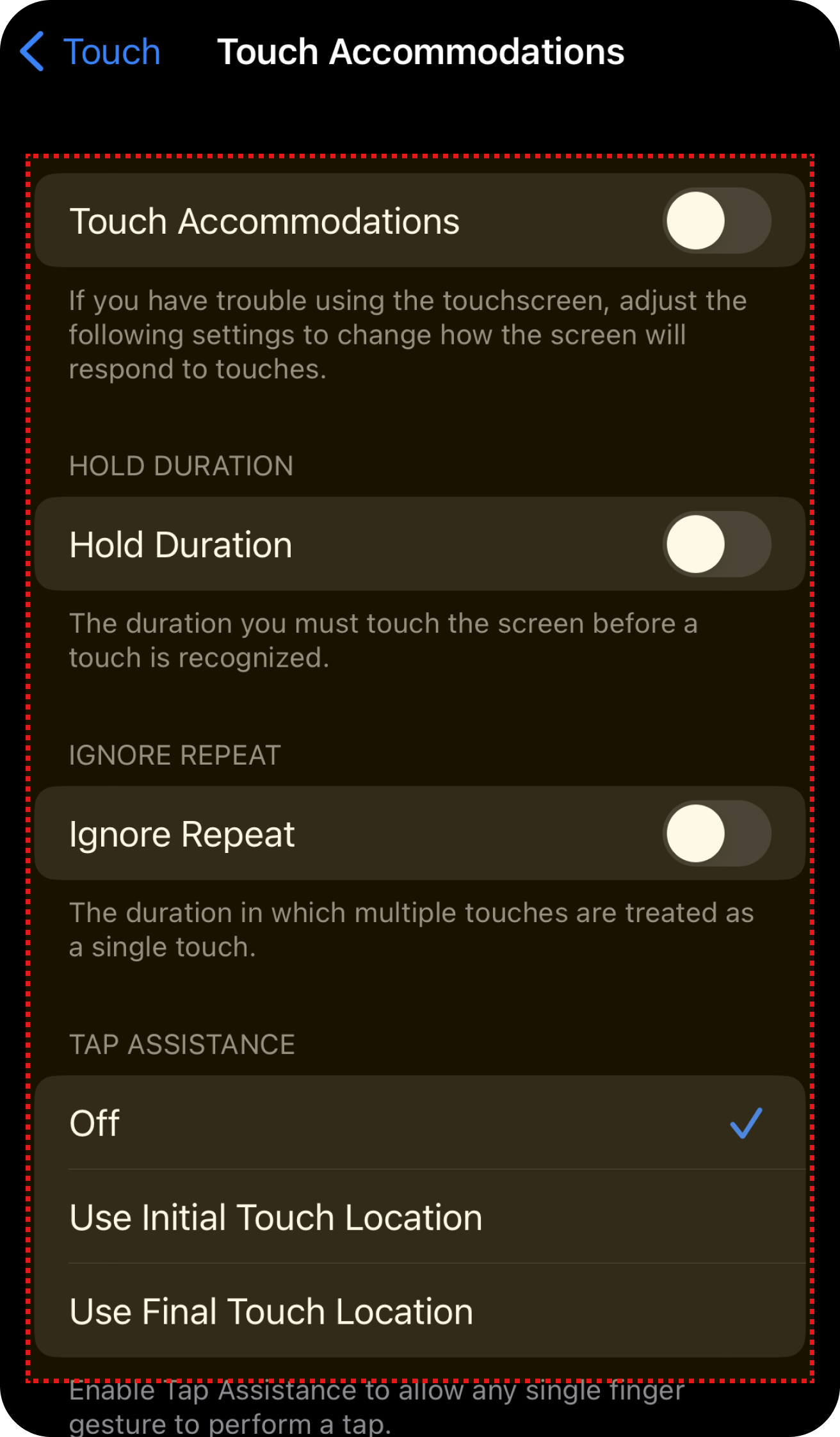
Sélectionnez « Accessibilité » dans « Paramètres ».

Sélectionnez « Toucher » dans « Accessibilité ».

Sélectionnez « Adaptation tactile » dans « Toucher ».

Sélectionnez les paramètres souhaités.

Accessibility-Help Hero Banner

Accessibility-Help Hero Banner

Par des personnes, pour la communauté

Nous donnons le sourire aux autres, grâce à des expériences numériques exceptionnelles et des innovations axées sur l’humain.

Payer avec Klarna
Achetez maintenant et payez dans 30 jours, 0 % d'intérêt.
Acheter et payer avec Klarna:
  • Étape 1
    Lorsque vous faites vos achats sur LG.com, ajoutez vos produits au panier. Si votre commande est éligible à Klarna (payer 30 jours plus tard), vous verrez l'option de paiement Klarna sur la page de paiement.
  • Étape 2
    Lors du paiement, choisissez l'option de paiement Klarna, remplissez les informations demandées et Klarna vous fera savoir immédiatement si votre demande est approuvée.
  • Étape 3
    Votre commande est approuvée et traitée et vous avez 30 jours pour effectuer le paiement via Klarna.
Comment ça marche

Payez votre commande 30 jours plus tard. Votre commande est approuvée et traitée aujourd’hui et vous avez 30 jours pour payer. Vous ne payez aucun intérêt en cas de paiement à temps, il n'y a pas d'enregistrement auprès de la Centrale des Crédits et aucun frais supplémentaire. Klarna est disponible pour les commandes d'un montant maximale de 5 000 €. Consultez les conditions de paiement de Klarna.

À propos de Klarna

LG Electronics collabore avec Klarna afin que nos clients puissent payer 30 jours plus tard sur LG.com/BE_FR. Sans intérêt et sans frais cachés..