We use cookies, including cookies from third parties, to enhance your user experience and the effectiveness of our marketing activities. These cookies are performance, analytics and advertising cookies, please see our Privacy and Cookie policy for further information. If you agree to all of our cookies select “Accept all” or select “Cookie Settings” to see which cookies we use and choose which ones you would like to accept.
Tech Hub
Guía de usuario de webOS
¿Qué es webOS de los televisores LG?
webOS es un sistema operativo basado en Linux utilizado en dispositivos inteligentes, principalmente en los televisores de LG. Gracias a su interfaz intuitiva, los usuarios pueden acceder fácilmente a diversas funciones, utilizar las apps instaladas, ajustar la configuración y conectarse a otros dispositivos compatibles, como auriculares, barras de sonido, altavoces, etc. Además, este sistema operativo permite controlar los televisores mediante comandos de voz, ofrece recomendaciones personalizadas y facilita el multitasking. Por estas razones, webOS es una opción popular entre los usuarios de Smart TVs, destacándose por su facilidad de uso y funcionalidad.
Otra de las características destacables de los televisores con webOS es que también se pueden conectar directamente a internet, por lo que reproducir contenido online, acceder a LG Cloud y navegar por tus páginas web favoritas es más fácil que nunca. Así mismo, los dispositivos con este sistema operativo cuentan con funciones de reconocimiento de voz que son compatibles con el LG AI Magic Remote y funcionan a la perfección con asistentes inteligentes, como Apple HomeKit, Amazon Alexa y Google Home[1]. Además, cuenta con su propia plataforma de descarga de aplicaciones para que puedas añadir las funcionalidades que quieras a tu dispositivo.
LG webOS está disponible en todos los televisores LG.
1 Es importante verificar específicamente qué modelos de televisores con webOS ofrecen compatibilidad con cada uno de estos asistentes inteligentes, ya que la disponibilidad de estas funciones puede variar.
¿Qué aplicaciones puedo usar con webOS?
webOS cuenta con su propia versión de las aplicaciones más utilizadas, entre las que destacan:
- Netflix
- Disney+Netflix
- Apple TV
- Prime Video
- YouTube
- Pluto TV
*Aviso: el contenido disponible cambia según la región o país.
Guía de usuario de webOS
1. Después de encender el televisor por primera vez, pulsa el botón OK (la rueda scroll) en el LG AI Magic Remote.
2. Lo primero que tienes que hacer para disfrutar de webOS es configurar tu dispositivo siguiendo los pasos que te mostramos a continuación:
3. Selecciona el idioma, el país y el uso horario.
4. Configura la conexión a internet.
5. Elige alguno de los siguientes métodos para configurar el televisor:
a. Mediante la aplicación ThinQ con un dispositivo móvil.
b. Directamente en el televisor.
6. Conéctate a la red wifi.
7. Lee y acepta los términos y condiciones.
8. Conecta otros dispositivos al televisor. Si prefieres, puedes hacerlo más adelante.
9. Introduce tu código postal para sintonizar el televisor.
10. Elige el tipo de instalación del televisor; es decir, si está sobre un mueble o empotrado en la pared. Hacerlo mejora la calidad del sonido.
11. Activa AI Picture Pro y AI Sound Pro.
12. Activa el modo Siempre Listo para usar salvapantallas y el reconocimiento de voz.
13. Elige si quieres que el televisor se actualice automáticamente.
14. Inicia sesión en tu cuenta de LG.
15. Instala tus aplicaciones favoritas.
· ¡Y listo! Ya puedes disfrutar de tu televisor con webOS. Si necesitases ir al menú de inicio, solo tienes que apretar el botón de inicio en el LG AI Magic Remote.

Cómo acceder a la guía de usuario desde el televisor
Si quieres saber más sobre webOS ―por ejemplo, qué funcionalidades tiene―, puedes acceder a la guía de usuario desde el propio televisor. Para hacerlo, sigue los siguientes pasos:
1. Pulsa el botón con el icono del engranaje en el LG AI Magic Remote (insert icon)
2. Selecciona «Toda la configuración».
3. Selecciona «Soporte».
4. Selecciona «Guía de usuario».
*La pantalla del menú puede ser diferente según el modelo en cuestión. Utiliza el manual incluido con el televisor en caso de duda.
- Si pulsas el botón con el interrogante (insert icon), verás las instrucciones para usar la guía de usuario.
- En la guía de usuario se utiliza un código de color para indicar lo siguiente:
o Rojo: nombres de los botones del mando.
o Amarillo: el texto y los botones que se muestran en la pantalla.
o Verde: nombres de los puertos del televisor.
Recuerda que las imágenes y la información facilitadas en la guía de usuario pueden cambiar según el modelo y la versión del sistema operativo que tengas.
Cómo consultar la versión de webOS TV
Si quieres que tu dispositivo funcione de forma óptima, te recomendamos que siempre tengas instalada la última versión de webOS. Sigue los siguientes pasos para saber si tu televisor está actualizado:
1. Pulsa el botón para ir a los ajustes en el LG AI Magic Remote.
2. Selecciona el icono del engranaje en la parte superior del menú para acceder al menú de configuración.
3. Selecciona «Soporte».
4. Selecciona «Actualización del software».
Aquí podrás ver si tu dispositivo cuenta con la última versión del sistema operativo.
5. Selecciona «Buscar actualizaciones» para comprobar si hay una versión más reciente.
Las últimas actualizaciones pueden no estar disponibles dependiendo del modelo de televisor, el país, el idioma y la versión actual.
6. Si aparece el mensaje «No se han encontrado actualizaciones», significa que estás usando la última versión.
7. Si se encuentran actualizaciones, puedes instalarlas apretando un botón.
8. En el caso de que tengas las actualizaciones automáticas activadas, el dispositivo buscará e instalará las actualizaciones automáticamente cuando esté conectado a internet.
Cómo instalar aplicaciones en los televisores webOS de LG
Si quieres instalar aplicaciones, sigue los siguientes pasos:
1. Pulsa el botón de inicio en el LG AI Magic Remote.
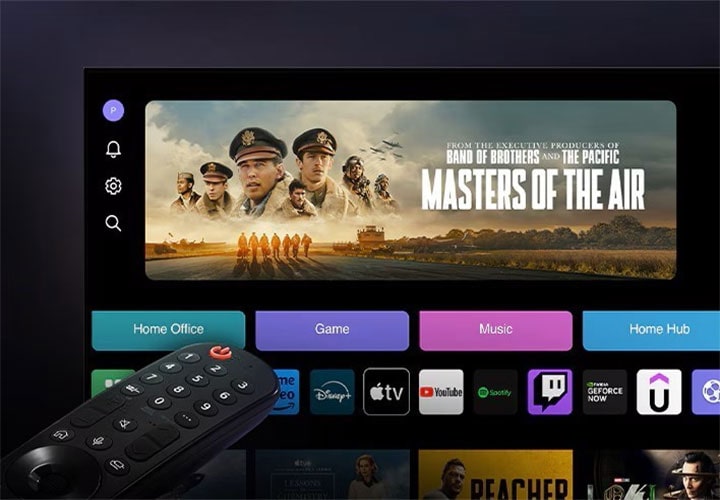
2. Navega por el menú hasta encontrar el ícono de aplicaciones.
3. Pulsa la rueda del mando tipo scroll para abrir el menú de aplicaciones.
4. Navega por el menú para encontrar la aplicación que quieres o usa el buscador.
5. Selecciona la aplicación que quieres descargar.
6. Una vez dentro de la página de la aplicación, pulsa «Instalar».
7. Cuando la aplicación termine de instalarse, ya podrás usarla en tu dispositivo.
Cómo desinstalar aplicaciones en los televisores webOS de LG
Si quieres desinstalar una aplicación ―ya sea porque no la usas o porque no te ha gustado―, puedes hacerlo fácilmente. Además, esto te ayuda a liberar espacio que podrías utilizar para instalar aplicaciones nuevas. Sigue los pasos a continuación para saber cómo hacerlo:
1. En el menú de inicio, ve a la barra de aplicaciones.
2. Navega por la barra hasta encontrar la aplicación que quieres desinstalar.
3. Cuando la hayas encontrado, selecciónala y mantén pulsado el botón de selección o la rueda tipo scroll del LG AI Magic Remote.
4. Se mostrará un menú para editar las aplicaciones disponibles.
5. Aquí, justo encima de la aplicación que seleccionaste, se mostrará el ícono de un cubo de basura.
6. Selecciona el icono del cubo de basura.
¡Y listo! Ya has desinstalado la aplicación.
En el caso de que hayas eliminado una aplicación sin querer, no te preocupes. Siempre puedes ir a la LG Content Store para descargarla e instalarla de nuevo.