We use cookies, including cookies from third parties, to enhance your user experience and the effectiveness of our marketing activities. These cookies are performance, analytics and advertising cookies, please see our Privacy and Cookie policy for further information. If you agree to all of our cookies select “Accept all” or select “Cookie Settings” to see which cookies we use and choose which ones you would like to accept.
Guía oficial de configuración y uso de LG Sound Suite
Esta guía oficial ofrece instrucciones claras y respuestas para usar LG Sound Suite. Mira videos instructivos y consulta las preguntas frecuentes para conocer las conexiones, Dolby Atmos FlexConnect, las funciones de calibración y la transmisión en streaming, con base en información precisa proporcionada por LG.
Guías paso a paso para LG Sound Suite
Aprende a conectar dispositivos, registrarlos en la app ThinQ, usar Dolby Atmos FlexConnect y ajustar configuraciones clave mediante videos guiados y claros.
Configuración recomendada del router Wi-Fi
La configuración del router, las actualizaciones de firmware o los cambios a la contraseña de Wi‑Fi pueden realizarse a través de la página web de configuración o la app dedicada proporcionada por el fabricante del router. Para más información, consulta el manual de usuario del router o comunícate con el fabricante.
※ Después de cambiar la configuración del router, es posible que debas eliminar la red guardada en los dispositivos que estaban conectados anteriormente a esa red. Cuando los dispositivos se vuelvan a conectar, se aplicará la nueva configuración del router.
Nombre de red (SSID)
Se recomienda asignar nombres de red distintos a las bandas de 2.4 GHz, 5 GHz y 6 GHz.
Un SSID (identificador de conjunto de servicios) es el nombre que se usa para identificar una red. Los dispositivos que buscan redes Wi‑Fi reconocen las redes disponibles por sus SSID, que se muestran en la lista de redes Wi‑Fi.
Asegúrate de que cada banda de frecuencia compatible con los routers conectados a la red utilice un SSID único. Se recomienda configurar SSIDs separados para las bandas de 2.4 GHz, 5 GHz y 6 GHz.
Si se usa el mismo SSID en todas las bandas, el canal de operación del router puede cambiar de forma dinámica durante el uso del producto después de la conexión, lo que puede provocar una conectividad inestable.
Ejemplo: Después de registrar el producto en la app ThinQ, es posible que el producto aparezca de repente sin conexión o que la conexión DAFC se interrumpa.
Banda o canal
Se recomienda el uso de las bandas de 2.4 GHz o 5 GHz.
No se recomienda el uso de canales DFS.
Para garantizar la compatibilidad con el producto y mantener un entorno de red estable, se recomienda usar la banda de 2.4 GHz o 5 GHz. Si los canales DFS están habilitados, el canal de operación puede cambiar de forma inesperada durante el uso, lo que puede reducir la estabilidad de la conexión. Por ello, se desaconseja el uso de canales DFS.
Canales de 5 GHz recomendados: 36 / 40 / 44 / 48 / 149 / 153 / 157 / 161
※ Los canales compatibles pueden variar según el país.
Si el router no admite la selección de banda ni la configuración DFS, habilitar el "Modo de compatibilidad" puede ayudar a mejorar la estabilidad inalámbrica.
Nota: Dependiendo de la configuración del canal y la frecuencia Wi‑Fi de tu router, los escenarios compatibles de uso de Sound Suite pueden variar. Consulta la información a continuación para obtener más detalles.
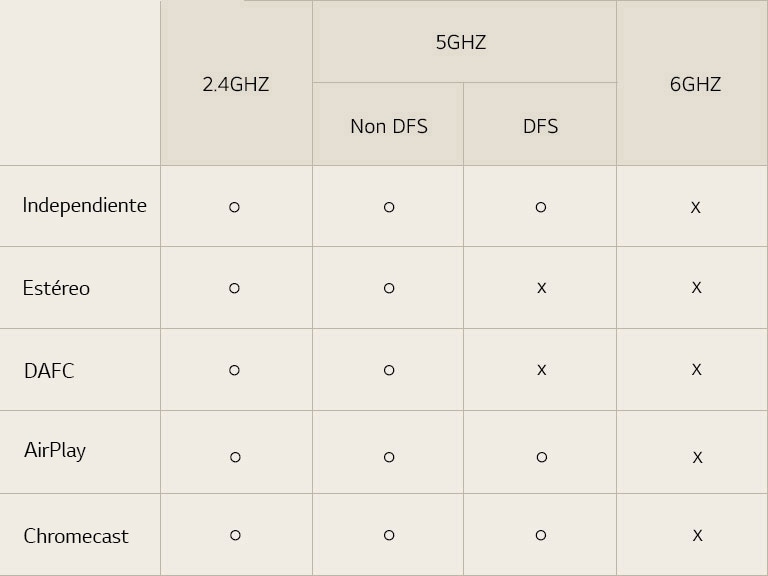
* Frecuencias compatibles por modo de reproducción
Tabla de frecuencias compatibles por modo de reproducción
※ Sin DFS: 36/40/44/48/149/153/157/161ch.
※ Nota: La compatibilidad con 6 GHz se añadirá mediante una actualización de software futura.
* Dolby Atmos FlexConnect (DAFC) y emparejamiento estéreo: DFS no compatible
Las funciones que requieren comunicación‑entre‑dispositivos—como el modo DAFC o el emparejamiento estéreo (emparejamiento de dos altavoces)—no son compatibles con los canales DFS para garantizar un rendimiento inalámbrico estable.
Por lo tanto, estas funciones deben usarse mientras se está conectado a los canales 5 GHz sin ‑DFS del router (36 / 40 / 44 / 48 / 149 / 153 / 157 / 161).
* Bocina independiente, AirPlay, Google Cast: DFS compatible
Al usar la bocina en modo standalone, o al transmitir audio mediante AirPlay o Google Cast, los canales DFS son totalmente compatibles.
Cuando hay dos o más routers en el hogar
Si los routers no están configurados para operar en modo Mesh o Repetidor, se recomienda asignar un SSID diferente a cada router instalado en el hogar.
Cuando varias redes comparten el mismo SSID, es más probable que los dispositivos detecten y se conecten a una red diferente con el mismo nombre. En estos casos, el dispositivo con la app ThinQ instalada (como un smartphone o una tableta) puede intentar conectarse automáticamente a un router diferente al que está conectado el producto. Como resultado, si el producto y el dispositivo móvil están conectados a routers diferentes, el producto puede aparecer sin conexión en la app ThinQ.
Streaming sin pérdida / Dolby Atmos
¿Puede LG Sound Suite reproducir música en transmisión sin pérdida a través de Spotify?
LG Sound Suite admite la reproducción de audio de alta‑resolución de hasta 24 bits / 96 kHz.
Las condiciones para la reproducción sin pérdidas varían según el servicio de streaming y el método de conexión.
Uso de Spotify Connect
Spotify es compatible con música sin pérdida de hasta 24 bit / 44.1 kHz, y la reproducción sin pérdida (24 bit / 44.1 kHz) está disponible a través de Spotify Connect.
¿Puede LG Sound Suite reproducir música en transmisión sin pérdida a través de TIDAL?
LG Sound Suite admite la reproducción de audio de alta‑resolución de hasta 24 bits / 96 kHz.
Las condiciones para la reproducción sin pérdida varían según el servicio de transmisión y el método de conexión.
Uso de TIDAL Connect
TIDAL ofrece música de hasta 24 bits / 192 kHz, y la reproducción sin pérdidas (24 bits / 96 kHz) está disponible a través de TIDAL Connect.
El audio espacial Dolby Atmos también es compatible.
Para disfrutar el audio sin pérdidas, se deben cumplir las siguientes condiciones:
- La transmisión de alta‑calidad debe estar habilitada en la aplicación TIDAL.
- La reproducción debe realizarse mediante TIDAL Connect.
¿LG Sound Suite puede reproducir música en streaming sin pérdidas a través de Apple Music?
LG Sound Suite admite la reproducción de audio de alta‑resolución de hasta 24 bits / 96 kHz.
Las condiciones para la reproducción sin pérdidas varían según el servicio de streaming y el método de conexión.
Uso de AirPlay 2
Apple Music ofrece audio de hasta 24 bits / 192 kHz, y los usuarios de iOS pueden disfrutar audio de alta‑calidad a través de AirPlay 2 al transmitir a LG Sound Suite. La resolución de reproducción sigue las especificaciones de AirPlay 2.
¿LG Sound Suite puede reproducir música en streaming sin pérdidas a través de Amazon Music?
LG Sound Suite admite la reproducción de audio de alta‑resolución de hasta 24 bits / 96 kHz.
Las condiciones para la reproducción sin pérdidas varían según el servicio de streaming y el método de conexión.
Uso de AirPlay 2
Amazon Music ofrece audio de hasta 24 bits / 192 kHz, y los usuarios de iOS pueden disfrutar audio de alta‑calidad a través de AirPlay 2 al transmitir a LG Sound Suite. La resolución de reproducción sigue las especificaciones de AirPlay 2.
¿Cómo puedo disfrutar música en Dolby Atmos desde una aplicación móvil de streaming en LG Sound Suite?
LG Sound Suite admite la reproducción en Dolby Atmos, y la disponibilidad de Dolby Atmos varía según la configuración de bocinas:
∙ Productos compatibles con Dolby Atmos
H7, M7: Admiten Dolby Atmos por sí solos
M5: Admite Dolby Atmos solo cuando dos unidades están emparejadas en estéreo (un solo M5 no admite Dolby Atmos)
∙ Disfrute de Dolby Atmos con aplicaciones móviles de streaming
Apple Music
Después de reproducir una pista en Dolby Atmos en Apple Music, selecciona el dispositivo LG Sound Suite a través de AirPlay 2 para disfrutar el audio en Dolby Atmos.
Tidal Music
El contenido en Dolby Atmos puede disfrutarse cuando se reproduce a través de TIDAL Connect.
Verificación de la reproducción en Dolby Atmos
- Algunas aplicaciones de streaming muestran un distintivo de Dolby Atmos cuando se reproduce contenido en Atmos.
- En la aplicación ThinQ, el panel de efectos de audio (parte superior izquierda) muestra el formato de audio actual.
- Si esta área muestra Dolby Atmos, el contenido se está reproduciendo en Dolby Atmos.
- Cuando el H7 reproduce contenido Dolby Atmos, el logotipo de Dolby aparece en la pantalla OLED ubicada en el lado izquierdo del producto.
¿Cómo puedo disfrutar de contenido Dolby Atmos desde un TV usando LG Sound Suite?
LG Sound Suite es compatible con la reproducción de Dolby Atmos y, según la configuración de bocinas, el contenido Dolby Atmos puede disfrutarse de la siguiente manera.
∙ Dispositivos compatibles con Dolby Atmos
H7, M7: Admiten Dolby Atmos por sí solos
M5: Admite Dolby Atmos solo cuando dos unidades están emparejadas en estéreo (un solo M5 no admite Dolby Atmos)
∙ Disfrute de contenido Dolby Atmos desde un TV
Reproducción con un solo H7
(1) Conecta el TV y el H7 mediante HDMI eARC.
(2) Cuando se reproduzca contenido Dolby Atmos en el TV, podrás disfrutar del sonido Dolby Atmos a través del H7.
Reproducción con el H7 junto con bocinas de la serie M
(1) Conecta el TV y el H7 mediante HDMI eARC.
(2) Conecta las bocinas de la serie M al H7 usando Dolby Atmos FlexConnect.
(3) Reproduce contenido Dolby Atmos en el TV.
Esto te permite disfrutar de un audio Dolby Atmos más envolvente a través de la configuración combinada H7 + serie M.
(Se requieren al menos dos unidades M5 para Dolby Atmos FlexConnect.)
Reproducción con solo bocinas de la serie M
(1) Conecta el TV y las bocinas de la serie M mediante Dolby Atmos FlexConnect.
(2) Cuando se reproduzca contenido Dolby Atmos en el TV, podrás disfrutar de un audio Dolby Atmos inmersivo a través de las bocinas de la serie M. (Se requieren al menos dos unidades M5 para Dolby Atmos FlexConnect.)
Configuración del TV
¿Qué es la configuración "Salida de sonido digital" en un TV?
"Salida de sonido digital" es una función que se utiliza cuando el TV está conectado a un dispositivo de audio externo (por ejemplo, mediante ARC o eARC).
Permite establecer el formato de salida de audio que el TV envía al dispositivo de audio conectado.
Las opciones disponibles son:
PCM
Auto
Passthrough
(Configuración predeterminada: Auto)
Consulta el manual de tu TV para obtener más información sobre los formatos de salida de audio.
Al conectar un TV al M7 o M5 mediante DAFC (de forma inalámbrica), ¿es necesario cambiar la configuración de Salida de sonido digital del TV?
No, no es necesario cambiar ninguna configuración.
Cuando el TV y el M7 están conectados de forma inalámbrica mediante DAFC, esta ruta de conexión no utiliza la función Salida de sonido digital.
Por lo tanto, el menú Salida de sonido digital se deshabilita automáticamente y los usuarios no pueden modificarlo.
Esto no afecta la calidad del sonido ni la funcionalidad.
Para una configuración TV–H7 (eARC)–M7 o M5 (DAFC), ¿qué configuración de Salida de sonido digital se recomienda?
Se recomienda usar Auto o Passthrough.
Con esta configuración, el televisor puede enviar señales de audio multicanal y Dolby Atmos al H7 a través de eARC, lo que permite que las bocinas H7 y M7/M5 trabajen juntos para producir un sonido envolvente óptimo.
Las dos opciones son muy similares, pero difieren en los siguientes aspectos:
∙ Diferencias entre Auto y Passthrough
- Auto:
Mezcla los efectos de sonido del televisor
(por ejemplo, Guía de audio, sonidos de notificaciones del sistema)
- Passthrough:
Envía únicamente la señal de audio original sin efectos adicionales
En la configuración DAFC H7–M7 o M5, Passthrough puede reducir ligeramente la latencia de audio, por lo que se recomienda para contenido como deportes.
PCM no es recomendable
Seleccionar PCM limita la salida del televisor→H7 a PCM de 2 canales, lo que reduce significativamente el rendimiento del audio envolvente.
Conectividad
¿Qué bandas Wi‑Fi son compatibles al conectar el producto a un router?
Los productos actuales de Sound Suite (H7 / M7 / M5 / W7) solo son compatibles con las bandas Wi‑Fi de 2.4 GHz y 5 GHz.
※ La banda de 6 GHz (Wi‑Fi 6E) aún no es compatible. La compatibilidad con 6 GHz está prevista mediante una futura actualización de software.
Si tu dispositivo móvil está conectado a una red de 6 GHz durante el registro del producto en la aplicación ThinQ, aparecerá un mensaje que te pedirá ""cambiar a otra red"". En ese caso, cambia tu dispositivo móvil a 2.4 GHz o 5 GHz y continúa con el registro.
※ Se recomienda 5 GHz.
Una vez que el producto se haya conectado correctamente a 2.4 GHz o 5 GHz, tu dispositivo móvil puede reconectarse a 6 GHz y el control del producto seguirá funcionando, siempre que el smartphone y el producto estén conectados al mismo router.
※ Nota: La compatibilidad con 6 GHz está prevista mediante una futura actualización de software.
Tras cambiar el router: reconexión necesaria a través de la aplicación ThinQ
Sigue los pasos a continuación para reconectar el producto a la nueva red mediante la aplicación ThinQ:
1) Enciende el producto → verifica que los LED/pantallas muestren un estado normal.
2) Apaga el router anterior.
3) Conecta tu smartphone a la red de 2.4 GHz o 5 GHz del nuevo router.
4) Abre la aplicación ThinQ → la tarjeta del producto aparecerá sin conexión.
Toca la tarjeta del producto sin conexión → Configuración → Cambiar red
Sigue las instrucciones de la aplicación para actualizar el SSID y la contraseña.
¿Por qué la conexión es inestable aunque la señal sea fuerte en un router multi‑banda (2.4G/5G o 2.4G/5G/6G)?
Incluso con una señal fuerte, si el router tiene funciones como:
Band Steering
Smart Connect
SSID unificado en varias bandas
activadas, los dispositivos pueden cambiar automáticamente entre 2.4G ↔ 5G ↔ 6G, entre nodos o entre canales.
Esto puede causar los siguientes problemas:
∙ Solo 1–2 dispositivos se conectan al encenderse; los demás no logran conectarse
∙ Los dispositivos conectados cambian cada vez
∙ Interrupciones intermitentes/latencia al formar o usar un grupo DAFC
Configuración recomendada en este caso
∙ Configuración del router
- Desactiva Band Steering / Smart Connect / SSID unificado
- Usa SSIDs separados para cada banda (p. ej., Home_24, Home_5G, Home_6G)
∙ Configuración del producto / dispositivo móvil
- Conecta H7 / M7 / M5 / W7 / TV al mismo SSID y la misma banda (se recomiendan canales 5 GHz sin DFS)
¿Puedo usar canales DFS (5 GHz DFS)?
Dependiendo de la configuración del canal de frecuencia Wi‑Fi de tu router, los escenarios compatibles varían. Para obtener el rendimiento más estable de las diversas funciones de Sound Suite, recomendamos conectarse a los canales 5 GHz sin‑DFS.
* (Tabla) Frecuencias compatibles por modo de reproducción
※ Sin DFS: 36/40/44/48/149/153/157/161ch.
※ Nota: La compatibilidad con 6 GHz se añadirá mediante una actualización de software futura.
* Dolby Atmos FlexConnect (DAFC) y emparejamiento estéreo: DFS no compatible
Las funciones que requieren comunicación‑entre‑dispositivos—como el modo DAFC o el emparejamiento estéreo (emparejamiento de dos altavoces)—no son compatibles con los canales DFS para garantizar un rendimiento inalámbrico estable.
Por lo tanto, estas funciones deben usarse mientras se está conectado a los canales 5 GHz sin ‑DFS del router (36 / 40 / 44 / 48 / 149 / 153 / 157 / 161).
* Bocina independiente, AirPlay, Google Cast: DFS compatible
Al usar la bocina en modo standalone, o al transmitir audio mediante AirPlay o Google Cast, los canales DFS son totalmente compatibles.

Si el producto no puede conectarse a Wi‑Fi, sigue estos pasos.
∙ Reinicia el router e inténtalo de nuevo.
∙ Configura el Wi‑Fi del router en 2.4 GHz o en un canal estándar de 5 GHz (36/40/44/48/149/153/157/161).
∙ Si tu router tiene habilitadas las funciones Band Steering, Smart Connect, Unified SSID o MLO (Multi‑Link Operation), desactívalas.
∙ Separa las bandas 2.4G / 5G / 6G en SSIDs individuales (por ejemplo, Home_24, Home_5G, Home_6G).
∙ Si el router usa la configuración de SSID oculto, desactívala.
∙ Restablece el producto (consulta el manual para conocer el procedimiento de restablecimiento).
∙ Vuelve a conectar el dispositivo a la red mediante la app ThinQ.
∙ Asegúrate de que tu smartphone y el producto estén conectados al mismo router.
¿Estos altavoces son compatibles con un SSID combinado de 2.4/5/6 GHz, o requieren una red independiente de 2.4 GHz o 5 GHz?
"En entornos donde se usa un único SSID en las bandas de 2.4 GHz, 5 GHz y 6 GHz, la frecuencia de operación puede cambiar de forma dinámica según las condiciones inalámbricas del hogar. Durante esta transición, existe la posibilidad de que la señal de audio se interrumpa momentáneamente.
Para minimizar este riesgo y debido al enfoque de diseño del producto en una salida de sonido estable y continua, recomendamos usar una banda de frecuencia fija en lugar de un SSID multibanda unificado.
Por lo tanto, en este momento, para garantizar el funcionamiento estable de todas las funciones—incluido Dolby Atmos FlexConnect—recomendamos usar 2.4 GHz o 5 GHz (canales sin DFS) con la banda fija.
Además, ten en cuenta que la compatibilidad con la banda de 6 GHz está prevista mediante una actualización de software programada para finales de abril.
Guía de configuración inalámbrica recomendada
∙ Para usar todas las funciones, incluido Dolby Atmos FlexConnect, de la manera más estable, configura tu router y conecta tu smartphone/producto de la siguiente manera:
∙ Si tu router tiene habilitadas las funciones Band Steering / Smart Connect / unified SSID / MLO (Multi-Link Operation), desactívalas.
∙ Separa las bandas de 2.4 GHz, 5 GHz y 6 GHz en SSID individuales
(p. ej., Home_24 / Home_5G / Home_6G).
∙ Configura el Wi-Fi del router en canales sin DFS de 2.4 GHz o 5 GHz
(36 / 40 / 44 / 48 / 149 / 153 / 157 / 161).
∙ Conecta tanto tu smartphone como el producto al mismo canal sin DFS de 2.4 GHz o 5 GHz."
Configuración de bocinas
¿Puedo cambiar o apagar la pantalla LCD y la iluminación del Sound Suite H7?
El Sound Suite H7 incluye:
1) una pantalla OLED en la parte frontal izquierda, y
2) una barra de iluminación LED en el centro inferior,
ambas indican el estado del dispositivo.
Cambio de la configuración de la pantalla OLED‑frontal izquierda
- Con el control remoto
Mantén presionado el botón Configuración del control remoto hasta que aparezca ""Pantalla"" en la pantalla del H7.
Usa los botones Arriba/Abajo para seleccionar una de las siguientes opciones:
Auto‑Display (brillo automático)
Off‑Display (apagado automático)
On‑Display (siempre encendido)
- Con la app ThinQ
Selecciona el producto en la app → toca el ícono Configuración (parte superior derecha) → Otras configuraciones → LED/Pantalla.
Elige una de las siguientes opciones:
Auto‑Display
Off‑Display
On‑Display
(Auto‑Display: se atenúa después de 20 segundos / On‑Display: permanece brillante / Off‑Display: se apaga después de 20 segundos)
Cambio de la barra de iluminación LED‑central inferior
Encendido/apagado de la iluminación
- Con el control remoto
Presiona brevemente el botón de iluminación (ícono de foco‑bombilla) para activar o desactivar la iluminación.
- Con la app ThinQ
Selecciona el producto → toca Lighting en la parte inferior → usa los controles de encendido/apagado de Ambient Lighting o Standby Lighting.
Cambio del color de la iluminación
- Con la app ThinQ
Selecciona el producto → toca Iluminación → Toca dos veces‑una de las cuatro opciones de color predeterminadas en Iluminación ambiental.
Aparecerá una paleta de colores/control deslizante que te permitirá ajustar y elegir el color de iluminación que prefieras.

¿Puedo cambiar o apagar el color de iluminación del Sound Suite M7/M5?
Cambio de la iluminación LED inferior
- Con la app ThinQ
Después de seleccionar el producto en la app, toca ""Iluminación"" en el centro de la pantalla principal.
Puedes controlar las opciones de encendido/apagado de la iluminación y otras opciones‑relacionadas con la iluminación.
Si tocas dos veces‑una de las cuatro opciones de color predeterminadas en el menú Iluminación, aparecerá una paleta de colores/control deslizante que te permitirá elegir el color de iluminación deseado.
Aunque la iluminación esté apagada, los indicadores de retroalimentación luminosa, como el ajuste de volumen o los indicadores de conexión Wi‑Fi, seguirán funcionando.
¿Qué debo hacer cuando la pantalla del Sound Suite H7 muestra "DEMO" y los controles de volumen, reproducción y entrada no funcionan?
Si aparece ""DEMO"" en la pantalla del H7, el dispositivo ha entrado en el Modo demostración. En el Modo demostración, ciertas funciones y controles pueden estar restringidos. Para salir del Modo demostración, sigue las instrucciones a continuación.
∙ Salida del Modo demostración en el H7
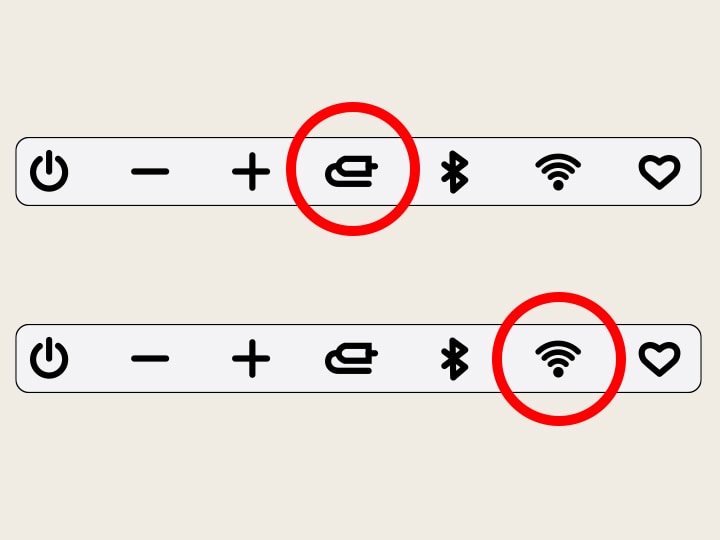
Método 1) Mantén presionado el botón de entrada en la unidad principal del H7 durante 10 segundos.
Método 2) Mantén presionado el botón Wi‑Fi en la unidad principal del H7 durante 5 segundos.
La barra de iluminación de estado parpadeará en blanco, lo que indica que el Modo demostración se ha desactivado y que todos los ajustes de red inalámbrica del dispositivo se han restablecido.

¿Qué debo hacer cuando la barra LED del Sound Suite M7/M5 se ilumina en Ámbar acogedor y los controles de volumen, reproducción y entrada no funcionan?
Si la barra LED del M7/M5 está encendida en naranja y los controles de volumen, reproducción o modo de entrada no responden, el dispositivo ha entrado en el Modo demostración. En el Modo demostración, ciertas funciones pueden estar restringidas. Puedes desactivar el Modo demostración siguiendo las instrucciones a continuación.
∙ Salida del Modo demostración en el M7/M5
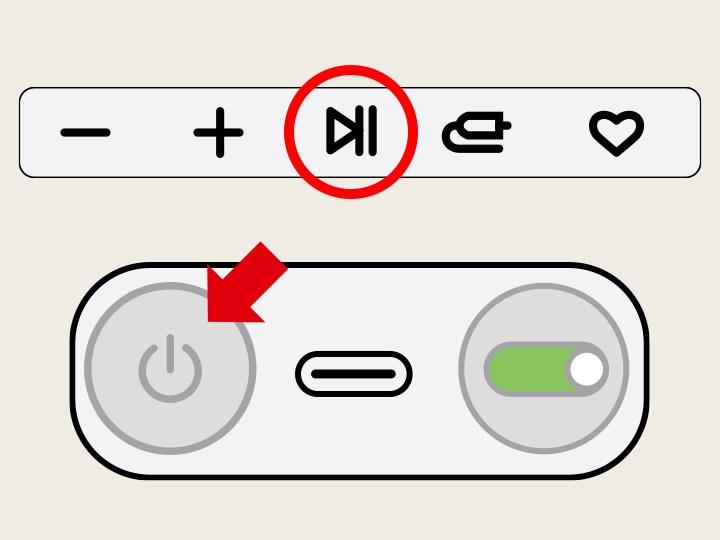
Método 1) Mantén presionado el botón Reproducir/Pausar del M7/M5 durante 10 segundos.
Método 2) Mantén presionado el botón de encendido en la parte trasera del M7/M5 durante 10 segundos. La barra de iluminación de estado parpadeará en blanco, lo que indica que el Modo demostración se ha desactivado y que todos los ajustes de red inalámbrica del dispositivo se han restablecido.

¿Qué debo hacer cuando el botón superior del Sound Suite W7 se ilumina en Ámbar acogedor y no se puede ajustar el nivel?
Si el botón superior del W7 está encendido en Ámbar acogedor y no puedes ajustar el nivel ni conectarte a otros dispositivos, el producto ha entrado en el Modo demostración. En el modo de demostración, ciertas funciones pueden estar limitadas. Puedes salir del modo de demostración siguiendo las instrucciones a continuación.
∙ Salida del modo de demostración en el W7
Método) Mantén presionado el botón superior del W7 durante 10 segundos.
Dolby Atmos FlexConnect
Intento agrupar el H7, M7, M5 y W7 mediante DAFC, pero no funciona.
Si la banda de 5 GHz del router utiliza un canal DFS (52–144), es posible que la agrupación DAFC falle.
En este caso, la aplicación ThinQ mostrará una ventana emergente de advertencia relacionada con DFS‑y no será posible crear un grupo DAFC.
∙ Soluciones recomendadas
- Cambia el canal de 5 GHz del router a un canal estándar (36/40/44/48/149/153/157/161)
- Vuelve a conectar el H7 / M7 / M5 / W7 al mismo router y la misma banda (5 GHz estándar o 2.4 GHz)
- Reinicia los productos y el router, luego intenta la agrupación DAFC de nuevo.
Me gustaría saber qué modelos de LG TV son compatibles con Dolby Atmos FlexConnect (DAFC).
Esta es la lista actual de LG TV compatibles con Dolby Atmos FlexConnect:
∙ Información de modelos 2025 - OLED G5, C5, CS5
Actualización planeada para la segunda mitad de 2026: OLED CS5, QNED 9M
∙ Información de modelos 2026 - OLED W6, G6, C6,
Actualización planeada para la segunda mitad de 2026: OLED CS6, B6, B6E, MRGB95, MRGB9M, MRGB85, QNED85, QNED82
¿Es posible lograr Dolby Atmos usando solo cuatro bocinas M7 o M5 con un televisor compatible con DAFC‑?
Aunque tu LG TV no sea compatible con Dolby Atmos FlexConnect, o si usas un televisor de otra marca, puedes disfrutar FlexConnect con el LG Sound Suite H7 junto con las bocinas M7 o M5.
Al conectar el H7 a tu televisor mediante HDMI ARC, el H7 puede funcionar como el dispositivo principal de FlexConnect y vincularse con las bocinas M7 o M5. Esto te permite crear una configuración de audio espacial más inmersiva y envolvente.
Si mi televisor no es compatible con Dolby Atmos FlexConnect (DAFC), ¿significa que no puedo usar DAFC con LG Sound Suite?
Aunque tu LG TV no sea compatible con Dolby Atmos FlexConnect, o si usas un televisor de otra marca, puedes disfrutar FlexConnect con el LG Sound Suite H7 junto con las bocinas M7 o M5.
Al conectar el H7 a tu televisor mediante HDMI ARC, el H7 puede funcionar como el dispositivo principal de FlexConnect y vincularse con las bocinas M7 o M5. Esto te permite crear una configuración de audio espacial más inmersiva y envolvente.
¿Funciona Dolby Atmos con solo dos bocinas M7?
Sí. Con un televisor compatible con Dolby Atmos FlexConnect, solo dos bocinas M7 te darán reproducción de Dolby Atmos. No se necesita soundbar para esa configuración
Al usar Dolby Atmos FlexConnect (DAFC) con el Sound Suite H7, ¿el H7 necesita estar conectado al televisor mediante HDMI?
Sí—el H7 debe conectarse al televisor a través de HDMI (ARC/eARC) cuando se usa en una configuración de Dolby Atmos FlexConnect. En esta configuración, el H7 funciona como el concentrador de FlexConnect, ¡mientras que las bocinas M7 o M5 se conectan de forma inalámbrica al H7!
Así que, aunque los altavoces se conectan de forma inalámbrica dentro del sistema, el H7 en sí mismo sigue requiriendo una conexión HDMI al televisor.
Al conectar un LG TV con LG Sound Suite, ¿se pueden usar DAFC y Wow Orchestra al mismo tiempo?
Cuando un televisor compatible con DAFC, como el G5, se empareja directamente con los altavoces M7 mediante FlexConnect, tanto el televisor como los M7 trabajan juntos para crear el sonido óptimo.
Si ejecutas DAFC con el H7 como dispositivo principal, los altavoces del televisor no emitirán sonido. En esa configuración, el H7 y los altavoces M7 se encargan de los roles de canal y trabajan juntos para ofrecer la experiencia de audio completa.
¿Puedo instalar dos altavoces M7/M5 como altavoces traseros y colocar dos más junto a la soundbar?
¡Sí, esa configuración es posible! Puedes colocar dos altavoces M7 detrás de la posición de escucha y usar los altavoces M5 a la izquierda y a la derecha de la soundbar. Dolby Atmos FlexConnect está diseñado para admitir una colocación flexible de altavoces, y el sistema optimizará automáticamente el audio según la posición de los altavoces conectados mediante DAFC.
Cuando la televisión se usa como líder (centro) en el modo DAFC, la configuración de sonido no es compatible.
Cuando los altavoces M7 están conectados en modo DAFC con la televisión como dispositivo central, actualmente no se admite el ajuste manual de bandas de frecuencia individuales (bajos / medios / altos) ni de los niveles de los altavoces. Esto está en conformidad con los principios de diseño de Dolby Atmos FlexConnect, que optimiza automáticamente el balance de los altavoces y el rendimiento espacial para ofrecer una experiencia de sonido más precisa e inmersiva.
Entendemos perfectamente que algunos clientes pueden preferir un control manual más detallado. Para mejorar la satisfacción de los clientes, tenemos planeado ampliar gradualmente las opciones de efectos de sonido disponibles incluso cuando la televisión se usa como dispositivo central. Si bien los ajustes de nivel de altavoces individuales seguirán sin estar disponibles en el modo DAFC, tenemos planeado admitir la selección de Efectos de sonido, lo que permitirá a los clientes elegir un perfil de sonido que se adapte mejor a sus preferencias personales de escucha.
El calendario estimado para la compatibilidad con ajustes de sonido según el modelo de televisor es el siguiente:
∙ Modelos de televisor 2026 – series OLED C / G
→ Inicio previsto a finales de abril o mayo de 2026
∙ Otros modelos de televisor 2026 compatibles con DAFC
→ Inicio previsto en junio de 2026
∙ Modelos de televisión 2025 compatibles con DAFC
→ Previsto para julio de 2026
Conecté los altavoces M a mi televisión mediante DAFC, pero el sonido de la televisión se escucha demasiado bajo.
Comprendemos tu frustración, especialmente en lo que respecta a la claridad de los diálogos cuando el televisor actúa como altavoz central en el modo Dolby Atmos Flex Connect. Las voces claras e inteligibles son fundamentales, y esta es una preocupación que también tomamos muy en serio.
En este momento, nuestro equipo está evaluando un rebalanceo del volumen del canal central en el modo DAFC, específicamente aumentando la contribución de la televisión cuando desempeña el rol central. Una vez aplicada esta mejora, esperamos que el canal central sea más fácil de escuchar y que la claridad de los diálogos mejore.
Esta mejora está prevista para que esté disponible mediante una actualización de software.
Para los modelos LG TV 2025, la actualización está programada para comenzar a implementarse gradualmente a partir de finales de abril.
Conecté los altavoces M al H7 en modo DAFC, pero el sonido de los altavoces M7/M5 se escucha muy bajo
Al usar los productos Sound Suite en modo DAFC, nuestro sistema está diseñado para reproducir el sonido de la manera más fiel posible al contenido de audio original y a su configuración de canales.
Para el contenido multicanal, se incluye la información de audio asignada a los canales traseros y laterales. Como resultado, independientemente de dónde se coloquen los altavoces M7/M5, podrás disfrutar plenamente de un sonido espacial intenso e inmersivo.
Por otro lado, el contenido PCM de 2 canales (como las transmisiones de televisión estándar o algunos contenidos en streaming) se mezcla originalmente para reproducir el sonido únicamente a través de los canales frontal izquierdo y derecho. En este caso, hay poca o ninguna información de audio destinada a los canales traseros o envolventes.
Por lo tanto, es un comportamiento esperado e intencional que los altavoces M7/M5 conectados como altavoces envolventes suenen más bajo o produzcan poca salida al reproducir contenido PCM de 2 canales.
Si prefieres una experiencia envolvente más amplia incluso con contenido de 2 canales, te recomendamos usar AI Sound Pro, AI Sound Pro+ o AI Upmix. Estas funciones analizan y amplían el audio enfocado al frente, lo que permite que los altavoces envolventes reproduzcan sonido de manera más activa.
Ten en cuenta que el ajuste de nivel de altavoces individuales requiere alineación con las directrices de diseño y política de Dolby, por lo que actualmente no está disponible en el modo DAFC. Dicho esto, valoramos genuinamente los comentarios como el tuyo y continuaremos revisando con cuidado las opiniones de nuestros clientes mientras exploramos formas de seguir mejorando la experiencia general.
¿Hay alguna forma de controlar el volumen de cada bocina por separado en el modo DAFC?
Respecto al ajuste independiente del nivel de cada bocina: en el modo DAFC, el control manual del nivel de las bocinas conectadas al dispositivo central no está disponible actualmente. Esto está alineado con las políticas de Dolby Atmos FlexConnect, cuyo objetivo es optimizar automáticamente el balance de las bocinas y el rendimiento espacial con base en la evaluación de Dolby sobre la reproducción de sonido más precisa e inmersiva.
Intenté conectar el M7 a la televisión como centro mediante DAFC, pero la calibración falló.
Si ocurre un error de calibración al intentar conectarse mediante DAFC con la televisión como dispositivo central, verifica lo siguiente:
1. El interruptor del micrófono de la televisión está apagado.
→ Activa el interruptor del micrófono de la televisión.
2. Nivel elevado de ruido ambiental durante la calibración
→ Si se produce ruido mientras se reproduce el sonido de calibración, puede ocurrir un error de calibración. Para lograr una calibración precisa, asegúrate de que no se genere ruido durante el proceso de calibración.
3. Cuando los productos Sound Suite se colocan detrás del televisor
→ Asegúrate de que las bocinas Sound Suite M7/M5 no estén ubicadas detrás del televisor.
4. Cuando el producto está conectado a un canal DFS del router
→ En la configuración del router, desactiva DFS y establece el canal inalámbrico en un canal estándar de 5 GHz (36/40/44/48/149/153/157/161) con una configuración de canal fijo. Si los canales DFS están habilitados, el canal del router puede cambiar con frecuencia. Por lo tanto, para un rendimiento inalámbrico estable, no se recomienda la conexión mediante canales DFS.
5. Señal débil entre el producto y el router
→ Mantén la distancia entre el producto y el router lo más cerca posible.
¿Hay alguna forma sencilla de cambiar entre el modo DAFC y el modo estéreo?
Cambio entre el grupo DAFC y los modos estéreo (guía paso a paso)
① Cambio de algunas bocinas de un grupo DAFC al modo independiente
Primero, asegúrate de que las bocinas estén conectadas actualmente como grupo DAFC.
En las bocinas que deseas usar en modo estéreo, cambia la entrada al modo Wi-Fi usando: el botón de entrada de la bocina o la app ThinQ > selecciona la bocina > Modo de entrada. Al cambiar al modo Wi-Fi, las bocinas se eliminan automáticamente del grupo DAFC y pasan al modo Wi-Fi independiente.
② Configuración de dos bocinas independientes en modo estéreo
En la app ThinQ, selecciona las dos bocinas que ahora están en modo Wi-Fi independiente.
Configúralas en modo estéreo. Una vez configuradas, las dos bocinas funcionarán como bocinas estéreo.
③ Reincorporación de las bocinas estéreo al grupo DAFC
Mientras usas las bocinas en modo estéreo, cambia la entrada de ambas bocinas al modo DAFC.
Las dos bocinas se reconectarán automáticamente al grupo DAFC.
④ Funcionamiento estéreo automático al volver al modo independiente
Si las dos bocinas que se han reincorporado al grupo DAFC se cambian simultáneamente al modo Wi-Fi, funcionarán automáticamente en modo estéreo sin necesidad de ninguna configuración adicional.
Aplicación ThinQ
Los productos de Sound Suite conectados a Wi‑Fi aparecen sin conexión en la app ThinQ. ¿Por qué?
Hay dos razones principales por las que los productos pueden aparecer sin conexión.
Caso 1) Más de un router en el hogar usa el mismo SSID
Si hay dos o más routers transmitiendo el mismo SSID, tu smartphone puede conectarse a un router diferente al que está registrado tu producto Sound Suite.
En esta situación, el producto puede aparecer sin conexión en la app.
Para controlar el producto, tu smartphone debe estar conectado al mismo router que el dispositivo Sound Suite.
Acción recomendada
Separa los SSID de tus routers (recomendado).
Configura SSID diferentes, como: Home_Main / Home_Ext
Asegúrate de que tanto el smartphone como el producto se conecten al mismo SSID correcto.
Caso 2) Señal Wi‑Fi débil
Si la intensidad de la señal Wi‑Fi es baja, el producto puede aparecer sin conexión.
Acción recomendada
Coloca el router más cerca tanto del smartphone como del dispositivo Sound Suite para que ambos se conecten al mismo router con la señal más fuerte.
Si el problema persiste: Restablece la configuración de red.
Pasos recomendados
Acerca tu smartphone al router al que deseas conectar el dispositivo Sound Suite.
Desactiva y vuelve a activar el Wi‑Fi en tu smartphone.
El smartphone se reconectará automáticamente al router correcto.
¿Cómo puedo controlar el W7 en la app LG ThinQ?
El W7 es un subwoofer, por lo que no funciona como dispositivo de audio independiente. En cambio, funciona como complemento de un dispositivo principal, como la Sound Bar H7 o una TV compatible.
Por esta razón, su proceso de registro en la app LG ThinQ es diferente al de bocinas como la H7, M7 o M5. El W7 no aparece como tarjeta de producto independiente en la app ThinQ.
Conexión del W7
[Conexión a la H7]
Para conectar el W7 a la H7, debes agregarlo al grupo H7 dentro de la tarjeta de producto H7 en la app ThinQ.
※ En la app LG ThinQ, ve a la tarjeta de producto H7 → [Dolby Atmos FlexConnect] → [Editar grupo] y agrega el W7 desde esa pantalla. Para conocer los pasos detallados de conexión, consulta la página 11 del manual del W7 (modelo: W7.USALLK), en el apartado ""Instalación de la app LG ThinQ y registro del producto"".
[Conexión a la TV]
Para conectar el W7 a una televisión, ve a la configuración de la televisión y selecciona Salida de sonido → Dolby Atmos FlexConnect, luego sigue las instrucciones en pantalla.
Control del W7
[Cuando está conectado a la H7]
Dado que el W7 funciona como dispositivo complementario del H7, todas las configuraciones y controles se gestionan dentro de la tarjeta de producto del H7 en la app ThinQ. (El W7 no aparece como dispositivo independiente.)
Control disponible actualmente: Ajuste del nivel de volumen del W7
[Cuando está conectado a la TV]
Actualmente, el volumen del W7 está vinculado al volumen principal del televisor.
Una función para ajustar el volumen del W7 de forma independiente a través de la aplicación del televisor está planeada para una futura actualización de software (H2).
※ Cuando está conectado a una televisión, el W7 no puede registrarse ni controlarse a través de la app ThinQ.
No puedo conectar el producto a la app ThinQ.
Si el producto no se conecta a la app ThinQ, verifica lo siguiente:
1. Verifica la intensidad de la señal Wi-Fi
Si la señal Wi-Fi entre el router y el producto o dispositivo móvil es débil, es posible que no se pueda establecer una conexión estable.
Verifica la intensidad de la señal del router con tu teléfono móvil cerca del producto.
Si la señal es débil, acerca el router al producto.
2. Verifica la banda del router y la configuración del SSID
La conexión no es compatible cuando el router está configurado en una banda de 6 GHz. En la configuración del router, separa las bandas de 2.4 GHz / 5 GHz / 6 GHz en SSID individuales.
Ejemplo: Home_24, Home_5G, Home_6G
Conecta el producto a una banda de 2.4 GHz o 5 GHz (sin DFS).
Canales sin DFS compatibles: 36 / 40 / 44 / 48 / 149 / 153 / 157 / 161
3. Restablecimiento del producto
Restablecer el producto también puede ser de ayuda.
M7 / M5: Mantén presionado el botón de encendido en la parte trasera del producto durante aproximadamente 10 segundos hasta que suene un tono y comience el restablecimiento.
H7: Mantén presionado el botón Wi-Fi hasta que aparezca "Restablecer" en la pantalla.
W7: Mantén presionado el botón circular en la parte superior del producto durante aproximadamente 10 segundos.
Características
¿El LG Sound Suite H7 es compatible con DTS?
Lamentablemente, el LG Sound Suite H7 no es compatible con DTS, pero si tienes un televisor compatible con DTS, puedes enviar la señal de audio como PCM a la soundbar. Sin embargo, si tu televisor es compatible con DTS y puede enviar la señal de audio como PCM a la soundbar, aún puedes reproducir contenido DTS de esa manera.
¿El LG Sound Suite M7/M5 se puede conectar a una computadora?
El LG Sound Suite M7 y M5 son compatibles con USB Audio (UAC 2.0). Al conectar tu computadora al M7 o M5 mediante un cable USB, puedes reproducir audio con una calidad de hasta 24 bits / 96 kHz.
Para un sonido aún más envolvente, puedes vincular de forma inalámbrica dos bocinas M7 o M5 idénticas en modo estéreo. Con esa configuración, simplemente conecta la bocina "maestra" a tu computadora vía USB y obtendrás una experiencia de escucha estéreo más rica.
El LG Sound Suite H7, M7 y M5 son compatibles con Bluetooth, así que también puedes conectarlos a una laptop de forma inalámbrica si lo prefieres.
¿El LG Sound Suite H7 es compatible con el montaje en pared‑?
El paquete incluye un soporte de montaje, por lo que la instalación en pared es totalmente posible.
¿El LG Sound Suite M7 / M5 es compatible con el soporte de pared?
Ten en cuenta que los soportes de montaje en pared no son compatibles con los altavoces M7/M5.
¿Puedo conectar más de un subwoofer W7 al LG Sound Suite H7?
Se espera que la compatibilidad para conectar más de una unidad LG Sound Suite W7 esté disponible alrededor de junio de 2026 mediante una actualización de software.
¿Existen soportes dedicados para el LG Sound Suite?
Los soportes para el LG Sound Suite M7 y M5 están planeados para salir a la venta a partir de abril de 2026 aproximadamente, aunque ten en cuenta que la disponibilidad puede variar según el país.
Al ordenar el LG Sound Suite, ¿puedo elegir cualquier combinación de bocinas que desee?
Sí, existen múltiples configuraciones posibles, ya que el LG Sound Suite está basado en expansión modular. Puedes comenzar con una soundbar H7 o una bocina envolvente M5/M7, y ampliarla más adelante según tus necesidades.
¿Cuál es la diferencia entre el LG Sound Suite M7 y el M5?
Aunque ambos modelos son compatibles con DAFC, Room Calibration Pro y AI Sound Pro, sus configuraciones de hardware son distintas:
M7: Cuenta con un woofer y 3 bocinas de rango completo para un sonido más envolvente. Puede admitir con DAFC con una sola unidad.
M5: Un modelo compacto y dinámico que cuenta con un woofer y tweeters duales. Para lograr la funcionalidad completa de DAFC, se requieren dos unidades.
¿El LG Sound Suite es compatible con el TV StanbyMe?
Lamentablemente, la serie StanbyMe no es compatible con Dolby Atmos FlexConnect. Sin embargo, puedes conectar los productos Sound Suite a él mediante Bluetooth.
¿La Sound Bar H7 Sound Suite es compatible con paso de señal 4K 60/120 Hz, VRR y ALLM?
El LG Sound Suite H7 (Modelo #H7) se conecta a la televisión mediante HDMI eARC y no incluye una entrada HDMI para paso de señal de video directo. Funciones como 4K 60/120 Hz, VRR y ALLM solo aplican cuando una Sound Bar es compatible con paso de señal HDMI.
Dado que el H7 no ofrece la función de paso de señal HDMI, estas características no aplican en el H7 en sí.
Aunque el H7 Sound Suite H7 no es compatible con el paso de señal HDMI, puedes disfrutar de la experiencia de juego con la configuración que se describe a continuación.
Configuración recomendada:
Conecta tu consola de videojuegos directamente a la entrada HDMI de la televisión y luego conecta la televisión al H7 mediante eARC. (Consola → televisión → H7 mediante eARC)
Con esta configuración:
La televisión se encargará de las funciones de rendimiento para videojuegos, como 4K 60/120 Hz, VRR y ALLM (según las capacidades de la televisión).
El H7 recibirá la señal de audio de la televisión y la reproducirá en alta calidad, incluidos Dolby Atmos y Dolby Atmos FlexConnect, lo que brinda una experiencia de audio inmersiva para los videojuegos.
El producto no aparece en la aplicación Google Home.
Si tus bocinas M7/M5 están conectadas en un grupo DAFC o en modo estéreo y no están configuradas como el dispositivo concentrador (Master), es posible que no aparezcan en la aplicación Google Home y, como resultado, la disponibilidad del servicio Cast podría ser limitada.
Si deseas usar el servicio Cast para reproducir música de forma individual en cada bocina, primero desconecta la configuración DAFC o estéreo y luego transmite a cada bocina por separado como un dispositivo individual.
¿Cómo solucionar los mensajes de error que se muestran en el TV?
Se produjo un problema al conectar con [modelo de Sound Suite]. ¿Deseas continuar usando la bocina actual? Si deseas intentar conectarte de nuevo, presiona el botón 'Reintentar'.
Este mensaje aparece cuando ocurre un error de conexión durante el proceso de configuración del grupo de bocinas inalámbricas.
Información de botones
SÍ: Mantén la conexión actual y continúa con la calibración.
Volver a intentar Restablece el grupo de bocinas inalámbricas actual y comienza de nuevo.
Para usar DAFC (Dolby Atmos FlexConnect), selecciona al menos dos bocinas M5 o una bocina M7.
¿Deseas configurar tu bocina de nuevo? Si seleccionas 'NO', el sonido solo se reproducirá a través del TV (soundbar).
Este mensaje aparece cuando intentas conectar solo una bocina M5 al dispositivo líder.
El M5 es compatible con DAFC (Dolby Atmos FlexConnect) solo cuando hay al menos dos unidades conectadas.
Información de botones
SÍ: Para usar DAFC (Dolby Atmos FlexConnect),
→ Selecciona al menos dos bocinas M5 o al menos una bocina M7.
NO: Si solo hay una bocina M5 disponible,
→ DAFC (Dolby Atmos FlexConnect) no es compatible. Presiona NO para salir de la conexión DAFC (Dolby Atmos FlexConnect).
La configuración de bocinas inalámbricas seleccionada no es compatible con Dolby Atmos FlexConnect. ¿Escuchar usando solo el [dispositivo TV] y el subwoofer? Si seleccionas 'NO', puedes conectar bocinas inalámbricas adicionales.
Este mensaje aparece cuando intentas conectar únicamente el W7 (subwoofer) por sí solo.
Es posible conectar el subwoofer (W7) solo, pero DAFC (Dolby Atmos FlexConnect) no es compatible.
Información de botones
SÍ: Si deseas conectar solo un subwoofer W7 al televisor, presiona SÍ para continuar con la conexión inalámbrica.
NO: Si deseas conectar otras bocinas Sound Suite además del subwoofer (W7), presiona NO para regresar al paso de búsqueda de productos y configuración de grupos.
Ocurrió un problema al conectar el subwoofer. Si deseas intentar conectarte de nuevo, presiona el botón 'Reintentar'.
Este mensaje aparece cuando ocurre un problema al conectar el W7 (subwoofer).
Información de botones
SÍ: Presiona SÍ para regresar al paso de búsqueda/conexión e intentarlo de nuevo.
NO: Presiona NO para detener y finalizar el proceso de conexión.
La red es inestable o falló la conexión de grupo.
Si deseas intentar conectarte de nuevo, presiona el botón 'Reintentar'.
Este mensaje aparece cuando ocurren problemas de conexión de red o falla la configuración de grupo durante el proceso de agrupación.
¿Cómo solucionarlo?
Verifica el entorno inalámbrico
Asegúrate de que el entorno no esté sujeto a interferencias inalámbricas intensas.
Asegúrate de que los dispositivos que deseas conectar no estén demasiado alejados entre sí.
Información de botones
Volver a intentar: Regresa al paso de agrupación e intenta conectarte de nuevo.
Salir: Sal del proceso de agrupación.
Se perdió la conexión con ThinQ.
¿Quieres intentarlo de nuevo? Si seleccionas "NO", el sonido solo se reproducirá a través del televisor.
Este mensaje aparece cuando se pierde la conexión entre el televisor y ThinQ durante el proceso de calibración.
Información de botones
SÍ: Presiona SÍ para restablecer la conexión e ingresar al modo de escaneo de código QR.
NO: Presiona NO para detener la conexión, salir de la configuración de TV DAFC (Dolby Atmos FlexConnect) y cambiar la salida de sonido al televisor.
Solo se calibraron algunos altavoces.
¿Deseas continuar usando la bocina actual?
Si deseas intentar conectarte de nuevo, presiona el botón 'Reintentar'.
Este mensaje aparece cuando solo algunos de los altavoces inalámbricos del grupo han completado la calibración correctamente.
Esto puede ocurrir con frecuencia en entornos con conexiones inalámbricas inestables o con ruido excesivo.
Para lograr una conexión exitosa, te recomendamos intentarlo de nuevo en un entorno inalámbrico estable y en un lugar tranquilo.
Información de botones
SÍ Presiona SÍ para completar la calibración y usar DAFC (Dolby Atmos FlexConnect) con los altavoces que se calibraron correctamente.
Volver a intentar Presiona Reintentar para intentar la calibración de nuevo.
Para usar Dolby Atmos FlexConnect, se requieren al menos dos altavoces [Sound Suite].
¿Deseas configurar tu bocina de nuevo?
Si seleccionas "NO", el sonido solo se reproducirá a través del televisor.
Este mensaje aparece cuando solo un altavoz M5 del grupo ha completado la calibración correctamente.
Esto suele ocurrir en entornos con conexiones inalámbricas inestables o con ruido excesivo.
Para lograr una conexión exitosa, te recomendamos intentarlo de nuevo en un entorno inalámbrico estable y en un lugar tranquilo.
Información de botones
SÍ: Presiona SÍ para continuar con la conexión DAFC (Dolby Atmos FlexConnect) y reiniciar el proceso de conexión del altavoz.
NO: Presiona NO para finalizar la conexión DAFC (Dolby Atmos FlexConnect) y cambiar la salida de sonido al televisor.
La red es inestable o falló una conexión de grupo. Si deseas intentar conectarte de nuevo, presiona el botón "Reintentar".
Este error suele ocurrir en entornos con redes inalámbricas inestables o con ruido excesivo. Cómo resolverlo:
Verifica el estado de la red
Usa una conexión Wi-Fi estable de 2.4 GHz o 5 GHz.
Las conexiones pueden verse limitadas al usar canales DFS.
Mejora el entorno
Para lograr una conexión Sound Suite DAFC (Dolby Atmos FlexConnect) exitosa, intenta de nuevo en un entorno inalámbrico estable y en un lugar tranquilo.
Información de botones
Volver a intentar: Presiona Reintentar para intentar la calibración de nuevo.
Salir: Presiona Salir para finalizar el proceso de calibración.
El micrófono del televisor está apagado. Activa el interruptor del micrófono para realizar la calibración.
Este error ocurre cuando el micrófono del televisor está apagado. Para continuar con la calibración correctamente, verifica lo siguiente:
Ubica el interruptor del micrófono
Consulta el manual del usuario del televisor o el menú de configuración para encontrar la ubicación del interruptor (varía según el modelo).
Activa el interruptor del micrófono
Al activarlo se borrará el mensaje de error y la calibración podrá continuar.
[Nombre del dispositivo Sound Suite] está conectado. El sonido se emitirá automáticamente después de la calibración.
Cuando un altavoz con historial de conexión previa a DAFC (Dolby Atmos FlexConnect) se vuelve a conectar al televisor, el sistema calcula y aplica automáticamente los valores de calibración óptimos basándose en los datos de calibración existentes y los altavoces conectados en ese momento, lo que garantiza la mejor calidad de sonido.
Esta notificación desaparecerá en unos segundos.
[Nombre del dispositivo Sound Suite] está desconectado.
El sonido se emitirá automáticamente después de la calibración.
Cuando algunos altavoces se desconectan de DAFC (Dolby Atmos FlexConnect), el sistema actualiza y aplica automáticamente los valores de calibración óptimos basándose en los datos de calibración existentes y los altavoces conectados en ese momento, lo que garantiza la mejor calidad de sonido.
Esta notificación desaparecerá en unos segundos.
El altavoz inalámbrico está desconectado o tiene una recepción de señal deficiente. ¿Deseas buscar el dispositivo de nuevo? Si seleccionas "NO", el sonido solo se emitirá a través del televisor.
Este mensaje aparece cuando los altavoces conectados mediante DAFC (Dolby Atmos FlexConnect) se desconectan o cuando la combinación actual no es compatible con el modo DAFC (Dolby Atmos FlexConnect). Cómo resolverlo:
Verificación del estado de conexión de los altavoces
Si el LED debajo de un altavoz previamente conectado parpadea en verde, la conexión se ha perdido.
Verifica si todos los altavoces están desconectados o si solo hay un altavoz M5 o un altavoz W7 conectado.
Verificación del entorno inalámbrico
Asegúrate de que el router funcione correctamente.
Asegúrate de que el entorno no esté sujeto a interferencias inalámbricas intensas.
Información de botones
SÍ: Reintentar la búsqueda del producto.
NO: Cambiar automáticamente al modo TV Sound Out y emitir el sonido solo a través del televisor.
Cambiar la salida al dispositivo conectado por HDMI ARC. Salir de las funciones o aplicaciones en uso. Cambiando la salida al puerto HDMI ARC recién seleccionado. Sal de cualquier función o aplicación que estés usando en este momento.
Este mensaje aparece cuando se detecta una conexión HDMI ARC/eARC mientras se usa el modo DAFC (Dolby Atmos FlexConnect). Cómo funciona y cómo resolverlo:
Cambio automático
Cuando se conecta un dispositivo HDMI ARC, el televisor cambia automáticamente la salida de audio al modo HDMI ARC.
El sonido se emitirá entonces a través del dispositivo conectado por HDMI ARC.
Cómo mantener el modo DAFC (Dolby Atmos FlexConnect)
Si deseas seguir escuchando en modo DAFC (Dolby Atmos FlexConnect) incluso después de conectar un dispositivo HDMI ARC,
→ Cambia el [Modo de salida de sonido] del televisor de vuelta a DAFC (Dolby Atmos FlexConnect).
Ruta: [Configuración] → [Salida de sonido] → Selecciona DAFC (Dolby Atmos FlexConnect)
Ventana emergente
La notificación se cerrará automáticamente y se activará el modo HDMI ARC.
Volver al modo DAFC (Dolby Atmos FlexConnect) puede requerir una nueva calibración.
Saliendo de Dolby Atmos FlexConnect.
Este mensaje aparece cuando la salida de sonido cambia del modo DAFC (Dolby Atmos FlexConnect) a otra salida y no regresa al modo DAFC (Dolby Atmos FlexConnect) en un minuto. Cómo funciona y cómo resolverlo:
Causa
Si el televisor permanece en un modo de salida diferente por más de un minuto después de salir del modo DAFC (Dolby Atmos FlexConnect), el modo DAFC (Dolby Atmos FlexConnect) finalizará automáticamente.
Cómo regresar al modo DAFC (Dolby Atmos FlexConnect):
Para usar el modo DAFC (Dolby Atmos FlexConnect) de nuevo, cambia el [Modo de salida de sonido] del televisor de vuelta a DAFC (Dolby Atmos FlexConnect).
Comportamiento de la ventana emergente
La notificación se cerrará automáticamente y el televisor continuará reproduciendo el sonido a través del modo de salida seleccionado.
La función Dolby Atmos FlexConnect se ha detenido debido a la falta de disponibilidad de red.
Este mensaje aparece cuando se pierde la conexión Wi-Fi del televisor con el router. Dado que DAFC (Dolby Atmos FlexConnect) requiere una conexión de red estable, verifica lo siguiente:
Verificación del estado de la conexión Wi-Fi
Asegúrate de que el televisor esté correctamente conectado al router.
Ve a [Configuración] → [Red] → [Conexión Wi-Fi] para verificar el estado.
Verificación del entorno de red
Asegúrate de que el router funcione con normalidad.
Evita los entornos con mucha interferencia inalámbrica (por ejemplo, hornos de microondas, dispositivos Bluetooth).
Restauración del modo DAFC (Dolby Atmos FlexConnect) tras la reconexión
Después de restablecer la conexión Wi-Fi, vuelve a cambiar el modo de salida de sonido del televisor a DAFC (Dolby Atmos FlexConnect).
Ruta: [Configuración] → [Salida de sonido] → Selecciona DAFC (Dolby Atmos FlexConnect)
Al finalizar la conexión de Dolby Atmos FlexConnect, Miracast también se desconectará. ¿Deseas desconectarte?
Este mensaje aparece cuando intentas desconectar DAFC (Dolby Atmos FlexConnect) después de que Miracast se haya conectado mientras DAFC (Dolby Atmos FlexConnect) está en uso. Cómo funciona y cómo resolverlo:
Causa
DAFC (Dolby Atmos FlexConnect) y Miracast comparten la misma conexión inalámbrica, por lo que desconectar DAFC (Dolby Atmos FlexConnect) también desconectará Miracast.
Opciones del usuario
Al seleccionar SÍ se desconectarán tanto DAFC (Dolby Atmos FlexConnect) como Miracast.
Al seleccionar NO se cancelará el proceso de desconexión y tanto DAFC (Dolby Atmos FlexConnect) como Miracast permanecerán conectados.
Comportamiento de la ventana emergente
La notificación se cerrará automáticamente después de la selección y la acción elegida se aplicará de inmediato.
Al finalizar la conexión de Dolby Atmos FlexConnect, Miracast también se desconectará. ¿Deseas desconectarte?
Este mensaje aparece cuando Dolby Atmos FlexConnect (DAFC) y Miracast se usan al mismo tiempo y DAFC se desactiva.
En este caso, se muestra el mensaje "Finalizando Dolby Atmos FlexConnect." y tanto DAFC como Miracast se desconectarán.
Conecta una red Wi-Fi de 2.4 GHz o 5 GHz para conectar dispositivos Dolby Atmos FlexConnect. Esta función no está disponible cuando se usan canales DFS en tu router inalámbrico. Verifica el estado de la red e inténtalo de nuevo. Saliendo de Dolby Atmos FlexConnect.
Este mensaje aparece cuando el televisor está conectado a un enrutador que usa canales DFS o la banda de 6 GHz. Dado que Sound Suite no admite actualmente canales DFS ni la banda de 6 GHz, verifica lo siguiente:
Cambia a un canal compatible
Conecta el televisor a un canal de 2.4 GHz o 5 GHz estándar.
Los canales DFS y la banda de 6 GHz no son compatibles en este momento.
Restaura el modo DAFC (Dolby Atmos FlexConnect)
Después de cambiar la red, vuelve a configurar el modo de salida de sonido del televisor en DAFC (Dolby Atmos FlexConnect).
Para conectar dispositivos de [Sound Suite], cambia a una red Wi-Fi de 5 GHz e inténtalo de nuevo. Esta función no está disponible cuando se usan canales DFS en tu enrutador inalámbrico. Verifica el estado de la red e inténtalo de nuevo. Salir de Dolby Atmos FlexConnect.
Este mensaje aparece cuando el televisor está conectado a un enrutador que usa canales DFS, la banda de 2.4 GHz o la banda de 6 GHz. La función DAFC (Dolby Atmos FlexConnect) requiere una conexión Wi-Fi estable de 5 GHz, así que verifica lo siguiente:
Cambia a un canal compatible
Revisa la configuración de tu router y conecta el televisor a la banda de 5 GHz.
Sound Suite no es compatible con los canales DFS ni con la banda de 6 GHz en este momento.
Reintentar la conexión DAFC (Dolby Atmos FlexConnect)
Después de confirmar que el televisor está conectado al Wi-Fi de 5 GHz, intenta volver a conectarte en modo DAFC (Dolby Atmos FlexConnect).
Conecta una red Wi-Fi de 2.4 GHz o 5 GHz para conectar dispositivos Dolby Atmos FlexConnect. Esta función no está disponible cuando se usan canales DFS en tu router inalámbrico. Verifica el estado de la red e inténtalo de nuevo.
Este mensaje aparece cuando el televisor con un historial de conexión DAFC (Dolby Atmos FlexConnect) previo se enciende y el estado de la conexión del router ha cambiado.
Salida de sonido permanece en modo DAFC (Dolby Atmos FlexConnect) e intentará reconectarse automáticamente en breve.
Al desconectar Dolby Atmos FlexConnect, Wi-Fi Direct también se apagará. ¿Deseas desconectarte?
Este mensaje aparece cuando intentas desconectar DAFC (Dolby Atmos FlexConnect) mientras Wi-Fi Direct también está conectado. Así es como funciona y qué hacer:
Causa
DAFC (Dolby Atmos FlexConnect) y Wi-Fi Direct comparten la misma conexión inalámbrica, por lo que desconectar DAFC (Dolby Atmos FlexConnect) también desconectará Wi-Fi Direct.
Información de botones
SÍ Se desconectarán tanto la conexión DAFC (Dolby Atmos FlexConnect) como la de Wi-Fi Direct.
NO: Se cancelará el proceso de desconexión y ambas funciones permanecerán activas.
El problema se ha resuelto y el dispositivo Dolby Atmos FlexConnect está conectado.
Este mensaje aparece cuando la conexión DAFC (Dolby Atmos FlexConnect) se interrumpió debido a un problema de Wi-Fi, pero la red se restableció y DAFC (Dolby Atmos FlexConnect) se reconectó correctamente. Esto es lo que necesitas saber:
Causa
La conexión Wi-Fi entre el televisor y el router se perdió temporalmente, lo que provocó que DAFC (Dolby Atmos FlexConnect) se desconectara. Una vez que la red se estabilizó, el sistema se reconectó automáticamente.
¿Se requiere alguna acción del usuario? No se necesita ninguna acción.
El modo DAFC (Dolby Atmos FlexConnect) se ha restaurado y la salida de sonido continuará a través de DAFC (Dolby Atmos FlexConnect).
Verificación adicional
Si la inestabilidad de la red ocurre repetidamente, revisa el estado del router y usa una banda Wi-Fi estable de 2.4 GHz o 5 GHz.
Los canales DFS y la banda de 6 GHz no son compatibles.
La conexión con el dispositivo Dolby Atmos FlexConnect se ha interrumpido y el altavoz de salida ahora es el altavoz del televisor." Para usar el dispositivo Dolby Atmos FlexConnect sin problemas, asegúrate de que el router esté siempre encendido. Verifica que funcione correctamente con el altavoz inalámbrico e intenta reconectarte.
Este mensaje aparece cuando un dispositivo DAFC (Dolby Atmos FlexConnect) se desconecta durante la operación de DAFC (Dolby Atmos FlexConnect). Así es como funciona y qué hacer:
Causa
Ocurre cuando se pierde la conexión Wi-Fi o la comunicación con el dispositivo DAFC (Dolby Atmos FlexConnect) se vuelve inestable.
Si el televisor pierde su conexión de red, el modo DAFC (Dolby Atmos FlexConnect) se desactiva y el sonido se reproduce a través de los altavoces del televisor.
Condiciones de recuperación automática
Si el Wi-Fi se restablece en 150 segundos, la ventana emergente desaparecerá automáticamente y DAFC (Dolby Atmos FlexConnect) se reconectará.
Si la reconexión falla, el sonido continuará reproduciéndose a través de los altavoces del televisor.
Acciones del usuario
Verifica que el router esté encendido.
Asegúrate de que los altavoces inalámbricos funcionen correctamente y luego intenta reconectar DAFC (Dolby Atmos FlexConnect).
Reconectando debido a la desconexión del router inalámbrico. Es posible que no haya sonido hasta que se complete la conexión.
Este mensaje aparece cuando se pierde la conexión entre el televisor y el router inalámbrico, y el televisor intenta reconectarse. Esto es lo que necesitas saber:
Causa
Ocurre cuando la conexión Wi-Fi entre el televisor y el router se interrumpe temporalmente.
DAFC (Dolby Atmos FlexConnect) requiere una conexión de red estable.
Condiciones de recuperación automática
Si el Wi-Fi se restablece en 150 segundos, la ventana emergente se cerrará automáticamente y DAFC (Dolby Atmos FlexConnect) se reconectará.
Hasta que se recupere, es posible que el sonido no esté disponible.
Acciones del usuario
Verifica que el router esté encendido.
Comprueba el estado de la red y, si es necesario, vuelve a conectar el televisor al Wi-Fi.
Hay un problema con la conexión de Dolby Atmos FlexConnect; se intenta reconectar. El altavoz de salida se cambió al altavoz del televisor.
Este mensaje aparece cuando el televisor con un historial de conexión DAFC (Dolby Atmos FlexConnect) previo se enciende y la configuración de Wi-Fi ha cambiado durante el ciclo de encendido. Así es como funciona y qué hacer:
Causa
Si la configuración de la red Wi-Fi cambia mientras el televisor se reinicia, no es posible mantener la conexión anterior de DAFC (Dolby Atmos FlexConnect).
DAFC (Dolby Atmos FlexConnect) restablecerá la conexión anterior e intentará reconectarse con la información de red actualizada.
Funcionamiento
Durante el intento de reconexión, el sonido se reproducirá a través de los altavoces del televisor.
Una vez que la conexión se restaure correctamente, el modo DAFC (Dolby Atmos FlexConnect) se reactivará.
Acciones del usuario
Asegúrate de que la red Wi-Fi esté configurada correctamente y sea estable.
Si la configuración del router ha cambiado, vuelve a conectar el televisor al Wi-Fi e intenta activar el modo DAFC (Dolby Atmos FlexConnect) de nuevo.
El problema se resolvió y el dispositivo Dolby Atmos FlexConnect está conectado. El altavoz de salida cambió a Dolby Atmos Flex Connect.
Este mensaje aparece cuando la conexión DAFC (Dolby Atmos FlexConnect) se restaura correctamente después de que la configuración de Wi-Fi del televisor haya cambiado, y el modo de salida vuelve a DAFC (Dolby Atmos FlexConnect). Esto es lo que necesitas saber:
Causa
Cuando el televisor se apaga y se enciende, si la configuración de Wi-Fi cambia o la red se restablece, la conexión anterior de DAFC (Dolby Atmos FlexConnect) se desconecta.
Una vez que DAFC (Dolby Atmos FlexConnect) se reconecta con la información de red actualizada, se muestra este mensaje.
Funcionamiento
Cuando aparece este mensaje, la salida de sonido del televisor cambia al modo DAFC (Dolby Atmos FlexConnect).
No se requiere ninguna configuración adicional; DAFC (Dolby Atmos FlexConnect) puede usarse con normalidad.
No fue posible reconectar el dispositivo Dolby Atmos FlexConnect; el altavoz de salida permanece como el altavoz del televisor. Para usar el dispositivo Dolby Atmos FlexConnect sin interrupciones, verifica que el router inalámbrico y el altavoz inalámbrico funcionen correctamente e intenta reconectarte.
Este mensaje aparece cuando el televisor intenta reconectar automáticamente DAFC (Dolby Atmos FlexConnect) después de que la configuración de la conexión Wi-Fi haya cambiado, pero ninguno de los altavoces logra reconectarse. Esto es lo que necesitas saber:
Causa
Cuando el televisor se apaga y se enciende, si la configuración de Wi-Fi cambia, la conexión anterior de DAFC (Dolby Atmos FlexConnect) se desconecta.
Si la reconexión automática con la información de red actualizada falla, se muestra este mensaje.
Estado actual
Todos los altavoces están desconectados de DAFC (Dolby Atmos FlexConnect).
La configuración de salida de sonido del televisor permanece en modo DAFC (Dolby Atmos FlexConnect), pero el sonido se reproduce actualmente a través de los altavoces del televisor.
Acciones del usuario
Verifica el estado de la conexión entre el televisor y el router inalámbrico.
Asegúrate de que el router y los altavoces inalámbricos funcionen correctamente e intenta reconectar DAFC (Dolby Atmos FlexConnect).
[Sound Suite Device] de [Sound Suite Device] dispositivos están conectados a Dolby Atmos FlexConnect. Para usar el dispositivo Dolby Atmos FlexConnect sin interrupciones, verifica que el router inalámbrico y el altavoz inalámbrico funcionen correctamente e intenta reconectarte.
Este mensaje aparece cuando el televisor intenta reconectarse a DAFC (Dolby Atmos FlexConnect) después de que cambió la configuración de Wi-Fi, pero solo algunos de los altavoces previamente conectados logran reconectarse. Esto es lo que necesitas saber:
Causa
La conexión de DAFC (Dolby Atmos FlexConnect) se restableció debido al cambio en la configuración de Wi-Fi y solo algunos altavoces pudieron reconectarse.
Estado actual
La salida de sonido en el modo DAFC (Dolby Atmos FlexConnect) está disponible, pero no es posible ofrecer la experiencia de sonido óptima porque algunos altavoces no están conectados.
Acciones del usuario
Verifica que el enrutador inalámbrico y los altavoces funcionen correctamente.
Vuelve a intentar la conexión de DAFC (Dolby Atmos FlexConnect) para asegurarte de que todos los altavoces se conecten correctamente.
Hay un problema con la conexión de Dolby Atmos FlexConnect; se intenta reconectar. El altavoz de salida se cambió al altavoz del televisor.
Este mensaje aparece cuando falla la conexión de DAFC (Dolby Atmos FlexConnect). La orientación es la siguiente:
Causa
Ocurrió un problema interno desconocido en el televisor.
Estado actual
La salida de sonido del televisor está configurada en DAFC (Dolby Atmos FlexConnect), pero el audio se reproduce actualmente a través de los altavoces del televisor.
Recuperación automática
El televisor intentará reconfigurar DAFC (Dolby Atmos FlexConnect) automáticamente.
Si la conexión se restablece correctamente, el modo DAFC (Dolby Atmos FlexConnect) se reactivará.
Acciones del usuario
Verifica el estado de tu red y asegúrate de que el enrutador y los altavoces inalámbricos funcionen correctamente.
No fue posible reconectar el dispositivo Dolby Atmos FlexConnect; el altavoz del televisor se mantiene como dispositivo de salida.
Este mensaje aparece cuando la conexión de DAFC (Dolby Atmos FlexConnect) falla debido a un problema interno del televisor y, tras intentar la reconexión, solo algunos altavoces se reconectaron correctamente.
Causa
No fue posible mantener la conexión de DAFC (Dolby Atmos FlexConnect) debido a problemas de red, un cambio de Wi-Fi o errores de comunicación con los altavoces.
Estado actual
El televisor intenta reconfigurar DAFC (Dolby Atmos FlexConnect) automáticamente, pero el proceso de reconexión de los altavoces falló.
La salida de audio cambió a los altavoces del televisor.
Acciones del usuario
Para usar el modo DAFC (Dolby Atmos FlexConnect) con la misma combinación de altavoces que antes, procede con la reconfiguración de DAFC (Dolby Atmos FlexConnect).
No fue posible reconectar el dispositivo Dolby Atmos FlexConnect; el altavoz de salida se mantiene como el altavoz del televisor.
Este mensaje aparece cuando la conexión de DAFC (Dolby Atmos FlexConnect) falla debido a un problema interno del televisor y, tras intentar la reconexión, solo algunos altavoces se reconectaron correctamente.
Causa
No fue posible mantener la conexión de DAFC (Dolby Atmos FlexConnect) debido a problemas de red, un cambio de red Wi-Fi o errores de comunicación con los altavoces.
Estado actual
El televisor intenta reconfigurar DAFC (Dolby Atmos FlexConnect) automáticamente, pero durante este proceso solo algunos altavoces se reconectaron.
Cuando solo algunos altavoces están conectados, la salida de DAFC (Dolby Atmos FlexConnect) continuará usando los altavoces conectados después de que se muestre este mensaje.
Acciones del usuario
Para usar el modo DAFC (Dolby Atmos FlexConnect) con la misma combinación de altavoces que antes, procede con la reconfiguración de DAFC (Dolby Atmos FlexConnect).