LABORATÓRIO LG

Como usar o Controle Smart Magic LG


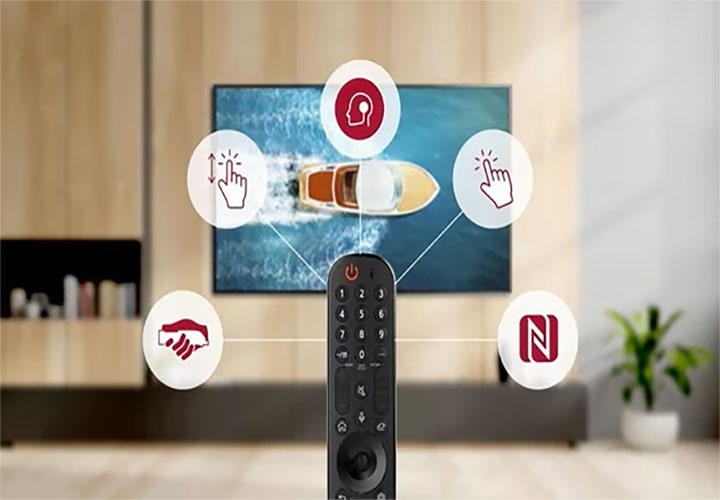
LG Magic Remote em uma sala de estar moderna com uma TV mostrando um barco. O controle remoto possui controle por gestos, reconhecimento de voz, apontar e clicar e NFC.

LG Magic Remote em uma sala de estar moderna com uma TV mostrando um barco. O controle remoto possui controle por gestos, reconhecimento de voz, apontar e clicar e NFC.


Parabéns por adquirir seu novo dispositivo LG! Para facilitar a operação do seu novo dispositivo inteligente, o Controle Smart Magic funciona tanto como um cursor quanto um controle remoto que ajuda você a navegar pela Smart TV LG e pelos dispositivos conectados à TV.

O que é o Controle Smart Magic LG?

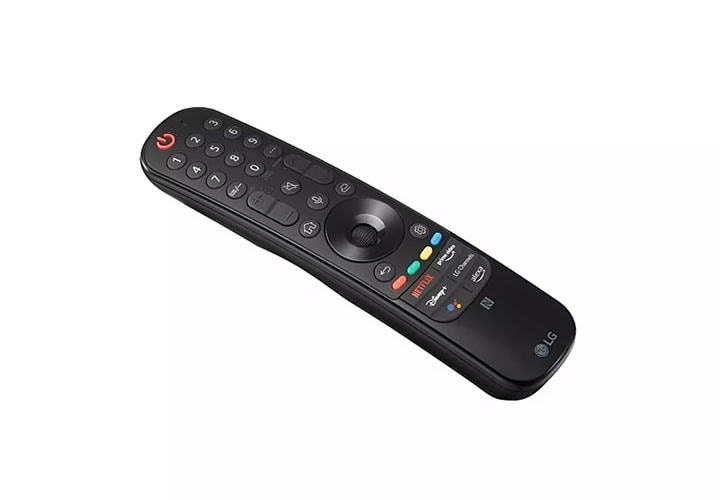
Ângulo de cima para baixo do controle remoto LG Magic 2022 com Magic Tap.

Ângulo de cima para baixo do controle remoto LG Magic 2022 com Magic Tap.


O Controle Smart Magic LG é a ferramenta definitiva para você controlar sua experiência com uma Smart TV LG. Além de ser usado como um controle remoto convencional, ele permite apontar e clicar de forma intuitiva, apresentando ainda reconhecimento de fala capacitada por IA e recursos de controle universal. O controle vem com botões padrão e teclas que funcionam como atalhos para acessar as funções mais utilizadas. Além disso, ele também opera como um mouse para selecionar e reproduzir conteúdo na sua Smart TV LG. O controle oferece ainda suporte a reconhecimento de voz e gestos, permitindo que você navegue rapidamente por vários recursos.


As funcionalidades de IA do controle também complementam sua TV LG com IA. Essa integração proporciona uma experiência de visualização mais personalizada e inteligente. Nenhum outro fabricante oferece um controle remoto com a funcionalidade de mouse, algo que distingue a LG no mercado de Smart TVs.

Como registrar o Controle Smart Magic LG na TV

Antes de usar o Smart Magic em sua TV, você precisa registrá-lo.


Para isso, siga estas instruções:

  1. Na primeira vez em que utilizar o controle remoto, aponte-o para a TV e pressione o botão Scroll (OK).
  2. A seguinte mensagem aparecerá na tela: “O Controle Smart Magic foi registrado com sucesso”.

● Se o controle não for registrado, desligue e ligue a TV novamente para repetir o processo.

Como cancelar o registro do Controle Smart Magic LG na TV


Se você quiser cancelar o registro do Controle Smart Magic com a TV, mantenha pressionado o botão Voltar (inserir ícone) e o botão Início (inserir ícone) juntos por 5 segundos. O Smart Magic será desemparelhado da TV.

O que fazer se o Controle Smart Magic LG parar de funcionar


Se o controle deixar de funcionar, você pode inicializá-lo e registrá-lo novamente na sua Smart TV da seguinte maneira:

1. Mantenha pressionados os botões Início e Voltar do controle por 5 segundos para reinicializar o Smart Magic.

2. Aponte o controle para a TV e clique no botão Scroll (OK).

3. A seguinte mensagem aparecerá na tela: “O Controle Smart Magic foi registrado com sucesso”.


Como configurar o cursor do Smart Magic


Você pode configurar a velocidade, o formato e o tamanho do cursor do Controle Smart Magic LG. Para isso:

  1. Clique no botão Início (inserir ícone) do controle para acessar a tela inicial.
  2. Selecione a opção “Configurações
  3. No menu de configurações, selecione Opção > Cursor.
  4. Na lista de opções, escolha as que você deseja configurar.

● Tamanho: define o tamanho do cursor


● Velocidade: define a velocidade de movimentação do cursor


● Formato: configura o formato do cursor


● Alinhamento: ativa ou desativa a função de alinhamento do cursor do controle que o reposiciona no centro da tela quando você sacode o Smart Magic.

Como usar o Controle Remoto LG na TV


Existem diversas maneiras de usar o Controle Smart Magic LG para navegar pelas opções da sua Smart TV.

Usando o Controle Smart Magic


Assim como você usa o mouse de um computador, pode usar o Smart Magic como cursor para apontar e selecionar conteúdo.

Avisos:

● Não deixe nenhum obstáculo entre a TV e o controle remoto e utilize-o a uma distância de até 10 metros da TV.


● Cuidado com o seu entorno para não bater em objetos ou pessoas quando estiver usando Smart Magic.


● Não use o controle próximo a dispositivos WLAN ou ao micro-ondas, pois ele pode não funcionar corretamente em proximidade a dispositivos com a mesma frequência de banda (2,4 GHz).

Usando os botões do Controle Smart Magic


Como qualquer controle remoto padrão, o Smart Magic contém botões que você pode usar para controlar seu dispositivo e navegar pelo conteúdo. Confira abaixo alguns botões do controle e o que eles fazem (vale lembrar que os botões específicos variam conforme o modelo).


Liga/Desliga (inserir ícone)

Liga e desliga a TV

Início (inserir ícone)

Abre a tela inicial

Voltar (inserir ícone)

Retorna à tela anterior

Reconhecimento de voz (inserir ícone)

Ativa a função de reconhecimento de voz ou fala

Scroll (OK)

Pressione esse botão para executar o item selecionado

Volume (inserir ícone)

Controla o volume do dispositivo

Mudo (inserir ícone)

Liga e desliga o som da TV

Botões coloridos (vermelho, verde, amarelo, azul)

Customizáveis por aplicativo

Como usar os padrões de gestos


Usando o cursor do Controle Smart Magic, você pode fazer gestos para controlar a TV. Veja abaixo os padrões que podem ser usados.


Retorna da tela atual para o canal anterior


Mostra uma lista de aplicativos visualizados recentemente


Acessa o canal que corresponde ao número


Amplia o navegador da web


Reduz o navegador da web

Dicas rápidas de como usar o Controle Smart Magic LG


●        Pressione qualquer tecla de seta (cima, baixo, esquerda, direita) no modo cursor para alternar a navegação para o modo scroll.


●        Balance o controle no modo scroll para reativar o modo cursor.


●        O cursor não é exibido na tela quando o controle é usado no modo scroll.


●        Para reorganizar os aplicativos da tela inicial, pressione o botão Scroll (OK) sobre um aplicativo. Isso abre a tela de edição, que permite arrastar e soltar os aplicativos  conforme sua preferência.


●        Você também pode usar a “Edição Inteligente” para alterar a ordem dos aplicativos com base na frequência de uso.


●        Com o acesso rápido, você pode criar atalhos para os botões 1 a 8 no controle. Abra um aplicativo e mantenha pressionado um número para atribui-lo a um aplicativo.


●        Para editar os atalhos de acesso rápido, mantenha pressionado o botão “0”.


●        Os atalhos de plataformas de streaming como Netflix, Prime Video e Disney+ disponíveis no controle também podem ser usados para ligar a TV e acessar diretamente o aplicativo.


●        Use controle por voz para abrir aplicativos ou entradas.


●        Mantenha pressionado o botão Entrada para abrir o Painel de início


Observação: ainda que a maioria desses recursos esteja disponível em qualquer Controle Smart Magic, as funções específicas de cada modelo podem variar. Consulte o manual do usuário para saber como usar o controle. Confira nossa linha de Controles Smart Magic para escolher o melhor para você.

Productos más vistos