We use cookies, including cookies from third parties, to enhance your user experience and the effectiveness of our marketing activities. These cookies are performance, analytics and advertising cookies, please see our Privacy and Cookie policy for further information. If you agree to all of our cookies select “Accept all” or select “Cookie Settings” to see which cookies we use and choose which ones you would like to accept.
Cookies Setting
Absolutely Necessary Cookies
These are cookies that are absolutely essential to running a website. This category of cookies cannot be disabled.
Functional Cookies
These cookies are used to provide you with convenient functions, such as product reviews and product video playback, during your web browsing, they also enable interaction with social media accounts.
Social media
Connect with your social channels to share LG Technology with friends for example on Facebook and Twitter.
Analytics Cookies
These cookies allow our website to keep improving functions through website traffic analysis and to suggest personalized content for you.
Advertising Cookies
These cookies enable us to show you ads and other content that we think is most attuned to your interests and digital behavior.
Debido al periodo festivo, los plazos de entrega pueden verse afectados.
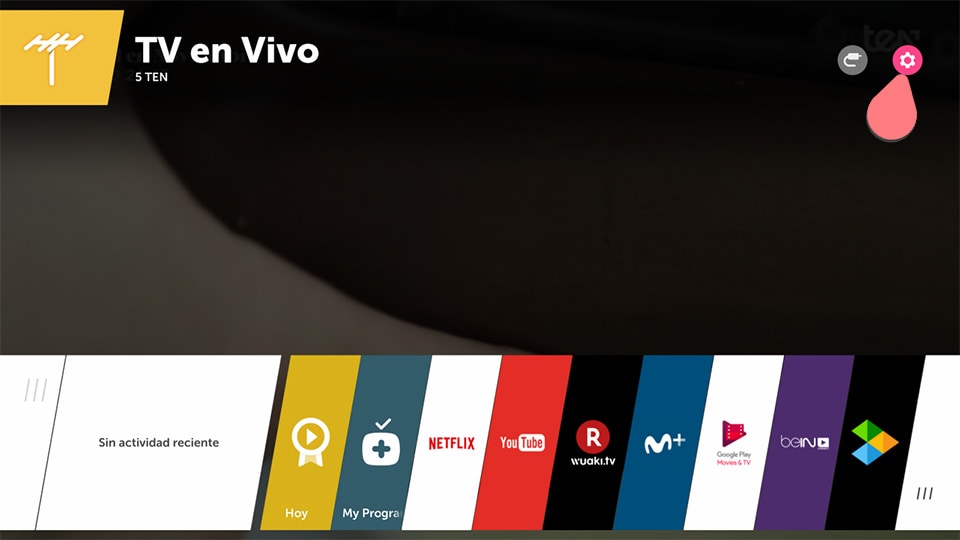
Si tu mando es el Magic Control, aprieta la tecla de Home (Casa). Si utilizas el mando estándar o tradicional, aprieta la tecla Smart o Settings.
En el menú selecciona el menú ajustes en la parte superior derecha.
Aparecerá una barra de iconos lateral a la derecha, selecciona el de abajo del todo, Opciones Avanzadas.
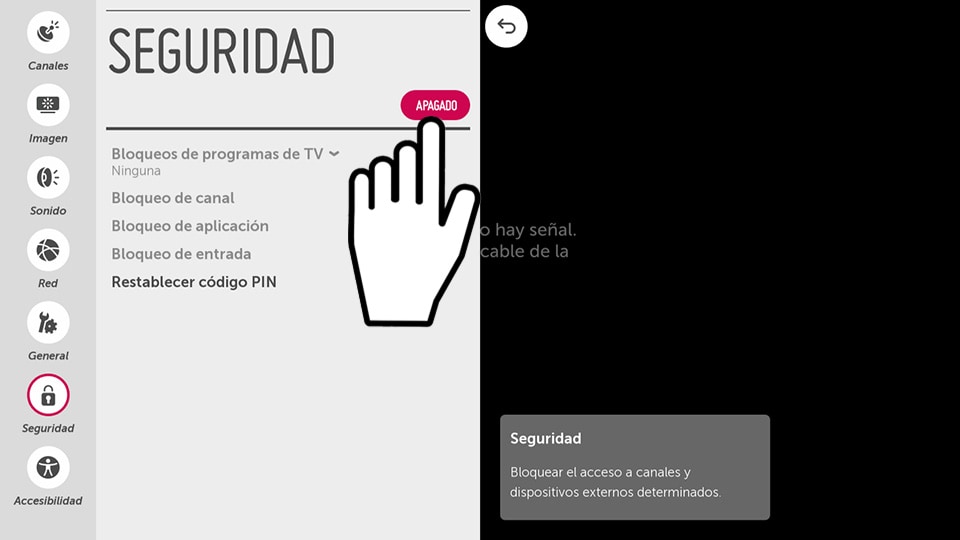
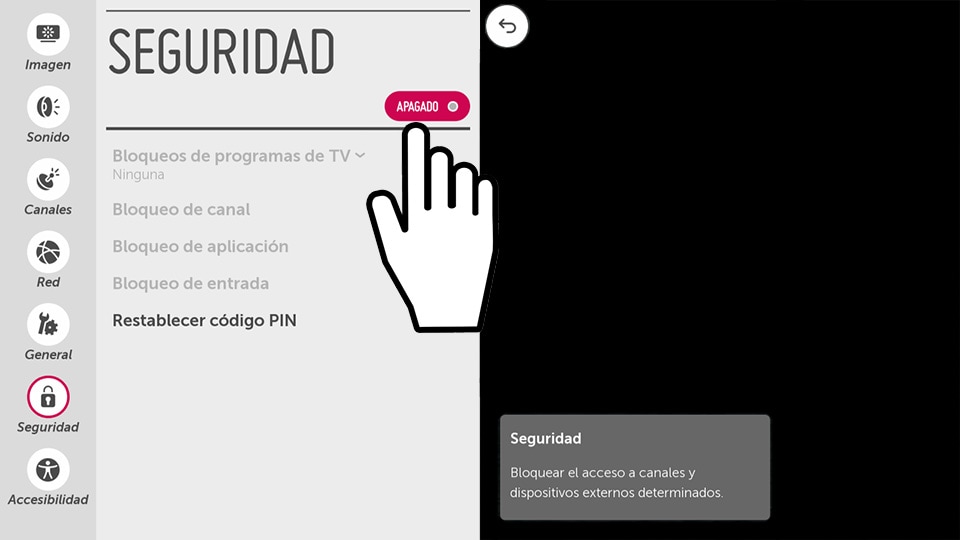
Entra en el menú Seguridad y actívalo pulsando el botón APAGADO.
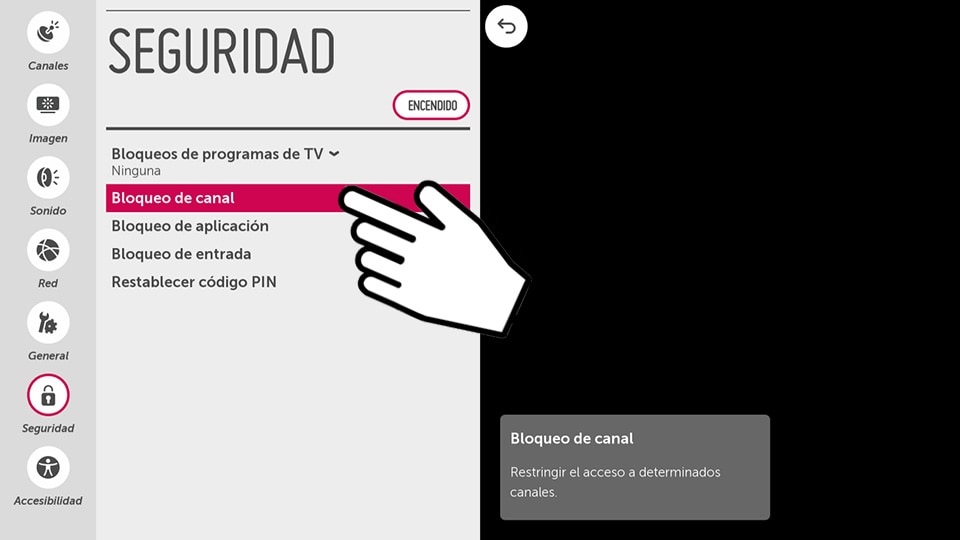
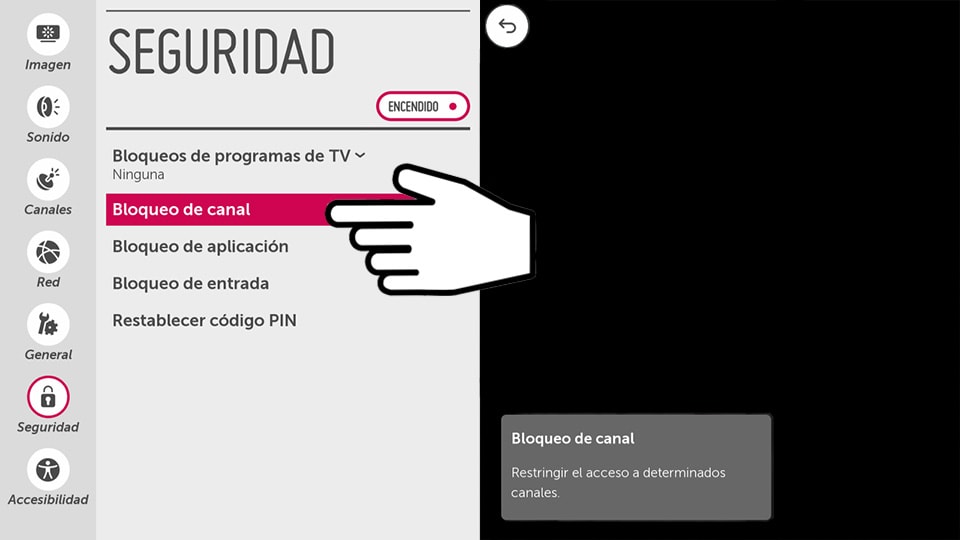
Accede a Bloqueo de canal.
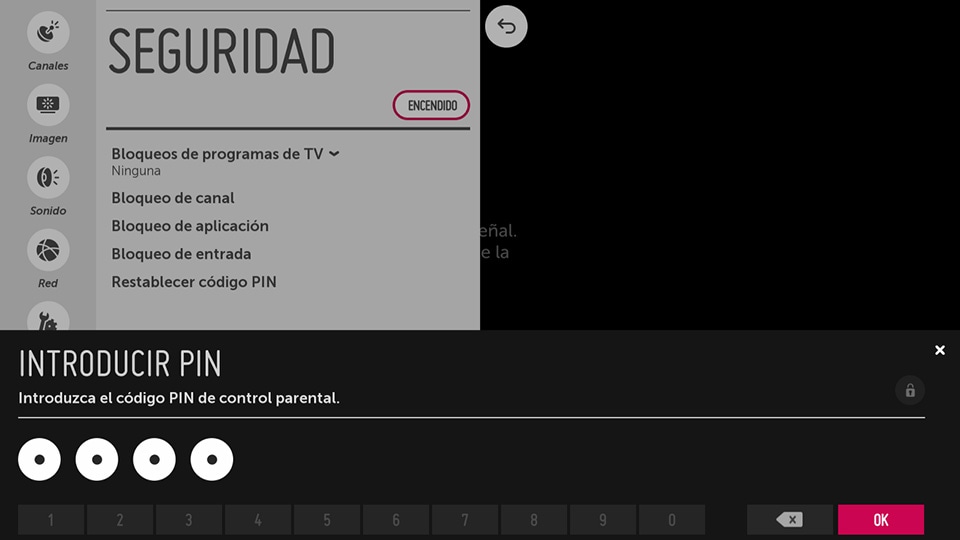
Por defecto el PIN es 0000.
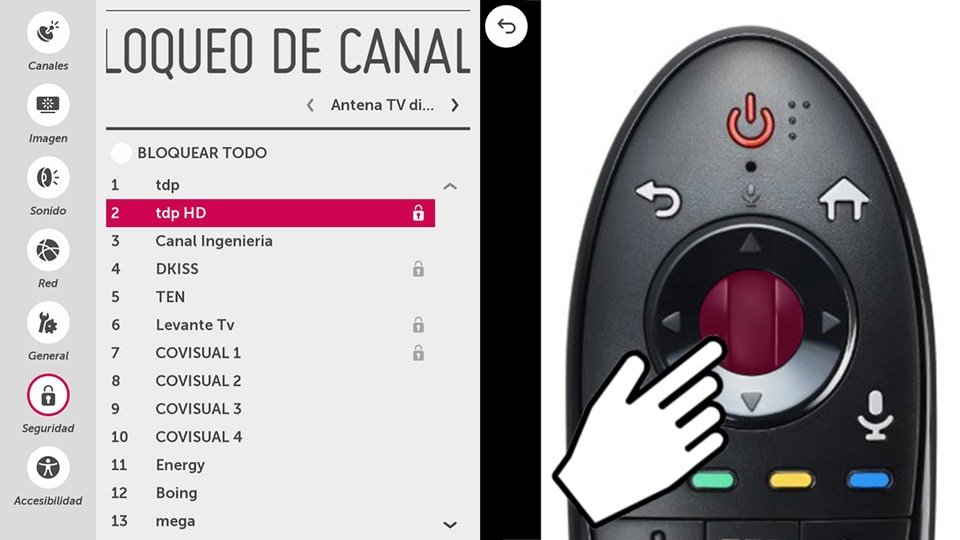
Sitúate sobre el canal y pulsa el botón central del Magic Control o el botón OK para bloquear el canal.
webOS 2.0 (2015)
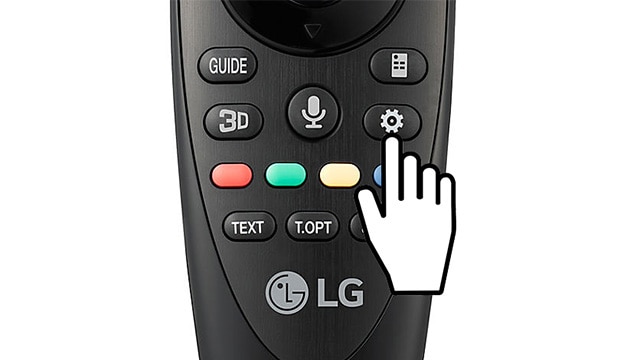
Si tu mando es el Magic Control, aprieta la tecla de Ajustes. Si utilizas el mando estándar o tradicional, aprieta la tecla Smart o Settings.
Aparecerá una barra de iconos lateral a la derecha, selecciona el de abajo del todo, Opciones Avanzadas.
Entra en el menú Seguridad y actívalo pulsando al botón APAGADO.
Accede a Bloqueo de canal.
Por defecto el PIN es 0000.
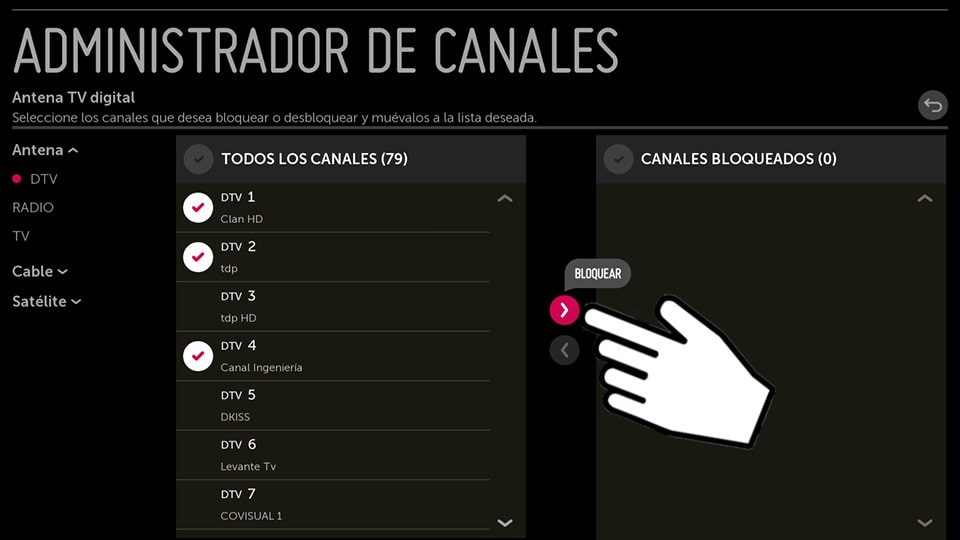
Selecciona los canales a bloquear y pulsa en el botón Bloquear. Los canales seleccionados se moverán a la columna de la derecha y ya tendrán activo el Control Parental.
Sitúate sobre el canal y pulsa el botón central del Magic Control o el botón OK para bloquear el canal.
WebOS 3.0 a WebOS 5.0
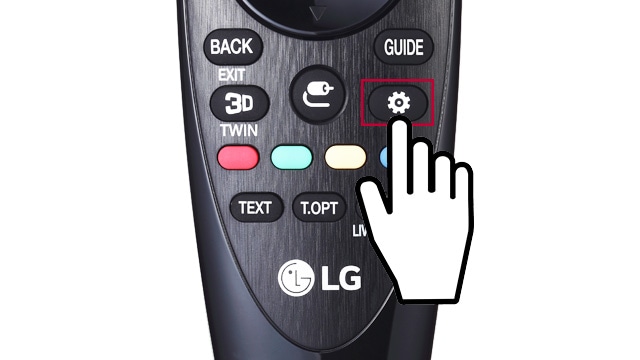
Si tu mando es el Magic Control, aprieta la tecla de Ajustes. Si utilizas el mando estándar o tradicional, aprieta la tecla Smart o Settings.
Aparecerá una barra de iconos lateral a la derecha, selecciona el de abajo del todo, Toda la Configuración.
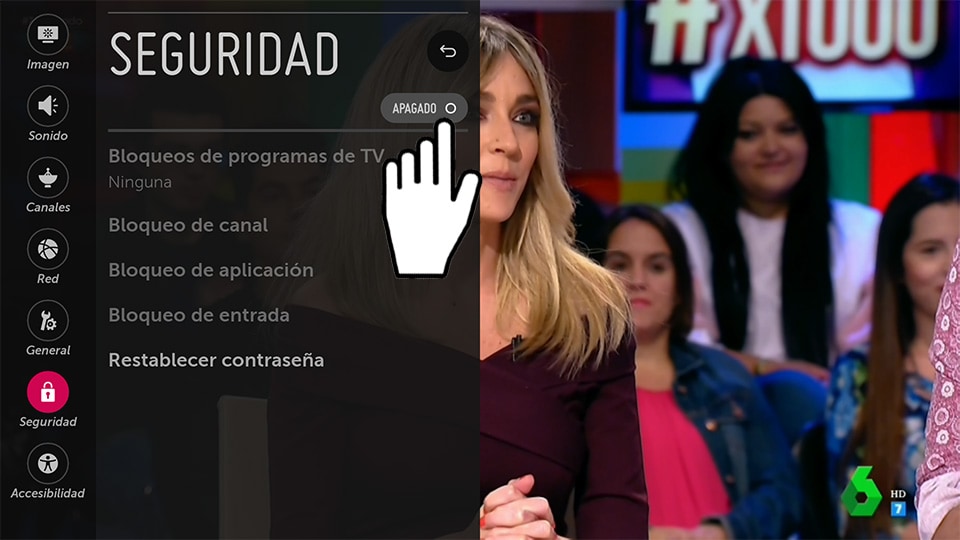
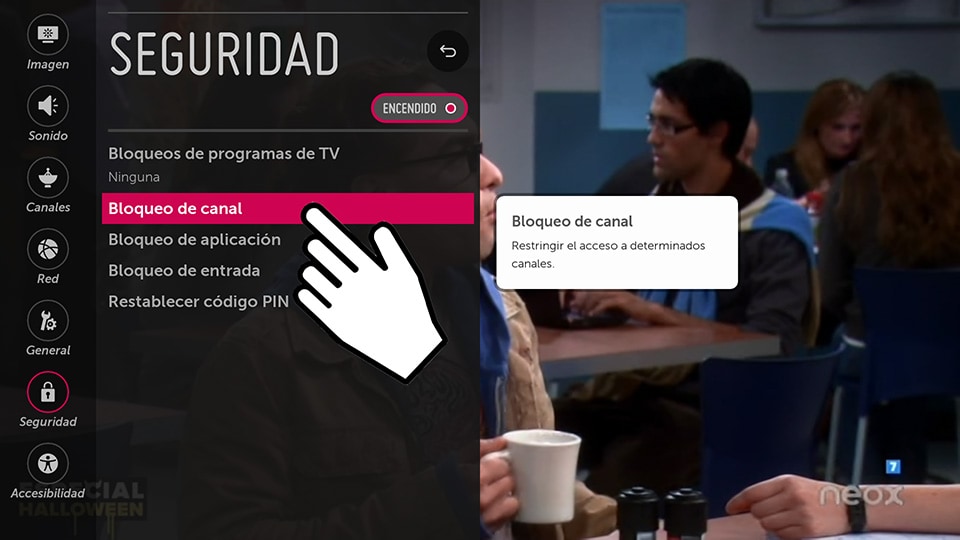
Entra en el menú Seguridad y actívalo pulsando al botón APAGADO.
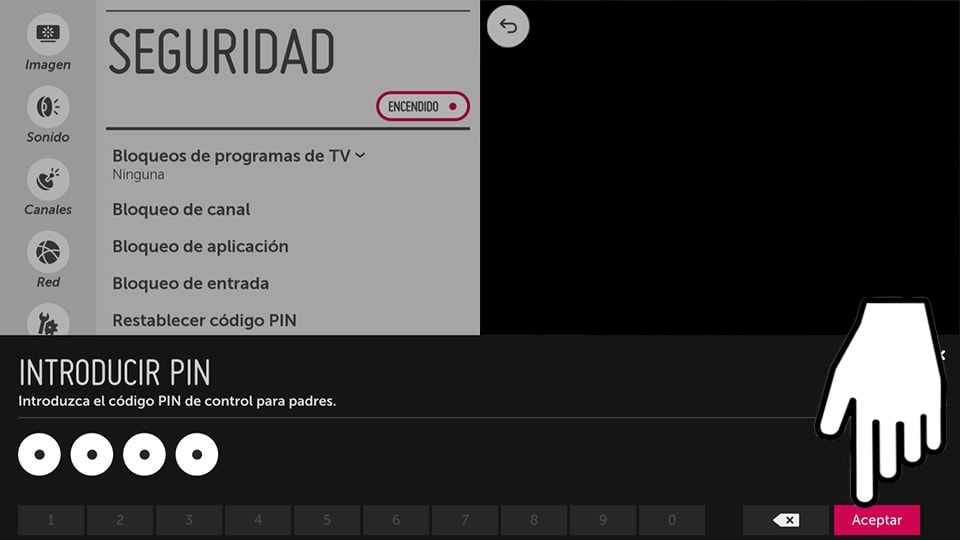
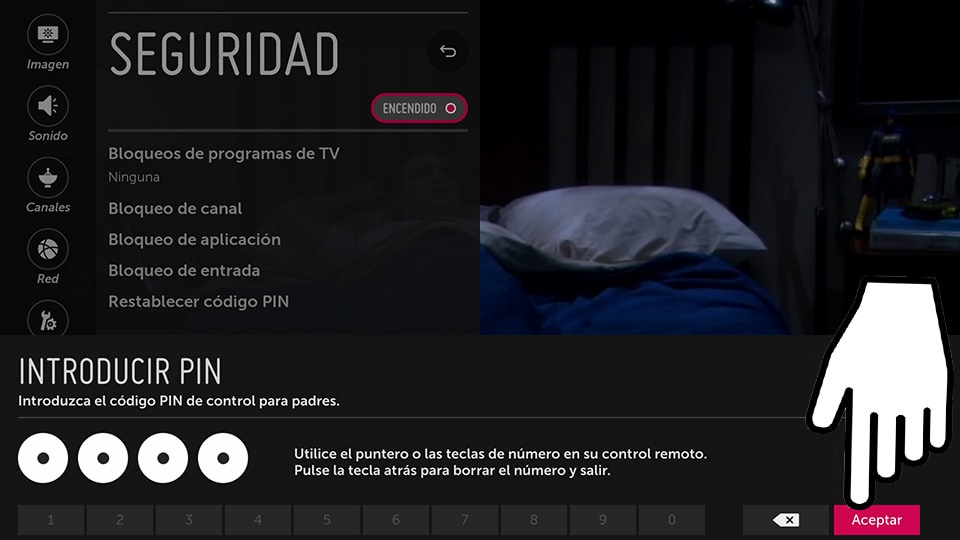
Introduce el código/PIN (por defecto 0000) para el bloqueo de canal y pulsa en ACEPTAR.
Selecciona Bloqueo de canal.
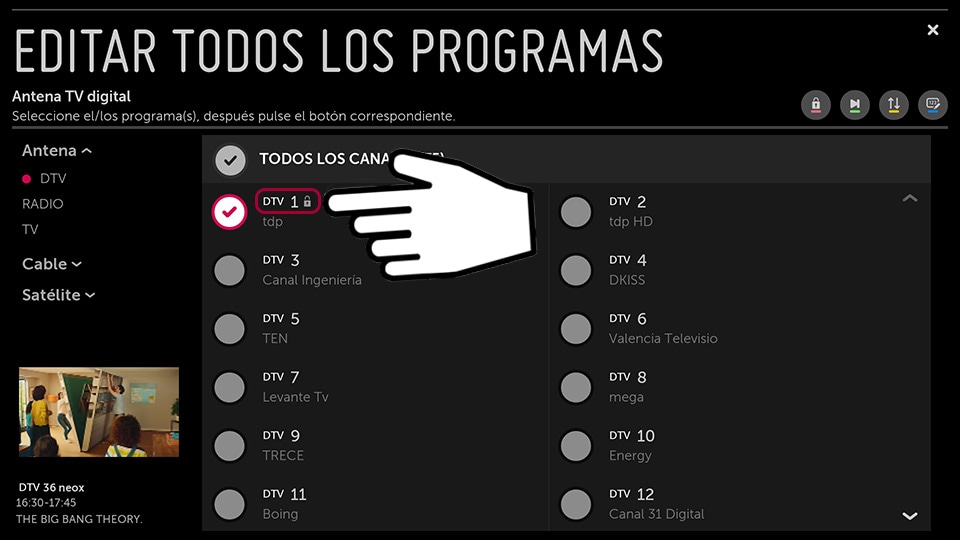
Escoge los canales pulsando en el botón Ok o con el cursor del mando magic control.
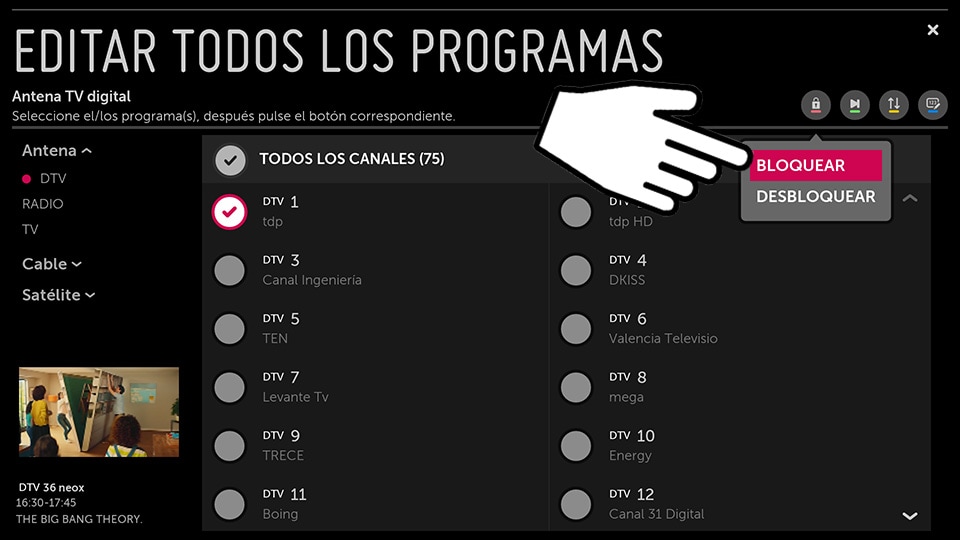
Al finalizar, pulsa el botón rojo del mando o selecciona el candado en la parte superior y BLOQUEAR/DESBLOQUEAR.
Revisa si el candado aparece en los canales bloqueados.
WebOS 6.0 y superior
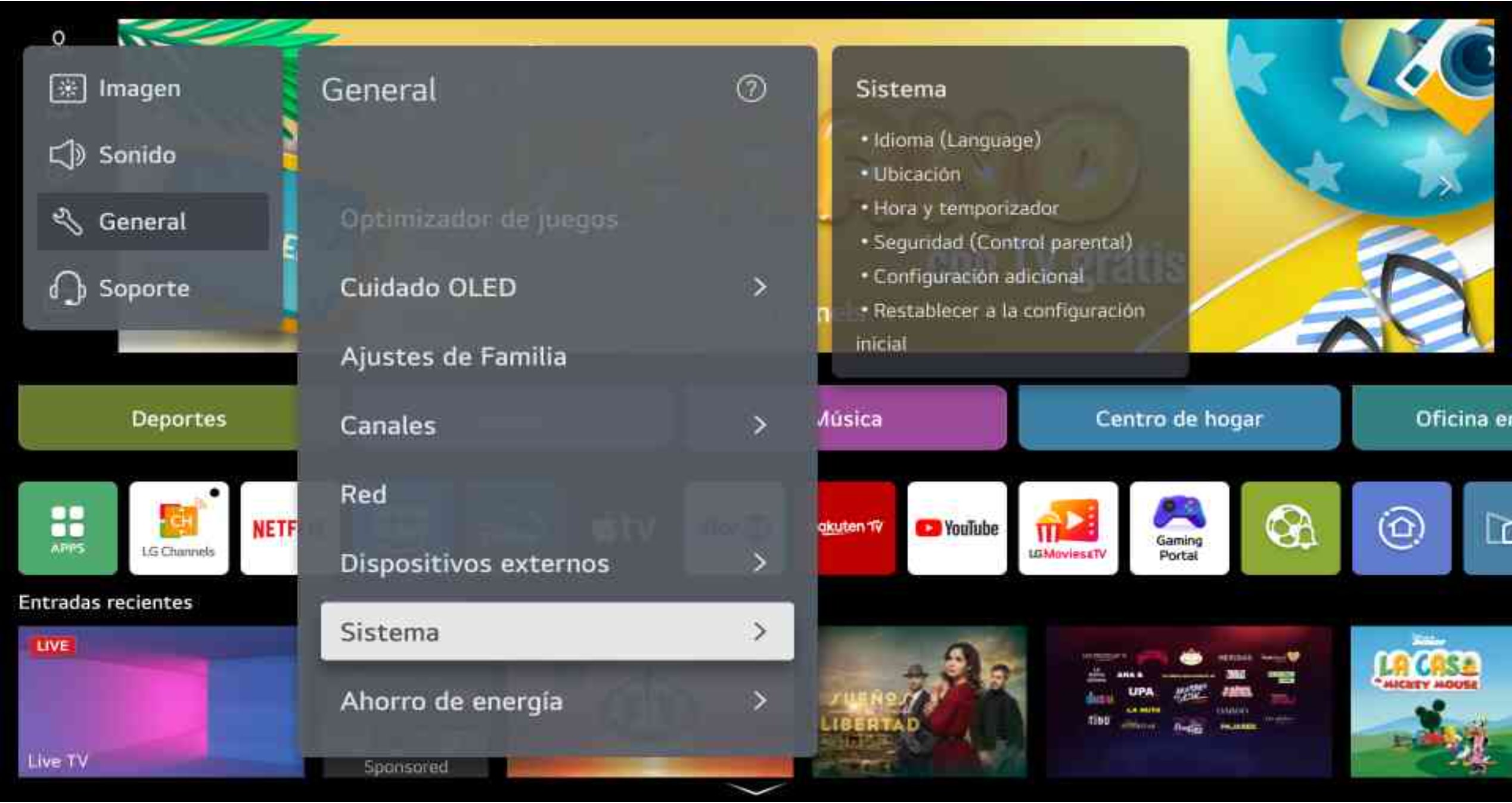
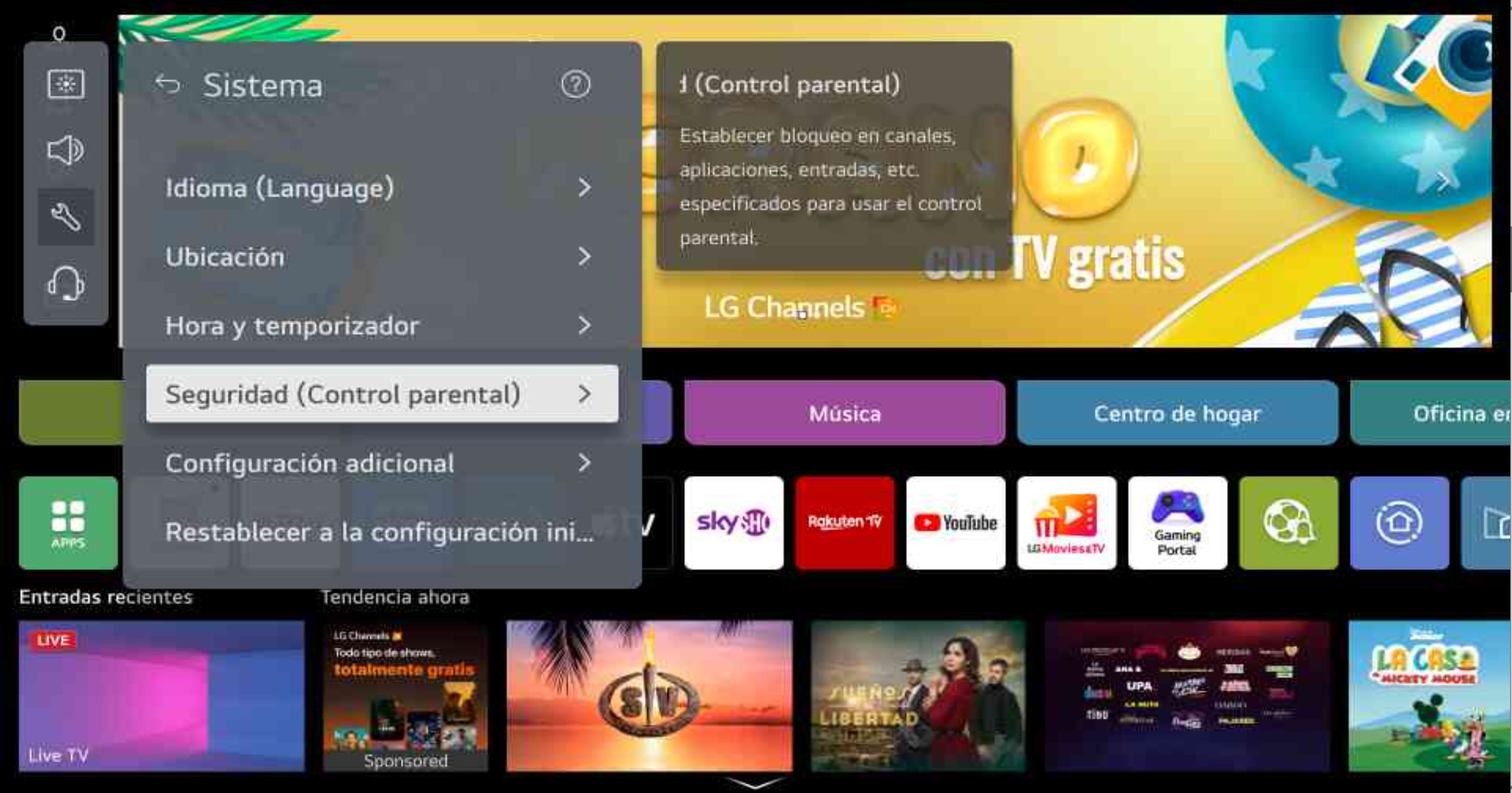
Desde el menú de ajustes selecciona la opción GENERAL y entra dentro de SISTEMA.
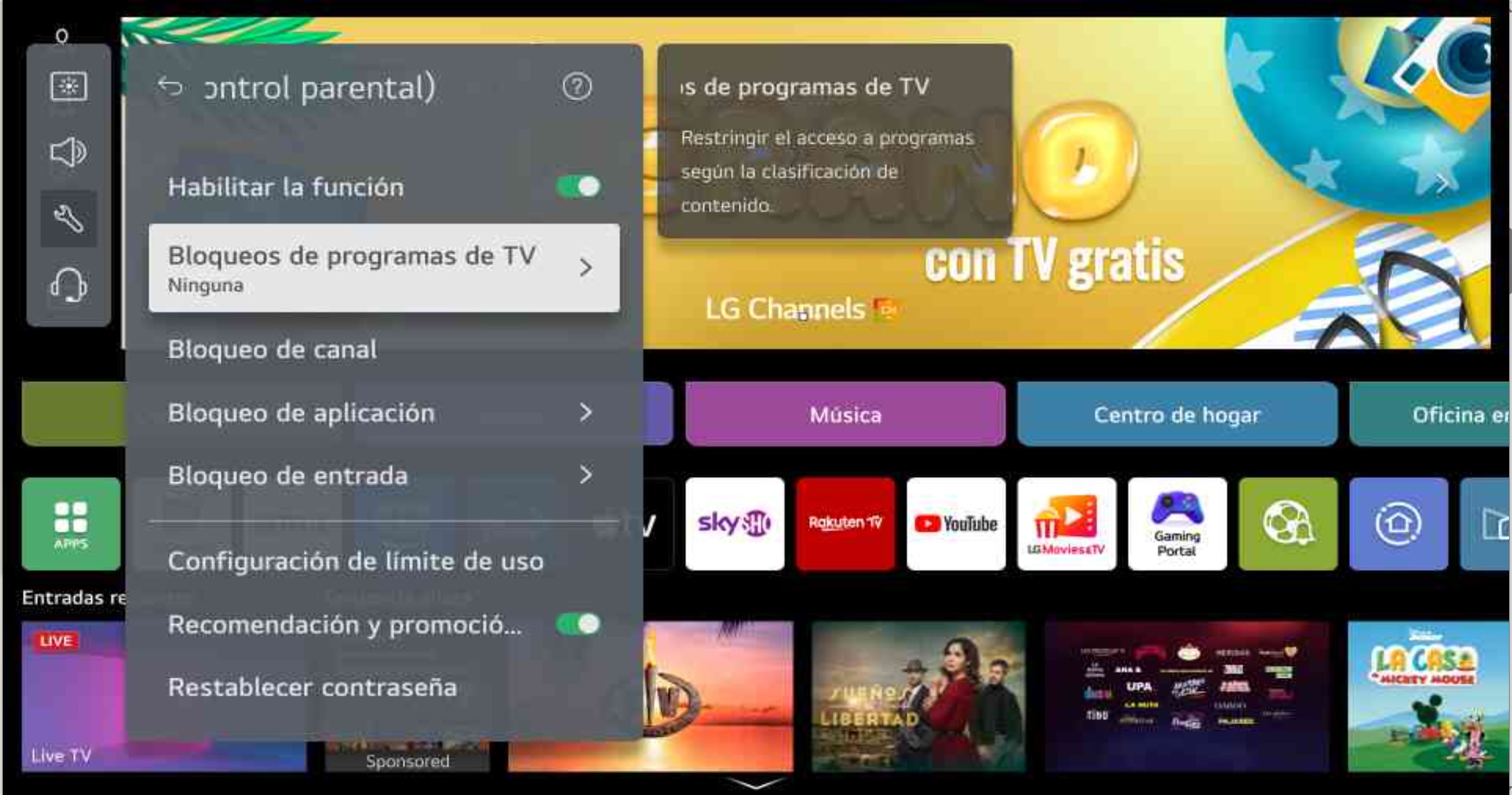
Una vez accedas al apartado SISTEMA, encontrarás la opción de SEGURIDAD (CONTROL PARENTAL).
Desde esta opción una vez habilites la función (Pin por defecto: 0000) podrás establecer bloqueos de programa, canales, aplicaciones o entradas.
NetCast 3.0 - 4.0 - 4.5
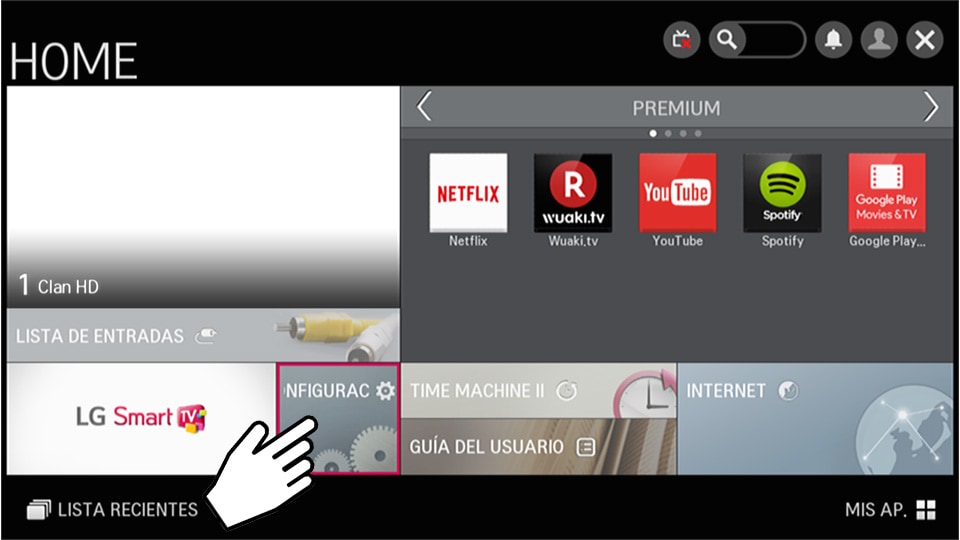
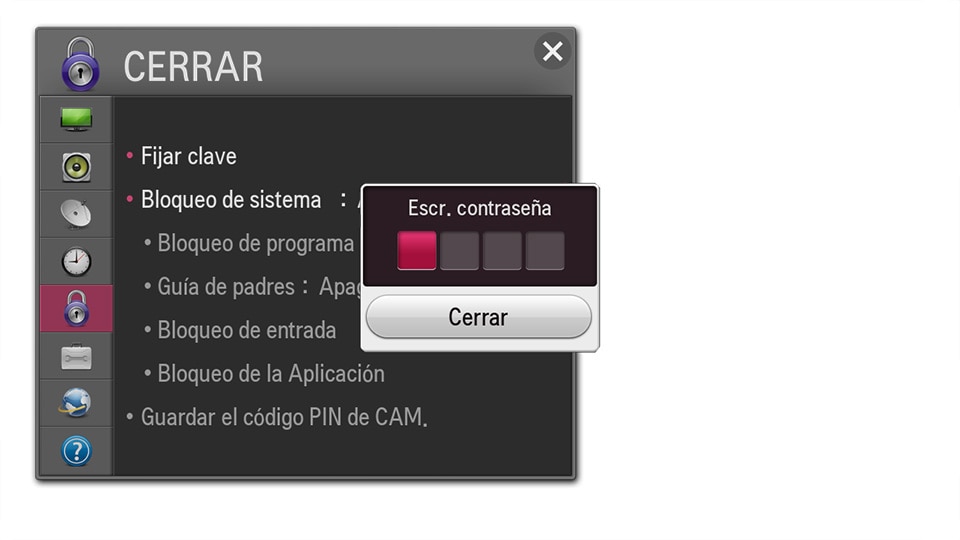
Accede al menú de tu televisor, pulsando la tecla Home (Casa), y selecciona el icono Configuración/Settings.
En el menú en pantalla, selecciona la opción CERRAR/LOCK. Por defecto la contraseña es 0000.
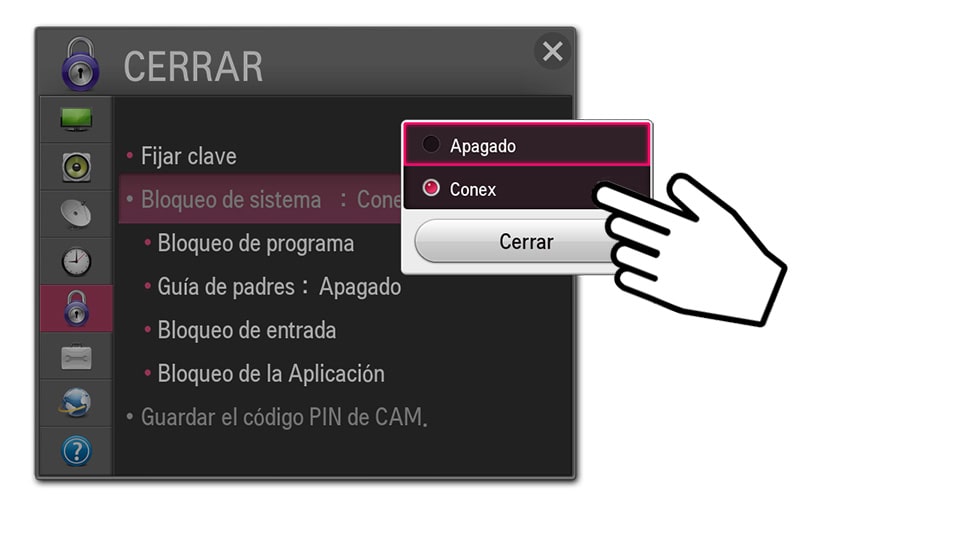
Accede al apartado Bloqueo de Sistema y selecciona conex para activar el bloqueo parental en el caso de estar Apagado.
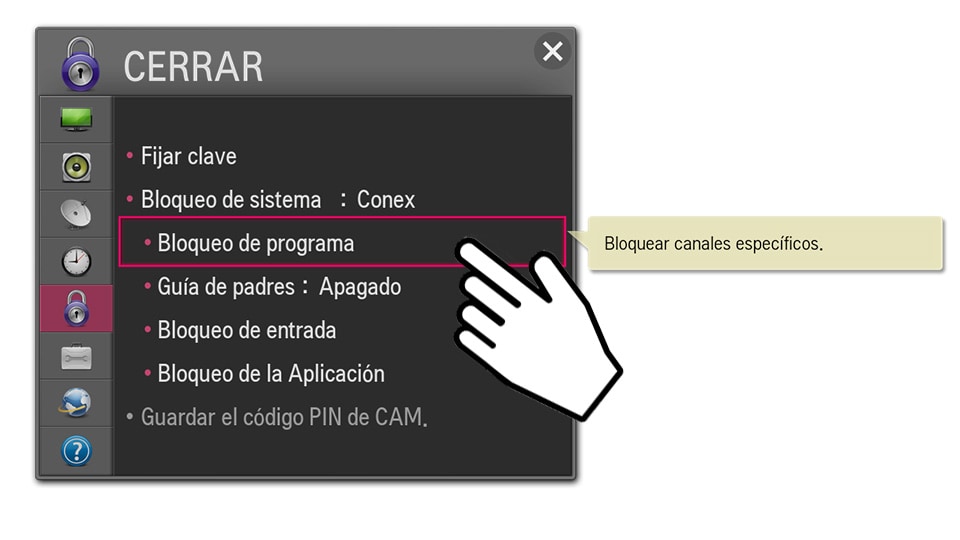
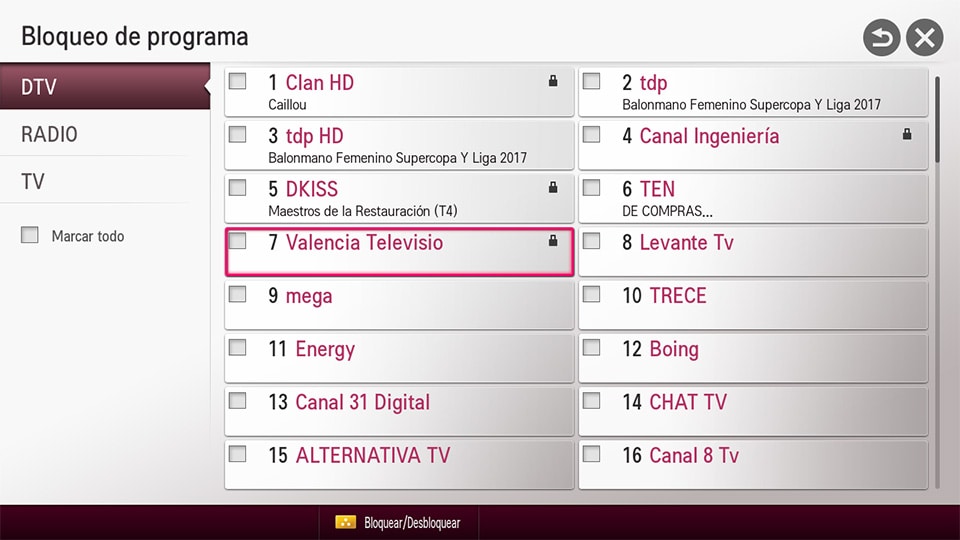
Entra en la opción Bloqueo de Programa
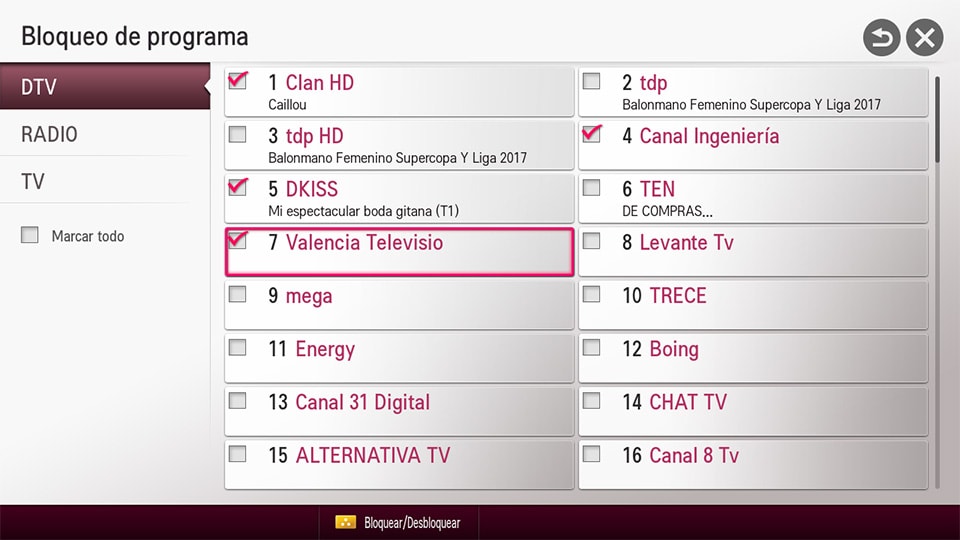
Por defecto entra en DTV (Digital TV/Televisión Digital), selecciona los canales a bloquear.
Pulsa en el botón amarillo del mando para Bloquear/Desbloquear el canal y guardarlos.
Modelos LH500D y LH500T
Tu dirección de correo electrónico se ha registrado correctamente.
Se han actualizado tus preferencias sobre la notificación de renovación.
Environmental Handing Fee (EHF)
EHFs vary by product and province. The final fee will be calculated after you enter your postal code at checkout. Click here for more information (FAQ) at Frequently Asked Questions - Support & Help | LG CA
Iniciar sesión para crear tu Lista de deseos
Añadir artículos a tu lista de deseos para que puedas encontrarlos fácilmente cuando regreses a LG.com. Es una forma sencilla de seguir ese algo especial que te llamó la atención o para guardar ideas de regalos para amigos y familiares.