We use cookies, including cookies from third parties, to enhance your user experience and the effectiveness of our marketing activities. These cookies are performance, analytics and advertising cookies, please see our Privacy and Cookie policy for further information. If you agree to all of our cookies select “Accept all” or select “Cookie Settings” to see which cookies we use and choose which ones you would like to accept.
Cookies Setting
Absolutely Necessary Cookies
These are cookies that are absolutely essential to running a website. This category of cookies cannot be disabled.
Functional Cookies
These cookies are used to provide you with convenient functions, such as product reviews and product video playback, during your web browsing, they also enable interaction with social media accounts.
Social media
Connect with your social channels to share LG Technology with friends for example on Facebook and Twitter.
Analytics Cookies
These cookies allow our website to keep improving functions through website traffic analysis and to suggest personalized content for you.
Advertising Cookies
These cookies enable us to show you ads and other content that we think is most attuned to your interests and digital behavior.
Debido al periodo festivo, los plazos de entrega pueden verse afectados.
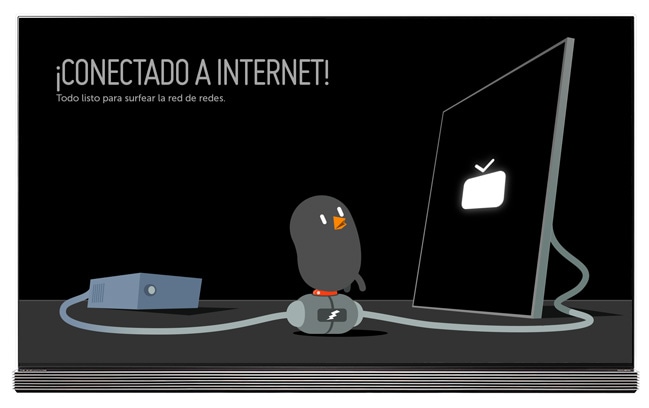
Para poder disfrutar de tu LG Smart TV webOS al máximo, conecta el equipo a internet. De esta manera obtendrás acceso a:
Contenidos ampliados
Listados de programas más detallados
Navegación web
Múltiples aplicaciones adicionales
Actualizaciones de software automáticas.
Vamos a ver paso a paso cómo realizar la conexión. Puedes hacerlo mediante un cable de red ethernet o inalámbricamente, por medio de tu red Wi-Fi.
Conexión a Internet en webOS
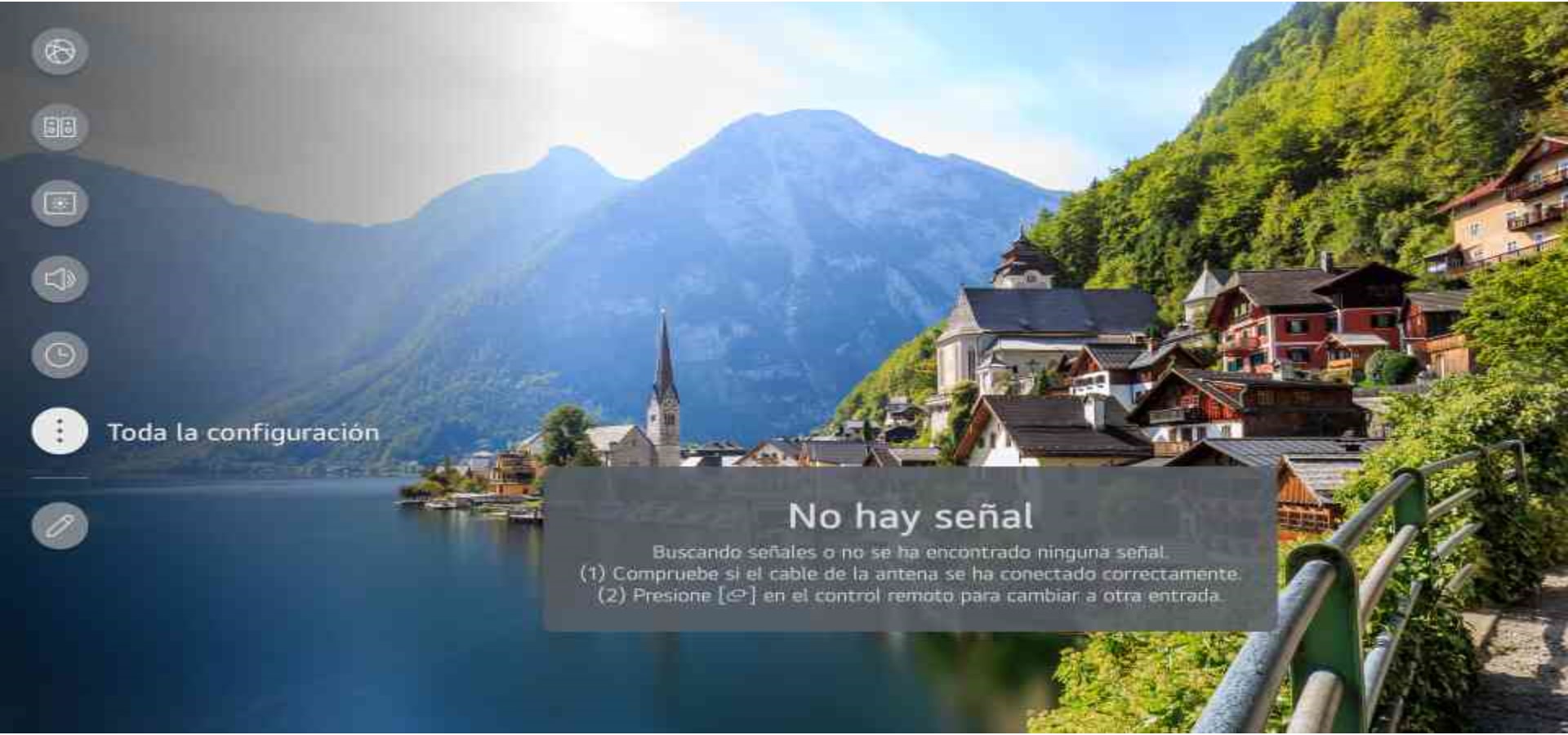
1. Accede al menú de Ajustes de tu televisor. Selecciona el menú Toda la configuración.
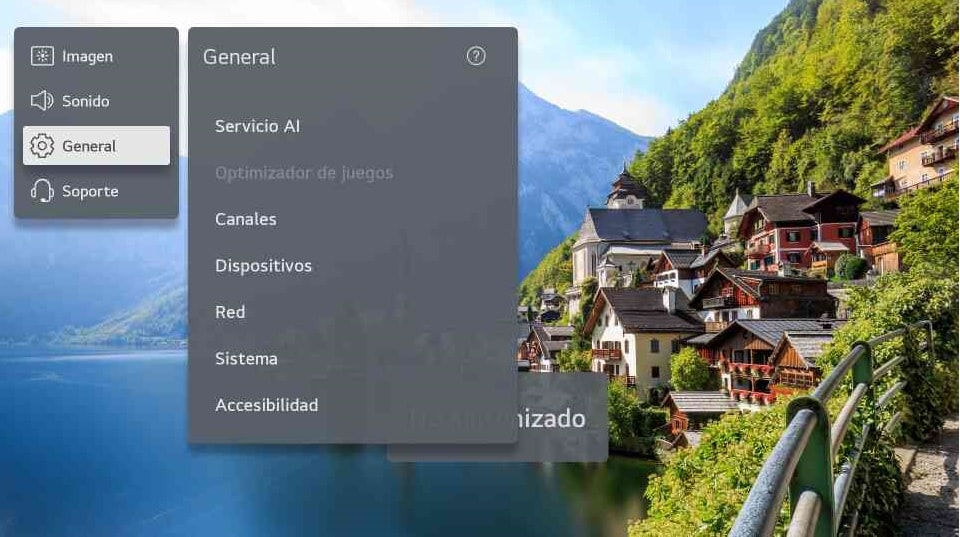
A continuación, selecciona el menú General.
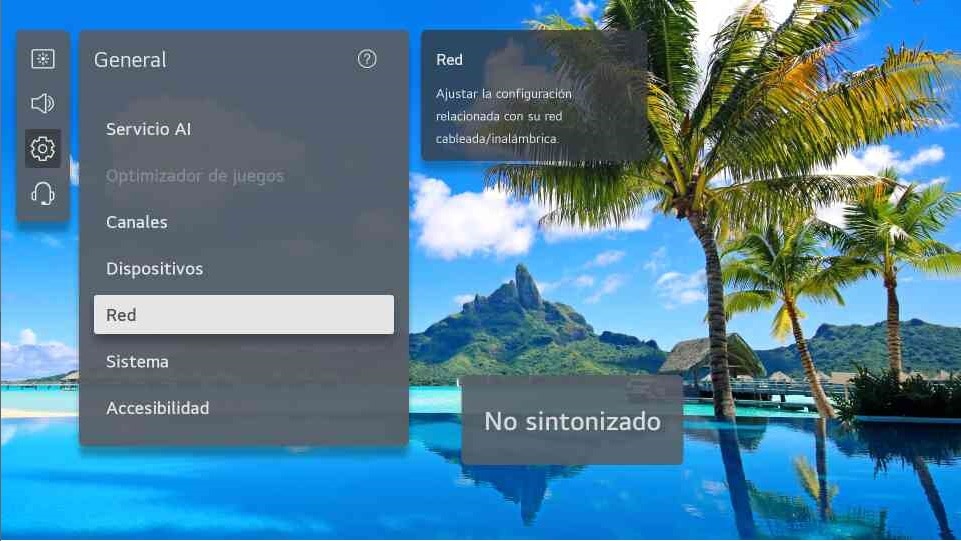
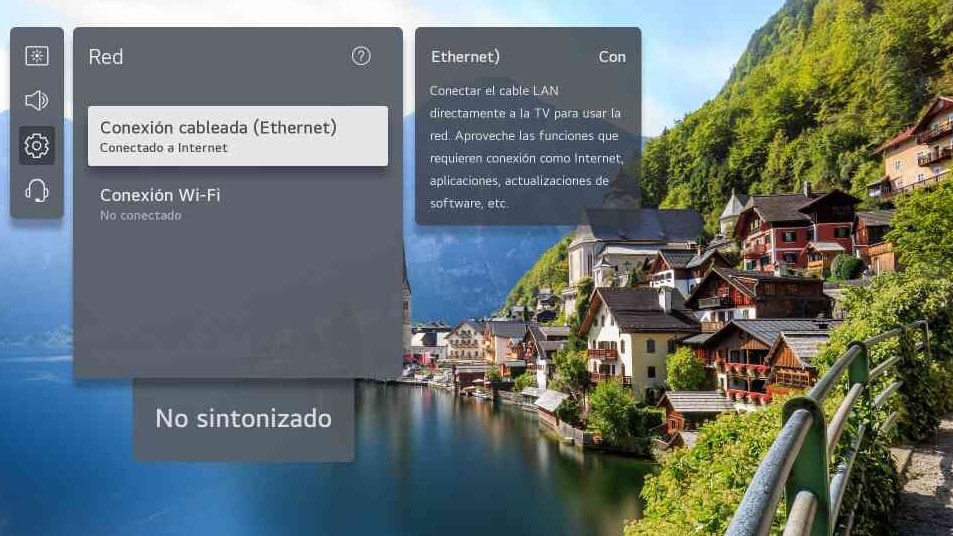
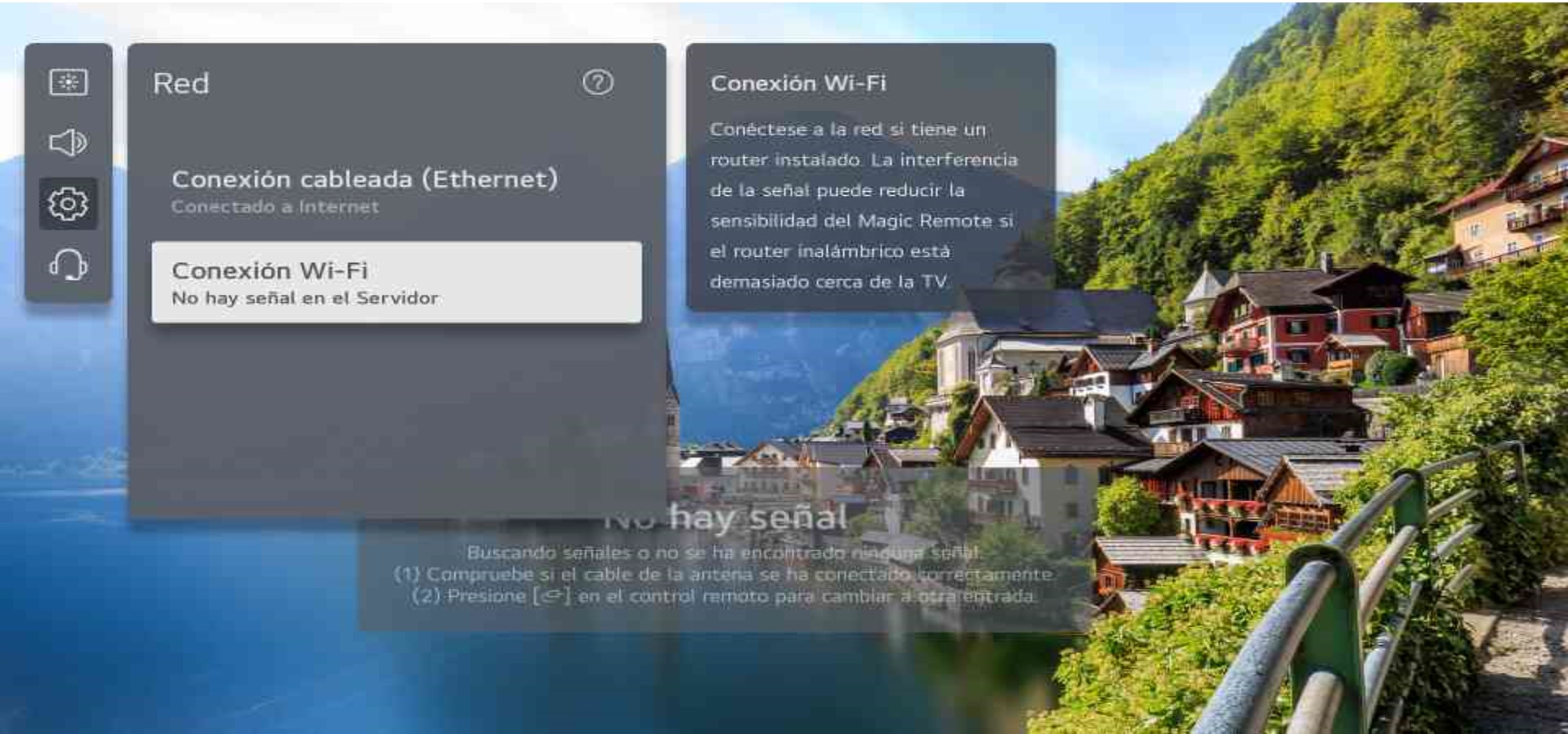
Y dentro de ese menú encontrarás el menú Red.
1. Conecta un extremo del cable de red a tu rúter de internet y el otro a la conexión de red de la parte trasera del televisor (LAN o Ethernet).
Conexión por Cable
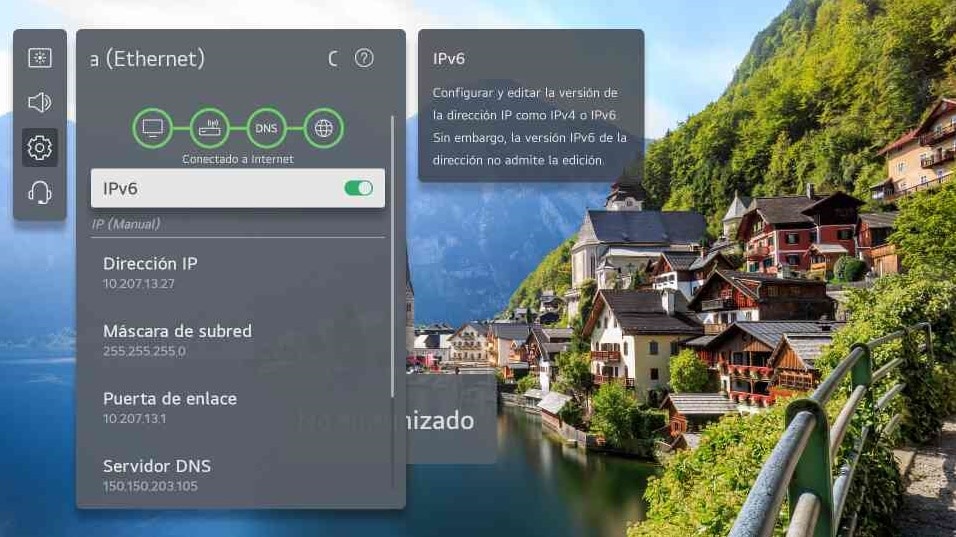
2. El equipo intentará conectar automáticamente a Internet y te mostrará el estado de la conexión con unos iconos:
Si todos están en verde, la conexión es correcta. Si algún icono falla, mira el último apartado de esta guía.
Si el rúter conectado a la red es compatible con la función DHCP, al conectar la TV y el rúter por cable, se conectará automáticamente a la red. Si no es compatible con la configuración automática, puede seleccionar “Editar” para configurar manualmente su conexión de red.
Conexión por Wi-Fi
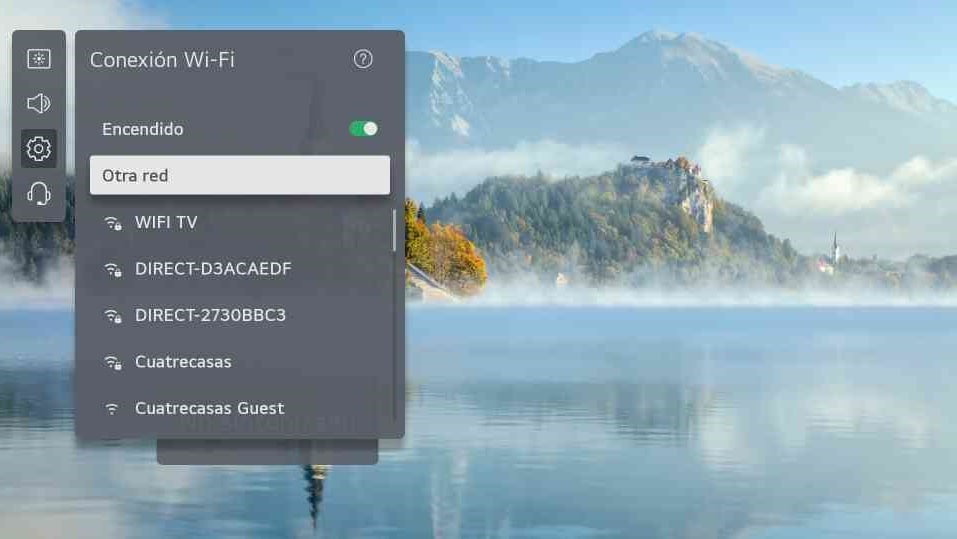
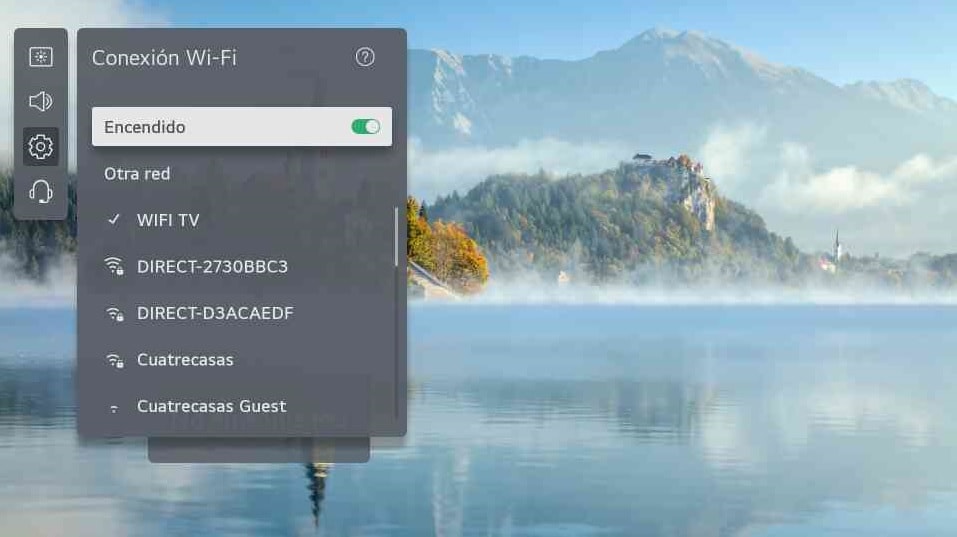
1. El televisor realizará una búsqueda automática de redes Wi-Fi cercanas y te mostrará una lista con las detectadas. Selecciona la tuya.
NOTA: asegúrate de no tener el cable de red conectado al TV si lo que deseas es configurar el equipo mediante conexión Wi-Fi.
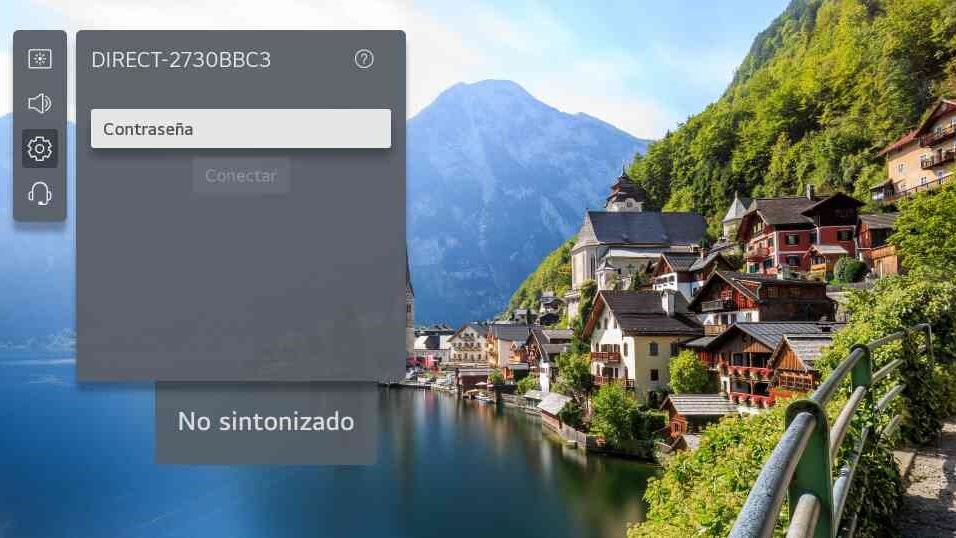
2. Introduce la contraseña de tu red inalámbrica y pulsa en Conectar.
Puedes marcar el campo Mostrar Contraseña para comprobar los caracteres que introduces.
3. El equipo intentará conectar a la red y si tiene éxito, la red Wi-Fi aparecerá seleccionada.
Si algo falla...
1. Accede a la conexión que falla, cableada o Wi-Fi.
Selecciona Otra red.
2. Si es por Wi-Fi, selecciona Configuración avanzada. Si es cableada, pasa al siguiente paso.
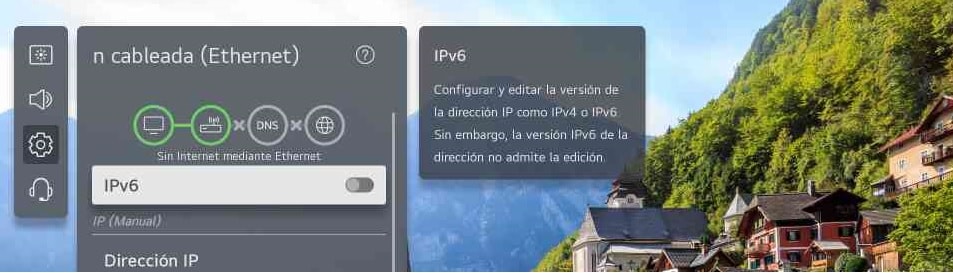
3. En esta pantalla verás 4 iconos de estado de la conexión:
Si falla el segundo icono (rúter), revisa la conexión con el rúter y que éste tenga activado el DHCP (asigna una dirección IP automáticamente). Tendrás que contactar con tu proveedor de internet para comprobar estas cosas. Puedes probar también a reiniciar el rúter.
Si falla el tercero (DNS), el rúter no está dando los servidores DNS correctamente al TV. Reinicia el rúter y comprueba que dispone de internet con otro dispositivo, como por ejemplo un PC. Puedes hablar con tu proveedor de internet para obtener ayuda.
Si falla el último icono (internet), el TV se conecta correctamente al rúter y recibe los datos de configuración, pero no hay conexión a internet. Puede ser un fallo temporal de la línea ADSL o de fibra. Reinicia el rúter y prueba de nuevo a conectar. Si sigue fallando, contacta con tu proveedor de internet para obtener ayuda.
Tu dirección de correo electrónico se ha registrado correctamente.
Se han actualizado tus preferencias sobre la notificación de renovación.
Environmental Handing Fee (EHF)
EHFs vary by product and province. The final fee will be calculated after you enter your postal code at checkout. Click here for more information (FAQ) at Frequently Asked Questions - Support & Help | LG CA
Iniciar sesión para crear tu Lista de deseos
Añadir artículos a tu lista de deseos para que puedas encontrarlos fácilmente cuando regreses a LG.com. Es una forma sencilla de seguir ese algo especial que te llamó la atención o para guardar ideas de regalos para amigos y familiares.