We use cookies, including cookies from third parties, to enhance your user experience and the effectiveness of our marketing activities. These cookies are performance, analytics and advertising cookies, please see our Privacy and Cookie policy for further information. If you agree to all of our cookies select “Accept all” or select “Cookie Settings” to see which cookies we use and choose which ones you would like to accept.
Cookies Setting
Absolutely Necessary Cookies
These are cookies that are absolutely essential to running a website. This category of cookies cannot be disabled.
Functional Cookies
These cookies are used to provide you with convenient functions, such as product reviews and product video playback, during your web browsing, they also enable interaction with social media accounts.
Social media
Connect with your social channels to share LG Technology with friends for example on Facebook and Twitter.
Analytics Cookies
These cookies allow our website to keep improving functions through website traffic analysis and to suggest personalized content for you.
Advertising Cookies
These cookies enable us to show you ads and other content that we think is most attuned to your interests and digital behavior.
Debido al periodo festivo, los plazos de entrega pueden verse afectados.
Creemos que todas las personas deberían poder usar nuestro sitio web con comodidad con independencia de las limitaciones o condiciones físicas o ambientales. Con el fin de mantener los estándares de accesibilidad de la web LG.com. hemos creado la LWCAG (política de estándares de accesibilidad de la web LG.com) y vigilamos constantemente los problemas de accesibilidad de la web.
Ayuda de Accesibilidad
Esta guía explica como acceder a las funciones de accesibilidad que ofrece Windows, los buscadores web o LG.COM y pretende ayudar a los usuarios de LG.COM a navegar de un modo accesible. Si está utilizando un teclado o tecnologías de asistencia en lugar de un mouse, seleccione la pestaña "Controles del teclado". Si no puede ver muy bien, seleccione la pestaña "Discapacitados visuales". Si no puede escuchar muy bien, seleccione la pestaña "Deficientes auditivos".
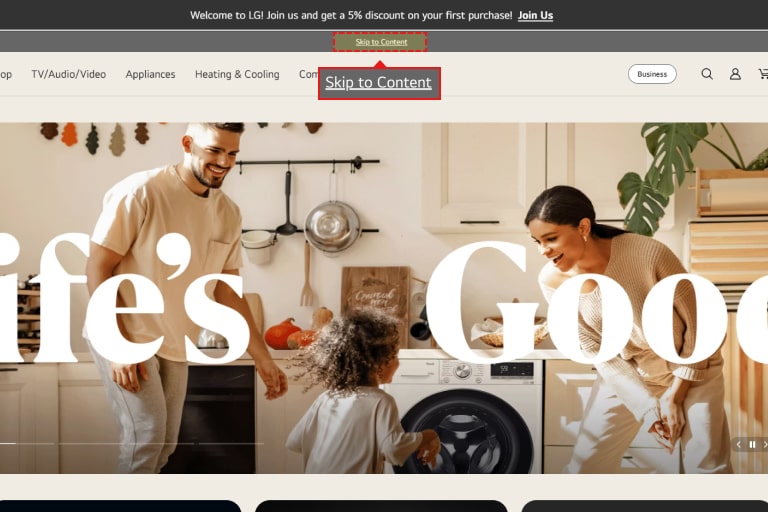
Una vez que esté en LG.com, presione Tab en su teclado. Verá un enlace que dice "Saltar al contenido". Presione Entrar para ir directamente al contenido principal.
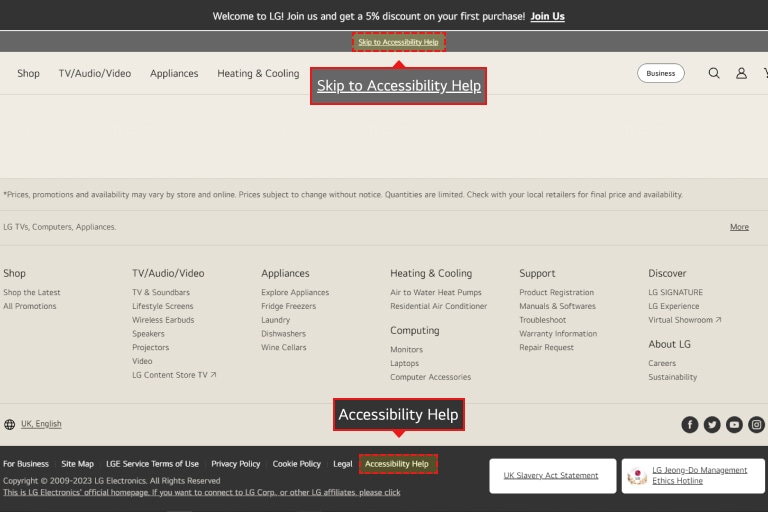
Presione Tab en su teclado dos veces en LG.com. Aparecerá un enlace que dice "Saltar a la Ayuda de accesibilidad". Presione Entrar para ir directamente a la ayuda de accesibilidad.
Usar Selector de Fecha
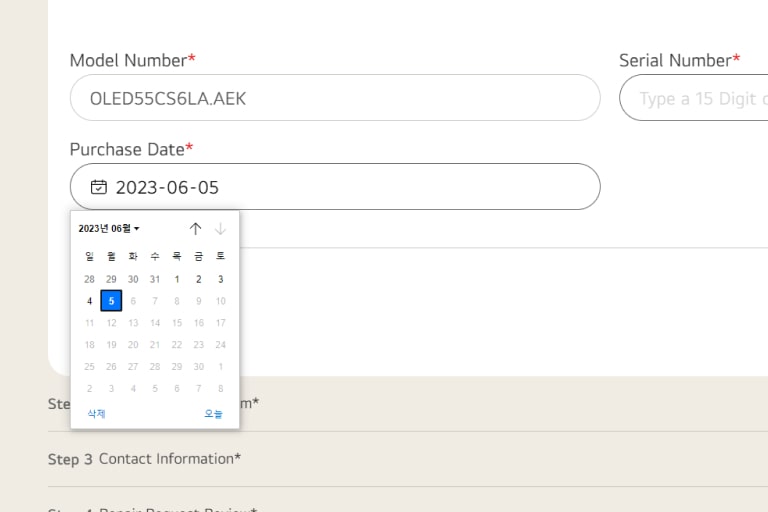
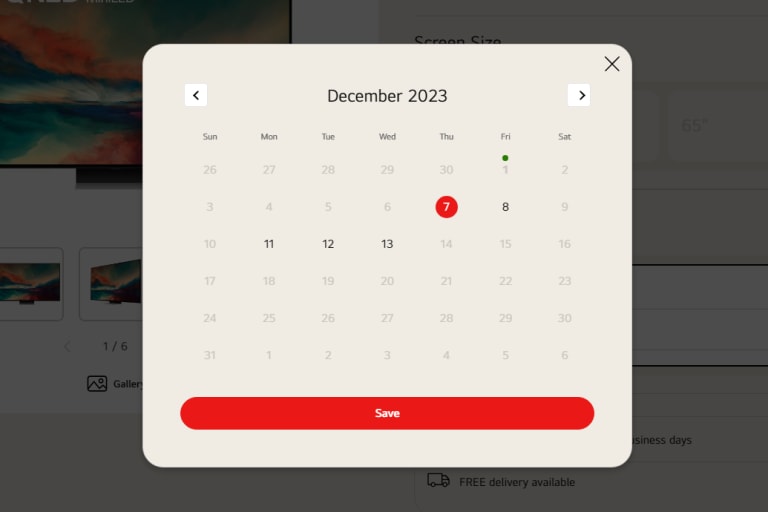
En las páginas de ayuda, el calendario aparecerá superpuesto cuando se enfoque el icono del calendario. Presiona las teclas de flechas de tu teclado para moverte hacia atrás y hacia adelante por el calendario.
Si desea pasar al mes anterior o al siguiente, presione la tecla de página hacia arriba o hacia abajo.
También puede ingresar la fecha directamente usando la tecla numérica sin usar la capa de calendario.
Al seleccionar la fecha de entrega del producto, el calendario aparece al hacer clic sobre el botón “Calendario”. Puedes desplazarte al mes anterior o al siguiente utilizando el botón “Mes anterior” y “Mes siguiente”.
Usar Control Deslizante
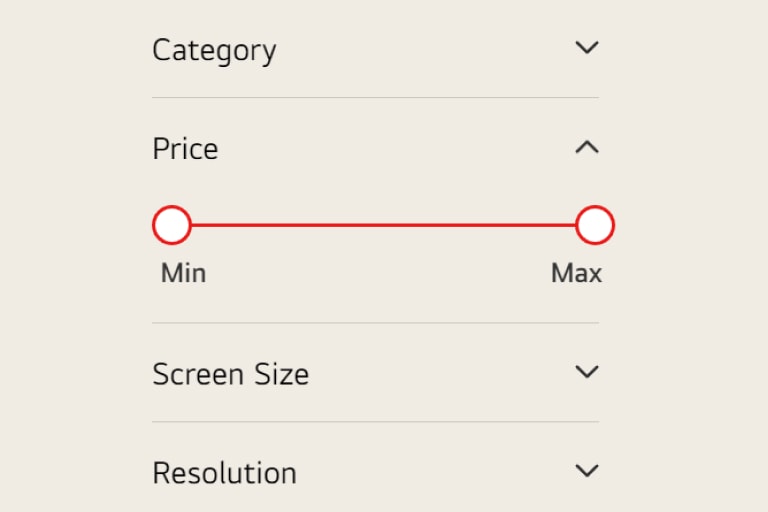
Presione la tecla Tab para establecer el foco en el control deslizante y use las teclas de flecha para establecer los valores del control deslizante.
Cuando use el programa Screen Reader (JAWS o NVDA), presione la tecla Tab para establecer el foco en el control deslizante y use las teclas de flecha + Alt para establecer los valores del control deslizante.
Mueve el enfoque cuando aparece un mensaje de alerta
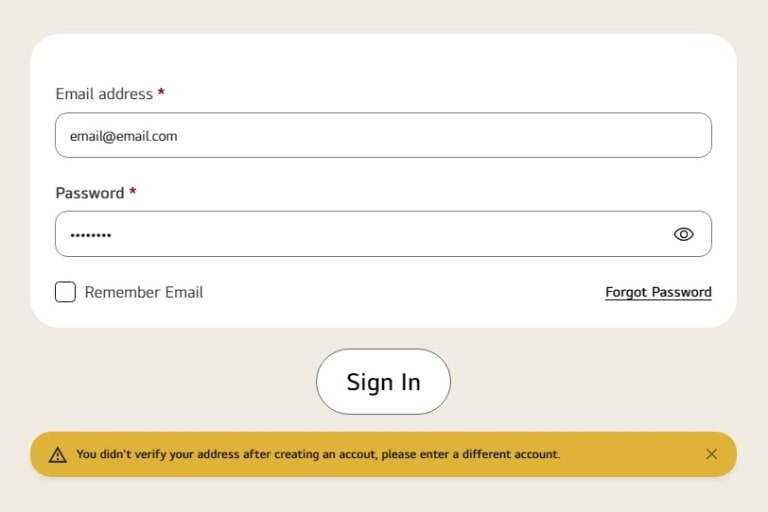
Si realizas una acción (como pulsar el botón de Iniciar sesión) y se produce un error, oirás un mensaje de alerta sin que el enfoque se mueva a la alerta. Puedes usar las teclas Shift+tabulador para volver al anterior campo de introducción de datos.
Si pones en el foque en el campo de introducción de datos en el que se produjo el error, puedes leer el mensaje de error.
Inicia sesión sin límite de tiempo
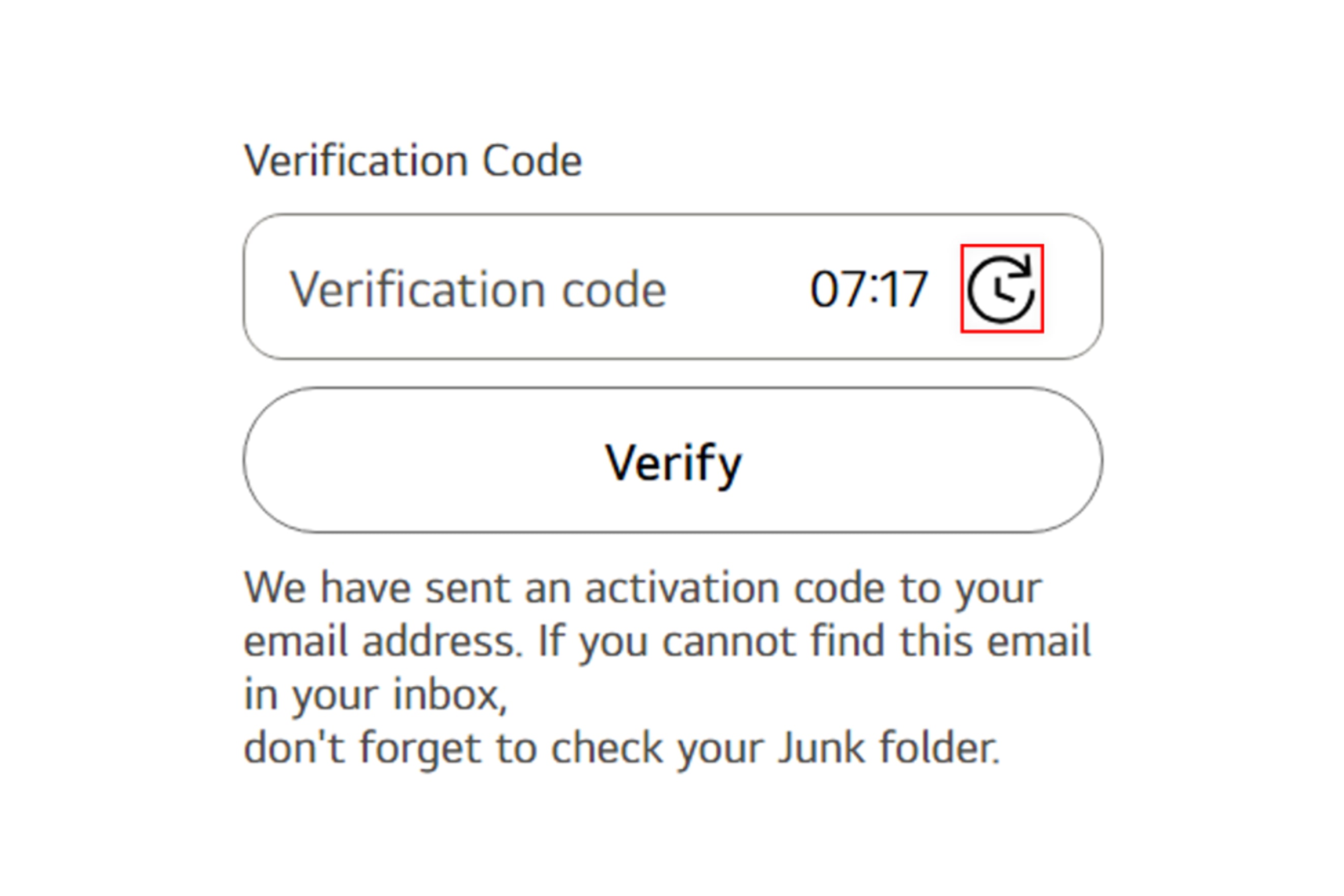
Cuando introduces tu correo electrónico durante el registro, comienza una cuenta atrás de 10 minutos para la verificación. Sin embargo, puedes acceder en cualquier momento al botón “Prolongar el tiempo de verificación” al lado del campo de introducción del código de verificación. Al pulsar el botón “Prolongar el tiempo de verificación” se prolongará otros 10 minutos el tiempo de verificación.
*Referencia: Si en tu país no existe la función de verificación de correo electrónico, deja este campo vacío.
LG.com se esfuerza por garantizar que no haya pérdida de información aunque la pantalla se amplíe un 400 % con una resolución de 1280*1024.
Microsoft Edge (Versión Más Reciente)
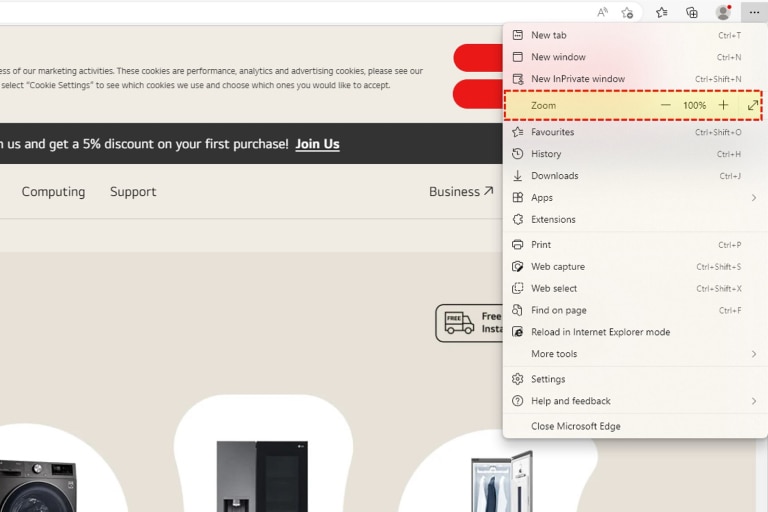
Si utilizas Microsoft Edge, haz clic en “···” en la parte superior derecha del navegador.
En la lista de opciones, haz clic en “Zoom”. Verás que se abre un menú lateral.
Selecciona el nivel de zoom predefinido o especifica un nivel personalizado al hacer clic en “Personalizado” e introducir un valor de zoom.
Microsoft Edge también permite cambiar el tamaño del texto con atajos de teclado:
Presiona Ctrl y + para aumentar el tamaño
Presiona Ctrl y - para disminuir el tamaño
Presiona Ctrl y 0 para volver al tamaño predeterminado
Firefox (Versión Más Reciente)
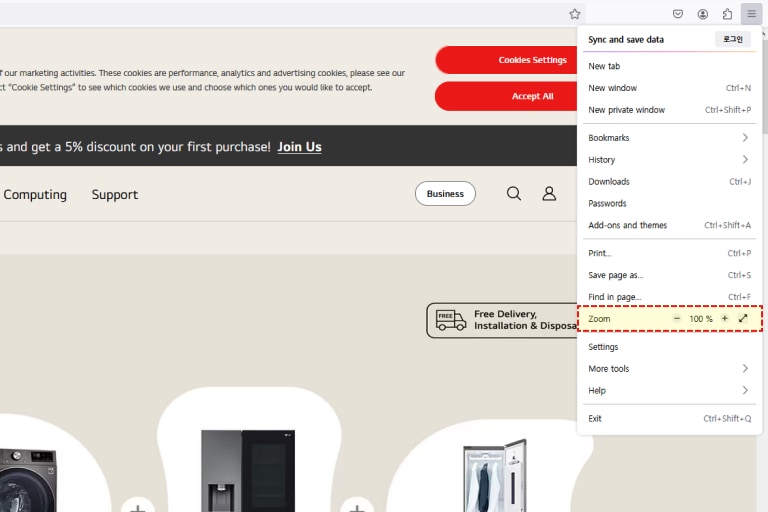
Si utilizas Firefox, haz clic en “☰” en la esquina superior derecha del navegador.
En el área “Zoom” de la lista, presiona “-” o “+” para aumentar o disminuir la proporción deseada.
También puedes cambiar a pantalla completa al presionar el botón “↕” o “F11” de la derecha.
Firefox también permite cambiar el tamaño del texto con atajos de teclado:
Presiona Ctrl y + para aumentar el tamaño
Presiona Ctrl y - para disminuir el tamaño
Presiona Ctrl y 0 para volver al tamaño predeterminado
Chrome (Versión Más Reciente)
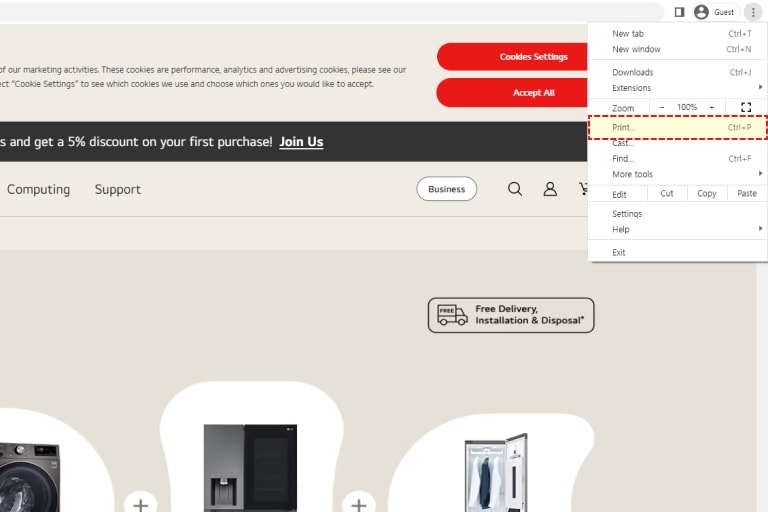
Si utilizas Chrome, haz clic en “⁝” en la esquina superior derecha del navegador.
En el área “Zoom” de la lista, presiona “-” o “+” para aumentar o disminuir la proporción deseada.
También puedes cambiar a pantalla completa al presionar el botón “□” o “F11” de la derecha.
Chrome también permite cambiar el tamaño del texto con atajos de teclado:
Presiona Ctrl y + para aumentar el tamaño
Presiona Ctrl y - para disminuir el tamaño
Presiona Ctrl y 0 para volver al tamaño predeterminado
Utiliza la Lupa, la Función de Ampliación Integrada en Windows
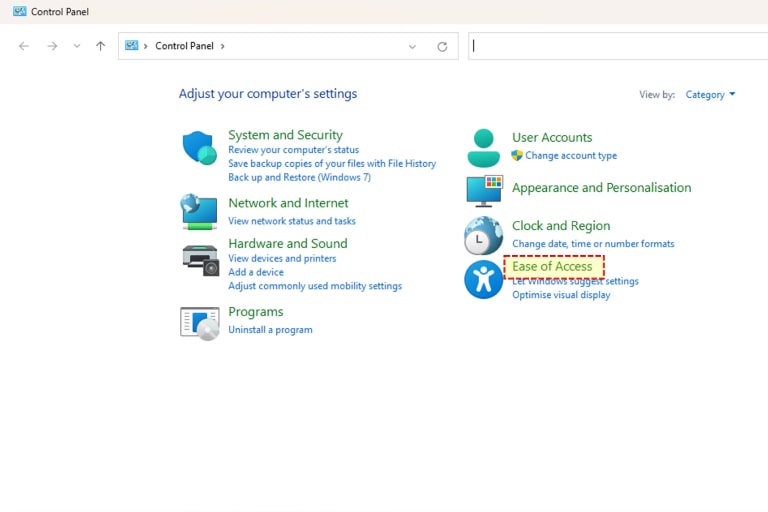
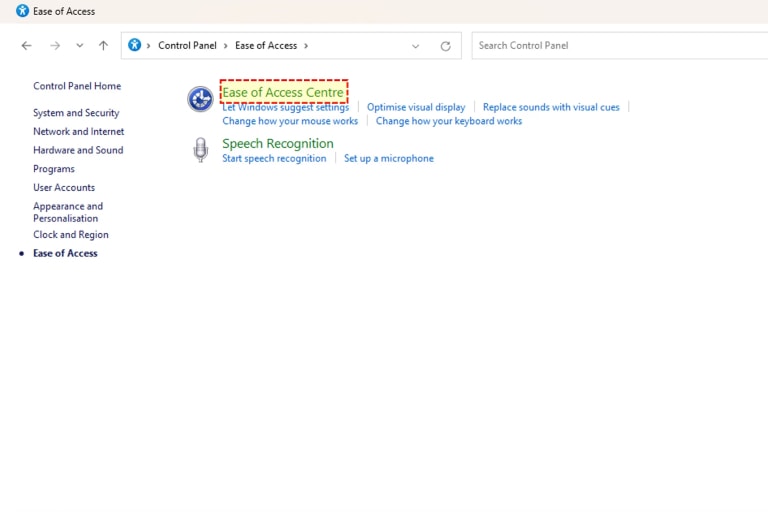
Selecciona “Accesibilidad” en el panel de control.
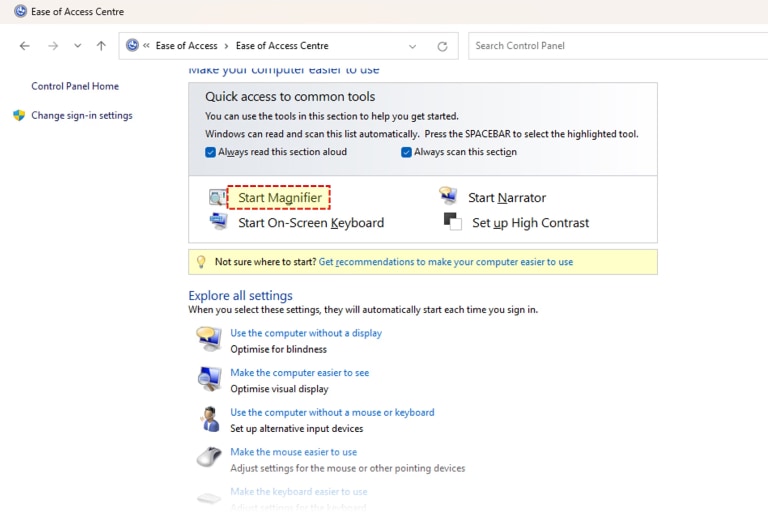
Selecciona “Centro de accesibilidad”.
Selecciona el menú “Iniciar lupa” para iniciar la lupa.
Los siguientes atajos de teclado están disponibles cuando se utiliza la lupa.
Presiona la tecla Windows y + para ampliar.
Presiona Ctrl, Alt y R para cambiar el tamaño de la lente.
Pulsa la tecla Windows y - para alejar.
Pulsa Ctrl, Alt y D para cambiar a modo “Acoplado”.
Presiona Ctrl, Alt y Barra espaciadora para previsualizar el escritorio en modo de pantalla completa.
Presiona Ctrl, Alt e I para invertir los colores en la ventana de ampliación.
Presiona Ctrl, Alt y L para cambiar al modo “Lente”.
Presiona las teclas Ctrl, Alt y Flecha para mover el enfoque en la dirección elegida.
Presiona Ctrl, Alt y R para cambiar el tamaño de la lente.
Pulse la tecla Windows y Esc para salir de la Lupa.
Cambia el color de fondo y de los textos
Si estás usando Microsoft Edge, Firefox o Chrome, deberás instalar un plug-in o una extensión para poder cambiar los colores de fondo. Tienes varios plug-in de accesibilidad disponibles aquí:
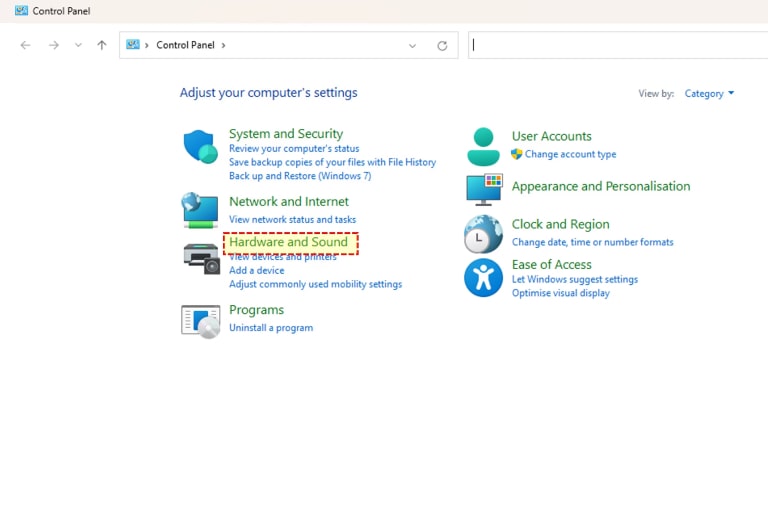
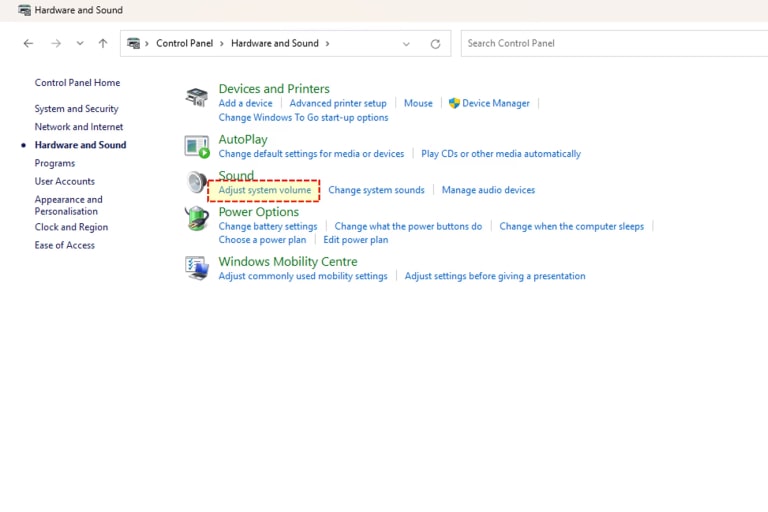
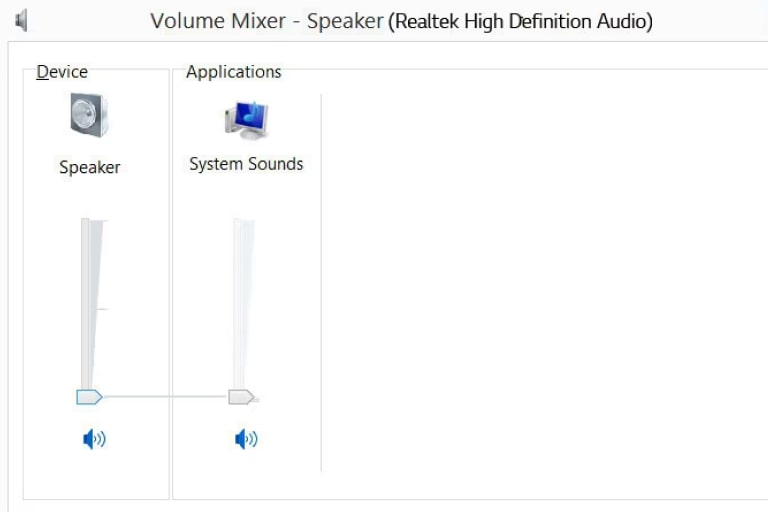
Use el control de volumen para aumentar o disminuir el sonido al nivel deseado.
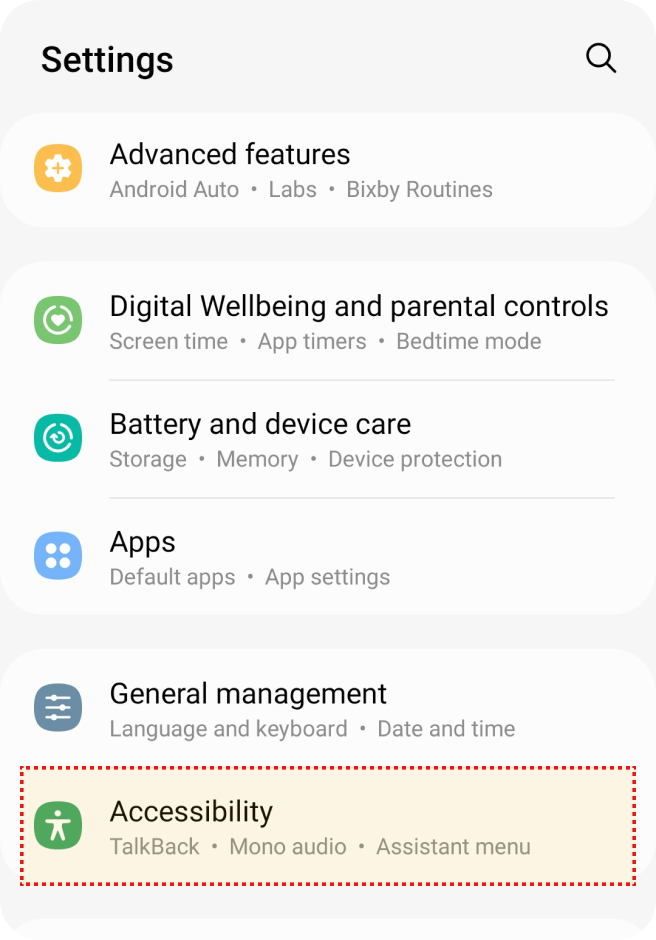
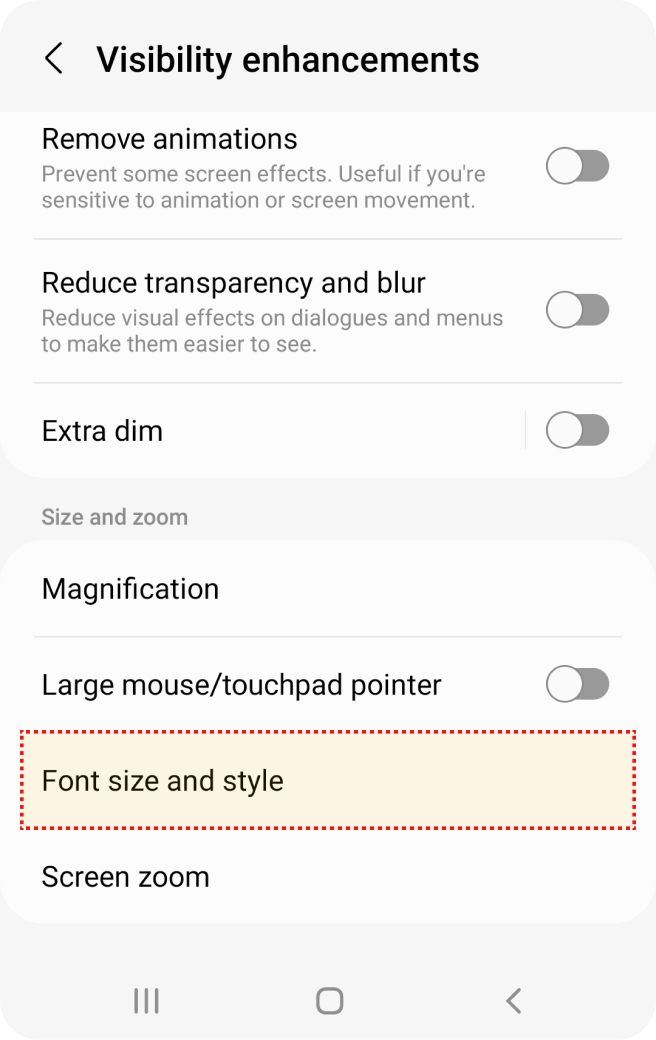
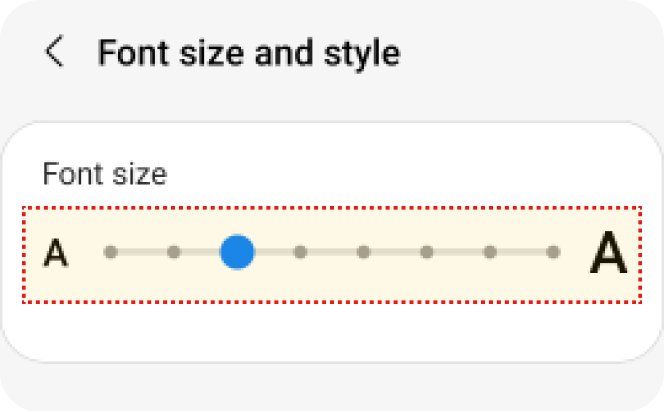
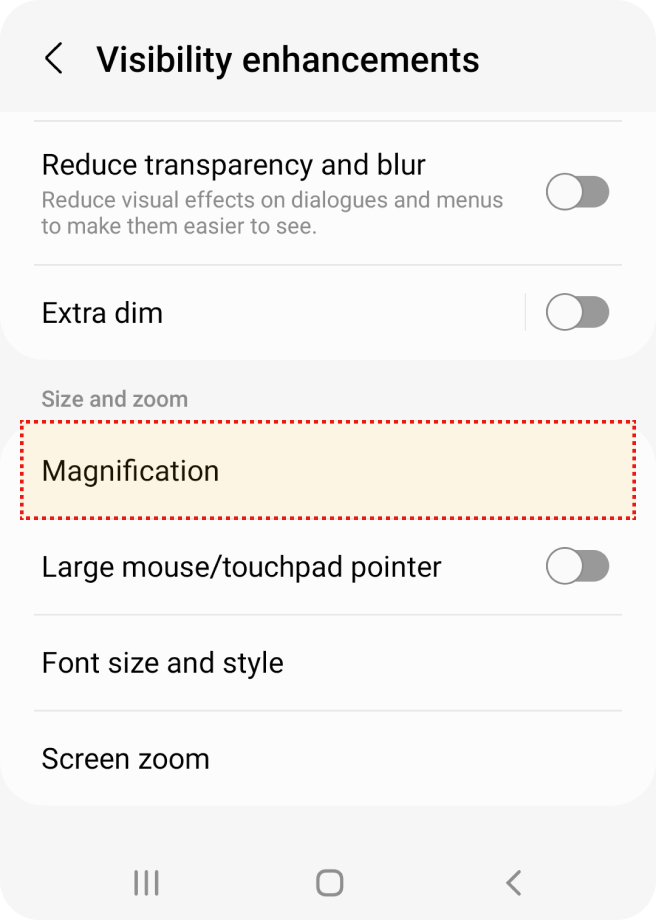
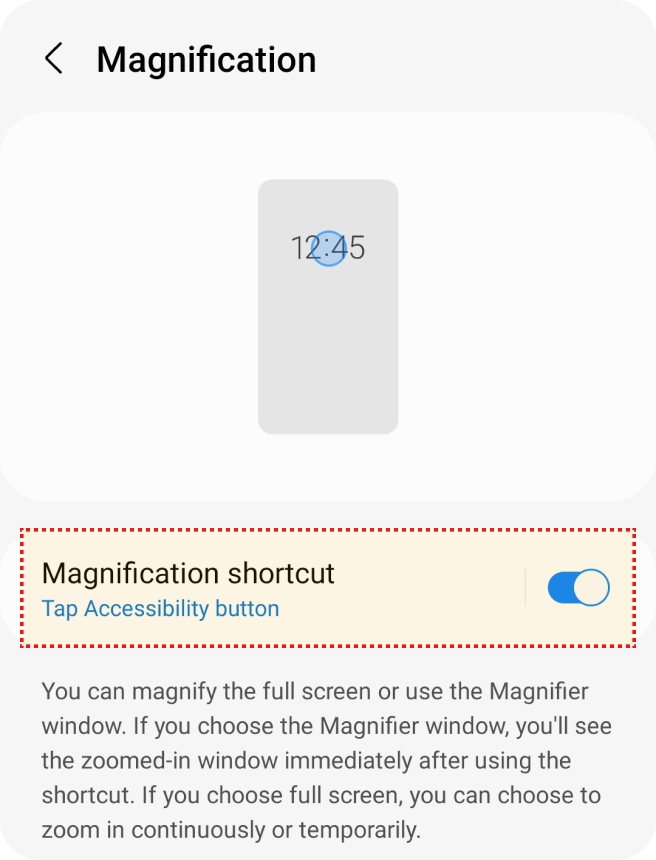
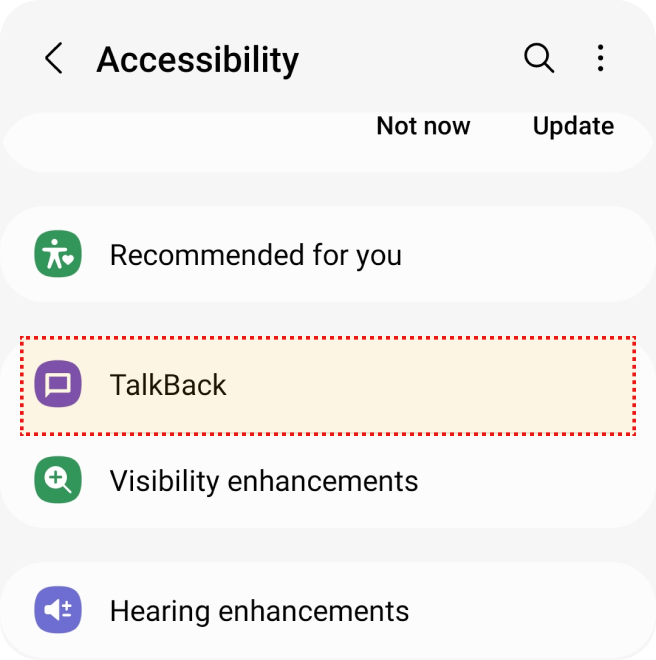
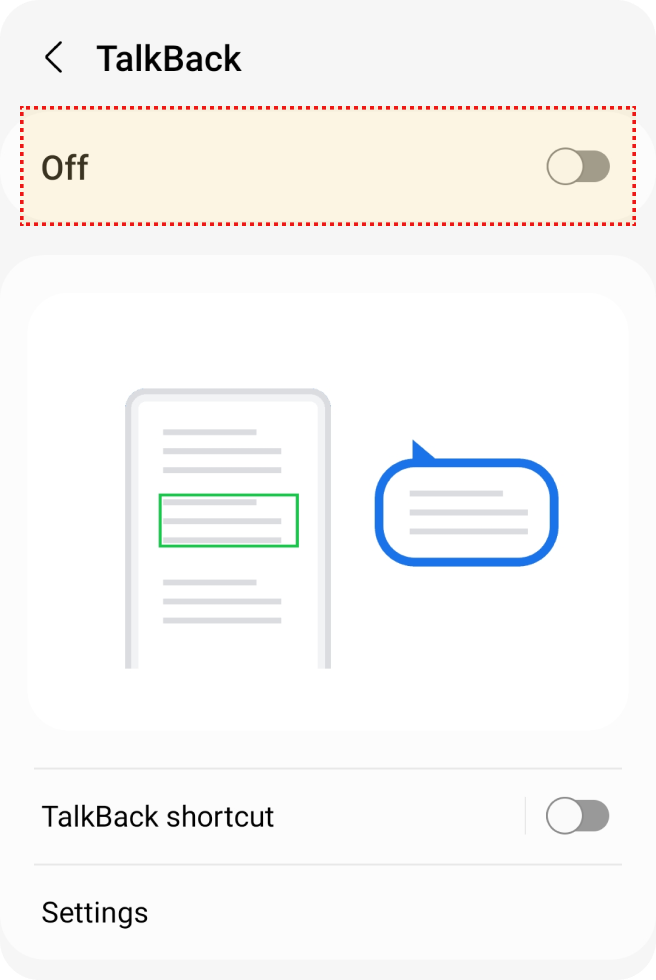
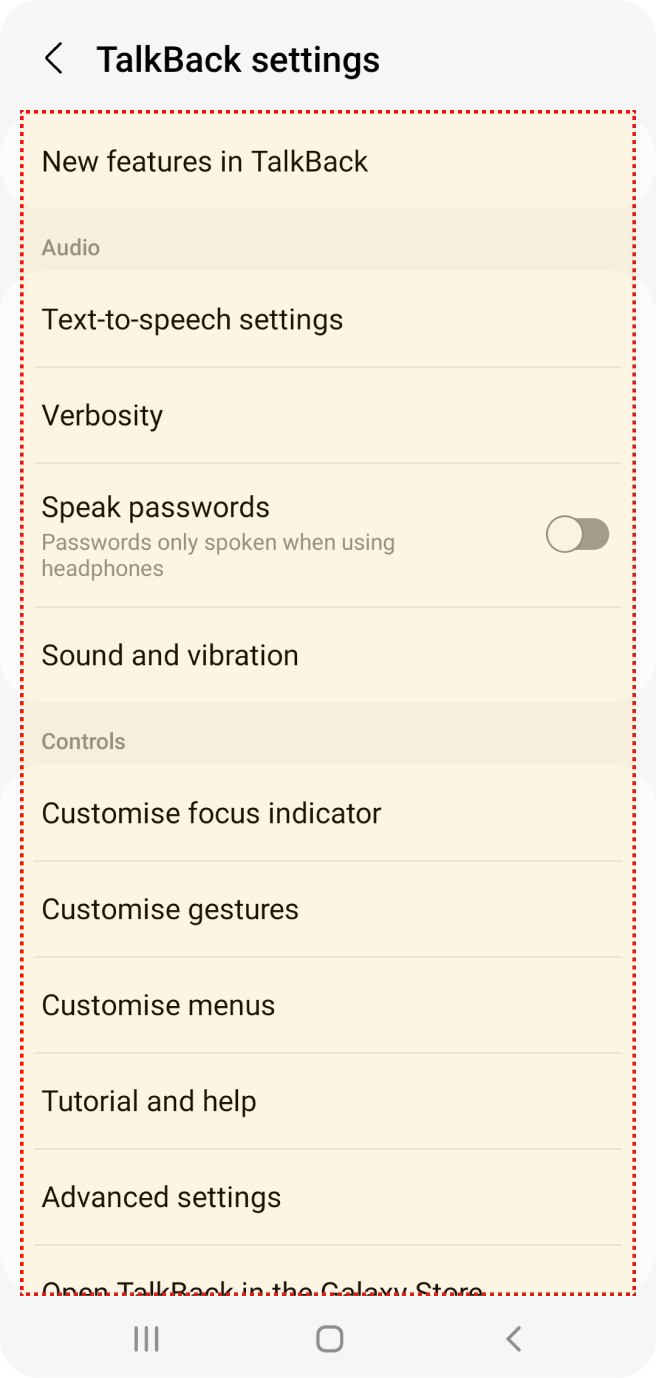
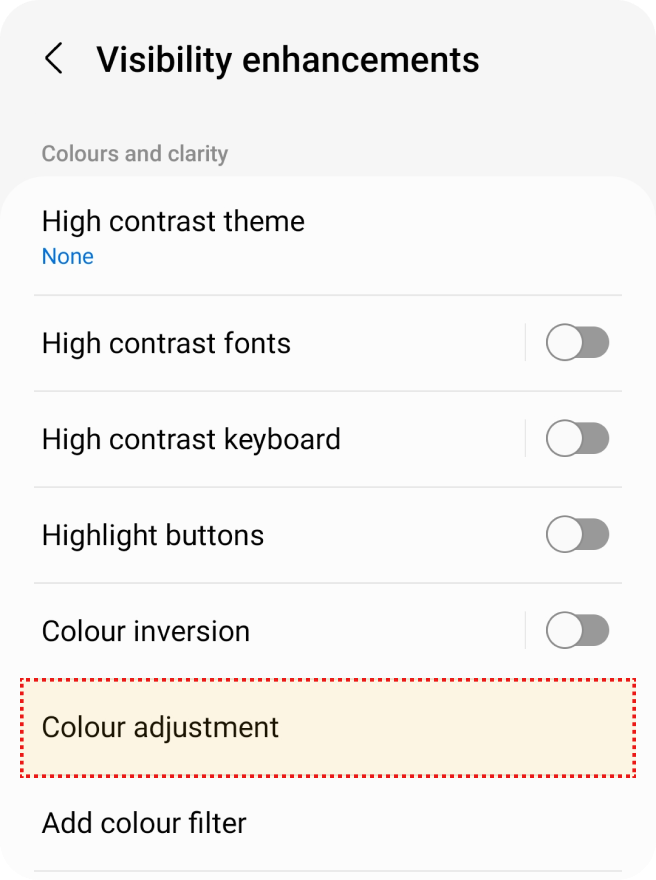
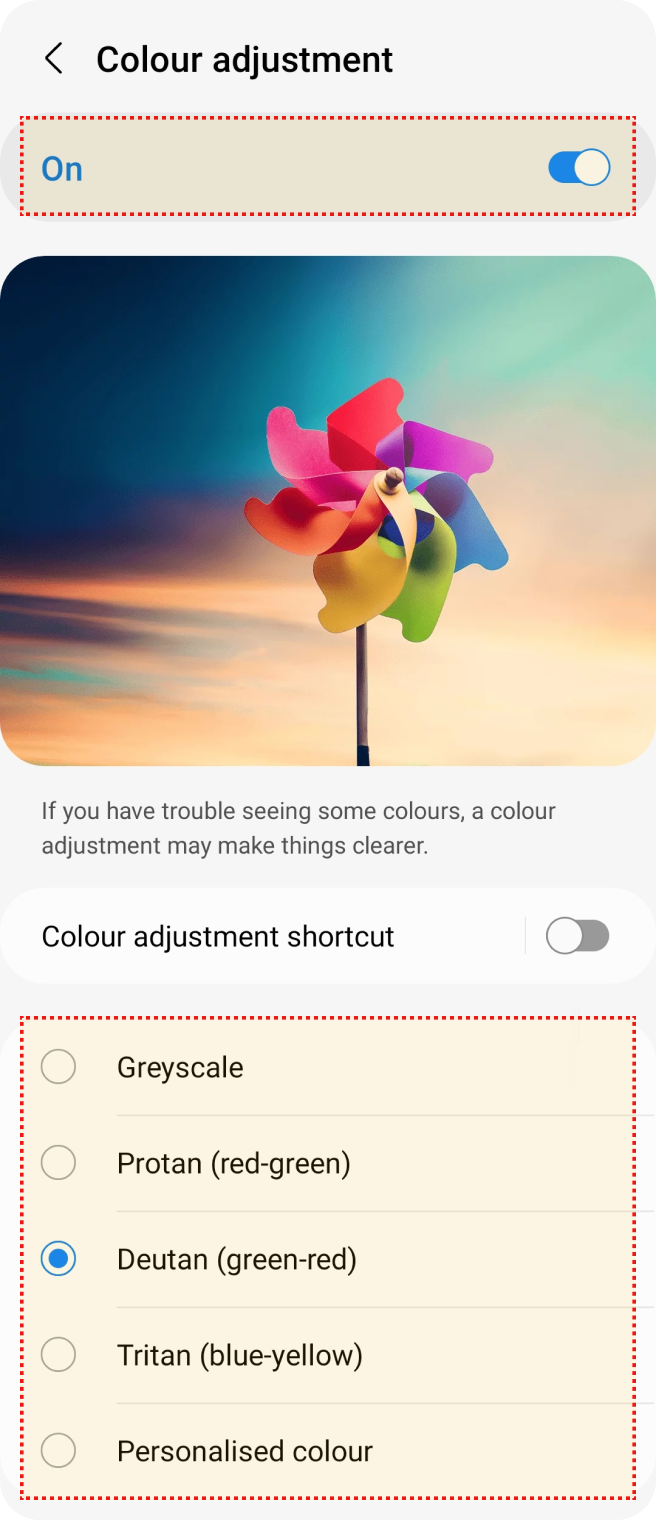
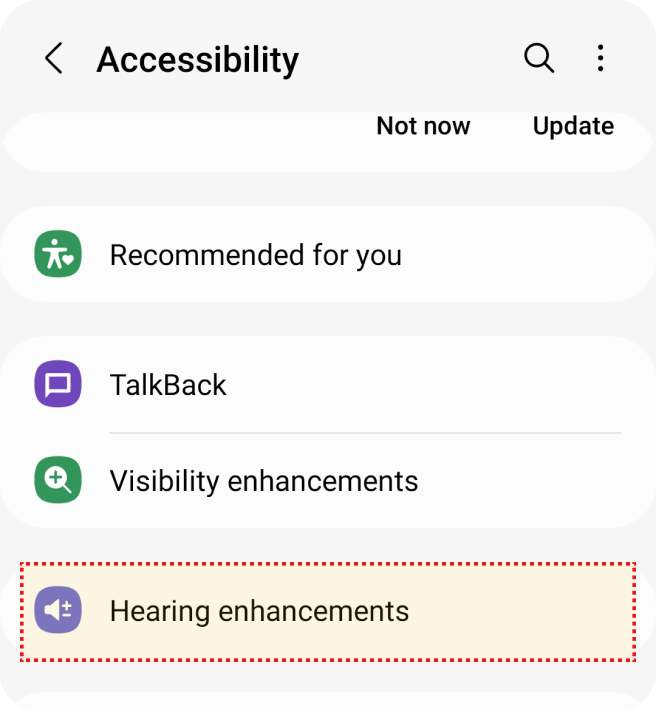
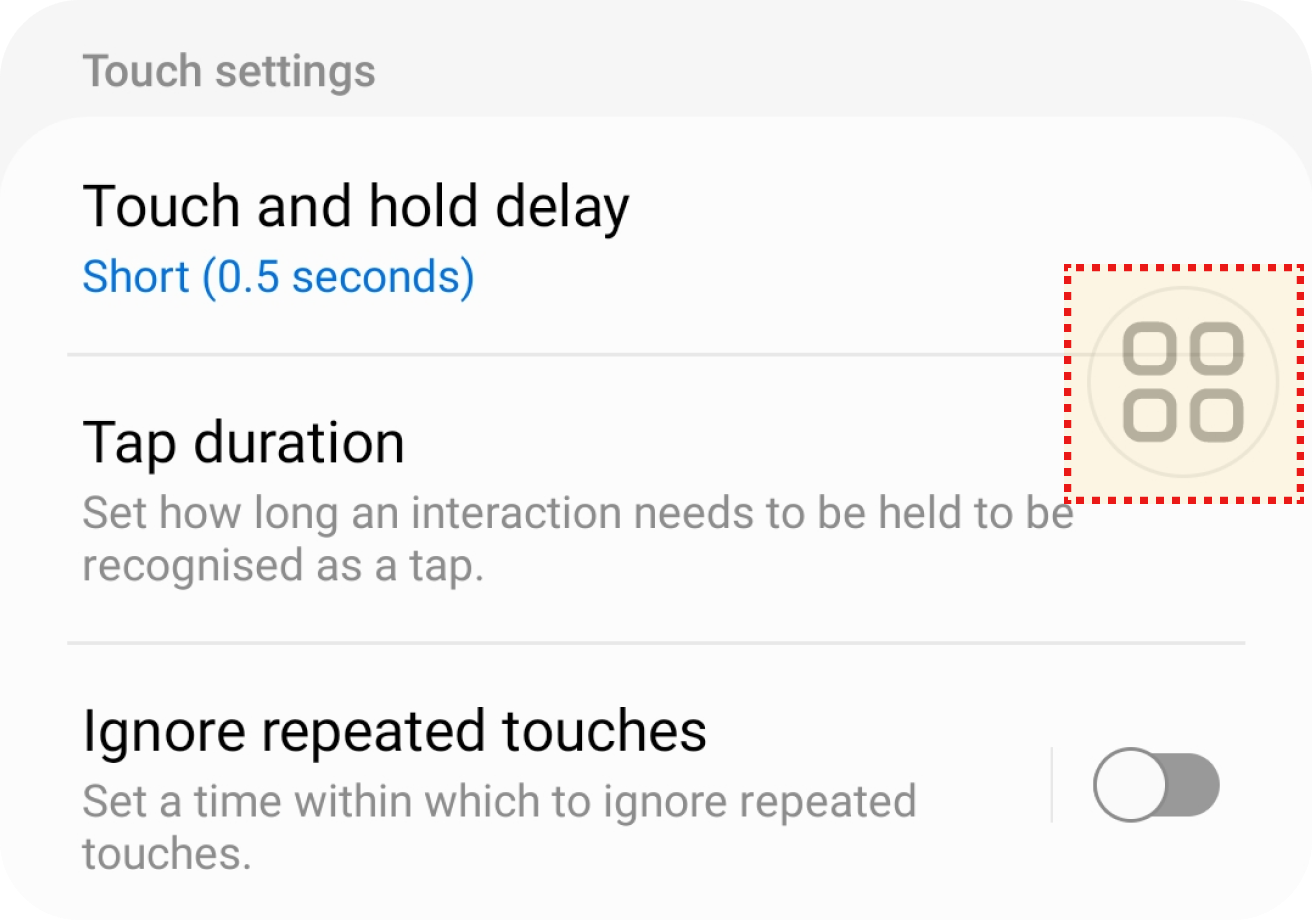
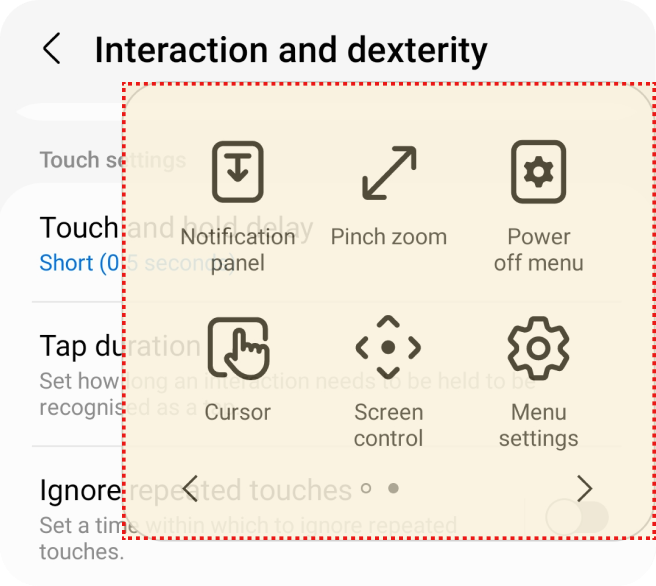
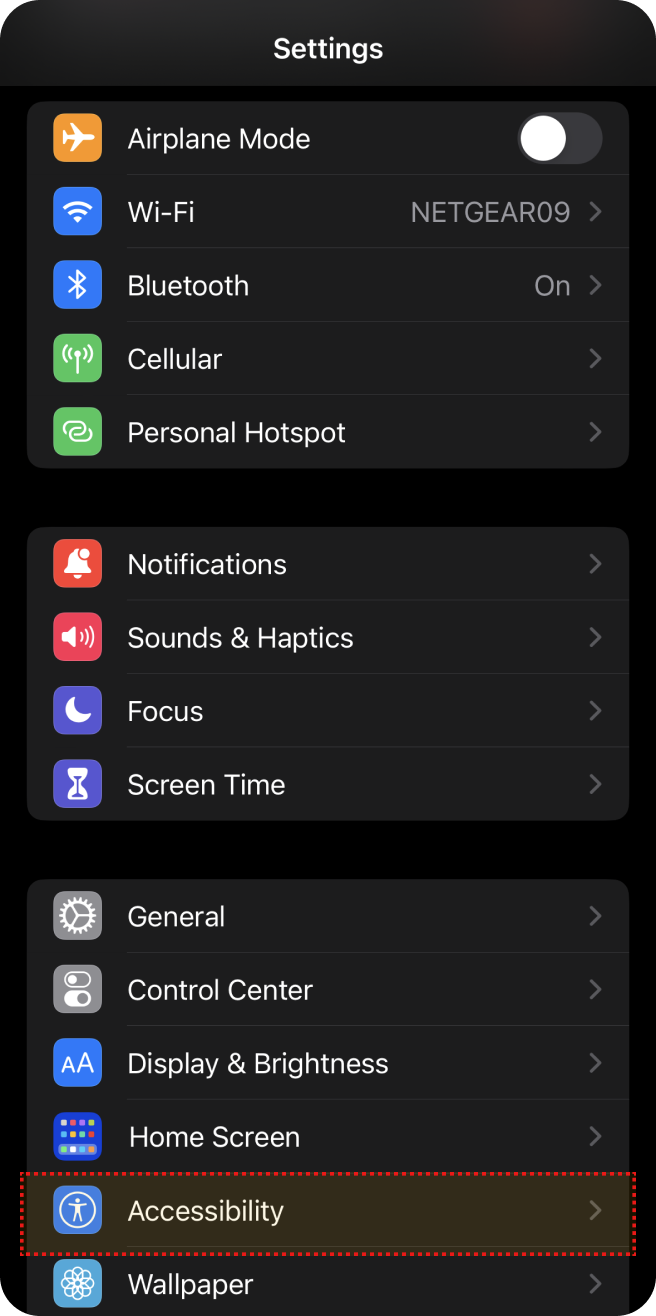
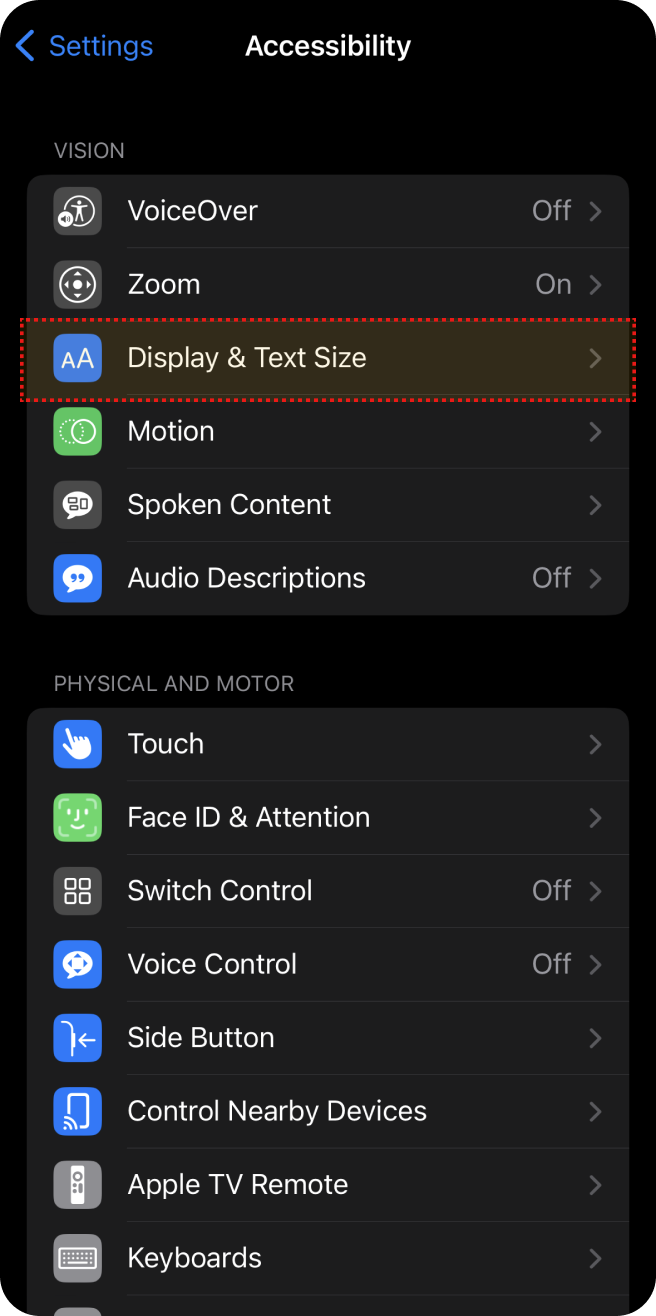
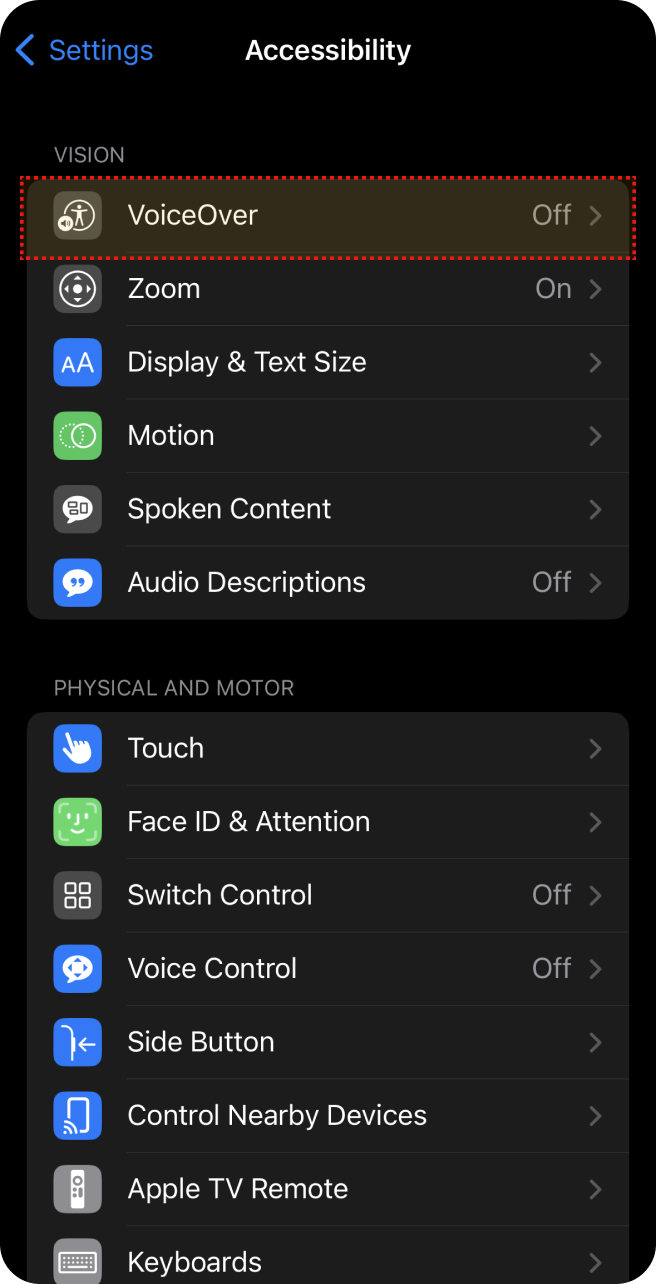
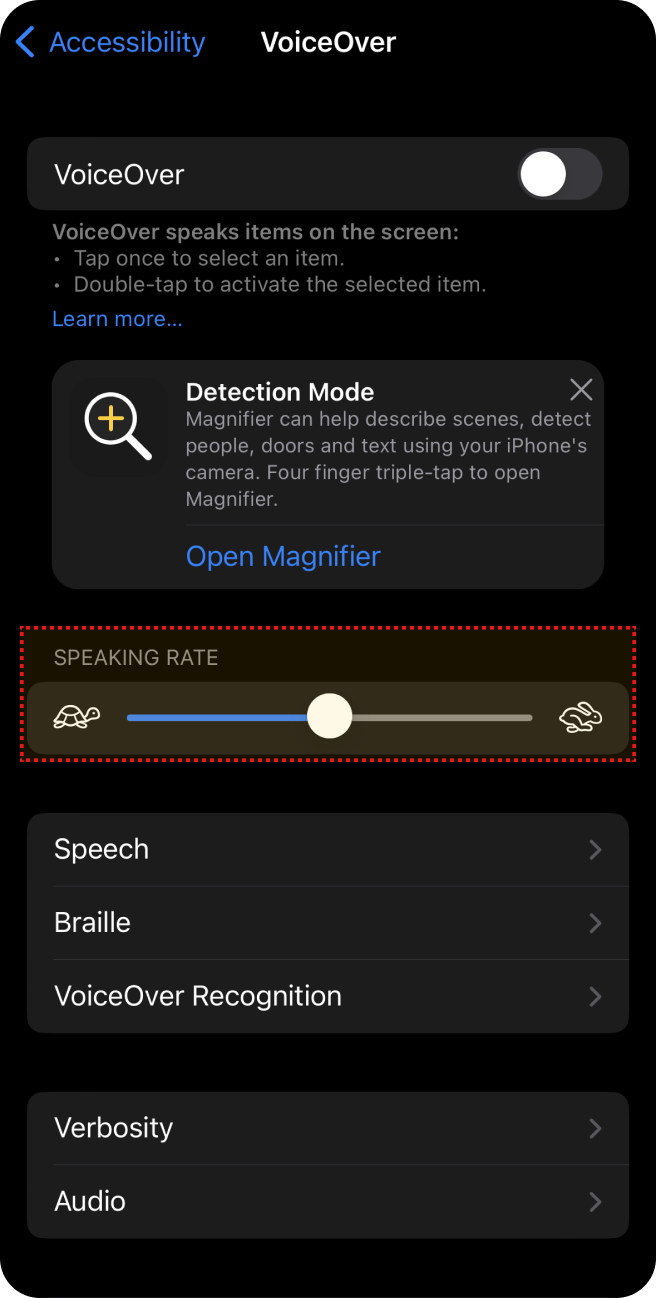
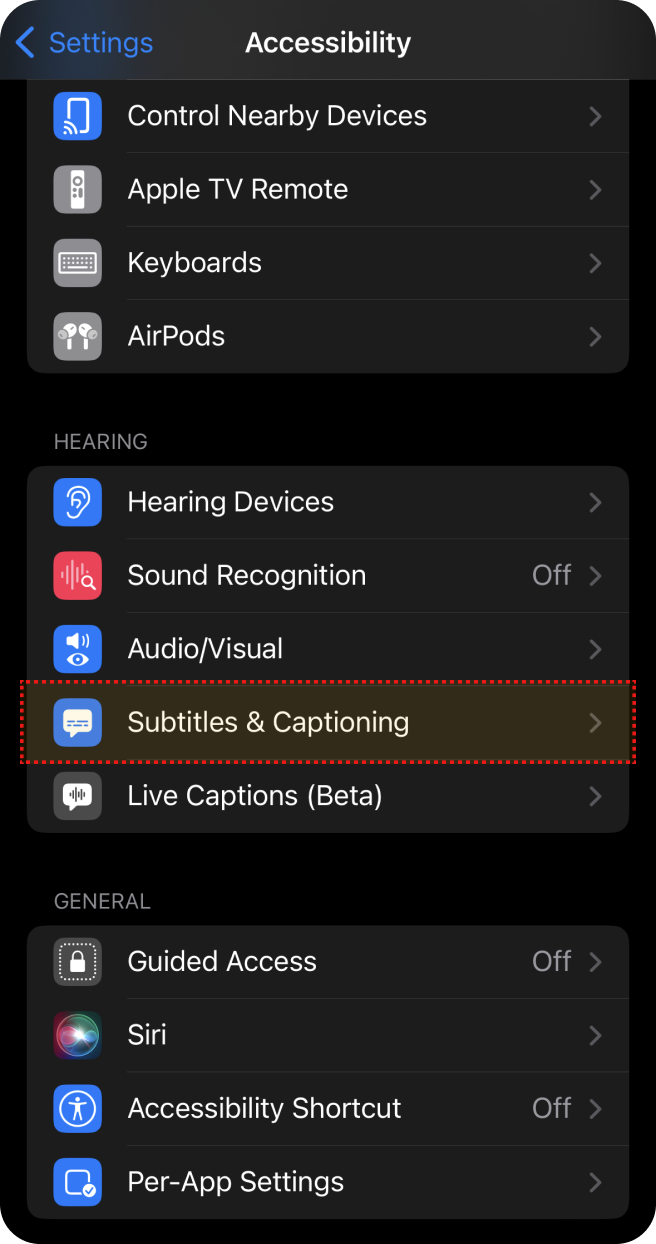
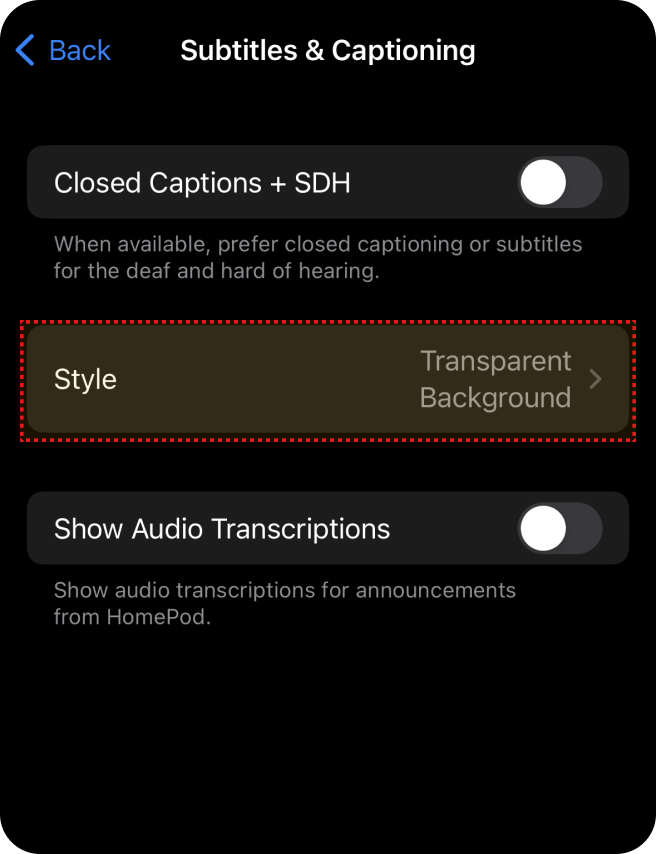
Mobile Accessibility
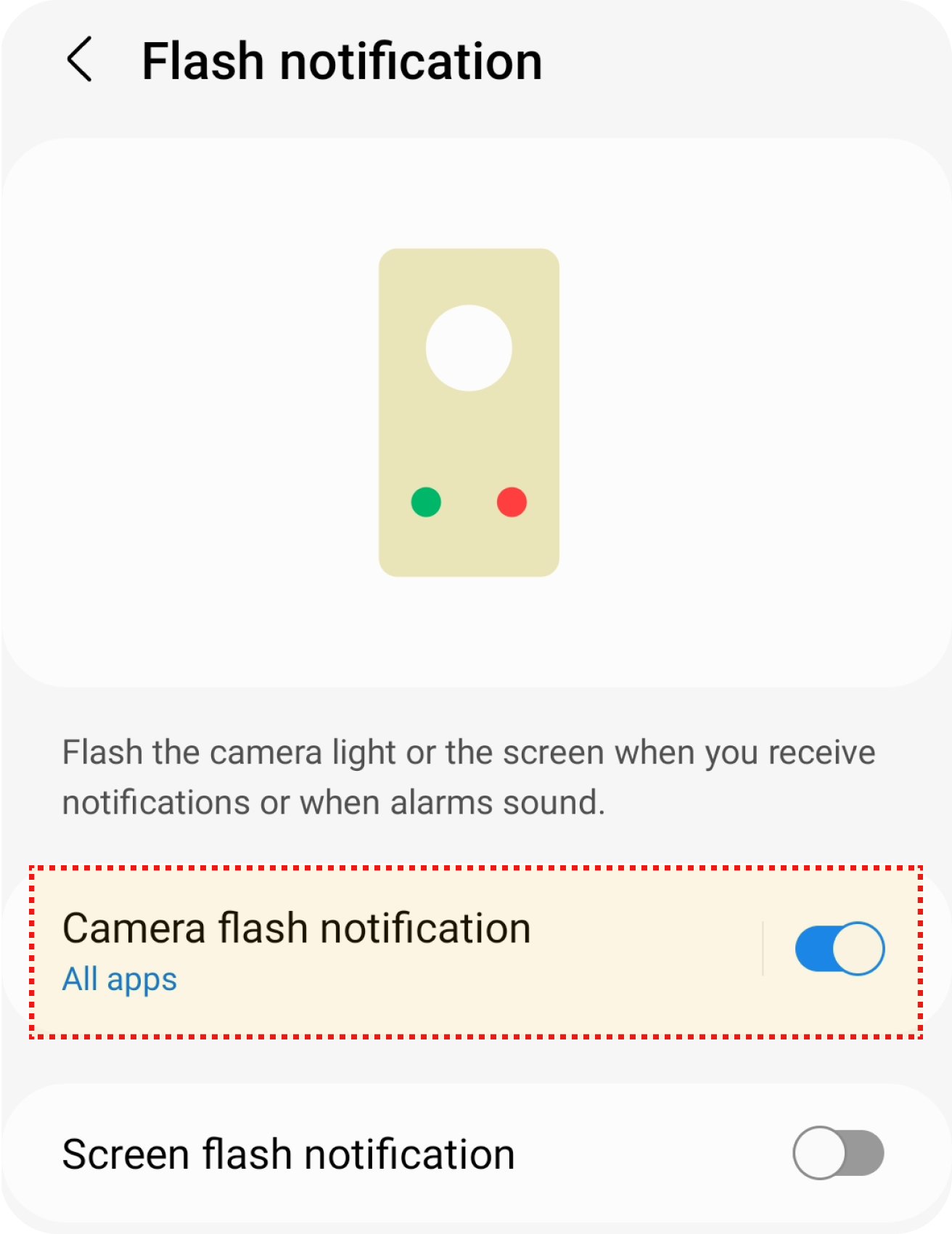
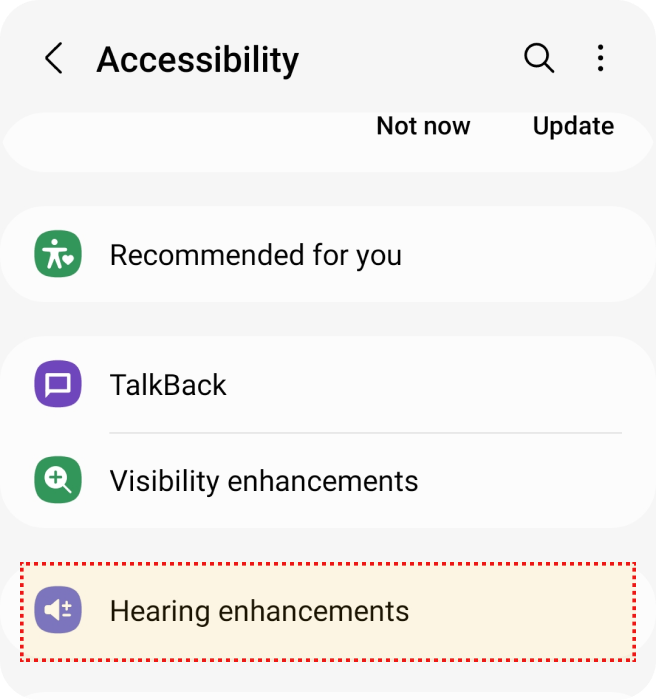
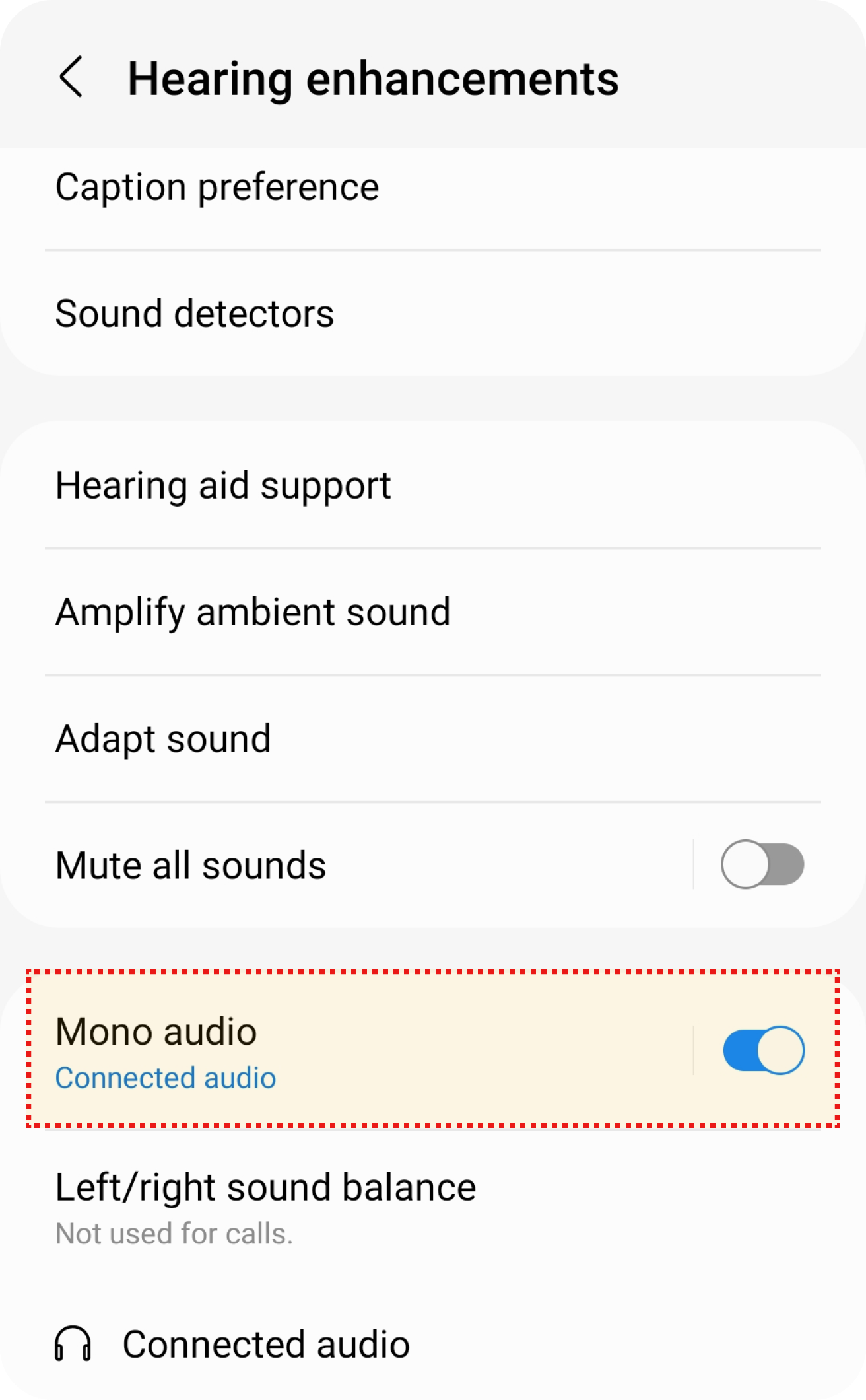
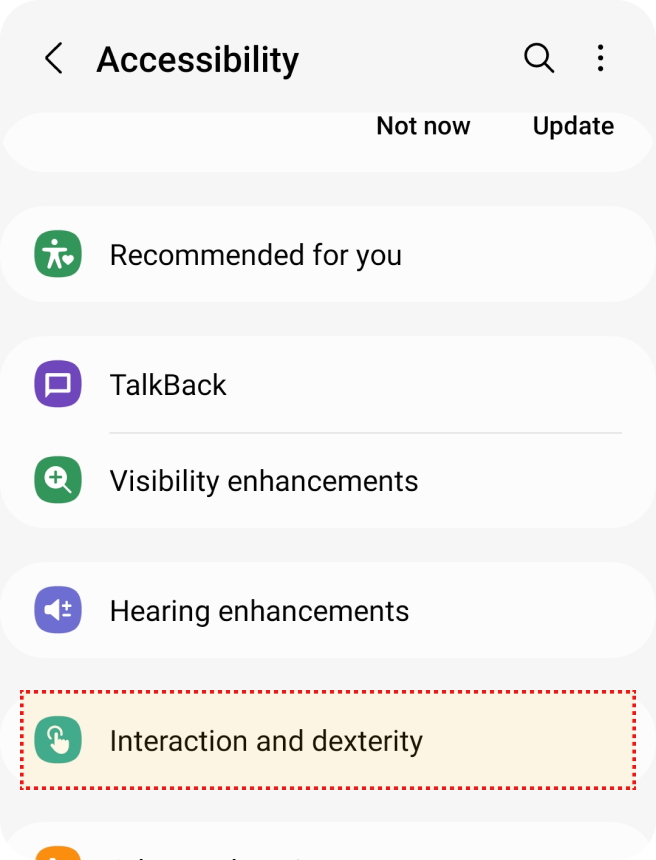
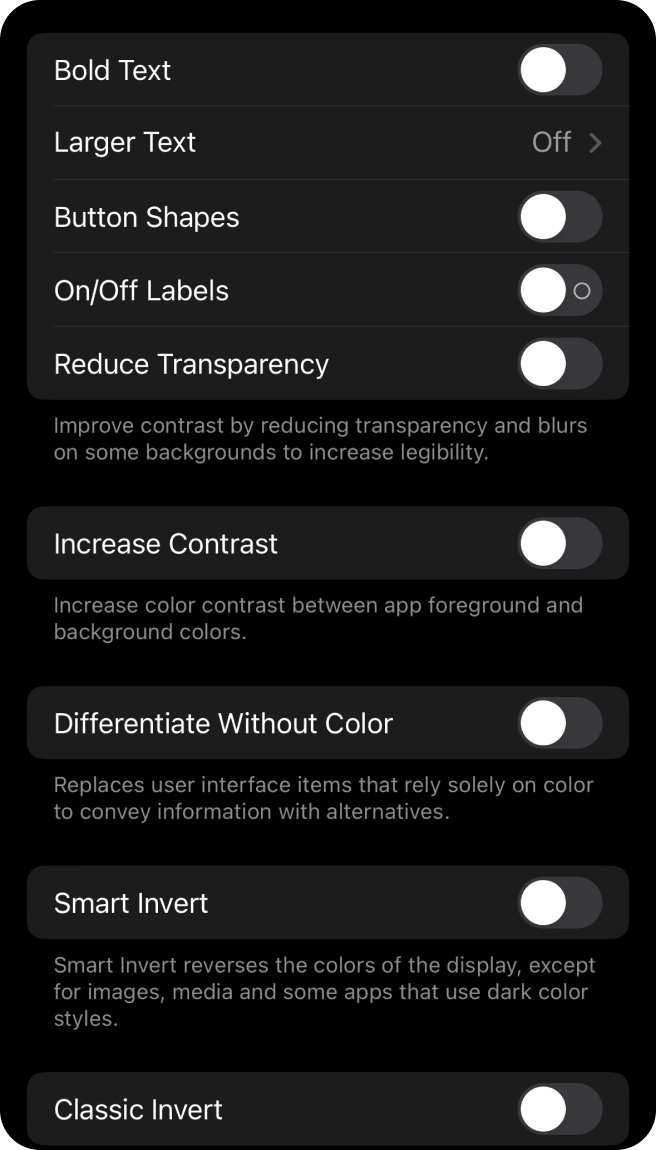
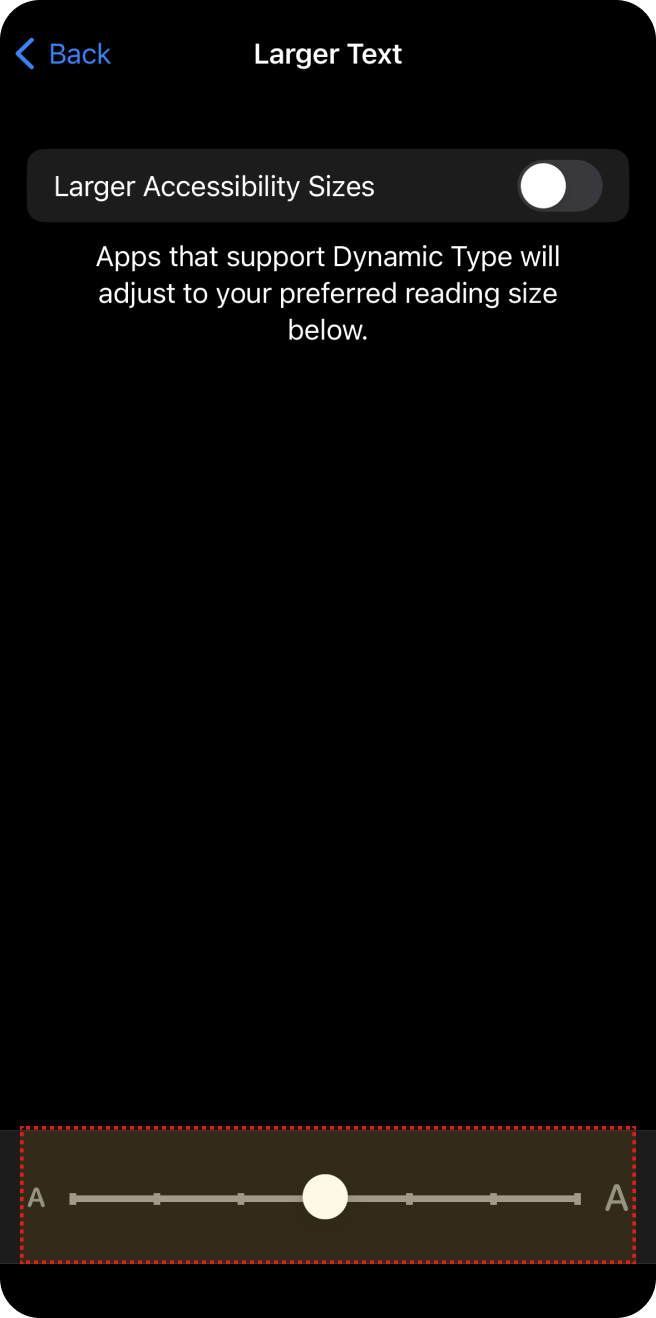
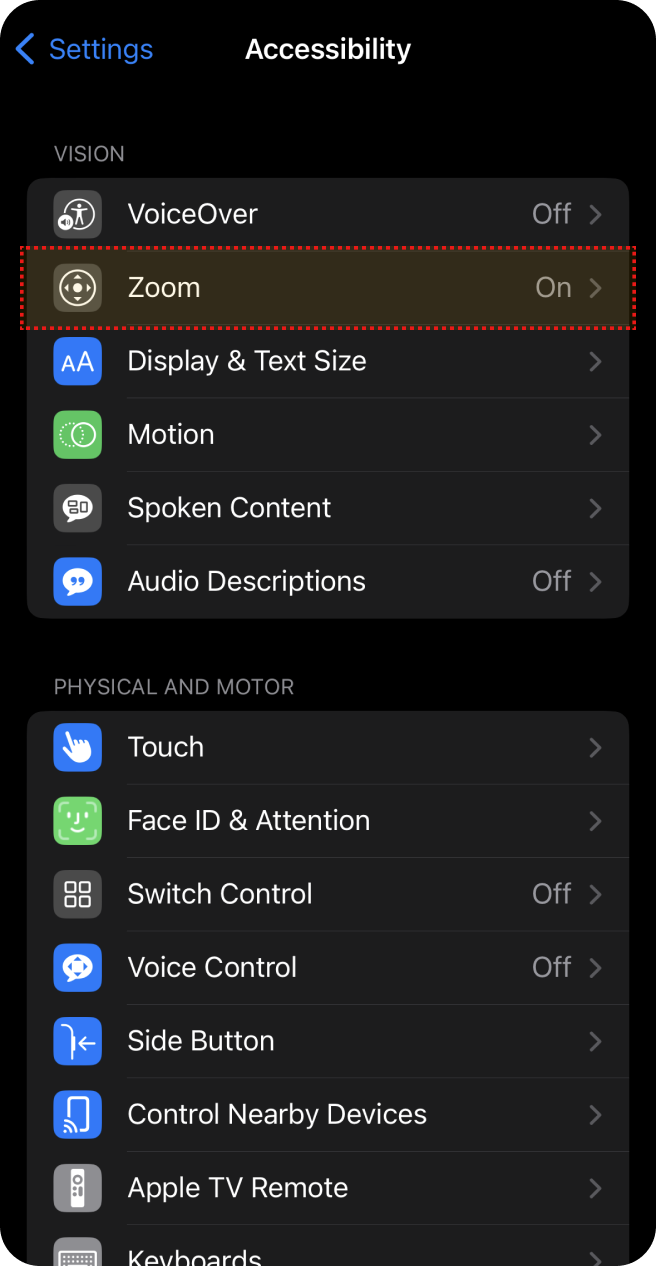
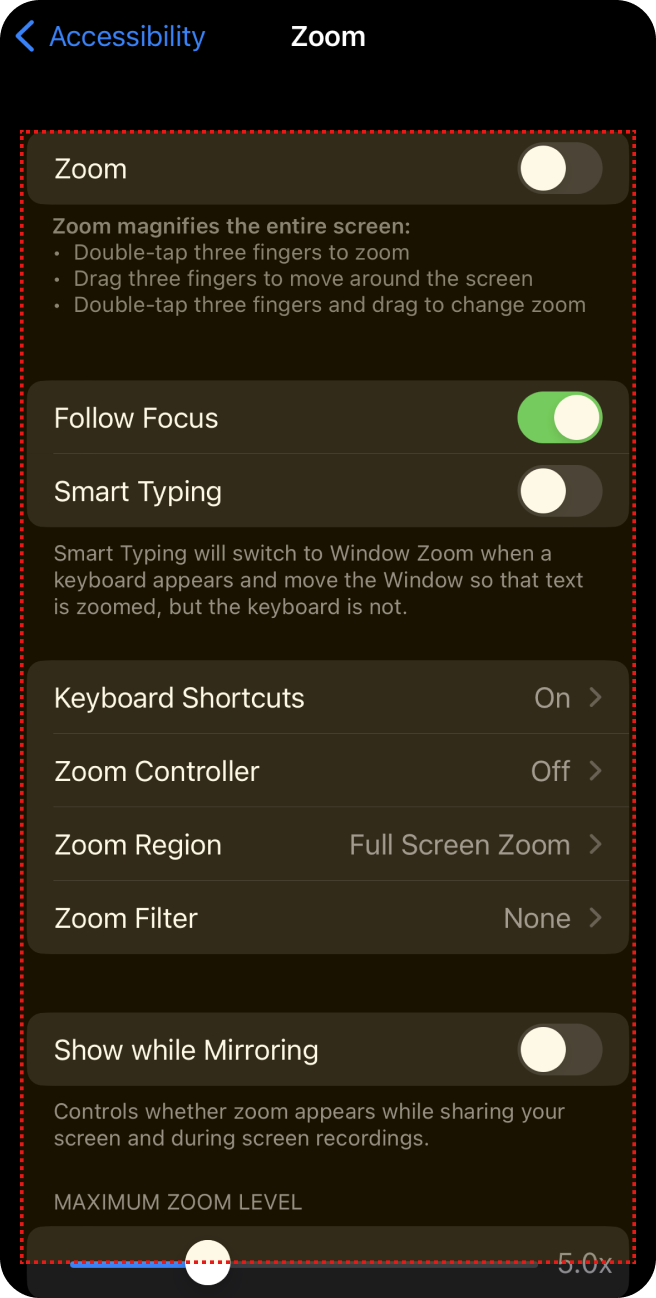
At LG, we're committed to providing accessible products for our customers. See below for a list of features to help users who have impaired vision, hearing, or reduced dexterity.
Tu dirección de correo electrónico se ha registrado correctamente.
Se han actualizado tus preferencias sobre la notificación de renovación.
Environmental Handing Fee (EHF)
EHFs vary by product and province. The final fee will be calculated after you enter your postal code at checkout. Click here for more information (FAQ) at Frequently Asked Questions - Support & Help | LG CA
Iniciar sesión para crear tu Lista de deseos
Añadir artículos a tu lista de deseos para que puedas encontrarlos fácilmente cuando regreses a LG.com. Es una forma sencilla de seguir ese algo especial que te llamó la atención o para guardar ideas de regalos para amigos y familiares.