Iniciar Sesión con WebOS6.0 & WebOS25

Esta guía tiene como objetivo explicar el inicio de sesión en las televisiones LG con WebOS6.0 y WebOS22, que es obligatorio para acceder a ciertos servicios de la Smart TV y descargar aplicaciones.

Primero, comprueba que tienes conexión a internet, si no, no podrás continuar con el proceso.

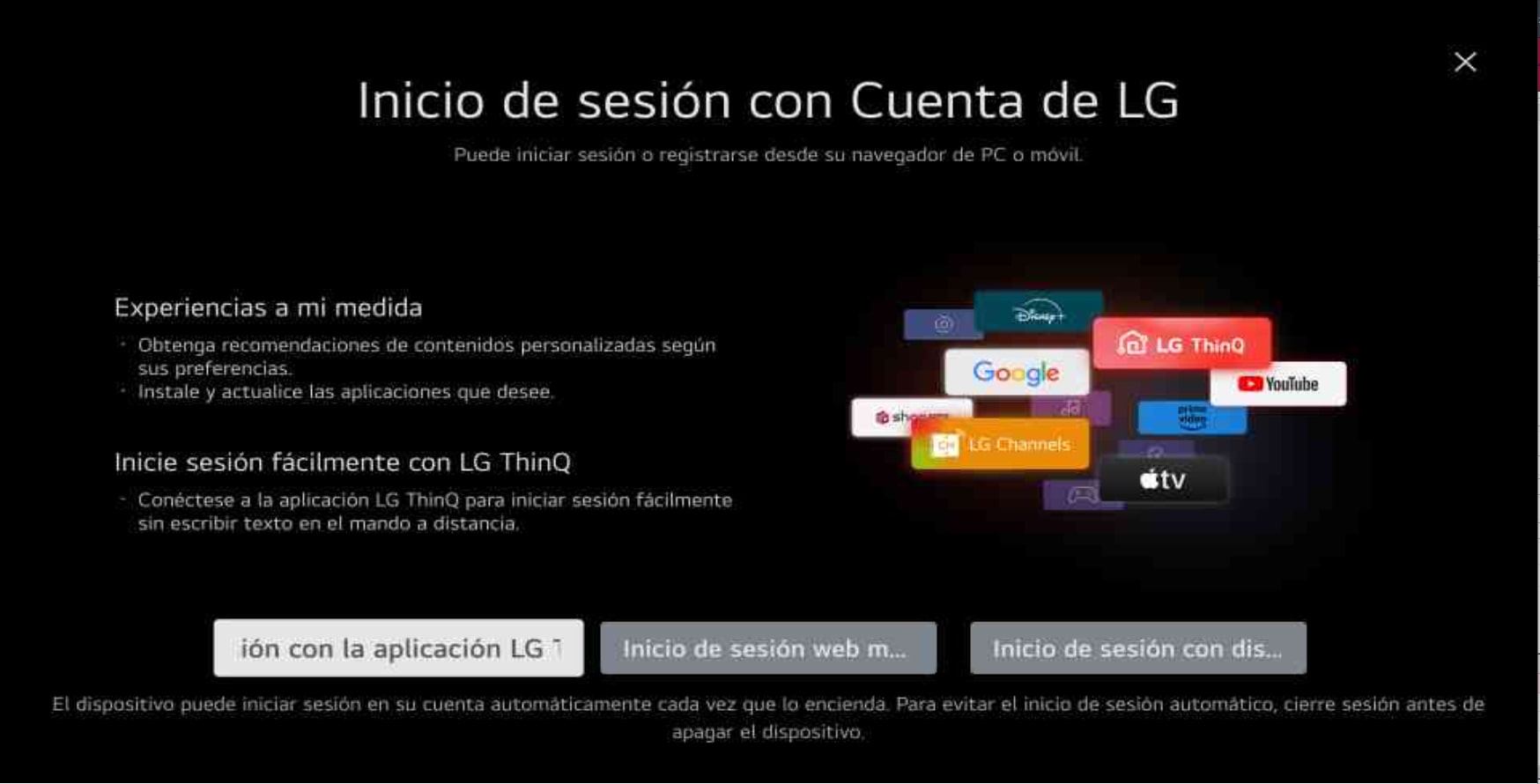
Ve a Ajustes, y en el menú General selecciona “Administración de cuenta”. Verás 3 formas distintas de iniciar sesión:

  • Con el navegador del teléfono móvil.
  • Desde la aplicación ThinQ (deberás instalarla).
  • Desde la TV.

Iniciar sesión con el navegador del teléfono móvil

Esta opción de inicio de sesión es muy simple, ya que tiene pocos pasos y se realiza desde el teléfono móvil.

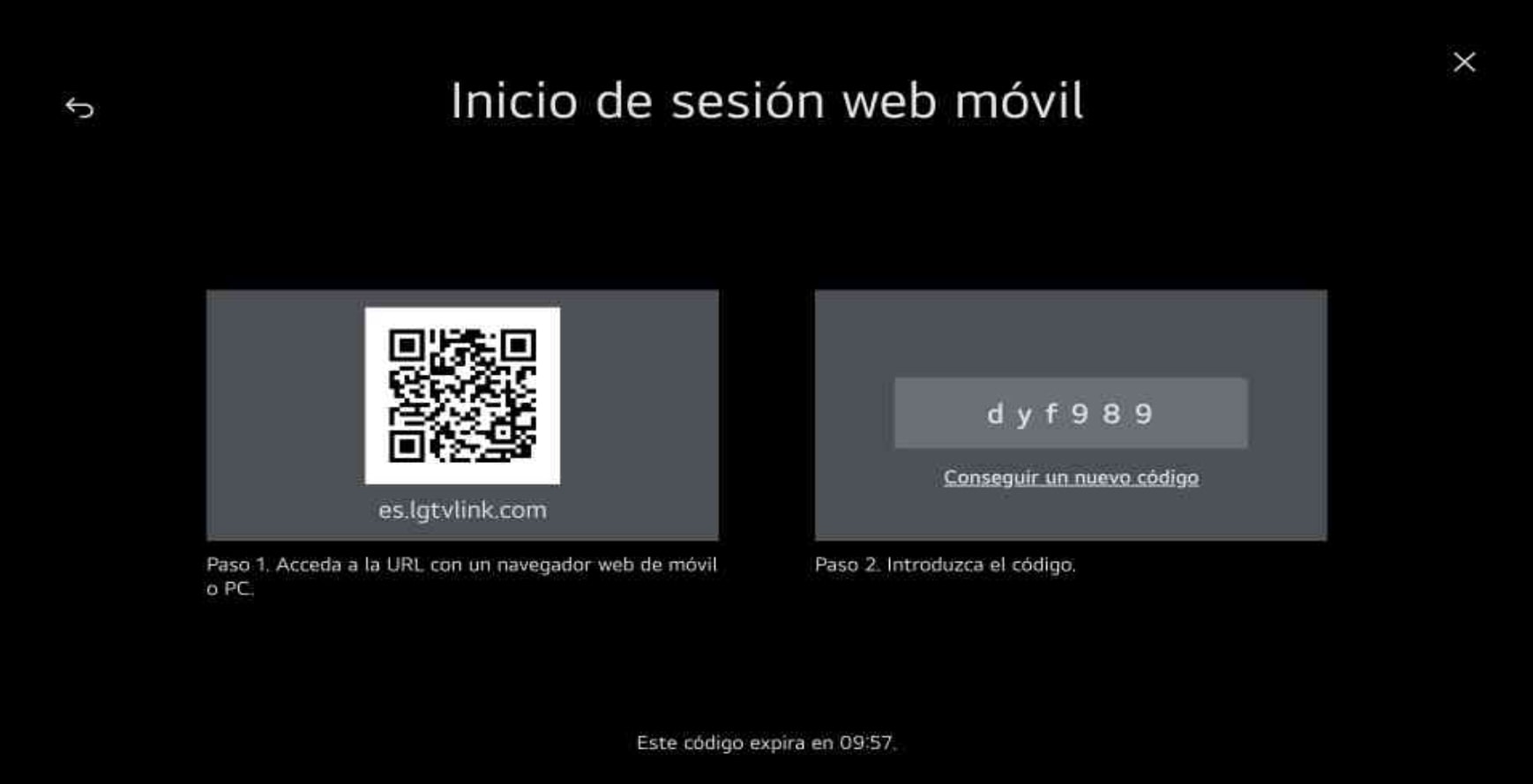
  • En el televisor, solo tenemos que seleccionar “Iniciar sesión con navegador móvil” y a continuación nos indicara que en el móvil tendremos que entrar en es.lgtvlink.com. También se puede acceder escaneando el código QR que aparecerá en la pantalla.
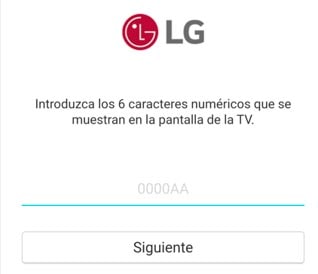
  • Una vez dentro, nos solicita el código que aparece en la pantalla de la televisión.
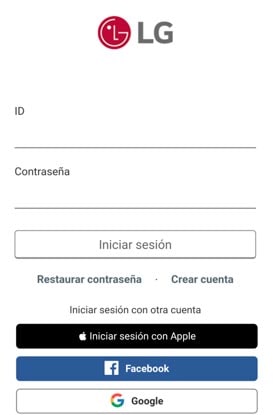
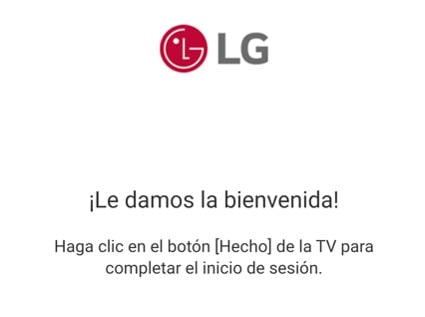
  • Tras introducir el código y seleccionar “Siguiente”, tendrás la opción de “Iniciar sesión”, “Iniciar sesión con otra cuenta” o “Crear cuenta”. Elige la opción que prefieras.

Iniciar sesión con App ThinQ

La segunda manera de iniciar sesión es a través de la aplicación LG ThinQ. 

  • Descarga LG ThinQ de Google Play o App Store.

GooglePlay

Appstore


  • Una vez completada la instalación, abre la aplicación y permite a la aplicación los permisos de acceso necesarios para habilitar varias funciones de la aplicación.
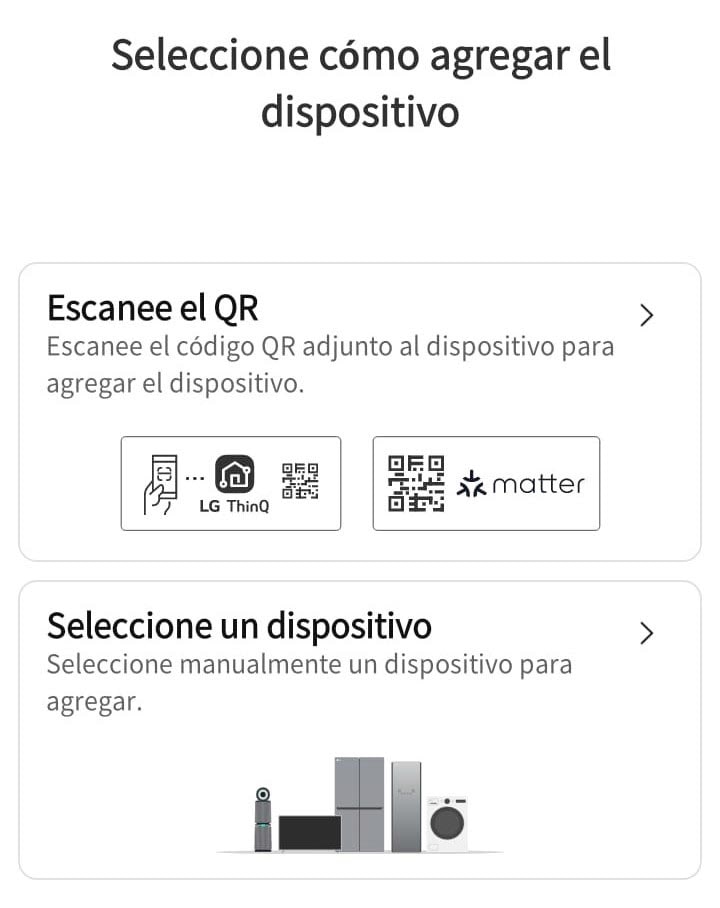
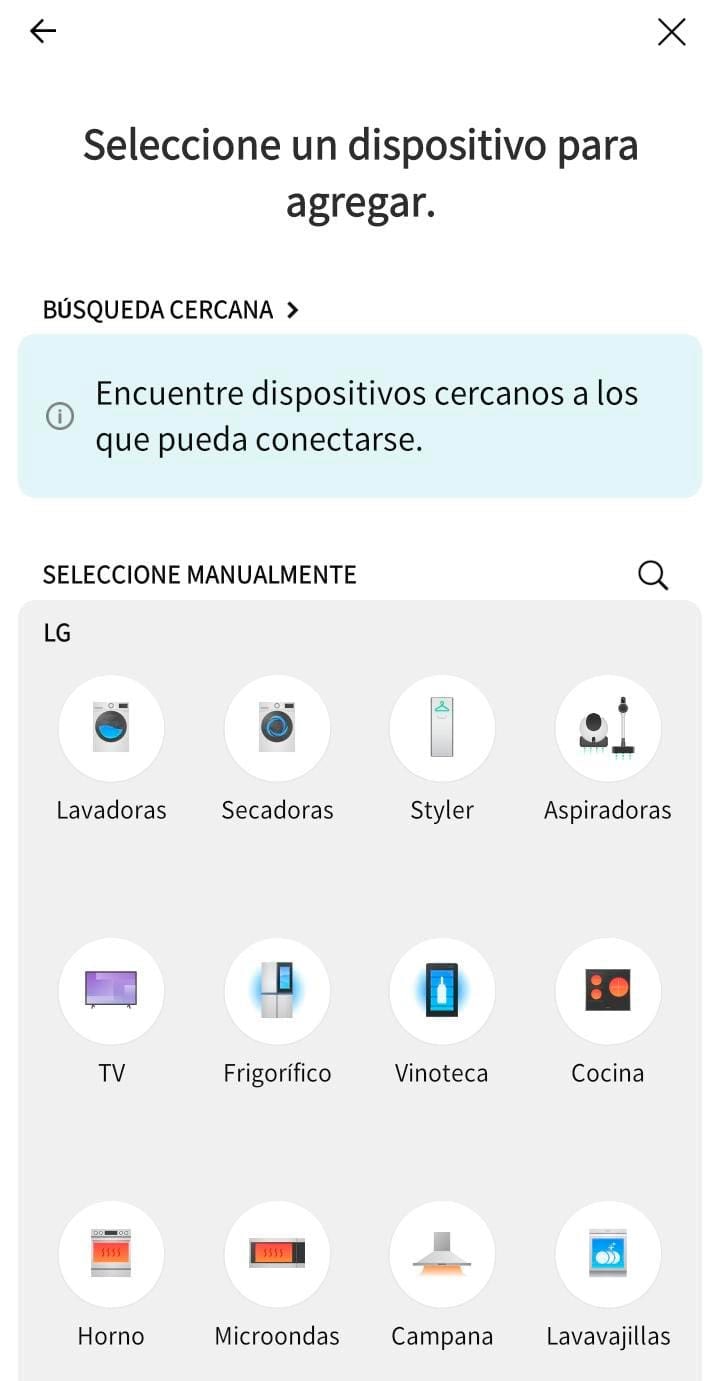
  • Para registrar tu TV en LG ThinQ, pulsa 'Agregar un dispositivo'. Puedes registrarlo a través de un código QR (si tu equipo lo permite) o manualmente. Para registrarlo manualmente, pulsa “Seleccionar dispositivo”.


  • Enciende tu televisor, y asegúrate de que está conectado a la misma red Wi-Fi que el dispositivo desde donde controlas LG ThinQ.
  • Vuelve a tu dispositivo y sigue los pasos para agregar tu TV.
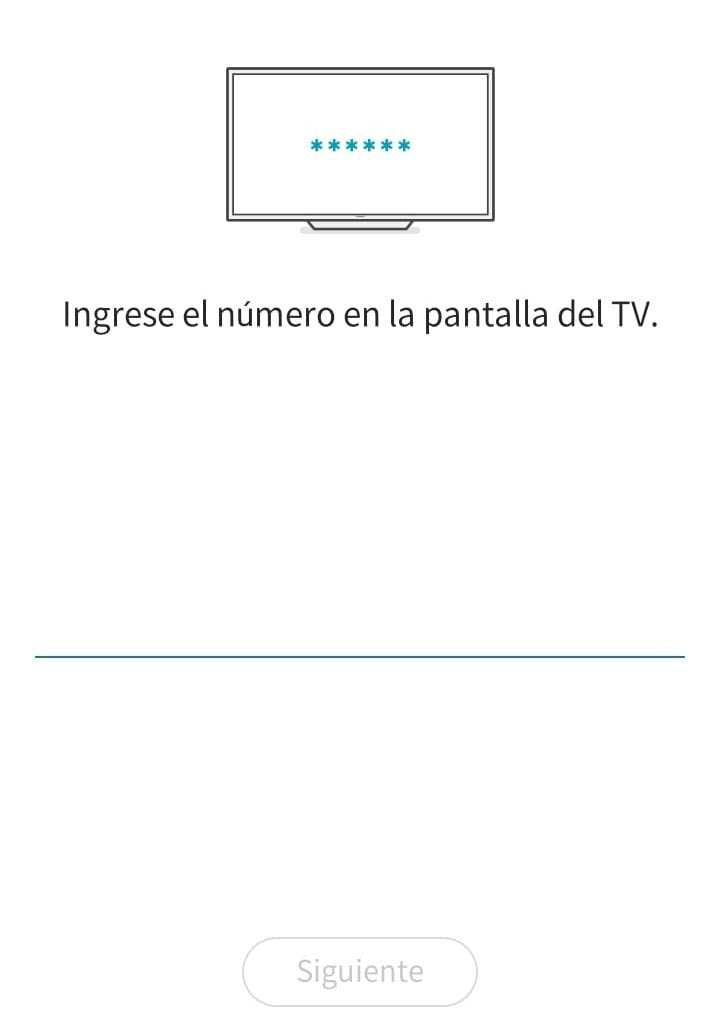
  • Una vez la hayas seleccionado, escribe el código PIN que aparece en la pantalla de tu TV y pulsa “Siguiente”.
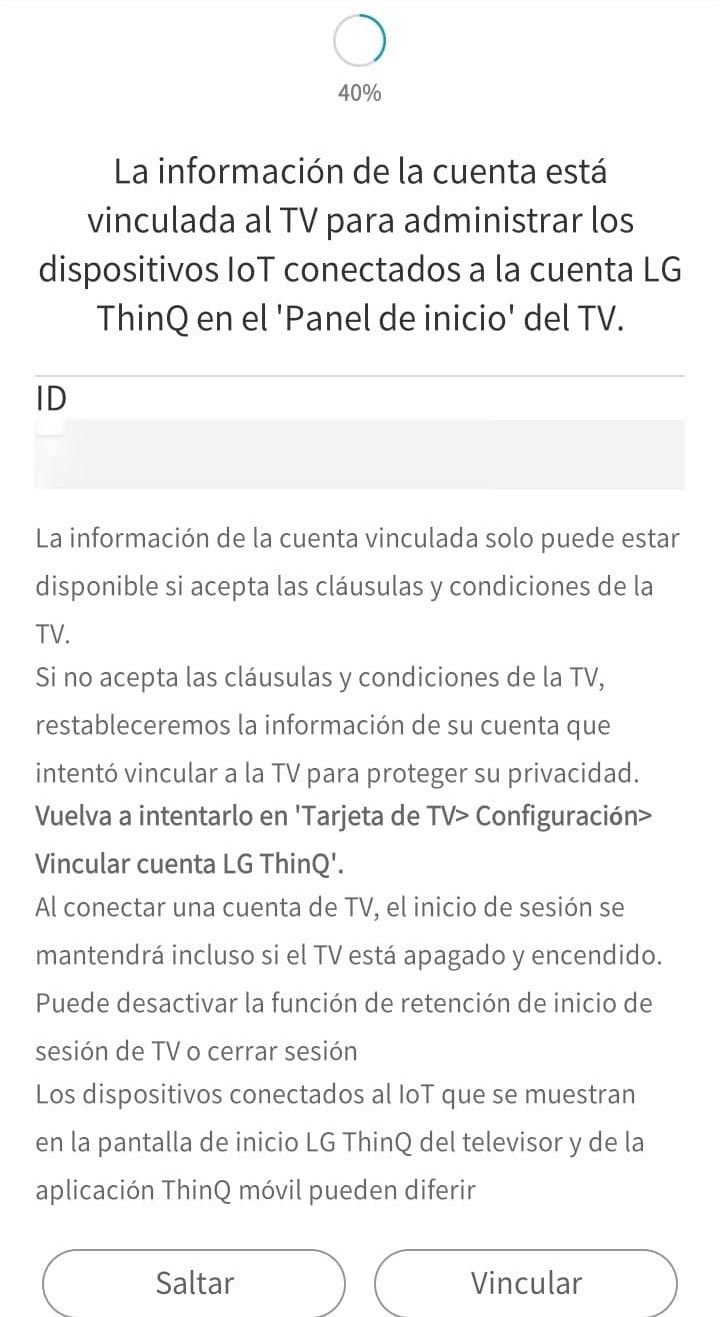
  • Si quieres administrar dispositivos IoT registrados en su cuenta LG ThinQ en el Panel de inicio del TV, pulsa “Vincular”. De lo contrario, selecciona “Saltar”.
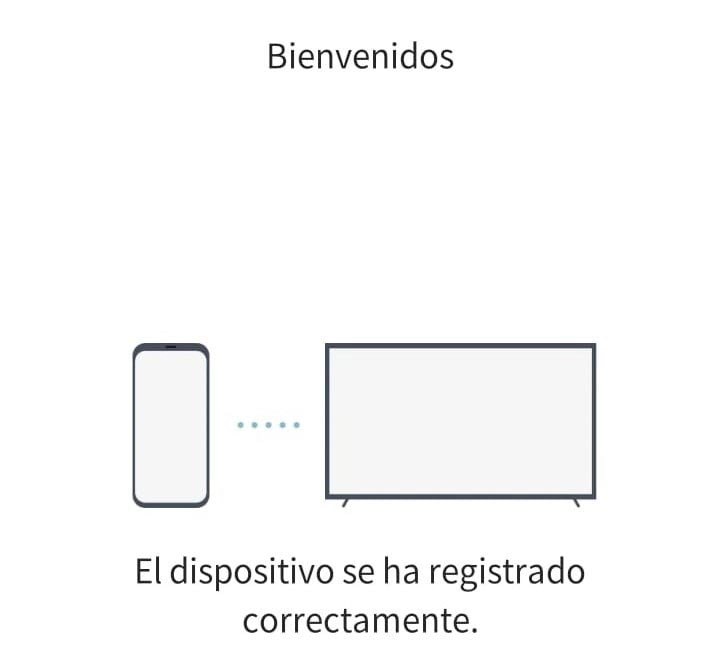
  • Ahora tu TV está registrada en LG ThinQ.

Iniciar sesión desde la TV

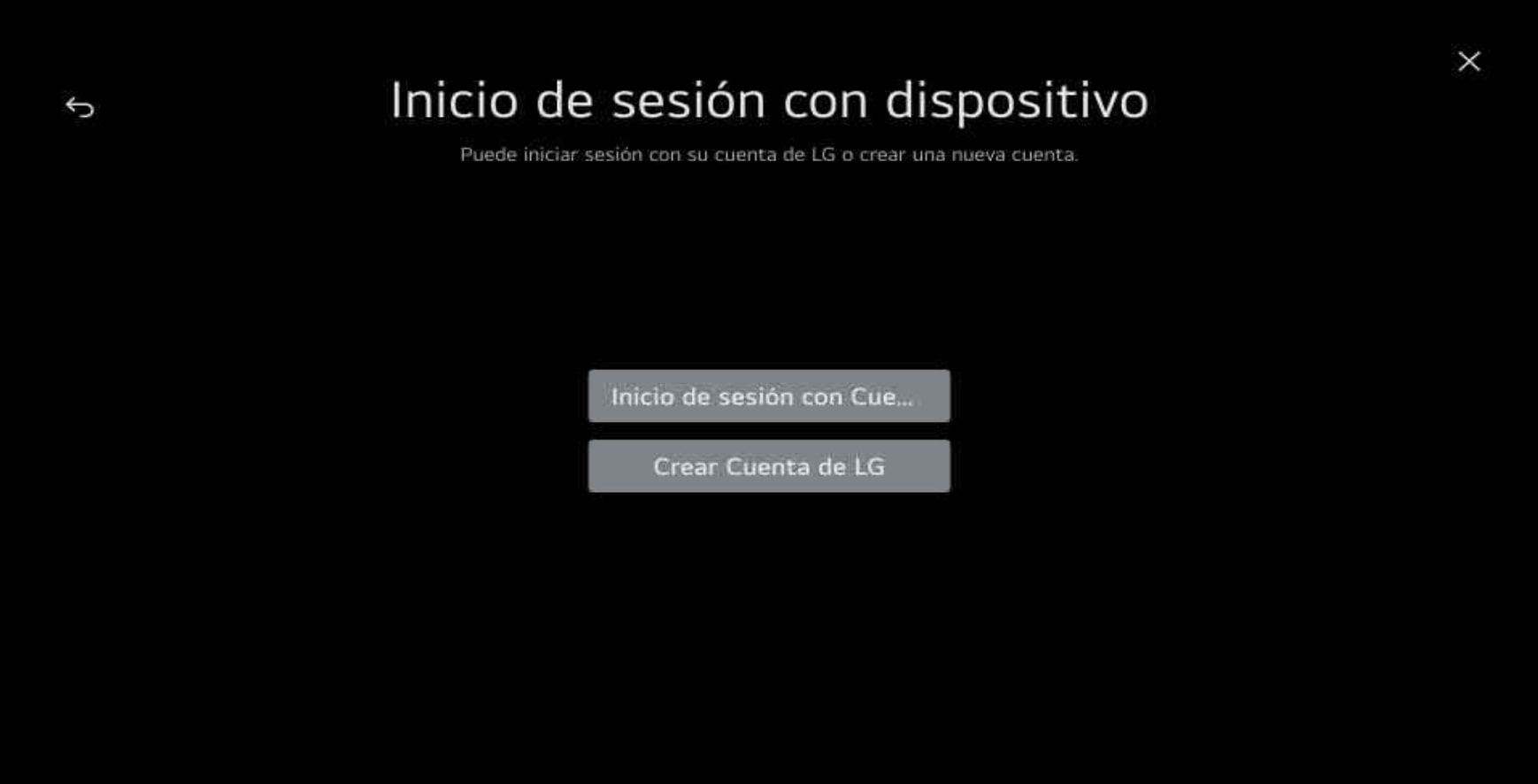
La última forma de iniciar sesión es mediante una cuenta propia de LG.

  • Si no tienes una cuenta, tendrás que crear una.
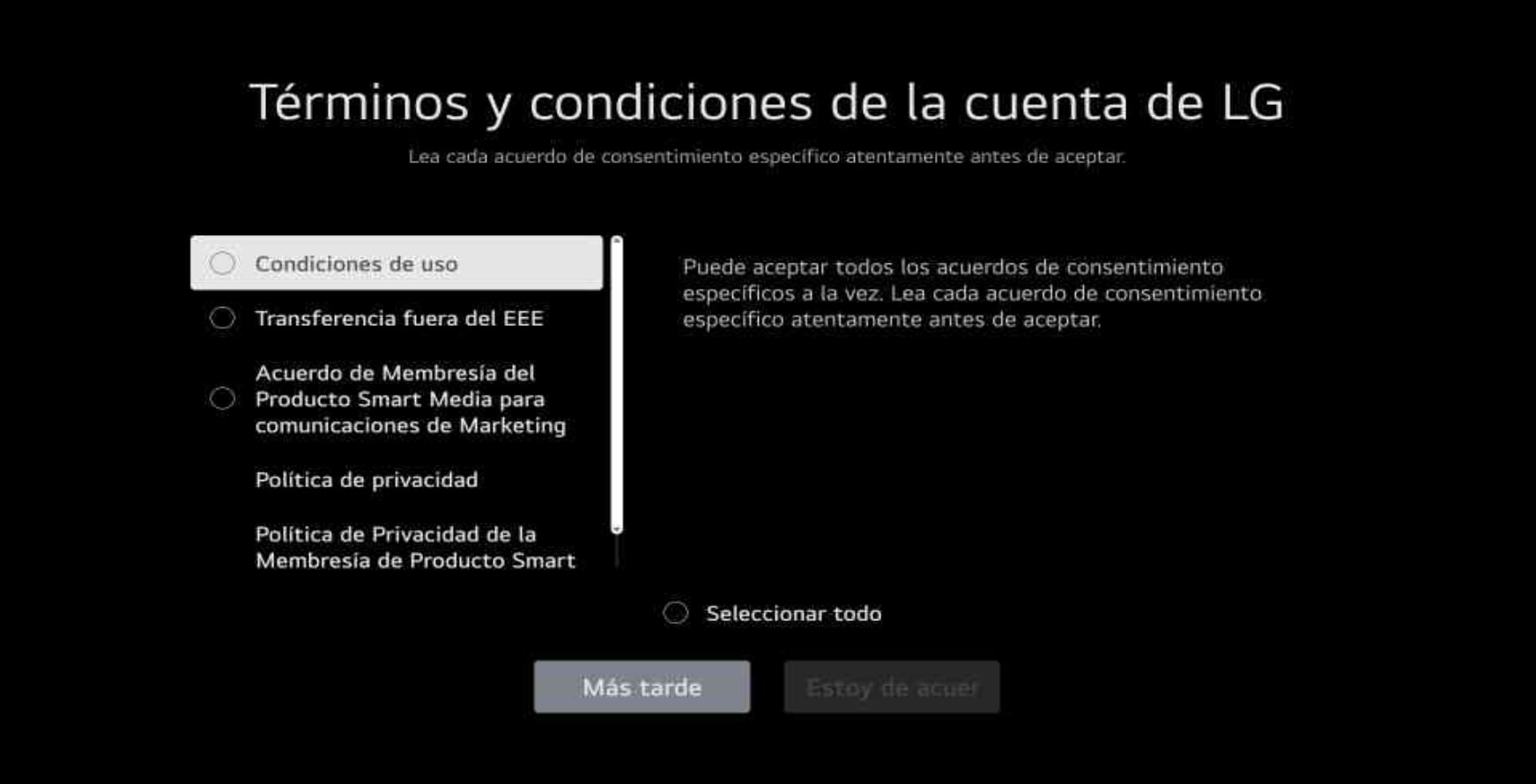
  • Aceptamos los Términos y Condiciones y pulsamos en el botón derecho ESTOY DE ACUERDO.
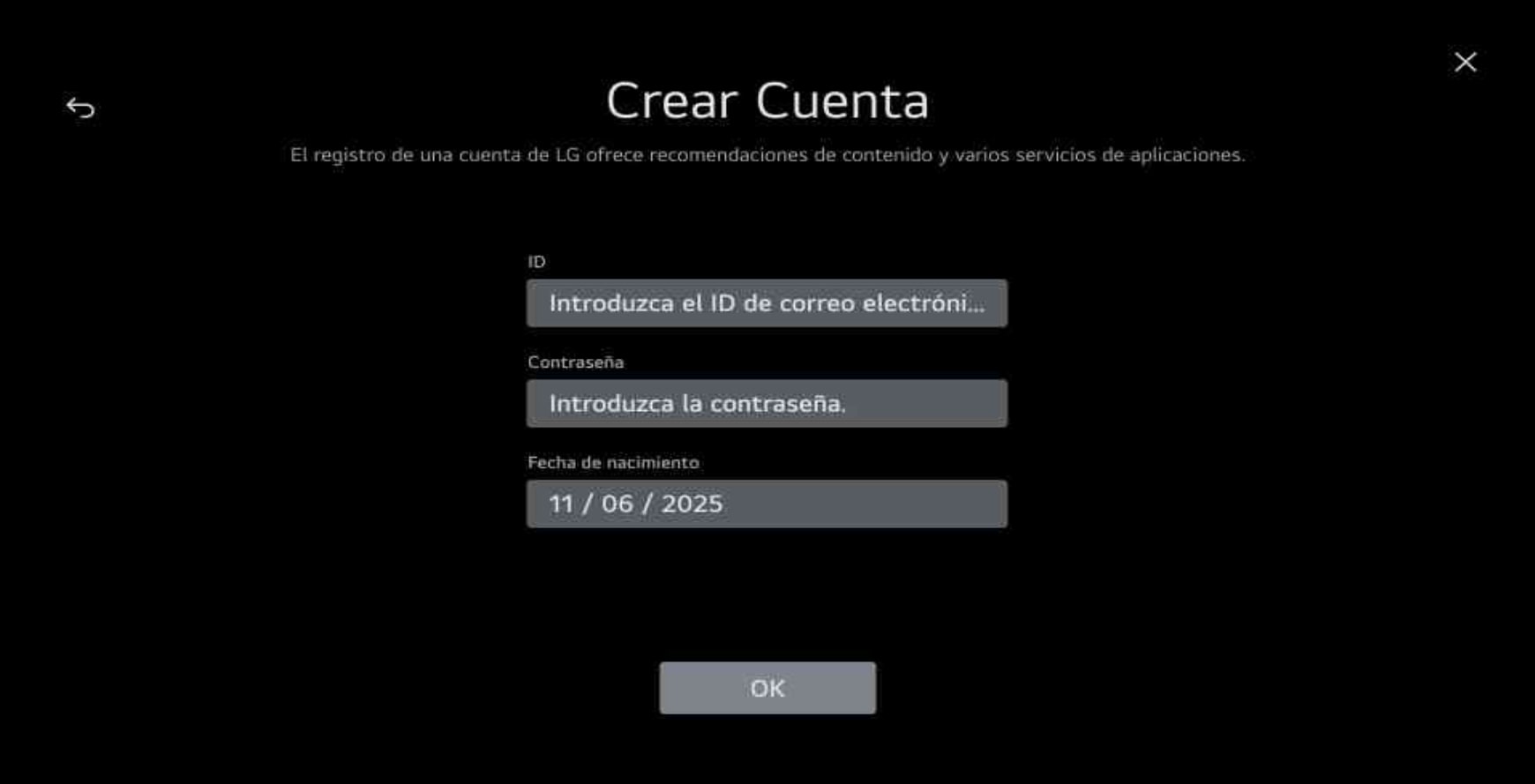
  • Introducimos una cuenta de correo electrónico y una contraseña, también debemos introducir la fecha de nacimiento. Para finalizar pulsamos el botón OK.
  • Para completar el proceso de registro, debemos activar la cuenta. Para ello, deberemos acceder al correo electrónico utilizado en el registro de nuestra cuenta y seguir las instrucciones del correo recibido de LG.
  • Se enviará un correo electrónico de confirmación para activar la cuenta. Ahora ya podrás iniciar sesión con tu cuenta LG en tu televisor webOS.

¿Te hemos ayudado?
Evalúa esta página