We use cookies, including cookies from third parties, to enhance your user experience and the effectiveness of our marketing activities. These cookies are performance, analytics and advertising cookies, please see our Privacy and Cookie policy for further information. If you agree to all of our cookies select “Accept all” or select “Cookie Settings” to see which cookies we use and choose which ones you would like to accept.
LG Sound Suite için resmi kurulum ve kullanım kılavuzu
Bu resmi kılavuz, LG Sound Suite kullanımı için net talimatlar ve yanıtlar sağlar. LG tarafından sağlanan doğru bilgilere dayanarak bağlantılar, Dolby Atmos FlexConnect, kalibrasyon özellikleri ve akış hakkında bilgi edinmek için Nasıl Yapılır videolarını izleyin ve SSS’lere göz atın.
LG Sound Suite için adım adım kılavuzlar
Cihazları nasıl bağlayacağınızı, ThinQ uygulamasına nasıl kaydolacağınızı, Dolby Atmos FlexConnect’i nasıl kullanacağınızı ve net, yönlendirilmiş videolar aracılığıyla temel ayarları nasıl yapacağınızı öğrenin.
Önerilen Wi-Fi yönlendirici ayarları
Yönlendirici ayarları, aygıt yazılımı güncellemeleri veya Wi‐Fi parolasındaki değişiklikler, yönlendirici üreticisi tarafından sağlanan yapılandırma web sayfası veya özel uygulama aracılığıyla gerçekleştirilebilir. Daha fazla bilgi için lütfen yönlendiricinin kullanım kılavuzuna bakın veya üreticiyle iletişime geçin.
※ Yönlendirici ayarlarını değiştirdikten sonra, kaydedilen ağı daha önce ağa bağlı cihazlardan kaldırmanız gerekebilir. Cihazlar yeniden bağlandığında, yönlendiricinin yeni ayarları uygulanır.
Ağ adı (SSID)
2,4 GHz, 5 GHz ve 6 GHz bantlarına farklı ağ adları atanması önerilir.
SSID (Hizmet Seti Tanımlayıcısı), bir ağı tanımlamak için kullanılan addır. Wi‐Fi ağlarını arayan cihazlar, Wi‐Fi ağ listesinde görüntülenen SSID’lerine göre mevcut ağları tanır.
Lütfen ağa bağlı yönlendiriciler tarafından desteklenen her frekans bandının benzersiz bir SSID kullandığından emin olun. 2,4 GHz, 5 GHz ve 6 GHz bantları için ayrı SSID’ler yapılandırılması önerilir.
Tüm bantlarda aynı SSID kullanılırsa, yönlendiricinin çalışma kanalı bağlantıdan sonra ürün kullanımı sırasında dinamik olarak değişebilir ve bu da dengesiz bağlantıyla sonuçlanabilir.
Örnek: Ürünü ThinQ uygulamasına kaydettikten sonra ürün aniden çevrimdışı görünebilir veya DAFC bağlantısı kesilebilir.
Bant veya Kanal
2,4 GHz veya 5 GHz bantların kullanılması önerilir.
DFS kanallarının kullanılması önerilmez.
Ürünle uyumluluğu sağlamak ve istikrarlı bir ağ ortamını korumak için 2,4 GHz veya 5 GHz bandının kullanılması önerilir. DFS kanalları etkinleştirilirse, işletim kanalı kullanım sırasında beklenmedik şekilde değişebilir ve bu da bağlantı stabilitesinin azalmasına neden olabilir. Bu nedenle DFS kanallarının kullanılması tavsiye edilmez.
Önerilen 5 GHz kanallar: 36 / 40 / 44 / 48 / 149 / 153 / 157 / 161
※ Desteklenen kanallar ülkeye göre değişebilir.
Yönlendirici bant seçimini veya DFS yapılandırmasını desteklemiyorsa, “Uyumluluk Modunun” etkinleştirilmesi kablosuz stabilitenin iyileştirilmesine yardımcı olabilir.
Not) Yönlendiricinin Wi‐Fi frekansına ve kanal ayarlarına bağlı olarak desteklenen Sound Suite kullanım senaryoları değişebilir. Ayrıntılar için lütfen aşağıdaki bilgilere bakın.
* Oynatma moduna göre desteklenen frekanslar
Oynatma moduna göre desteklenen frekansları gösteren bir tablo
※ DFS olmayan: 36/40/44/48/149/153/157/161ch.
※ Not: 6 GHz desteği, gelecekteki bir yazılım güncellemesiyle eklenecektir.
* Dolby Atmos FlexConnect (DAFC) ve Stereo Eşleştirme: DFS Desteklenmiyor
DAFC modu veya Stereo eşleştirme (iki hoparlörlü eşleştirme) gibi cihazdan cihaza iletişim gerektiren özellikler, istikrarlı kablosuz performansı sağlamak için DFS kanallarını desteklemez.
Bu nedenle, bu özellikler yönlendiricinin DFS 5GHz olmayan kanallarına (36 / 40 / 44 / 48 / 149 / 153 / 157 / 161) bağlıyken kullanılmalıdır.
* Bağımsız Hoparlör, AirPlay, Google Cast: DFS Destekleniyor
Hoparlörü bağımsız modda kullanırken veya AirPlay veya Google Cast üzerinden ses akışı yaparken DFS kanalları tamamen desteklenir.
Evde iki veya daha fazla yönlendirici olduğunda
Yönlendiriciler Mesh veya Tekrarlayıcı modunda çalışacak şekilde yapılandırılmamışsa, evdeki her bir yönlendiriciye farklı bir SSID atanması önerilir.
Birden fazla ağ aynı SSID'yi paylaştığında, cihazların aynı ada sahip farklı bir ağı algılama ve ona bağlanma olasılığı daha yüksektir. Bu gibi durumlarda, ThinQ uygulaması kurulu olan cihaz (akıllı telefon veya tablet gibi) ürünün bağlı olduğu yönlendiriciden farklı bir yönlendiriciye otomatik olarak bağlanmayı deneyebilir. Sonuç olarak, ürün ve mobil cihaz farklı yönlendiricilere bağlıysa, ürün ThinQ uygulamasında çevrimdışı görünebilir.
Kayıpsız Yayın / Dolby Atmos
LG Sound Suite, Spotify aracılığıyla kayıpsız müzik akışı oynatabilir mi?
LG Sound Suite, 24 bit/96kHz’e kadar yüksek çözünürlüklü ses oynatmayı destekler.
Kayıpsız oynatma koşulları, akış hizmetine ve bağlantı yöntemine bağlı olarak değişir.
Spotify Connect Kullanımı
Spotify, 24 bit / 44,1kHz’e kadar Kayıpsız Müziği destekler ve Spotify Connect aracılığıyla kayıpsız oynatma (24 bit / 44,1kHz) mevcuttur.
LG Sound Suite, TIDAL aracılığıyla kayıpsız müzik akışı oynatabilir mi?
LG Sound Suite, 24 bit/96kHz’e kadar yüksek çözünürlüklü ses oynatmayı destekler.
Kayıpsız oynatma koşulları, akış hizmetine ve bağlantı yöntemine bağlı olarak değişir.
TIDAL Connect Kullanımı
TIDAL, 24 bit / 192kHz’e kadar müzik sunar ve kayıpsız oynatma (24bit / 96kHz) TIDAL Connect üzerinden kullanılabilir.
Dolby Atmos uzamsal ses de desteklenir.
Kayıpsız sesin keyfini çıkarmak için aşağıdaki koşulların karşılanması gerekir:
-TIDAL uygulamasında yüksek kaliteli akış etkinleştirilmelidir.
- Oynatma TIDAL Connect kullanılarak yapılmalıdır.
LG Sound Suite, Apple Music aracılığıyla kayıpsız akış müziği oynatabilir mi?
LG Sound Suite, 24 bit/96kHz’e kadar yüksek çözünürlüklü ses oynatmayı destekler.
Kayıpsız oynatma koşulları, akış hizmetine ve bağlantı yöntemine bağlı olarak değişir.
AirPlay 2 Kullanımı
Apple Music, 24 bit / 192kHz’e kadar ses sağlar ve iOS kullanıcıları LG Sound Suite’e akış yaparken AirPlay 2 aracılığıyla yüksek kaliteli sesin keyfini çıkarabilir. Oynatma çözünürlüğü AirPlay 2'nin teknik özelliklerine uygundur.
LG Sound Suite, Amazon Music aracılığıyla kayıpsız akış müziği oynatabilir mi?
LG Sound Suite, 24 bit/96kHz’e kadar yüksek çözünürlüklü ses oynatmayı destekler.
Kayıpsız oynatma koşulları, akış hizmetine ve bağlantı yöntemine bağlı olarak değişir.
AirPlay 2 Kullanımı
Amazon Music 24 bit / 192kHz’e kadar ses sağlar ve iOS kullanıcıları LG Sound Suite’e akış yaparken AirPlay 2 aracılığıyla yüksek kaliteli sesin keyfini çıkarabilir. Oynatma çözünürlüğü AirPlay 2'nin teknik özelliklerine uygundur.
LG Sound Suite’deki mobil müzik akışı uygulamasından Dolby Atmos müziğinin keyfini nasıl çıkarabilirim?
LG Sound Suite, Dolby Atmos oynatmayı destekler ve Dolby Atmos’un kullanılabilirliği hoparlör yapılandırmasına göre değişir:
∙ Dolby Atmos özellikli ürünler
H7, M7: Dolby Atmos’u bağımsız olarak destekler
M5: Dolby Atmos’u yalnızca iki ünite stereo olarak eşleştirildiğinde destekler. (Tek bir M5, Dolby Atmos’u desteklemez.)
∙ Mobil akış uygulamalarını kullanarak Dolby Atmos’un keyfini çıkarma
Apple Music
Apple Music'te Dolby Atmos parçasını oynattıktan sonra, Dolby Atmos sesinin keyfini çıkarmak için AirPlay 2 üzerinden LG Sound Suite cihazını seçin.
Tidal Music
TIDAL Connect ile oynatıldığında Dolby Atmos içeriğinin keyfini çıkarabilirsiniz.
Dolby Atmos’un şu anda oynayıp oynamadığı nasıl kontrol edilir
- Bazı akış uygulamaları, Atmos içeriği oynatılırken Dolby Atmos rozeti görüntüler.
- ThinQ uygulamasında, ses efekti paneli (sol üstte) mevcut ses formatını gösterir.
- Bu alanda Dolby Atmos görüntüleniyorsa, içerik Dolby Atmos’ta oynatılmaktadır.
- H7, Dolby Atmos içeriğini oynatırken ürünün sol tarafında bulunan OLED ekranında Dolby logosu görünür.
LG Sound Suite’i kullanarak bir TV’den Dolby Atmos içeriğinin keyfini nasıl çıkarabilirim?
LG Sound Suite, Dolby Atmos oynatmayı destekler ve hoparlör yapılandırmasına bağlı olarak Dolby Atmos içeriğinin keyfi aşağıdaki gibi çıkarılabilir.
∙ Dolby Atmos destekli cihazlar
H7, M7: Dolby Atmos’u bağımsız olarak destekler
M5: Dolby Atmos’u yalnızca iki ünite stereo olarak eşleştirildiğinde destekler. (Tek bir M5, Dolby Atmos’u desteklemez.)
∙ Bir TV’den Dolby Atmos içeriğinin keyfini çıkarma
Yalnızca bir H7 ile oynatma
(1) TV ve H7’yi HDMI eARC üzerinden bağlayın.
(2) Dolby Atmos içeriği TV’de oynatıldığında, H7 üzerinden Dolby Atmos sesinin keyfini çıkarabilirsiniz.
M-serisi hoparlörlerle birlikte H7 kullanarak oynatma
(1) TV ve H7’yi HDMI eARC üzerinden bağlayın.
(2) M serisi hoparlörleri Dolby Atmos FlexConnect kullanarak H7'ye bağlayın.
(3) TV’de Dolby Atmos içeriğini oynatın.
Bu, birleştirilmiş H7 + M serisi kurulumuyla daha zengin Dolby Atmos sesinin keyfini çıkarmanızı sağlar.
(Dolby Atmos FlexConnect için en az iki M5 ünitesi gereklidir.)
Yalnızca M-serisi hoparlörler kullanılarak oynatma
(1) TV’yi ve M-serisi hoparlörleri Dolby Atmos FlexConnect aracılığıyla bağlayın.
(2) Dolby Atmos içeriği TV’de oynatıldığında, M serisi hoparlörler aracılığıyla sürükleyici Dolby Atmos sesinin keyfini çıkarabilirsiniz. (Dolby Atmos FlexConnect için en az iki M5 ünitesi gereklidir.)
TV ayarı
Bir TV’deki “Dijital Ses Çıkışı” ayarı nedir?
“Dijital Ses Çıkışı”, TV harici bir ses cihazına (ARC veya eARC aracılığıyla) bağlandığında kullanılan bir işlevdir.
TV’nin bağlı ses cihazına gönderdiği ses çıkış formatını ayarlamanızı sağlar.
Kullanılabilir ayarlar şunlardır:
PCM
Otomatik
Doğrudan Geçiş
(Varsayılan ayar: Otomatik)
Ses çıkış biçimleri hakkında ayrıntılı bilgi için lütfen TV’nizin kılavuzuna bakın.
DAFC (kablosuz) üzerinden M7 veya M5'e bir TV bağlarken, TV'nin Dijital Ses Çıkışı ayarlarını değiştirmem gerekir mi?
Hayır, herhangi bir ayarı değiştirmeniz gerekmez.
TV ve M7, DAFC kullanılarak kablosuz olarak bağlandığında, bu bağlantı yolu Dijital Ses Çıkışı işlevini kullanmaz.
Bu nedenle, Dijital Ses Çıkışı menüsü otomatik olarak devre dışı bırakılır ve kullanıcılar bunu değiştiremez.
Bu, ses kalitesini veya işlevselliği etkilemez.
TV–H7 (eARC)–M7 veya M5 (DAFC) yapılandırması için hangi Dijital Ses Çıkışı ayarı önerilir?
Otomatik veya Doğrudan Geçiş kullanılması önerilir.
Bu ayarlarla TV, eARC aracılığıyla H7’ye çok kanallı ve Dolby Atmos ses sinyalleri göndererek H7 ve M7/M5 hoparlörlerin optimum sürükleyici ses üretmek için birlikte çalışmasına olanak tanır.
İki seçenek çoğunlukla benzerdir, ancak aşağıdaki şekillerde farklılık gösterir:
∙ Otomatik ve Doğrudan Geçiş arasındaki farklar
- Otomatik:
TV ses efektlerini karıştırır
(ör. Ses Kılavuzu, sistem bildirim sesleri)
- Doğrudan Geçiş:
Ek efekt olmadan yalnızca orijinal ses sinyalini gönderir
H7–M7 veya M5 DAFC yapılandırmasında Doğrudan Geçiş, ses gecikmesini biraz azaltarak spor gibi içerikler için tavsiye edilmesini sağlayabilir.
PCM önerilmez
PCM'in seçilmesi, TV→H7 çıkışını 2 kanallı PCM ile sınırlar ve bu da sürükleyici ses performansını önemli ölçüde azaltır.
Bağlantı
Ürünü bir yönlendiriciye bağlarken hangi Wi‐Fi bantları desteklenir?
Mevcut Sound Suite ürünleri (H7 / M7 / M5 / W7) yalnızca 2,4 GHz ve 5 GHz Wi‐Fi bantlarını destekler.
※ 6 GHz (Wi‐Fi 6E) henüz desteklenmez. 6 GHz desteğinin gelecekteki bir yazılım güncellemesiyle sunulması planlanmaktadır.
Mobil cihazınız ThinQ uygulamasına ürün kaydı sırasında 6 GHz ağa bağlıysa, “başka bir ağa geçiş yapmanızı” isteyen bir mesaj görüntülenir. Bu durumda, mobil cihazınızı 2,4 GHz veya 5 GHz ağına geçirin ve kayıt işlemine devam edin.
Ürün 2,4 GHz veya 5 GHz’e başarıyla bağlandıktan sonra, akıllı telefon ve ürün aynı yönlendiriciye bağlı olduğu sürece mobil cihazınız 6 GHz’e yeniden bağlanabilir ve ürün kontrolü çalışmaya devam eder.
Yönlendiriciyi değiştirdikten sonra: ThinQ uygulaması üzerinden yeniden bağlantı gerekir
Ürünü ThinQ uygulamasını kullanarak yeni ağa yeniden bağlamak için lütfen aşağıdaki adımları izleyin:
1) Ürünü açın → LED’lerin/ekranların normal durumu gösterdiğinden emin olun.
2) Eski yönlendiriciyi kapatın.
3) Akıllı telefonunuzu yeni yönlendiricinin 2,4 GHz veya 5 GHz ağına bağlayın.
4) ThinQ uygulamasını açın → ürün kartı çevrimdışı görünecektir.
Çevrimdışı ürün kartına dokunun → Ayarlar → Ağı Değiştir
SSID ve parolayı güncellemek için uygulama talimatlarını izleyin.
Çok bantlı bir yönlendiricide (2,4G/5G veya 2,4G/5G/6G) sinyal güçlü olsa bile bağlantı neden kararsız?
Güçlü bir sinyalle bile, yönlendiricinin aşağıdaki gibi özellikleri varsa:
Bant Yönlendirme
Akıllı Bağlantı
Birden fazla bantta birleşik SSID
cihazlar otomatik olarak 2.4G ↔ 5G ↔ 6G, düğümler veya kanallar arasında geçiş yapabilir.
Bu, aşağıdaki sorunlara neden olabilir:
∙ Güç açıldığında yalnızca 1-2 cihaz bağlanır; diğerleri bağlanamaz
∙ Bağlı cihazlar her seferinde değişir
∙ Bir DAFC grubu oluşturulurken veya kullanılırken aralıklı kesintiler/gecikme
Bu durumda önerilen ayarlar
∙ Yönlendirici ayarları
- Bant Yönlendirmeyi / Smart Connect'i / Birleşik SSID'yi KAPATIN
- Her bant için ayrı SSID'ler (ör. Home_24, Home_5G, Home_6G)
∙ Ürün / Mobil ayarları
- H7 / M7 / M5 / W7 / TV'yi aynı SSID'ye ve aynı banda bağlayın (5 GHz DFS olmayan kanallar önerilir)
DFS kanallarını (5 GHz DFS) kullanabilir miyim?
Yönlendiricinizin Wi‐Fi frekans kanalı ayarlarına bağlı olarak desteklenen senaryolar farklılık gösterir. Çeşitli Sound Suite özelliklerinin en istikrarlı performansı için, DFS olmayan 5 GHz kanallara bağlanmanızı öneririz.
* (Tablo) Oynatma Moduna Göre Desteklenen Frekanslar
※ DFS olmayan: 36/40/44/48/149/153/157/161ch.
* Dolby Atmos FlexConnect (DAFC) ve Stereo Eşleştirme: DFS Desteklenmiyor
DAFC modu veya Stereo eşleştirme (iki hoparlörlü eşleştirme) gibi cihazdan cihaza iletişim gerektiren özellikler, istikrarlı kablosuz performansı sağlamak için DFS kanallarını desteklemez.
Bu nedenle, bu özellikler yönlendiricinin DFS 5GHz olmayan kanallarına (36 / 40 / 44 / 48 / 149 / 153 / 157 / 161) bağlıyken kullanılmalıdır.

Ürün Wi‐Fi’ye bağlanamıyorsa, aşağıdaki adımları deneyin.
∙ Yönlendiriciyi yeniden başlatın ve tekrar deneyin.
∙ Yönlendiricinin Wi‐Fi özelliğini 2,4 GHz veya standart bir 5 GHz kanalına (36/40/44/48/149/153/157/161) ayarlayın.
∙ Yönlendiricinizde Bant Yönlendirme, Smart Connect, Birleşik SSID veya MLO (Multi‐Link Operation) etkinleştirilmişse, bu özellikleri KAPATIN.
∙ 2,4G / 5G / 6G bantlarını ayrı SSID'lere ayırın (ör. Home_24, Home_5G, Home_6G).
∙ Yönlendirici Gizli SSID ayarı kullanıyorsa, devre dışı bırakın.
∙ Ürünü sıfırlayın (sıfırlama prosedürü için kılavuza bakın).
∙ Cihazı ThinQ uygulamasını kullanarak ağa yeniden bağlayın.
∙ Akıllı telefonunuzun ve ürünün aynı yönlendiriciye bağlı olduğundan emin olun.
Bu hoparlörler birleşik bir 2,4/5/6 GHz SSID’yi destekliyor mu yoksa ayrı bir 2,4 GHz veya 5 GHz ağ mı gerektiriyor?
2,4 GHz, 5 GHz ve 6 GHz bantlarında tek bir SSID'nin kullanıldığı ortamlarda, çalışma frekansı evdeki kablosuz koşullara bağlı olarak dinamik olarak değişebilir. Bu geçiş sırasında, ses sinyalinin anlık olarak düşme olasılığı vardır.
Bu riski en aza indirmek için ve ürünün kararlı ve sürekli ses çıkışına odaklanan tasarımı nedeniyle, birleştirilmiş çok bantlı SSID yerine sabit frekanslı bir bant kullanmanızı öneririz.
Buna göre, şu anda Dolby Atmos FlexConnect dahil olmak üzere tüm özelliklerin stabil çalışmasını sağlamak için bant sabitlenmiş olarak 2,4 GHz veya 5 GHz (DFS olmayan kanallar) kullanmanızı öneririz.
Ayrıca, 6 GHz bandı için desteğin Nisan sonu için planlanan bir yazılım güncellemesiyle sağlanmasının planlandığını lütfen unutmayın.
Önerilen Kablosuz Ayarları Kılavuzu
∙ Dolby Atmos FlexConnect dahil olmak üzere tüm özellikleri en istikrarlı şekilde kullanmak için lütfen yönlendiricinizi yapılandırın ve akıllı telefonunuzu/ürününüzü aşağıdaki gibi bağlayın:
∙ Yönlendiricinizde Bant Yönlendirme, Smart Connect, Birleşik SSID veya MLO (Multi‐Link Operation) etkinleştirilmişse, bu özellikleri KAPATIN.
∙ 2,4 GHz, 5 GHz ve 6 GHz'i ayrı ayrı SSID'lere ayırın
(ör. Ana Sayfa_24 / Ana Sayfa_5G / Ana Sayfa_6G).
∙ Yönlendiricinin Wi Fi'sini 2,4 GHz veya DFS olmayan 5 GHz kanallara ayarlayın
(36 / 40 / 44 / 48 / 149 / 153 / 157 / 161).
∙ Akıllı telefonunuzu ve ürünü aynı 2,4 GHz veya DFS olmayan 5 GHz kanalına bağlayın.
Hoparlör ayarları
Sound Suite H7’deki LCD ekranı ve aydınlatmayı değiştirebilir veya kapatabilir miyim?
Sound Suite H7 şunları içerir:
1) sol öndeki OLED ekran ve
2) alt ortada bir LED aydınlatma çubuğu,
her ikisi de cihaz durumunu gösterir.
Sol ön OLED ekran ayarlarının değiştirilmesi
- Uzaktan Kumandayı Kullanma
H7 ekranında "Ekran" görünene kadar uzaktan kumandadaki Ayarlar düğmesini basılı tutun.
Yukarı/Aşağı düğmelerini kullanarak aşağıdakilerden birini seçin:
Otomatik Ekran (otomatik parlaklık)
Kapalı Ekran (otomatik kapalı)
Açık Ekran (her zaman açık)
- ThinQ Uygulamasını Kullanma
Uygulamadan ürünü seçin → Ayarlar simgesine (sağ üst) dokunun → Diğer Ayarlar → LED/Ekran.
Aşağıdaki seçeneklerden birini seçin:
Otomatik Ekran
Kapalı Ekran
Açık Ekran
(Otomatik Ekran: 20 saniye sonra kararır / Açık Ekran: parlak kalır / Kapalı Ekran: 20 saniye sonra kapanır)
Alt orta LED aydınlatma çubuğunu değiştirme
Aydınlatma Açık/Kapalı
- Uzaktan Kumandayı Kullanma
Aydınlatmayı Açmak/Kapatmak için aydınlatma düğmesine (ışık ampulü simgesi) kısaca basın.
- ThinQ Uygulamasını Kullanma
Ürünü seçin → Alttaki Aydınlatma öğesine dokunun → Ortam Aydınlatması veya Bekleme Aydınlatması Açma/Kapama anahtarlarını kullanın.
Aydınlatma rengini değiştirme
- ThinQ Uygulamasını Kullanma
Ürünü seçin → Aydınlatma öğesine dokunun → Ortam Aydınlatması altındaki dört varsayılan renk seçeneğinden birine çift dokunun.
Tercih ettiğiniz aydınlatma rengini ayarlamanıza ve seçmenize olanak tanıyan bir renk paleti / kaydırıcı görünecektir.

Sound Suite M7 / M5’teki aydınlatma rengini değiştirebilir veya kapatabilir miyim?
Alt LED aydınlatmanın değiştirilmesi
- ThinQ Uygulamasını Kullanma
Uygulamada ürünü seçtikten sonra, ana ekranın ortasındaki “Aydınlatma” seçeneğine dokunun.
Aydınlatma Açma/Kapama ve aydınlatmayla ilgili diğer seçenekleri kontrol edebilirsiniz.
Aydınlatma menüsündeki dört varsayılan renk seçeneğinden birine iki kez dokunursanız, istediğiniz aydınlatma rengini seçmenize olanak tanıyan bir renk paleti/kaydırıcı görünecektir.
Aydınlatma kapalı olsa bile, ses ayarı veya Wi‐Fi bağlantı göstergeleri gibi aydınlatma geri bildirimleri çalışmaya devam eder.
Sound Suite H7 ekranında “DEMO” gösterildiğinde ve ses seviyesi/oynatma/giriş kontrolleri çalışmadığında ne yapmalıyım?
H7 ekranında “DEMO” görüntülenirse cihaz Demo Moduna girmiştir. Demo Modunda, belirli işlevler ve kontroller kısıtlanabilir. Demo Modundan çıkmak için aşağıdaki talimatları izleyin.
∙ H7’de Demo Modundan Çıkma
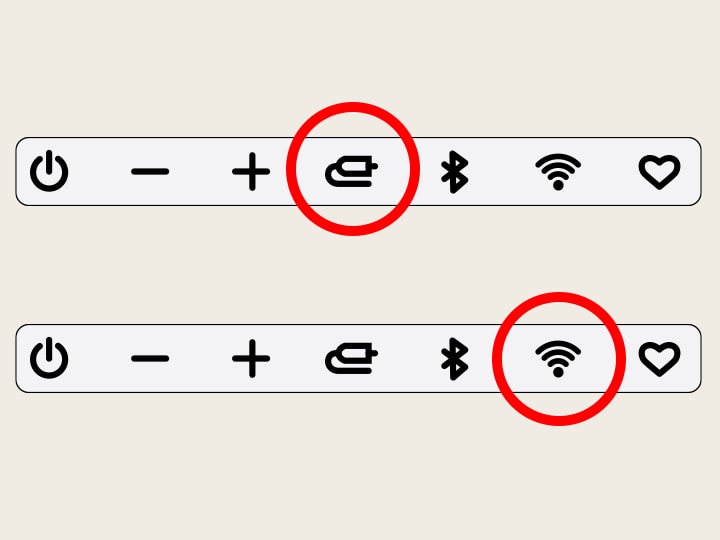
Yöntem 1) H7 ana ünitesindeki Giriş düğmesini 10 saniye basılı tutun.
Yöntem 2) H7 ana ünitesindeki Wi‑Fi düğmesini 5 saniye basılı tutun.
Durum aydınlatma çubuğu beyaz yanıp sönerek Demo Modunun devre dışı bırakıldığını ve cihazdaki tüm kablosuz ağ ayarlarının sıfırlandığını gösterir.

Sound Suite M7/M5’in LED çubuğu Rahat Kehribar renginde yandığında ve ses seviyesi/oynatma/giriş kontrolleri çalışmadığında ne yapmalıyım?
M7/M5 üzerindeki LED çubuğu turuncu renkte yanıyorsa ve ses seviyesi, oynatma veya giriş modu kontrolleri yanıt vermiyorsa, cihaz Demo Moduna girmiştir. Demo Modunda, belirli işlevler kısıtlanabilir. Demo Modunu aşağıdaki talimatları izleyerek devre dışı bırakabilirsiniz.
∙ M7/M5'te Demo Modundan Çıkma
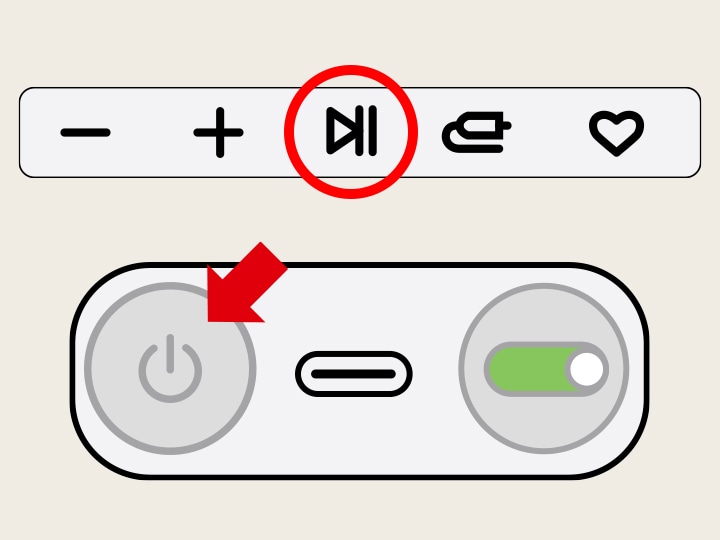
Yöntem 1) M7/M5 üzerindeki Oynat/Duraklat düğmesini 10 saniye basılı tutun.
Yöntem 2) M7/M5'in arkasındaki güç düğmesini 10 saniye basılı tutun. Durum aydınlatma çubuğu beyaz yanıp sönerek Demo Modunun devre dışı bırakıldığını ve cihazın tüm kablosuz ağ ayarlarının sıfırlandığını gösterir.

Sound Suite W7’nin üst düğmesi Sıcak Amber renginde yandığında ve seviye ayarlanamadığında ne yapmalıyım?
W7’nin üst düğmesi Sıcak Amber renginde yanıyorsa ve seviyeyi ayarlayamıyorsanız veya diğer cihazlara bağlanamıyorsanız, ürün Demo Moduna girmiştir. Demo Modunda, belirli işlevler kısıtlanabilir. Demo Modundan aşağıdaki talimatları izleyerek çıkabilirsiniz.
∙ W7’de Demo Modundan Çıkma
Yöntem) W7’nin üst düğmesini 10 saniye basılı tutun.
Dolby Atmos FlexConnect
DAFC kullanarak H7, M7, M5 ve W7 gruplandırmaya çalışıyorum, ancak çalışmıyor.
Yönlendiricinin 5 GHz bandı bir DFS kanalı (52–144) kullanıyorsa, DAFC gruplaması başarısız olabilir.
Bu durumda, ThinQ uygulaması DFS ile ilgili bir uyarı açılır penceresi gösterecek ve DAFC grubu oluşturma mümkün olmayacaktır.
∙ Önerilen çözümler
- Yönlendiricinin 5 GHz kanalını standart bir kanala (36/40/44/48/149/153/157/161) değiştirin
- H7 / M7 / M5 / W7'yi aynı yönlendiriciye ve aynı banda (standart 5 GHz veya 2,4 GHz) yeniden bağlayın
- Hem ürünleri hem de yönlendiriciyi yeniden başlatın, ardından DAFC gruplamasını tekrar deneyin.
Hangi LG TV modellerinin Dolby Atmos FlexConnect’i (DAFC) desteklediğini öğrenmek istiyorum.
Dolby Atmos FlexConnect’i destekleyen LG TV’lerin güncel listesi:
∙ 2025 Model Bilgisi. - OLED G5, C5, CS5
2026'nın ikinci yarısında planlanan güncelleme: QNED 9M
∙ 2026 Model Bilgisi - OLED W6, G6, C6, CS6, B6, B6E, /MRGB : MRGB95, MRGB9M, MRGB85
※ QNED 85B ve QNED 82B için DAFC desteği bazı ülkelerde mevcut olabilir, ancak bazılarında mevcut olmayabilir, bu nedenle lütfen ülkenize özgü spesifikasyonları kontrol ettiğinizden emin olun.
Dolby Atmos, DAFC destekli bir TV ile yalnızca dört M7 veya M5 hoparlör kullanılarak elde edilebilir mi?
LG TV’niz Dolby Atmos FlexConnect’i desteklemese veya başka bir markanın TV’sini kullanıyorsanız, FlexConnect’i LG Sound Suite H7 ile birlikte M7 veya M5 hoparlörlerle deneyimleyebilirsiniz.
H7’yi HDMI ARC üzerinden TV’nize bağlayarak H7, FlexConnect ana cihazı olarak işlev görebilir ve M7 veya M5 hoparlörlerle eşleştirilebilir. Bu, daha sürükleyici, genişletilmiş bir uzamsal ses kurulumu oluşturmanıza olanak tanır.
TV’m Dolby Atmos FlexConnect’i (DAFC) desteklemiyorsa, bu, LG Sound Suite ile DAFC’yi kullanamayacağım anlamına mı geliyor?
LG TV’niz Dolby Atmos FlexConnect’i desteklemese veya başka bir markanın TV’sini kullanıyorsanız, FlexConnect’i LG Sound Suite H7 ile birlikte M7 veya M5 hoparlörlerle deneyimleyebilirsiniz.
H7’yi HDMI ARC üzerinden TV’nize bağlayarak H7, FlexConnect ana cihazı olarak işlev görebilir ve M7 veya M5 hoparlörlerle eşleştirilebilir. Bu, daha sürükleyici, genişletilmiş bir uzamsal ses kurulumu oluşturmanıza olanak tanır.
Dolby Atmos yalnızca iki M7 hoparlörle mi çalışıyor?
Evet! Dolby Atmos FlexConnect destekli bir TV ile, yalnızca iki M7 hoparlör size Dolby Atmos oynatmayı sağlar. Bu kurulum için soundbar gerekmez.
Sound Suite H7 ile Dolby Atmos FlexConnect (DAFC) kullanırken, H7’nin HDMI ile TV’ye bağlanması gerekiyor mu?
Evet — Bir Dolby Atmos FlexConnect kurulumunda kullanıldığında H7’nin HDMI (ARC/eARC) üzerinden TV’ye bağlanması gerekir. Bu konfigürasyonda H7, FlexConnect hub’ı olarak işlev görürken M7 veya M5 hoparlörler H7’ye kablosuz olarak bağlanır!
Hoparlörler sistem içinde kablosuz olarak bağlanırken, H7’nin kendisi de TV’ye HDMI bağlantısı gerektirir.
LG Sound Suite’e bir LG TV bağlarken DAFC ve WOW Orkestra aynı anda kullanılabilir mi?
G5 gibi DAFC destekli bir TV, FlexConnect aracılığıyla M7 hoparlörlerle doğrudan eşleştirildiğinde, hem TV hem de M7’ler optimum sesi oluşturmak için birlikte çalışır.
H7’yi lider olarak kullanarak DAFC çalıştırıyorsanız, TV hoparlörlerinden ses çıkmaz. Bu kurulumda, H7 ve M7 hoparlörler kanal rollerini ele alır ve tam ses deneyimini sunmak için birlikte çalışır.
Arka hoparlör olarak iki M7/M5 hoparlörü kurabilir ve soundbar’ın yanına iki hoparlör daha yerleştirebilir miyim?
Evet, bu kurulum mümkündür! Dinleme konumunun arkasına iki M7 hoparlör yerleştirebilir ve soundbar’ın solunda ve sağında M5 hoparlörleri kullanabilirsiniz. Dolby Atmos FlexConnect, esnek hoparlör yerleşimini desteklemek için tasarlanmıştır ve sistem DAFC kullanarak bağlı hoparlörlerin konumuna göre sesi otomatik olarak optimize eder.
DAFC modunda her hoparlörün ses seviyesini ayrı ayrı kontrol etmenin bir yolu var mı?
Bağımsız hoparlör seviyesi ayarı ile ilgili olarak: DAFC modunda, hub cihazına bağlı hoparlörlerin manuel seviye kontrolü şu anda desteklenmemektedir. Bu, Dolby’nin en doğru ve sürükleyici ses üretimine ilişkin değerlendirmesini temel alarak hoparlör dengesini ve uzamsal performansı otomatik olarak optimize etmeyi amaçlayan Dolby Atmos FlexConnect politikalarıyla uyumludur.
DAFC kullanarak M7’yi TV’ye hub olarak bağlamaya çalıştım, ancak kalibrasyon başarısız oldu.
TV, hub cihazı olarak ayarlanmışken DAFC üzerinden bağlanmaya çalışırken bir kalibrasyon hatası oluşursa lütfen aşağıdakileri kontrol edin:
1. TV mikrofonu anahtarı kapalı
→ Lütfen TV’nin mikrofon anahtarını açın.
2. Kalibrasyon sırasında yüksek ortam gürültüsü seviyesi
→ Kalibrasyon sesi oynatılırken gürültü oluşursa kalibrasyon hatası oluşabilir. Doğru kalibrasyon için lütfen kalibrasyon işlemi sırasında gürültü oluşmadığından emin olun.
3. Sound Suite ürünleri TV’nin arkasına yerleştirildiğinde
→ Lütfen Sound Suite M7/M5 hoparlörlerin TV'nin arkasına yerleştirilmediğinden emin olun.
4. Ürün yönlendiricideki bir DFS kanalına bağlandığında
→ Yönlendirici ayarlarında, lütfen DFS'yi devre dışı bırakın ve kablosuz kanalı sabit bir kanal ayarına sahip standart bir 5 GHz kanalına (36/40/44/48/149/153/157/161) ayarlayın. DFS kanalları etkinleştirilirse, yönlendiricinin kanalı sık sık değişebilir. Bu nedenle, istikrarlı kablosuz performans için DFS kanallarıyla bağlantı önerilmez.
5. Ürün ve yönlendirici arasında zayıf sinyal
→ Lütfen ürün ile yönlendirici arasındaki mesafeyi mümkün olduğunca yakın tutun.
DAFC modu ve Stereo modu arasında geçiş yapmanın kolay bir yolu var mı?
DAFC Grubu ve Stereo Modları Arasında Geçiş Yapma (Adım Adım Kılavuz)
① Bazı Hoparlörleri DAFC Grubundan Bağımsız Moda Geçirme
İlk olarak, hoparlörlerin şu anda bir DAFC grubu olarak bağlı olduğundan emin olun.
Stereo modunda kullanmak istediğiniz hoparlörlerde, hoparlörün Giriş düğmesini veya ThinQ uygulaması > hoparlörü seçin > Giriş modu seçeneklerini kullanarak girişi Wi-Fi moduna değiştirin. Wi Fi moduna geçildiğinde, hoparlörler DAFC grubundan otomatik olarak kaldırılır ve Bağımsız Wi Fi moduna geçer.
② İki Bağımsız Hoparlörü Stereo Moda Ayarlama
ThinQ uygulamasında, artık Bağımsız Wi Fi modunda olan iki hoparlörü seçin.
Bunları Stereo moduna ayarlayın. Yapılandırıldıktan sonra, iki hoparlör stereo hoparlör olarak çalışacaktır.
③ Stereo Hoparlörleri DAFC Grubuna Yeniden Ekleme
Hoparlörleri Stereo modda kullanırken, her iki hoparlörün girişini DAFC moduna değiştirin.
İki hoparlör DAFC grubuna otomatik olarak yeniden bağlanacaktır.
④ Bağımsız Moda Geri Dönüldüğünde Otomatik Stereo Çalışması
DAFC grubuna tekrar katılan iki hoparlör aynı anda Wi Fi moduna geçerse, ek kurulum gerektirmeden otomatik olarak Stereo modunda çalışırlar.
ThinQ Uygulaması
Wi‐Fi’ye bağlı Sound Suite ürünleri ThinQ uygulamasında çevrimdışı görünüyor. Neden?
Ürünlerin çevrimdışı görünmesine ilişkin iki ana neden vardır.
Durum 1) Evde birden fazla yönlendirici aynı SSID'yi kullanıyor
Aynı SSID'yi yayınlayan iki veya daha fazla yönlendirici varsa, akıllı telefonunuz Sound Suite ürününüzün kayıtlı olduğu yönlendiriciden farklı bir yönlendiriciye bağlanabilir.
Bu durumda, ürün uygulamada çevrimdışı görünebilir.
Ürünü kontrol etmek için akıllı telefonunuzun Sound Suite ürünüyle aynı yönlendiriciye bağlı olması gerekir.
Önerilen eylem
Yönlendiricilerinizin SSID'lerini ayırın (önerilir).
Aşağıdakiler gibi farklı SSID'ler ayarlayın: Home_Main / Home_Ext
Lütfen hem akıllı telefonun hem de ürünün doğru, aynı SSID'ye bağlandığından emin olun.
Durum 2) Zayıf Wi‐Fi sinyali
Wi‐Fi sinyal gücü düşükse, ürün çevrimdışı görünebilir.
Önerilen eylem
Yönlendiriciyi hem akıllı telefona hem de Sound Suite cihazına yaklaştırarak her ikisinin de en güçlü sinyale sahip aynı yönlendiriciye bağlanmasını sağlayın.
Sorun devam ederse: Ağ ayarlarını sıfırlayın.
Önerilen adımlar
Lütfen akıllı telefonunuzu Sound Suite cihazına bağlamak istediğiniz yönlendiriciye yaklaştırın.
Akıllı telefonunuzda Wi‐Fi özelliğini kapatıp tekrar açın.
Akıllı telefon otomatik olarak doğru yönlendiriciye yeniden bağlanacaktır.
LG ThinQ uygulamasında W7'yi nasıl kontrol edebilirim?
W7 bir subwoofer'dır, bu nedenle bağımsız bir ses cihazı olarak çalışmaz. Bunun yerine, H7 soundbar veya uyumlu bir TV gibi birincil bir cihazla birlikte çalışır.
Bu nedenle, LG ThinQ uygulamasındaki kayıt süreci H7, M7 veya M5 gibi hoparlörlerden farklıdır. W7, ThinQ uygulamasında ayrı bir ürün kartı olarak görünmez.
W7'yi Bağlama
[H7’ye bağlanma]
W7'yi H7'ye bağlamak için ThinQ uygulamasındaki H7 ürün kartındaki H7 grubuna eklemeniz gerekir.
※ LG ThinQ uygulamasında, H7 ürün kartına gidin → [Dolby Atmos FlexConnect] → [Edit Group], ardından bu ekrandan W7'yi ekleyin. Ayrıntılı bağlantı adımları için lütfen W7 kılavuzunun (model: W7.USALLK) 11. sayfasındaki “LG ThinQ uygulamasını kurma ve ürünü kaydetme” bölümüne bakın.
[TV’ye bağlanma]
W7'yi bir TV'ye bağlamak için TV ayarlarına gidin ve Ses Çıkışı → Dolby Atmos FlexConnect'i seçin, ardından ekrandaki talimatları izleyin.
W7'yi kontrol etme
[H7’ye bağlandığında]
W7, H7'ye eşlik eden bir cihaz olarak çalıştığından, tüm ayarlar ve kontroller ThinQ uygulamasındaki H7 ürün kartında yönetilir. (W7 ayrı bir cihaz olarak görünmez.)
Şu anda kullanılabilen kontrol: W7 ses seviyesini ayarlama
[TV’ye bağlandığında]
Şu anda, W7 ses seviyesi TV’nin ana ses seviyesine bağlıdır.
TV uygulaması aracılığıyla W7 ses seviyesini bağımsız olarak ayarlama özelliği, gelecekteki bir yazılım güncellemesi (H2) için planlanmaktadır.
※ Bir TV’ye bağlandığında W7, ThinQ uygulaması aracılığıyla kaydedilemez veya kontrol edilemez.
Ürünü ThinQ uygulamasına bağlayamıyorum.
Ürün ThinQ uygulamasına bağlanmıyorsa, lütfen aşağıdakileri kontrol edin:
1. Wi Fi sinyal gücünü kontrol edin
Yönlendirici ile ürün/mobil cihaz arasındaki Wi-Fi sinyali zayıfsa, sabit bir bağlantı mümkün olmayabilir.
Lütfen cep telefonunuzu ürünün yakınında kullanarak yönlendiricinin sinyal gücünü kontrol edin.
Sinyal zayıfsa, yönlendiriciyi ürüne yaklaştırın.
2. Yönlendirici bandını ve SSID ayarlarını kontrol edin
Yönlendirici 6 GHz bandına ayarlandığında bağlantı desteklenmez. Yönlendirici ayarlarında, lütfen 2,4 GHz / 5 GHz / 6 GHz bantlarını ayrı SSID'lere ayırın.
Örneğin; Home_24, Home_5G, Home_6G
Ürünü 2,4 GHz veya 5 GHz (DFS olmayan) bandına bağlayın.
Desteklenen DFS olmayan kanallar: 36 / 40 / 44 / 48 / 149 / 153 / 157 / 161
3. Ürünü sıfırlama
Ürünü sıfırlamak da yardımcı olabilir.
M7 / M5: Bir zil sesi duyulana ve sıfırlama başlayana kadar ürünün arkasındaki güç düğmesini yaklaşık 10 saniye basılı tutun.
H7: Ekranda “Sıfırla” görünene kadar Wi-Fi düğmesini basılı tutun.
W7: Ürünün üst kısmındaki dairesel düğmeyi yaklaşık 10 saniye basılı tutun.
Özellikler
LG Sound Suite H7 DTS’yi destekliyor mu?
Ne yazık ki, LG Sound Suite H7 DTS’yi desteklemez, ancak DTS’yi destekleyen bir TV’niz varsa, ses sinyalini PCM olarak soundbar’a aktarabilirsiniz. Ancak, TV’niz DTS’yi destekliyorsa ve ses sinyalini PCM olarak soundbar’a aktarabiliyorsa, DTS içeriğini yine de bu şekilde oynatabilirsiniz.
LG Sound Suite M7/M5 bir bilgisayara bağlanabilir mi?
LG Sound Suite M7 ve M5, USB Audio'yu (UAC 2.0) destekler. Bilgisayarınızı bir USB kablosuyla M7 veya M5’e bağlayarak 24 bit / 96 kHz’e kadar kalitede ses oynatabilirsiniz.
Daha da dolgun bir ses için, iki adet aynı M7 veya M5 hoparlörü stereo modda kablosuz olarak eşleştirebilirsiniz. Bu kurulumda, “ana” hoparlörü USB üzerinden bilgisayarınıza bağladığınızda daha zengin bir stereo dinleme deneyimi elde edersiniz.
LG Sound Suite H7, M7 ve M5’in hepsi Bluetooth’u destekler, böylece isterseniz bunları bir dizüstü bilgisayara kablosuz olarak da bağlayabilirsiniz!
LG Sound Suite H7 duvara montajı destekliyor mu?
Kutuya bir montaj braketi dahildir, bu nedenle duvara montaj kesinlikle mümkündür.
LG Sound Suite M7 / M5 duvara montajı destekliyor mu?
M7/M5 hoparlörler için duvara montaj braketlerinin desteklenmediğini lütfen unutmayın.
LG Sound Suite H7’ye birden fazla W7 subwoofer bağlayabilir miyim?
Birden fazla LG Sound Suite W7 ünitesinin bağlanmasına yönelik desteğin, bir yazılım güncellemesiyle Haziran 2026 civarında kullanıma sunulması bekleniyor.
LG Sound Suite için özel standlar var mı?
LG Sound Suite M7 ve M5’in standlarının Nisan 2026 civarından itibaren satışa sunulması planlanmaktadır, ancak satışa sunulma tarihinin ülkeye göre değişebileceğini lütfen unutmayın!
LG Sound Suite siparişi verirken istediğim herhangi bir hoparlör kombinasyonunu seçebilir miyim?
Evet, LG Sound Suite modüler genişlemeye dayandığından birden fazla yapılandırma mümkündür. Böylece bir H7 soundbar veya M5/M7 surround hoparlör ile başlayabilir ve daha sonra ihtiyaçlarınıza göre genişletebilirsiniz!
LG Sound Suite M7 ve M5 arasındaki fark nedir?
Her iki model de DAFC, Room Calibration Pro ve AI Ses Pro’yu desteklerken, donanım yapılandırmaları farklılık gösterir:
M7: Daha sürükleyici bir ses için bir woofer ve 3 tam aralıklı hoparlöre sahiptir. Tek bir üniteyle DAFC desteği sunabilir.
M5: Bir woofer ve çift tweeter içeren kompakt ama dinamik bir model. Tam DAFC işlevselliğini elde etmek için iki ünite gereklidir.
LG Sound Suite, StanbyMe TV ile uyumlu mu?
Ne yazık ki, StanbyMe serisi Dolby Atmos FlexConnect’i desteklemiyor. Yine de Sound Suite ürünlerini Bluetooth üzerinden bağlayabilirsiniz!
H7 Sound Suite soundbar, 4K 60/120 Hz geçişini, VRR’yi ve ALLM’yi destekliyor mu?
LG Sound Suite H7 (Model #H7), HDMI eARC aracılığıyla TV’ye bağlanır ve doğrudan video geçişi için HDMI girişi içermez. 4K 60/120 Hz, VRR ve ALLM gibi özellikler yalnızca soundbar HDMI geçişini destekliyorsa kullanılabilir.
H7, HDMI geçiş işlevi sağlamadığından, bu özellikler H7’nin kendisinde geçerli değildir.
H7 Sound Suite H7, HDMI geçişini desteklemese de, aşağıdaki kurulumu kullanarak oyun deneyiminin keyfini çıkarabilirsiniz.
Önerilen kurulum:
Oyun konsolunuzu doğrudan TV’nin HDMI girişine bağlayın ve ardından TV’yi eARC üzerinden H7’ye bağlayın. (Konsol → TV → eARC üzerinden H7)
Bu yapılandırma ile:
TV, 4K 60/120 Hz, VRR ve ALLM gibi oyun performansı özelliklerini (TV’nin özelliklerine bağlı olarak) işleyecektir.
H7, TV’den ses sinyalini alır ve Dolby Atmos ve Dolby Atmos FlexConnect dahil olmak üzere sesi yüksek kalitede yeniden üretir; oyunlar için sürükleyici bir ses deneyimi sunar.
Ürün Google Home uygulamasında görünmüyor.
M7/M5 hoparlörleriniz bir DAFC grubu veya Stereo modunda bağlıysa ve hub cihazı (Ana) olarak yapılandırılmamışsa, Google Home uygulamasında görünmeyebilir ve sonuç olarak, Cast Service kullanılabilirliği sınırlı olabilir.
Cast Service’i her hoparlörde ayrı ayrı müzik çalmak için kullanmak istiyorsanız, lütfen önce DAFC veya Stereo yapılandırmasını sonlandırın ve ardından ayrı bir cihaz olarak her hoparlöre ayrı ayrı yayın yapın.
TV'de görüntülenen hata mesajlarıyla nasıl başa çıkılır?
"[Sound Suite Model]'e bağlanırken bir sorun oluştu. Mevcut hoparlörü kullanmaya devam etmek ister misiniz? Yeniden bağlanmayı denemek isterseniz, lütfen 'Yeniden Dene' düğmesine basın."
Bu mesaj, kablosuz hoparlör grubu kurulum işlemi sırasında bir bağlantı hatası oluştuğunda görünür.
Düğme Bilgileri
EVET: Geçerli bağlantıyı koruyun ve kalibrasyona devam edin.
Tekrar dene: Geçerli kablosuz hoparlör grubunu sıfırlayın ve yeniden başlatın.
“DAFC (Dolby Atmos Flexconnect) kullanmak için en az iki M5 hoparlör veya bir M7 hoparlör seçin.”
Hoparlörünüzü yeniden kurmak istiyor musunuz? 'HAYIR' seçilirse, ses yalnızca TV (Soundbar) üzerinden çıkar."
Bu mesaj, lider cihaza yalnızca bir adet M5 hoparlör bağlamaya çalıştığınızda görünür.
M5, DAFC’yi (Dolby Atmos FlexConnect) yalnızca en az iki ünite bağlandığında destekler.
Düğme Bilgileri
EVET: DAFC (Dolby Atmos FlexConnect) kullanmak için,
→ En az iki M5 hoparlör veya en az bir M7 hoparlör seçin.
HAYIR: Yalnızca bir M5 hoparlör varsa,
→ DAFC (Dolby Atmos FlexConnect) desteklenmiyor. DAFC (Dolby Atmos FlexConnect) bağlantısından çıkmak için HAYIR'a basın.
"Seçilen kablosuz hoparlör kurulumu Dolby Atmos FlexConnect'i desteklemiyor. Yalnızca [TV cihazı] ve subwoofer kullanarak mı dinlemek istiyorsunuz? 'HAYIR' seçilirse, ek kablosuz hoparlörler bağlayabilirsiniz."
Bu mesaj, yalnızca W7'yi (subwoofer) tek başına bağlamaya çalıştığınızda görünür.
Subwoofer'ın (W7) tek başına bağlanması mümkündür, ancak DAFC (Dolby Atmos FlexConnect) desteklenmez.
Düğme Bilgileri
EVET: TV’ye sadece bir W7 subwoofer bağlamak istiyorsanız, kablosuz bağlantıya geçmek için EVET’e basın.
HAYIR: Subwoofer'a (W7) ek olarak diğer Sound Suite hoparlörlerini bağlamak istiyorsanız ürün arama/grup kurulum adımına dönmek için HAYIR'a basın.
"Subwoofer bağlanırken bir sorun oluştu. Yeniden bağlanmayı denemek isterseniz, lütfen 'Yeniden Dene' düğmesine basın."
Bu mesaj, W7 (subwoofer) bağlanırken bir sorun oluştuğunda görünür.
Düğme Bilgileri
EVET: Arama/bağlantı adımına dönmek ve tekrar denemek için EVET'e basın.
HAYIR: Bağlantı işlemini durdurmak ve sonlandırmak için HAYIR'a basın.
"Ağ bağlantısı kararsız veya grup bağlantısı başarısız.
Yeniden bağlanmayı denemek isterseniz, lütfen 'Yeniden Dene' düğmesine basın."
Bu mesaj, gruplama işlemi sırasında ağ bağlantısı sorunları oluştuğunda veya grup kurulumu başarısız olduğunda görünür.
Nasıl düzeltilir?
Kablosuz ortamı kontrol edin
Ortamın yoğun kablosuz parazite maruz kalmadığından emin olun.
Bağlamak istediğiniz cihazların çok fazla mesafeye yerleştirilmediğinden emin olun.
Düğme Bilgileri
Tekrar dene: Gruplama adımına dönün ve tekrar bağlanmayı deneyin.
Çık: Gruplama işleminden çıkın.
"ThinQ bağlantısı kesildi.
Tekrar denemek ister misiniz? 'HAYIR' seçilirse, ses yalnızca TV üzerinden çıkar."
Bu mesaj, kalibrasyon işlemi sırasında TV ile ThinQ arasındaki bağlantı kesildiğinde görüntülenir.
Düğme Bilgileri
EVET: Bağlantıyı yeniden kurmak ve QR tarama moduna girmek için EVET'e basın.
HAYIR: Bağlantıyı durdurmak, TV DAFC (Dolby Atmos FlexConnect) kurulumundan çıkmak ve ses çıkışını TV’ye geçirmek için HAYIR’a basın.
"Sadece bazı hoparlörler kalibre edildi.
Mevcut hoparlörü kullanmaya devam etmek ister misiniz?
Yeniden bağlanmayı denemek isterseniz, lütfen 'Yeniden Dene' düğmesine basın."
Bu mesaj, gruptaki kablosuz hoparlörlerden sadece bazıları kalibrasyonu başarıyla tamamladığında görüntülenir.
Bu durum, kablosuz bağlantının kararsız olduğu veya aşırı gürültü bulunan ortamlarda sıklıkla meydana gelebilir.
Başarılı bir bağlantı için, kararlı bir kablosuz bağlantının olduğu sessiz bir ortamda tekrar denemenizi öneririz.
Düğme Bilgileri
EVET: Kalibrasyonu tamamlamak için EVET'e basın ve başarıyla kalibre edilen hoparlörlerle DAFC (Dolby Atmos FlexConnect) kullanın.
Tekrar dene: Kalibrasyonu tekrar denemek için Tekrar Dene'ye basın.
"Dolby Atmos FlexConnect'i kullanmak için en az iki [Sound Suite] hoparlör gereklidir.
Hoparlörünüzü yeniden kurmak istiyor musunuz?
'HAYIR' seçilirse, ses yalnızca TV üzerinden çıkar."
Bu mesaj, gruptaki yalnızca bir M5 hoparlör kalibrasyonu başarıyla tamamladığında görüntülenir.
Bu durum genellikle kablosuz bağlantının kararsız olduğu veya aşırı gürültü bulunan ortamlarda görülür.
Başarılı bir bağlantı için, kararlı bir kablosuz bağlantının olduğu sessiz bir ortamda tekrar denemenizi öneririz.
Düğme Bilgileri
EVET: DAFC (Dolby Atmos FlexConnect) bağlantısına devam etmek ve hoparlör bağlantı işlemini yeniden başlatmak için EVET'e basın.
HAYIR: DAFC (Dolby Atmos FlexConnect) bağlantısını sonlandırmak ve ses çıkışını TV’ye geçirmek için HAYIR’a basın.
“Ağ bağlantısı kararsız veya grup bağlantısı başarısız oldu. Yeniden bağlanmayı denemek isterseniz, lütfen 'Yeniden Dene' düğmesine basın.”
Bu hata genellikle kablosuz bağlantının kararsız olduğu veya aşırı gürültü bulunan ortamlarda meydana gelir. Sorunu şu şekilde çözebilirsiniz:
Ağ Durumunu Kontrol Et
Sabit bir 2,4 GHz veya 5 GHz Wi-Fi bağlantısı kullanın.
DFS kanalları kullanılırken bağlantılar sınırlı olabilir.
Ortamı İyileştirin
Başarılı bir Sound Suite DAFC (Dolby Atmos FlexConnect) bağlantısı için, sabit bir kablosuz ortamda ve sessiz bir ortamda tekrar deneyin.
Düğme Bilgileri
Tekrar dene: Kalibrasyonu tekrar denemek için Tekrar Dene'ye basın.
Çık: Kalibrasyon işlemini sonlandırmak için Çık düğmesine basın.
“TV mikrofonu kapalı. Lütfen kalibrasyon için mikrofon anahtarını açın.”
Bu hata, TV mikrofonu kapatıldığında oluşur. Kalibrasyona doğru şekilde devam etmek için aşağıdakileri kontrol edin:
Mikrofon anahtarının konumunu kontrol edin
Anahtar konumu için TV kullanım kılavuzuna veya ayarlar menüsüne bakın (modele göre değişir).
Mikrofon anahtarını AÇIK konuma getirin.
Mikrofon anahtarını AÇIK konuma getirmek, hata mesajını kaldıracak ve kalibrasyonun devam etmesini sağlayacaktır.
“[Sound Suite Cihaz Adı] bağlandı. Kalibrasyondan sonra ses otomatik olarak verilecektir.”
Daha önce DAFC (Dolby Atmos FlexConnect) bağlantısı kurulmuş bir hoparlör TV’ye yeniden bağlandığında sistem, mevcut kalibrasyon verilerine ve o anda bağlı olan hoparlörlere göre optimum kalibrasyon değerlerini otomatik olarak hesaplayıp uygular ve en iyi ses kalitesini sağlar.
Bu bildirim birkaç saniye sonra kaybolacaktır.
[Sound Suite Cihaz Adı] bağlantısı kesildi.
Kalibrasyondan sonra ses otomatik olarak verilecektir.
Bazı hoparlörlerin DAFC (Dolby Atmos FlexConnect) bağlantısı kesildiğinde sistem, mevcut kalibrasyon verilerine ve o anda bağlı olan hoparlörlere göre optimum kalibrasyon değerlerini otomatik olarak güncelleyip uygular ve en iyi ses kalitesini sağlar.
Bu bildirim birkaç saniye sonra kaybolacaktır.
“Kablosuz hoparlörün bağlantısı kesildi veya sinyal alımında sorun yaşanıyor. Cihazı tekrar aramak ister misiniz? 'HAYIR' seçilirse, ses yalnızca TV üzerinden çıkar."
Bu mesaj, DAFC (Dolby Atmos FlexConnect) üzerinden bağlı hoparlörlerin bağlantısı kesildiğinde veya mevcut kombinasyon DAFC (Dolby Atmos FlexConnect) modunu desteklemediğinde görüntülenir. Sorunu şu şekilde çözebilirsiniz:
Hoparlör Bağlantı Durumunu Kontrol Et
Daha önce bağlanmış bir hoparlörün altındaki LED yeşil yanıp sönüyorsa, bağlantı kesilmiştir.
Tüm hoparlörlerin bağlantısının kesilip kesilmediğini veya yalnızca bir M5 veya bir W7 hoparlörün bağlı olup olmadığını kontrol edin.
Kablosuz Ortamı Kontrol Edin
Yönlendiricinin düzgün çalıştığından emin olun.
Ortamın yoğun kablosuz parazite maruz kalmadığından emin olun.
Düğme Bilgileri
EVET: Ürün aramayı tekrar deneyin.
HAYIR: Otomatik olarak TV Ses Çıkışı moduna geçer ve sesi yalnızca TV üzerinden verir.
“HDMI ARC bağlantılı cihaza çıkışa geçin. Mevcut kullanımda olan özelliklerden veya uygulamalardan çıkın. Çıkış yeni seçilen HDMI ARC portuna geçirilir. Şu anda kullanımda olan özelliklerden veya uygulamalardan çıkın.”
Bu mesaj, DAFC (Dolby Atmos FlexConnect) modu kullanılırken HDMI ARC/eARC bağlantısı algılandığında görüntülenir. Nasıl çalıştığı ve sorunun nasıl çözüleceği:
Otomatik Geçiş
Bir HDMI ARC cihazı bağlandığında, TV otomatik olarak ses çıkışını HDMI ARC moduna geçirir.
Ardından ses, HDMI ARC bağlantılı cihaz üzerinden verilir.
DAFC (Dolby Atmos FlexConnect) Modunu Koruma
HDMI ARC cihazını bağladıktan sonra bile DAFC (Dolby Atmos FlexConnect) modunda dinlemeye devam etmek istiyorsanız,
→ TV’nin [Ses Çıkış Modu]’nu tekrar DAFC (Dolby Atmos FlexConnect) olarak değiştirin.
Yol: [Ayarlar] → [Ses Çıkışı] → DAFC (Dolby Atmos FlexConnect) seçin
Açılır Pencere
Bildirim otomatik olarak kapanacak ve HDMI ARC modu etkinleştirilecektir.
DAFC (Dolby Atmos FlexConnect) moduna geri geçmek yeniden kalibrasyon gerektirebilir.
“Dolby Atmos FlexConnect'ten Çıkılıyor.”
Bu mesaj, ses çıkışı DAFC (Dolby Atmos FlexConnect) modundan başka bir çıkışa geçtiğinde ve bir dakika içinde DAFC (Dolby Atmos FlexConnect) moduna dönmediğinde görüntülenir. Nasıl çalıştığı ve sorunun nasıl çözüleceği:
Neden
TV, DAFC (Dolby Atmos FlexConnect) modundan ayrıldıktan sonra bir dakikadan fazla farklı bir çıkış modunda kalırsa, DAFC (Dolby Atmos FlexConnect) modu otomatik olarak sona erer.
DAFC (Dolby Atmos FlexConnect) moduna geri dönme:
DAFC (Dolby Atmos FlexConnect) modunu tekrar kullanmak için TV’nin [Ses Çıkışı Modu] ayarını tekrar DAFC (Dolby Atmos FlexConnect) olarak değiştirin.
Açılır Pencere Davranışı
Bildirim otomatik olarak kapanacak ve TV seçilen çıkış modunda ses çalmaya devam edecektir.
“Dolby Atmos FlexConnect özelliği, ağın kullanılamaması nedeniyle durduruldu.”
Bu mesaj, TV’nin yönlendiriciye Wi-Fi bağlantısı kesildiğinde görüntülenir. DAFC (Dolby Atmos FlexConnect) istikrarlı bir ağ bağlantısı gerektirdiğinden, lütfen aşağıdakileri kontrol edin:
Wi-Fi Bağlantı Durumunu Kontrol Et
TV’nin yönlendiriciye doğru şekilde bağlandığından emin olun.
Durumu kontrol etmek için [Ayarlar] → [Ağ] → [Wi-Fi Bağlantısı] yolunu izleyin.
Ağ Ortamını Kontrol Et
Yönlendiricinin normal çalıştığından emin olun.
Yoğun kablosuz parazitli ortamlardan kaçının (ör. mikrodalga fırınlar, Bluetooth cihazları).
Yeniden Bağlantıdan Sonra DAFC (Dolby Atmos FlexConnect) Moduna Geri Dönün
Wi-Fi bağlantısı yeniden sağlandıktan sonra TV’nin ses çıkış modunu tekrar DAFC (Dolby Atmos FlexConnect) olarak değiştirin.
Yol: [Ayarlar] → [Ses Çıkışı] → DAFC (Dolby Atmos FlexConnect) seçin
“Dolby Atmos FlexConnect bağlantısını sonlandırdığınızda Miracast bağlantısı da kesilecektir. Bağlantıyı kesmek ister misiniz?”
Bu mesaj, DAFC (Dolby Atmos FlexConnect) kullanılırken Miracast bağlandıktan sonra DAFC (Dolby Atmos FlexConnect) bağlantısını kesmeye çalıştığınızda görünür. Nasıl çalıştığı ve sorunun nasıl çözüleceği:
Neden
DAFC (Dolby Atmos FlexConnect) ve Miracast aynı kablosuz bağlantıyı paylaşır. Bu nedenle DAFC (Dolby Atmos FlexConnect) bağlantısını kesmek, Miracast bağlantısını da kesecektir.
Kullanıcı Seçenekleri
EVET seçildiğinde hem DAFC (Dolby Atmos FlexConnect) hem de Miracast bağlantısı kesilir.
HAYIR seçildiğinde bağlantı kesme işlemi iptal edilir ve hem DAFC (Dolby Atmos FlexConnect) hem de Miracast bağlantısı devam eder.
Açılır Pencere Davranışı
Seçimden sonra bildirim otomatik olarak kapanacak ve seçilen eylem hemen uygulanacaktır.
“Dolby Atmos FlexConnect bağlantısını sonlandırdığınızda Miracast bağlantısı da kesilecektir. Bağlantıyı kesmek ister misiniz?”
Bu mesaj, Dolby Atmos FlexConnect (DAFC) ve Miracast aynı anda kullanıldığında ve DAFC devre dışı bırakıldığında oluşur.
Bu durumda, “Dolby Atmos FlexConnect bağlantısı sonlandırılıyor.” mesajı görüntülenir ve hem DAFC hem de Miracast bağlantısı kesilir.
“Dolby Atmos FlexConnect cihazlarını bağlamak için 2,4 GHz veya 5 GHz Wi-Fi ağına bağlanmayı deneyin. Bu işlev, kablosuz yönlendiricinizde DFS kanalları kullanılırken kullanılamaz. Lütfen ağ durumunu kontrol edin ve tekrar deneyin. Dolby Atmos FlexConnect'ten Çıkılıyor.”
Bu mesaj, TV, DFS kanalları veya 6 GHz bandı kullanılarak bir yönlendiriciye bağlandığında görüntülenir. Sound Suite şu anda DFS kanallarını veya 6 GHz bandını desteklemediğinden, lütfen aşağıdakileri kontrol edin:
Desteklenen Kanala Geçin
TV’yi 2,4 GHz veya standart bir 5 GHz kanalına bağlayın.
DFS kanalları ve 6GHz bandı şu anda desteklenmemektedir.
DAFC (Dolby Atmos FlexConnect) Moduna Geri Dönme
Ağı değiştirdikten sonra TV’nin ses çıkış modunu tekrar DAFC (Dolby Atmos FlexConnect) olarak ayarlayın.
“[Sound Suite] cihazlarını bağlamak için 5 GHz Wi-Fi ağına geçin ve tekrar deneyin. Bu işlev, kablosuz yönlendiricinizde DFS kanalları kullanılırken kullanılamaz. Lütfen ağ durumunu kontrol edin ve tekrar deneyin. Dolby Atmos FlexConnect'ten Çıkılıyor.”
Bu mesaj, TV, DFS kanallarını, 2,4 GHz veya 6 GHz bandını kullanan bir yönlendiriciye bağlandığında görüntülenir. DAFC (Dolby Atmos FlexConnect) özelliği sabit bir 5 GHz Wi-Fi bağlantısı gerektirir, bu nedenle lütfen aşağıdakileri kontrol edin:
Desteklenen Kanala Geçin
Yönlendirici ayarlarınızı kontrol edin ve TV’yi 5 GHz bandına bağlayın.
Sound Suite, DFS kanallarını ve 6 GHz bandını şu anda desteklememektedir.
DAFC (Dolby Atmos FlexConnect) Bağlantısını Yeniden Deneyin
TV’nin 5 GHz Wi-Fi’ye bağlı olduğunu onayladıktan sonra DAFC (Dolby Atmos FlexConnect) modunda yeniden bağlanmayı deneyin.
“Dolby Atmos FlexConnect cihazlarını bağlamak için 2,4 GHz veya 5 GHz Wi-Fi ağına bağlanmayı deneyin. Bu işlev, kablosuz yönlendiricinizde DFS kanalları kullanılırken kullanılamaz. Lütfen ağ durumunu kontrol edin ve tekrar deneyin.”
Bu mesaj, önceki DAFC (Dolby Atmos FlexConnect) bağlantı geçmişine sahip TV açıldığında ve yönlendirici bağlantı durumu değiştiğinde görüntülenir.
Ses Çıkışı, DAFC (Dolby Atmos FlexConnect) modunda kalır ve kısa süre içinde otomatik olarak yeniden bağlanmayı dener.
“Dolby Atmos FlexConnect bağlantısını kestiğinizde, Wi-Fi Direct de kapatılacaktır. Bağlantıyı kesmek ister misiniz?”
Bu mesaj, Wi-Fi Direct de bağlıyken DAFC (Dolby Atmos FlexConnect) bağlantısını kesmeye çalıştığınızda görüntülenir. Nasıl çalıştığı ve ne yapılması gerektiği:
Neden
DAFC (Dolby Atmos FlexConnect) ve Wi-Fi Direct aynı kablosuz bağlantıyı paylaşır. Bu nedenle DAFC (Dolby Atmos FlexConnect) bağlantısını kesmek, Wi-Fi Direct bağlantısını da kesecektir.
Düğme Bilgileri
EVET: Hem DAFC (Dolby Atmos FlexConnect) hem de Wi-Fi Direct bağlantısı kesilecektir.
HAYIR: Bağlantı kesme işlemi iptal edilecek ve her iki özellik de etkin kalacaktır.
“Sorun çözüldü ve Dolby Atmos FlexConnect cihazı artık bağlı.”
Bu mesaj, bir Wi-Fi sorunu nedeniyle DAFC (Dolby Atmos FlexConnect) bağlantısı kesildikten sonra ağ bağlantısı yeniden sağlandığında ve DAFC (Dolby Atmos FlexConnect) başarıyla yeniden bağlandığında görüntülenir. İşte bilmeniz gerekenler:
Neden
TV ve yönlendirici arasındaki Wi-Fi bağlantısı geçici olarak kesildi ve DAFC (Dolby Atmos FlexConnect) bağlantısının kesilmesine neden oldu. Ağ bağlantısı kararlı hâle geldikten sonra sistem otomatik olarak yeniden bağlandı.
Kullanıcı eylemi gerekli mi? Hiçbir işlem gerekmez.
DAFC (Dolby Atmos FlexConnect) modu geri yüklendi ve ses çıkışı DAFC (Dolby Atmos FlexConnect) üzerinden devam edecek.
Ek Kontrol
Ağ bağlantısı kararsızlığı tekrar tekrar meydana gelirse yönlendiricinin durumunu kontrol edin ve kararlı bir 2,4 GHz veya 5 GHz Wi-Fi bandı kullanın.
DFS kanalları ve 6 GHz bandı desteklenmez.
“Dolby Atmos FlexConnect cihazıyla bağlantı kesildi ve çıkış hoparlörü artık TV hoparlörüdür. Dolby Atmos FlexConnect cihazını sorunsuz bir şekilde kullanmak için yönlendiricinin her zaman açık olduğundan emin olun. Yönlendiricinin kablosuz hoparlörle düzgün çalışıp çalışmadığını kontrol edin, ardından yeniden bağlanmayı deneyin.”
Bu mesaj, DAFC (Dolby Atmos FlexConnect) çalışması sırasında bir DAFC (Dolby Atmos FlexConnect) cihazının bağlantısı kesildiğinde görünür. Nasıl çalıştığı ve ne yapılması gerektiği:
Neden
Wi-Fi bağlantısı kesildiğinde veya DAFC (Dolby Atmos FlexConnect) cihazıyla iletişim kararsız hâle geldiğinde oluşur.
TV ağ bağlantısını kaybederse DAFC (Dolby Atmos FlexConnect) modu devre dışı bırakılır ve ses TV hoparlörlerinden verilir.
Otomatik Kurtarma Koşulları
Wi-Fi 150 saniye içinde geri yüklenirse, açılır pencere otomatik olarak kaybolur ve DAFC (Dolby Atmos FlexConnect) yeniden bağlanır.
Yeniden bağlantı başarısız olursa, ses çıkışı TV hoparlörleri üzerinden devam eder.
Kullanıcı Eylemleri
Yönlendiricinin açık olduğunu kontrol edin.
Kablosuz hoparlörlerin düzgün çalıştığından emin olun, ardından DAFC (Dolby Atmos FlexConnect) bağlantısını yeniden kurmayı deneyin.
“Kablosuz yönlendiricinin bağlantısının kesilmesi nedeniyle yeniden bağlanılıyor. Bağlantı tamamlanana kadar ses olmayabilir.”
Bu mesaj, TV ile kablosuz yönlendirici arasındaki bağlantı kesildiğinde ve TV yeniden bağlanmaya çalıştığında görüntülenir. İşte bilmeniz gerekenler:
Neden
TV ve yönlendirici arasındaki Wi-Fi bağlantısı geçici olarak kesildiğinde oluşur.
DAFC (Dolby Atmos FlexConnect) kararlı bir ağ bağlantısı gerektirir.
Otomatik Kurtarma Koşulları
Wi-Fi 150 saniye içinde geri yüklenirse, açılır pencere otomatik olarak kapanır ve DAFC (Dolby Atmos FlexConnect) yeniden bağlanır.
Bağlantı yeniden kurulana kadar ses kullanılamayabilir.
Kullanıcı Eylemleri
Yönlendiricinin açık olduğunu kontrol edin.
Ağ durumunu doğrulayın ve gerekirse TV’yi Wi-Fi’ye yeniden bağlayın.
“Dolby Atmos FlexConnect bağlantısı yeniden bağlanmaya çalışırken bir sorun oluştu. Çıkış hoparlörü TV hoparlörüne değiştirildi.”
Bu mesaj, daha önce DAFC (Dolby Atmos FlexConnect) bağlantısı kurulmuş TV açıldığında ve açılıp kapanma sürecinde Wi-Fi ayarı değiştiğinde görüntülenir. Nasıl çalıştığı ve ne yapılması gerektiği:
Neden
TV yeniden başlatılırken Wi-Fi ağ ayarı değişirse, önceki DAFC (Dolby Atmos FlexConnect) bağlantısı sürdürülemez.
DAFC (Dolby Atmos FlexConnect) önceki bağlantıyı sıfırlayacak ve güncellenmiş ağ bilgilerini kullanarak yeniden bağlanmayı deneyecektir.
Çalışma
Yeniden bağlanma girişimi sırasında, TV hoparlörlerinden ses çıkacaktır.
Bağlantı başarıyla geri yüklendikten sonra DAFC (Dolby Atmos FlexConnect) modu yeniden etkinleştirilecektir.
Kullanıcı Eylemleri
Wi-Fi ağının doğru şekilde yapılandırıldığından ve stabil olduğundan emin olun.
Yönlendirici ayarları değiştiyse, TV’yi Wi-Fi’ye yeniden bağlayın ve DAFC (Dolby Atmos FlexConnect) modunu tekrar deneyin.
“Sorun çözüldü ve Dolby Atmos FlexConnect cihazı artık bağlı. Çıkış hoparlörü Dolby Atmos Flex Connect olarak değiştirildi.”
Bu mesaj, TV’nin Wi-Fi ayarı değiştirildikten ve çıkış modu DAFC’ye (Dolby Atmos FlexConnect) geri döndükten sonra DAFC (Dolby Atmos FlexConnect) bağlantısı başarıyla geri yüklendiğinde görüntülenir. İşte bilmeniz gerekenler:
Neden
TV kapatılıp yeniden açıldığında Wi-Fi v değişirse veya ağ sıfırlanırsa, önceki DAFC (Dolby Atmos FlexConnect) bağlantısı kesilir.
DAFC (Dolby Atmos FlexConnect) güncellenmiş ağ bilgilerini kullanarak yeniden bağlandığında, bu mesaj görüntülenir.
Çalışma
Bu mesaj görüntülendiğinde, TV’nin ses çıkışı DAFC (Dolby Atmos FlexConnect) moduna geçer.
Ek ayar gerekmez; DAFC (Dolby Atmos FlexConnect) normal şekilde kullanılabilir.
“Dolby Atmos FlexConnect cihazına yeniden bağlanılamadı; çıkış hoparlörü TV hoparlörü olarak kalacak. Dolby Atmos FlexConnect cihazının sorunsuz kullanımı için, lütfen kablosuz yönlendirici ve kablosuz hoparlörün düzgün çalışıp çalışmadığını kontrol edin, ardından yeniden bağlanmayı deneyin.”
Bu mesaj, TV, Wi-Fi bağlantı ayarı değiştirildikten sonra DAFC’yi (Dolby Atmos FlexConnect) otomatik olarak yeniden bağlamaya çalıştığında ancak tüm hoparlörler yeniden bağlanamadığında görüntülenir. İşte bilmeniz gerekenler:
Neden
TV kapatılıp yeniden açıldığında Wi-Fi ayarı değişirse, önceki DAFC (Dolby Atmos FlexConnect) bağlantısı kesilir.
Güncellenmiş ağ bilgilerini kullanarak otomatik yeniden bağlanma başarısız olursa, bu mesaj görüntülenir.
Mevcut Durum
Tüm hoparlörlerin DAFC (Dolby Atmos FlexConnect) ile bağlantısı kesilmiştir.
TV’nin ses çıkışı ayarı DAFC (Dolby Atmos FlexConnect) modunda kalır ancak ses şu anda TV hoparlörlerinden verilir.
Kullanıcı Eylemleri
TV ve kablosuz yönlendirici arasındaki bağlantı durumunu kontrol edin.
Yönlendiricinin ve kablosuz hoparlörlerin düzgün çalıştığından emin olun, ardından DAFC’yi (Dolby Atmos FlexConnect) yeniden bağlamayı deneyin.
“[Sound Suite Device] / [Sound Suite Device] cihaz Dolby Atmos FlexConnect’e bağlı. Dolby Atmos FlexConnect cihazının sorunsuz kullanımı için, lütfen kablosuz yönlendirici ve kablosuz hoparlörün düzgün çalışıp çalışmadığını kontrol edin, ardından yeniden bağlanmayı deneyin.”
Bu mesaj, Wi-Fi bağlantı ayarı değiştirildikten sonra TV DAFC’yi (Dolby Atmos FlexConnect) otomatik olarak yeniden bağlamaya çalıştığında ancak daha önce bağlı olan hoparlörlerden yalnızca bazıları başarıyla yeniden bağlandığında görüntülenir. İşte bilmeniz gerekenler:
Neden
Wi-Fi ayarı değişikliği nedeniyle DAFC (Dolby Atmos FlexConnect) bağlantısı sıfırlandı ve yalnızca birkaç hoparlör yeniden bağlanabildi.
Mevcut Durum
DAFC (Dolby Atmos FlexConnect) modunda ses çıkışı mevcuttur, ancak bazı hoparlörler bağlı olmadığından optimum ses deneyimi sağlanamaz.
Kullanıcı Eylemleri
Kablosuz yönlendirici ve hoparlörlerin düzgün çalışıp çalışmadığını kontrol edin.
Tüm hoparlörlerin başarılı bir şekilde bağlandığından emin olmak için DAFC (Dolby Atmos FlexConnect) bağlantısını yeniden deneyin.
“Dolby Atmos FlexConnect bağlantısı yeniden bağlanmaya çalışırken bir sorun oluştu. Çıkış hoparlörü TV hoparlörüne değiştirildi.”
Bu mesaj, DAFC (Dolby Atmos FlexConnect) bağlantısı başarısız olduğunda görüntülenir. İzlenecek adımlar aşağıdaki gibidir:
Neden
Bilinmeyen bir dahili TV sorunu oluştu.
Mevcut Durum
TV’nin ses çıkışı modu DAFC (Dolby Atmos FlexConnect) olarak ayarlanmıştır, ancak şu anda ses TV hoparlörlerinden çalmaktadır.
Otomatik Kurtarma
TV, DAFC’yi (Dolby Atmos FlexConnect) otomatik olarak yeniden yapılandırmaya çalışacaktır.
Bağlantı başarıyla geri yüklenirse, DAFC (Dolby Atmos FlexConnect) modu yeniden etkinleştirilir.
Kullanıcı Eylemleri
Ağ durumunuzu kontrol edin ve yönlendirici ve kablosuz hoparlörlerin düzgün çalıştığından emin olun.
“Dolby Atmos FlexConnect cihazına yeniden bağlanılamadı; çıkış cihazı TV hoparlörü olarak kalacak.”
Bu mesaj, dahili bir TV sorunu nedeniyle DAFC (Dolby Atmos FlexConnect) bağlantısı başarısız olduğunda ve yeniden bağlanmaya çalıştıktan sonra yalnızca bazı hoparlörler başarıyla yeniden bağlandığında görünür.
Neden
Ağ sorunları, Wi-Fi değişikliği veya hoparlörlerle iletişim hataları nedeniyle DAFC (Dolby Atmos FlexConnect) bağlantısı sürdürülemedi.
Mevcut Durum
TV, DAFC’yi (Dolby Atmos FlexConnect) otomatik olarak yeniden yapılandırmayı dener, ancak hoparlörleri yeniden bağlama işlemi başarısız olmuştur.
Ses çıkışı TV hoparlörlerine değiştirildi.
Kullanıcı Eylemleri
DAFC (Dolby Atmos FlexConnect) modunu öncekiyle aynı hoparlör kombinasyonuyla kullanmak için lütfen DAFC (Dolby Atmos FlexConnect) yeniden yapılandırmasıyla devam edin.
“Dolby Atmos FlexConnect cihazına yeniden bağlanılamadı; çıkış hoparlörü TV hoparlörü olarak kalacak.”
Bu mesaj, dahili bir TV sorunu nedeniyle DAFC (Dolby Atmos FlexConnect) bağlantısı başarısız olduğunda ve yeniden bağlanmaya çalıştıktan sonra yalnızca bazı hoparlörler başarıyla yeniden bağlandığında görünür.
Neden
Ağ sorunları, Wi-Fi ağı değişikliği veya hoparlörlerle iletişim hataları nedeniyle DAFC (Dolby Atmos FlexConnect) bağlantısı sürdürülemedi.
Mevcut Durum
TV, DAFC’yi (Dolby Atmos FlexConnect) otomatik olarak yeniden yapılandırmayı dener, ancak bu işlem sırasında yalnızca bazı hoparlörler yeniden bağlandı.
Sadece bazı hoparlörler bağlandığında, bu mesaj görüntülendikten sonra bağlı hoparlörleri kullanarak DAFC (Dolby Atmos FlexConnect) çıkışı devam edecektir.
Kullanıcı Eylemleri
DAFC (Dolby Atmos FlexConnect) modunu öncekiyle aynı hoparlör kombinasyonuyla kullanmak için lütfen DAFC (Dolby Atmos FlexConnect) yeniden yapılandırmasıyla devam edin.