We use cookies, including cookies from third parties, to enhance your user experience and the effectiveness of our marketing activities. These cookies are performance, analytics and advertising cookies, please see our Privacy and Cookie policy for further information. If you agree to all of our cookies select “Accept all” or select “Cookie Settings” to see which cookies we use and choose which ones you would like to accept.
Pour protéger l'écran et assurer votre sécurité,
Suivez les instructions de déballage correspondant à la taille de votre téléviseur, et veillez à travailler à au moins deux personnes.
Pour le montage, veuillez vous référer à la vidéo fournie. Ensuite, utilisez la télécommande Magic Remote et suivez les instructions à l'écran pour finaliser la configuration selon votre version de webOS.
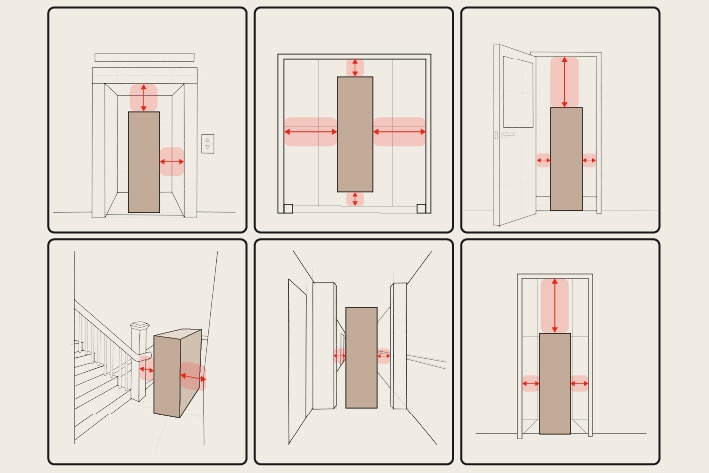
Déplacer le carton vers la zone d'installation
Pour déplacer le produit en toute sécurité, il doit y avoir un espace libre suffisant entre le produit (carton d'emballage) et l'itinéraire de déplacement.
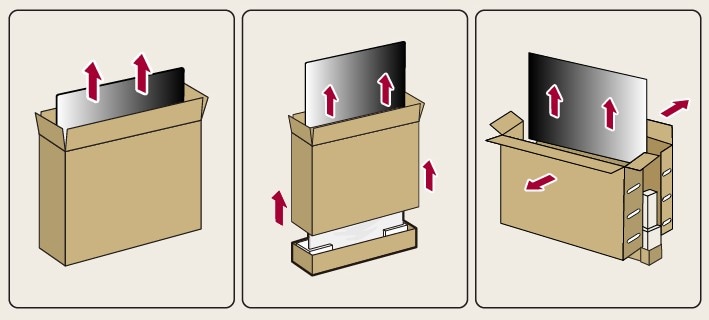
Déballer le téléviseur
Il existe trois types d'emballage, et la méthode de déballage peut varier selon le modèle de votre téléviseur.
Vérifiez attentivement l'emballage pour vous assurer de déballer le téléviseur en toute sécurité.
Vérifiez si votre mur est adapté à l'installation
L'installation murale peut être difficile dans les conditions suivantes :
cloisons non sécurisées, murs en fausses briques, câbles HDMI ou coaxiaux (antenne) d'une épaisseur supérieure à 8 mm, murs irréguliers ou inclinés, murs en briques ou en parpaings/blocs, panneaux muraux décoratifs irréguliers, ou murs comportant une prise de courant ou une boîte de jonction située au centre de la zone d'installation.
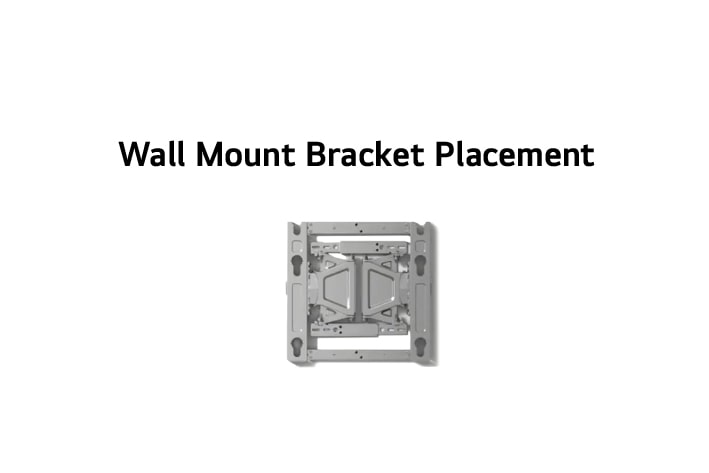
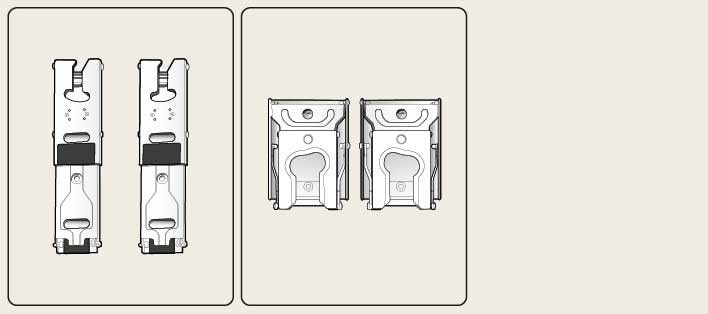
Types de supports muraux pour téléviseur
Selon votre modèle, le support mural est composé d'une ou de deux pièces.
Si votre téléviseur utilise un support en deux pièces, consultez le Guide d'installation rapide (Quick Setup Guide) fourni avec votre téléviseur avant de l'installer.
Foire aux questions sur la configuration initiale
Après avoir branché le câble d'alimentation, appuyez sur le bouton Marche/Arrêt de la télécommande Magic Remote.
Suivez les instructions à l'écran pour sélectionner votre langue, votre réseau Wi-Fi et vos préférences de visionnage.
Lorsque vous connectez un décodeur à un port HDMI du téléviseur, la télécommande universelle se configure automatiquement.
Si vous avez ignoré la configuration initiale ou souhaitez modifier un paramètre spécifique, reportez-vous aux instructions ci-dessous correspondant à votre version de webOS.
Comment vérifier ma version de webOS ?
Sur la télécommande de votre téléviseur, appuyez trois fois de suite sur le bouton [Paramètres] (icône d'engrenage) ou [Muet]. file with mime type: text/plain (delete this text in red please)
Comment régler la langue et l'emplacement ?
Lorsque l'écran de configuration apparaît, utilisez les touches directionnelles de la télécommande pour sélectionner votre langue préférée ainsi que votre pays/emplacement.
Téléviseur webOS 26 : Appuyez sur le bouton Paramètres de la télécommande > Tous les paramètres > Système > Lieu
Téléviseur webOS 25 : Appuyez sur le bouton Paramètres de la télécommande > Tous les paramètres > Général > Système > Lieu
Comment se connecter à Internet ?
Anetwork connection is required to access apps and content. Connect the TV to your home network using Wi-Fi or an Ethernet cable.
webOS26 TV: Press the Settings button on the remote > All Settings > System > Network > Wi-Fi Connection
webOS25 TV: Press the Settings button on the remote > All Settings > General > Network > Wi-Fi Connection
Please use this french translation in red below
Un réseau internet est nécéssaire pour accéder aux applications et contenus. Connectez le TV à votre réseau domestique en utilisant le Wi-Fi ou un câble Ethernet
webOS26 TV : Appuyez sur le boulon Paramètres de la télécommande > Tous les paramètres > Système > Réseau > Connection Wi-Fi
webOS25 TV : Appuyez sur le boulon Paramètres de la télécommande > Tous les paramètres > Général > Réseau > Connection Wi-Fi
Comment accepter les conditions d'utilisation ?
Lisez et acceptez les conditions requises pour utiliser les services LG.
Téléviseur webOS : Appuyez sur le bouton Paramètres de la télécommande > Tous les paramètres > Assistance > Confidentialité et Conditions > Accords de l'utilisateur
Comment se connecter à mon compte LG ?
Connectez-vous pour recevoir des recommandations de contenu personnalisées.
Utilisez votre compte LG existant ou créez-en un nouveau.
Téléviseur webOS : Appuyez sur le bouton Accueil (Home) de la télécommande > Gestion du compte LG (icône de profil)
Comment définir le type d'installation du téléviseur ?
Indiquez si le téléviseur est posé sur un meuble (support) ou fixé au mur. Le téléviseur optimisera automatiquement le son en fonction du type d'installation sélectionné.
Téléviseur webOS : Appuyez sur le bouton Paramètres de la télécommande > Tous les paramètres > Son > Paramètres avancés > Type d'installation
Comment configurer la télécommande universelle ?
Grâce à la commande universelle, vous pouvez utiliser la télécommande Magic Remote pour faire fonctionner les appareils externes connectés, tels qu'un décodeur.
Téléviseur webOS 26 : Appuyez sur le bouton Paramètres de la télécommande > Tous les paramètres > Système > Périphériques externes > Paramètres de la télécommande universelle > Gestion des paramètres > Démarrer la configuration > Sélectionnez l'appareil connecté (ex. décodeur) > Sélectionnez votre adresse > Sélectionnez le fournisseur de services ou le fabricant > Suivez les instructions à l'écran pour finaliser la configuration
Téléviseur webOS 25 : Appuyez sur le bouton Paramètres de la télécommande > Tous les paramètres > Général > Périphériques externes > Paramètres de la télécommande universelle > Gestion des paramètres > Démarrer la configuration > Sélectionnez l'appareil connecté (ex. décodeur) > Sélectionnez votre adresse > Sélectionnez le fournisseur de services ou le fabricant > Suivez les instructions à l'écran pour finaliser la configuration
Qu'est-ce que le menu Accessibilité ?
Il propose des guides de dépannage pour vous aider à résoudre vous-même d'éventuels problèmes (par exemple, si l'écran est trop sombre ou si la luminosité change automatiquement).
Écran d'accueil > Accessibilité > Aide rapide > Bibliothèque d'aide
'Qu'est-ce que le Chatbot TV ?
Le Chatbot vous aide à vérifier les informations relatives à votre appareil et à résoudre les problèmes rapidement et facilement.
Vous pouvez également l'utiliser pour accéder directement à des menus de paramètres spécifiques.
Appuyez sur le bouton Paramètres de la télécommande > Icône Chatbot with mime type: text/plain (delete the text in red please)