Guide officiel d'installation et d'utilisation de LG Sound Suite

Ce guide officiel fournit des instructions claires et des réponses pour utiliser LG Sound Suite. Regardez les vidéos explicatives et consultez la FAQ pour en savoir plus sur les connexions, Dolby Atmos FlexConnect, les fonctions de calibrage et le streaming, grâce aux informations précises fournies par LG.

Guides étape par étape pour LG Sound Suite

Apprenez à connecter des appareils, à vous inscrire dans l'application ThinQ, à utiliser Dolby Atmos FlexConnect et à régler les paramètres clés grâce à des vidéos claires et guidées.

Les paramètres du routeur, les mises à jour du micrologiciel ou les changements au mot de passe Wi‑Fi peuvent être effectués à partir de la page Web de configuration ou de l’application dédiée fournie par le fabricant du routeur. Pour plus d’informations, veuillez consulter le guide de l’utilisateur du routeur ou communiquer avec le fabricant.

※ Après avoir modifié les paramètres du routeur, il se peut que vous deviez supprimer le réseau enregistré des appareils qui étaient précédemment connectés au réseau. Lorsque les appareils se reconnectent, les nouveaux paramètres du routeur s’appliquent.

Nom du réseau (SSID)

Il est recommandé d’attribuer des noms de réseau différents aux bandes 2,4 GHz, 5 GHz et 6 GHz.

Un SSID [identifiant de service] (Service Set Identifier) est le nom utilisé pour identifier un réseau. Les appareils qui recherchent des réseaux Wi‑Fi reconnaissent les réseaux disponibles grâce à leurs SSID, qui s’affichent dans la liste des réseaux Wi‑Fi.

Veuillez vous assurer que chaque bande de fréquences prise en charge par les routeurs connectés au réseau utilise un SSID unique. Il est recommandé de configurer des SSID distincts pour les bandes de 2,4 GHz, 5 GHz et 6 GHz.

Si le même SSID est utilisé sur toutes les bandes, le canal de fonctionnement du routeur peut changer de façon dynamique après la connexion pendant l’utilisation du produit, ce qui peut entraîner une connectivité instable.

Exemple : Une fois le produit enregistré dans l’application ThinQ, il peut arriver qu’il apparaisse soudainement hors ligne ou que la connexion DAFC soit interrompue.

Bande ou canal

L’utilisation des bandes 2,4 GHz ou 5 GHz est recommandée.

L’utilisation des canaux DFS n’est pas recommandée.


Pour assurer la compatibilité avec le produit et maintenir un environnement réseau stable, il est recommandé d’utiliser la bande 2,4 GHz ou 5 GHz. Si les canaux DFS sont activés, le canal de fonctionnement peut changer de façon inattendue pendant l’utilisation, ce qui peut entraîner une baisse de la stabilité de connectivité. Par conséquent, l’utilisation des canaux DFS est déconseillée.

Canaux 5 GHz recommandés : 36 / 40 / 44 / 48 / 149 / 153 / 157 / 161

※ Les canaux pris en charge peuvent varier selon le pays.

Si le routeur ne prend pas en charge la sélection de bande ou la configuration DFS, l’activation du « Mode de compatibilité » pourrait aider à améliorer la stabilité sans fil.


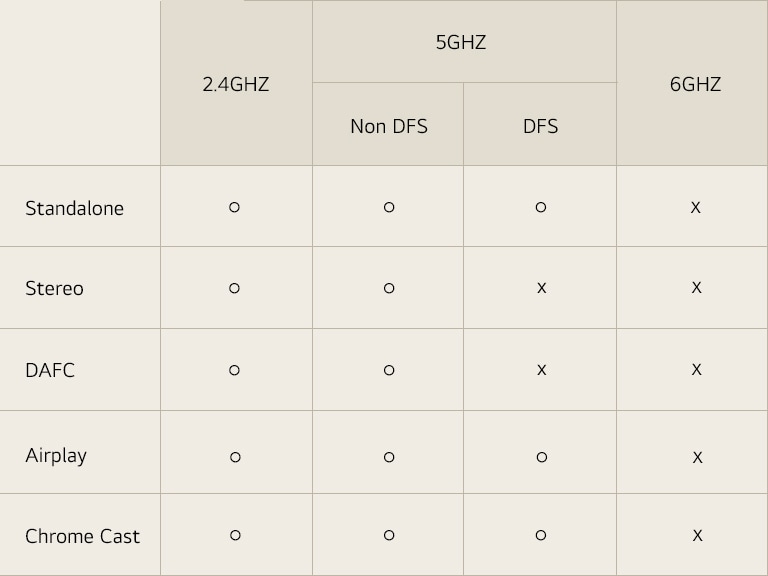
Selon les paramètres de canal et fréquence du Wi‑Fi de votre routeur, les scénarios d’usage de Sound Suite pris en charge peuvent différer. Veuillez consulter les renseignements ci-dessous pour en savoir plus.

* Fréquences prises en charge selon le mode de lecture

Un tableau présentant les fréquences prises en charge par mode de lecture

※ Non DFS : canaux 36/40/44/48/149/153/157/161.

※ Remarque : La prise en charge de la bande 6 GHz sera ajoutée lors d’une prochaine mise à jour logicielle.

* Dolby Atmos FlexConnect (DAFC) et appairage stéréo : DFS non pris en charge

Les fonctionnalités qui nécessitent une communication d’appareil‑à‑appareil, telles que le mode DAFC ou l’appairage en stéréo (appairage de deux enceintes), ne prennent pas en charge les canaux DFS afin d'assurer une performance sans fil stable.

Par conséquent, ces fonctionnalités doivent être utilisées lorsque l’appareil est connecté aux canaux 5 GHz non‑DFS du routeur (36 / 40 / 44 / 48 / 149 / 153 / 157 / 161).

* Haut-parleur autonome, AirPlay, Google Cast : DFS pris en charge

Lorsque vous utilisez le haut-parleur en mode autonome ou lorsque vous diffusez du contenu audio par l’intermédiaire de AirPlay ou Google Cast, les canaux DFS sont entièrement pris en charge.

Lorsque deux routeurs ou plus se trouvent dans la maison

Si les routeurs ne sont pas configurés pour fonctionner en mode maillage ou en mode répéteur, il est recommandé d’attribuer un SSID différent à chaque routeur installé dans la maison.

Lorsque plusieurs réseaux partagent le même SSID, les appareils sont plus susceptibles de détecter et de se connecter à un autre réseau portant le même nom. Dans de tels cas, l’appareil sur lequel l’application ThinQ est installée (comme un téléphone intelligent ou une tablette) peut tenter automatiquement de se connecter à un routeur différent de celui auquel le produit est connecté. Par conséquent, si le produit et l’appareil mobile sont connectés à des routeurs différents, le produit peut apparaître hors ligne dans l’application ThinQ.

Diffusion en continu sans perte / Dolby Atmos

Q.

LG Sound Suite peut-il lire de la musique en diffusion en continu sans perte par l’entremise de Spotify?

R.

Les produits LG Sound Suite prennent en charge la lecture audio haute- résolution jusqu’à 24 bits/96 kHz.

Les conditions de lecture sans perte varient selon le service de diffusion en continu et la méthode de connexion.

Utilisation de Spotify Connect

Spotify prend en charge la musique sans perte jusqu’à 24 bit / 44,1 kHz, et la lecture sans perte (24 bit / 44,1 kHz) est disponible par l’entremise de Spotify Connect.

Q.

LG Sound Suite peut-il lire de la musique en diffusion en continu sans perte par l’entremise de TIDAL?

R.

Les produits LG Sound Suite prennent en charge la lecture audio haute- résolution jusqu’à 24 bits/96 kHz.

Les conditions de lecture sans perte varient selon le service de diffusion en continu et la méthode de connexion.

Utilisation de TIDAL Connect

TIDAL offre de la musique jusqu’à 24 bit / 192 kHz, et la lecture sans perte (24 bit / 96 kHz) est disponible par l’entremise de TIDAL Connect.

L’audio spatial Dolby Atmos est également pris en charge.

Pour profiter de l’audio sans perte, les conditions suivantes doivent être respectées :

  - La diffusion en continu haute‑qualité doit être activée dans l’application TIDAL.

  - La lecture doit se faire à l’aide de TIDAL Connect.

Q.

LG Sound Suite peut-il lire de la musique diffusée en continu sans perte par l’intermédiaire d’Apple Music?

R.

Les produits LG Sound Suite prennent en charge la lecture audio haute- résolution jusqu’à 24 bits/96 kHz.

Les conditions de lecture sans perte varient selon le service de diffusion en continu et la méthode de connexion.

Utilisation d’AirPlay 2

Apple Music offre un son allant jusqu’à 24 bits / 192 kHz, et les utilisateurs iOS peuvent profiter d’un son haute‑qualité par l'intermédiaire de AirPlay 2 lors de la diffusion en continu vers LG Sound Suite. La résolution de lecture suit les spécifications d’AirPlay 2.

Q.

LG Sound Suite peut-il lire de la musique diffusée en continu sans perte par l’intermédiaire d’Amazon Music?

R.

Les produits LG Sound Suite prennent en charge la lecture audio haute- résolution jusqu’à 24 bits/96 kHz.

Les conditions de lecture sans perte varient selon le service de diffusion en continu et la méthode de connexion.

Utilisation d’AirPlay 2

Amazon Music offre un son jusqu’à 24 bits / 192 kHz, et les utilisateurs iOS peuvent profiter d’un son haute‑qualité par l'intermédiaire de AirPlay 2 lors de la diffusion en continu vers LG Sound Suite. La résolution de lecture suit les spécifications d’AirPlay 2. 

Q.

Comment puis‑je profiter de la musique Dolby Atmos à partir d’une application mobile de diffusion de musique en continu sur LG Sound Suite?

R.

LG Sound Suite prend en charge la lecture Dolby Atmos, et la disponibilité de Dolby Atmos varie selon la configuration des haut‑parleurs :

∙ Produits compatibles Dolby Atmos

H7, M7 : Prennent en charge Dolby Atmos de façon autonome

M5 : Prend en charge Dolby Atmos seulement lorsque deux unités sont appairées en stéréo (une seule unité M5 ne prend pas en charge Dolby Atmos)

∙ Profiter de Dolby Atmos avec des applications mobiles de diffusion en continu

 Apple Music

Après avoir lancé la lecture d’une piste Dolby Atmos dans Apple Music, sélectionnez l’appareil LG Sound Suite par l'intermédiaire de AirPlay 2 afin de profiter du son Dolby Atmos.

 Tidal Music

Vous pouvez profiter du contenu Dolby Atmos lorsque la lecture se fait via TIDAL Connect.

 Comment vérifier si Dolby Atmos est en cours de lecture

- Certaines applications de diffusion en continu affichent un badge Dolby Atmos lorsque du contenu Atmos est en cours de lecture.

- Dans l’application ThinQ, le panneau des effets audio (en haut à gauche) affiche le format audio actuel.

- Si cette zone affiche Dolby Atmos, le contenu est lu en Dolby Atmos.

- Lorsque le H7 lit du contenu Dolby Atmos, le logo Dolby s’affiche sur l’écran OLED situé sur le côté gauche du produit.

Q.

Comment puis-je profiter du contenu Dolby Atmos à partir d’un téléviseur avec LG Sound Suite?

R.

LG Sound Suite prend en charge la lecture Dolby Atmos et, selon la configuration des enceintes, il est possible de profiter du contenu Dolby Atmos comme suit :

∙ Appareils compatibles Dolby Atmos

H7, M7 : Prennent en charge Dolby Atmos de façon autonome

M5 : Prend en charge Dolby Atmos seulement lorsque deux unités sont appairées en stéréo (une seule unité M5 ne prend pas en charge Dolby Atmos)

∙ Profiter du contenu Dolby Atmos à partir d’un téléviseur

 Lecture avec un seul H7

(1) Connectez le téléviseur et le H7 au moyen du câble HDMI eARC. 

(2) Lorsque du contenu Dolby Atmos est lu sur le téléviseur, vous pouvez profiter du son Dolby Atmos par le H7.

 Lecture en utilisant le H7 avec les enceintes de la série M

(1) Connectez le téléviseur et le H7 au moyen du câble HDMI eARC. 

(2) Connectez les enceintes de la série M au H7 au moyen de Dolby Atmos FlexConnect.

(3) Faites la lecture de contenu Dolby Atmos sur le téléviseur.

Cela vous permet de profiter d’un son Dolby Atmos plus riche grâce à la configuration combinée H7 + série M.

(Au moins deux unités M5 sont requises pour Dolby Atmos FlexConnect.)

 Lecture à l’aide des enceintes de la série M uniquement

(1) Connectez le téléviseur et les enceintes de la série M au moyen de Dolby Atmos FlexConnect. 

(2) Lorsque du contenu Dolby Atmos est lu sur le téléviseur, vous pouvez profiter d’un son Dolby Atmos immersif au moyen des enceintes de la série M. (Au moins deux unités M5 sont requises pour Dolby Atmos FlexConnect.)

Réglage du téléviseur

Q.

Qu’est-ce que le réglage « Sortie sonore numérique » sur un téléviseur?

R.

La fonction « Sortie sonore numérique » est utilisée lorsque le téléviseur est connecté à un appareil audio externe (p. ex., via ARC ou eARC).

Elle vous permet de définir le format de sortie audio que le téléviseur envoie à l’appareil audio connecté.

Les réglages offerts sont :

PCM

Auto

Passthrough

(Paramètre par défaut : Auto)

Veuillez consulter le manuel de votre téléviseur pour obtenir des détails sur les formats de sortie audio.

Q.

Lorsque vous connectez un téléviseur au M7 ou au M5 par DAFC (sans fil), devez-vous modifier les paramètres de sortie du son numérique du téléviseur?

R.

Non, vous n’avez pas besoin de modifier les paramètres.

Lorsque le téléviseur et le M7 sont connectés sans fil via DAFC, ce mode de connexion n’utilise pas la fonction de sortie audio numérique.

Par conséquent, le menu de sortie audio numérique est automatiquement désactivé, et les utilisateurs ne peuvent pas le modifier.

Cela n’a aucune incidence sur la qualité du son ni sur les fonctionnalités.

Q.

Pour une configuration téléviseur–H7 (eARC)–M7 ou M5 (DAFC), quel paramètre de sortie audio numérique est recommandé?

R.

Il est recommandé d’utiliser le mode « Auto » ou « Passthrough ».

Avec ces réglages, le téléviseur peut transmettre des signaux audio multicanaux et Dolby Atmos au H7 via eARC, ce qui permet au H7 et aux enceintes M7/M5 de fonctionner ensemble pour offrir une expérience sonore immersive optimale.

Les deux options sont en grande partie similaires, mais diffèrent de la manière suivante :

∙ Différences entre Auto et Passthrough

- Auto :

Mélange les effets sonores du téléviseur

(p. ex., guide audio, sons de notification du système)

- Passthrough :

Envoie uniquement le signal audio d’origine sans effets ajoutés

Dans la configuration DAFC H7–M7 ou M5, Passthrough peut réduire légèrement la latence audio; il est donc recommandé pour du contenu comme les sports.

Le PCM n’est pas recommandé

Le fait de sélectionner PCM limite la sortie TV→H7 au PCM à 2 canaux, ce qui réduit considérablement la performance audio immersive.

Connectivité

Quelles bandes Wi‑Fi sont prises en charge lors de la connexion du produit à un routeur?

Les produits actuels de la gamme Sound Suite (H7 / M7 / M5 / W7) prennent en charge uniquement les bandes Wi‑Fi 2,4 GHz et 5 GHz.

※ La bande 6 GHz (Wi‑Fi 6E) n’est pas encore prise en charge. La prise en charge de la bande 6 GHz est prévue au moyen d’une future mise à jour logicielle.

Si votre appareil mobile est connecté à un réseau 6 GHz durant l’enregistrement du produit dans l’application ThinQ, un message s’affichera vous demandant de « passer à un autre réseau ». Dans ce cas, connectez votre appareil mobile à une bande de 2,4 GHz ou de 5 GHz, puis poursuivez l’enregistrement.

※ La bande 5 GHz est recommandée.

Après que le produit a été connecté avec succès à un réseau de 2,4 GHz ou de 5 GHz, votre appareil mobile peut se reconnecter à un réseau de 6 GHz, et le contrôle du produit continuera de fonctionner, tant que le téléphone intelligent et le produit sont connectés au même routeur.

※ Remarque : La prise en charge de la bande 6 GHz est prévue au moyen d’une future mise à jour logicielle.

Après avoir changé de routeur : reconnexion requise via l’application ThinQ

Veuillez suivre les étapes ci-dessous pour reconnecter le produit au nouveau réseau à l’aide de l’application ThinQ :

 1) Allumez le produit → assurez-vous que les voyants DEL et les affichages indiquent un état normal.

 2) Éteignez l’ancien routeur.

 3) Connectez votre téléphone intelligent au réseau de 2,4 GHz ou de 5 GHz du nouveau routeur.

 4) Ouvrez l’application ThinQ → la carte du produit apparaîtra hors ligne.

Touchez la carte du produit hors ligne → Paramètres → Changer de réseau

Suivez les instructions de l’application pour mettre à jour le SSID et le mot de passe.

Pourquoi la connexion est-elle instable même si le signal est fort sur un routeur multi‑bande (2,4G/5G ou 2,4G/5G/6G)?

Même avec un signal fort, si le routeur offre des fonctionnalités telles que :

Sélection automatique de la bande

Connexion intelligente

SSID unifié sur plusieurs bandes 

activées, les appareils peuvent basculer automatiquement entre 2,4G ↔ 5G ↔ 6G, entre les nœuds ou entre les canaux.

Cela peut causer les problèmes suivants :

∙ Seulement 1 à 2 appareils se connectent à la mise sous tension; les autres n’arrivent pas à se connecter

∙ Les appareils connectés changent chaque fois

∙ Coupures intermittentes/latence lors de la formation ou de l’utilisation d’un groupe DAFC


Paramètres recommandés dans ce cas

∙ Paramètres du routeur

- Désactivez Band Steering / Smart Connect / SSID unifié

- SSID distincts pour chaque bande (p. ex., Home_24, Home_5G, Home_6G)

∙ Paramètres du produit / de l’appareil mobile

- Connectez H7 / M7 / M5 / W7 / téléviseur au même SSID et à la même bande (canaux 5 GHz non DFS recommandés) 

Puis-je utiliser des canaux DFS (DFS 5 GHz)?

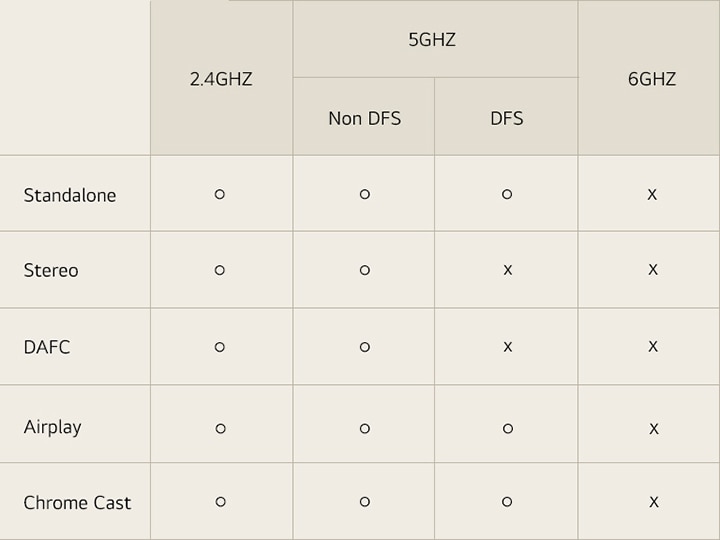
Selon les paramètres de canal de fréquence du Wi‑Fi de votre routeur, les scénarios pris en charge diffèrent. Pour garantir un fonctionnement optimal des différentes fonctionnalités de Sound Suite, nous vous recommandons de vous connecter aux canaux 5 GHz non‑DFS.

* (Tableau) Fréquences prises en charge par mode de lecture

※ Non DFS : canaux 36/40/44/48/149/153/157/161.

※ Remarque : La prise en charge de la bande 6 GHz sera ajoutée lors d’une prochaine mise à jour logicielle.

* Dolby Atmos FlexConnect (DAFC) et appairage stéréo : DFS non pris en charge

Les fonctionnalités qui nécessitent une communication d’appareil‑à‑appareil, telles que le mode DAFC ou l’appairage en stéréo (appairage de deux enceintes), ne prennent pas en charge les canaux DFS afin d'assurer une performance sans fil stable.

Par conséquent, ces fonctionnalités doivent être utilisées lorsque l’appareil est connecté aux canaux 5 GHz non‑DFS  du routeur (36 / 40 / 44 / 48 / 149 / 153 / 157 / 161).

* Haut-parleur autonome, AirPlay, Google Cast : DFS pris en charge

Lorsque vous utilisez le haut-parleur en mode autonome ou lorsque vous diffusez du contenu audio par l’intermédiaire de AirPlay ou Google Cast, les canaux DFS sont entièrement pris en charge.

Un tableau présentant les fréquences prises en charge par mode de lecture

Si le produit ne peut pas se connecter au Wi‑Fi, essayez les étapes suivantes :

∙ Redémarrez le routeur et réessayez.

∙ Réglez le Wi‑Fi du routeur à 2,4 GHz ou à un canal 5 GHz standard (36/40/44/48/149/153/157/161).

∙ Si les fonctionnalités Band Steering, Smart Connect, Unified SSID ou MLO (Multi-Link Operation) sont activées sur votre routeur, désactivez-les.

∙ Séparez les bandes 2,4 G / 5 G / 6 G en SSID individuels (p. ex., Home_24, Home_5G, Home_6G).

∙ Si le routeur utilise le paramètre SSID masqué, désactivez-le.

∙ Réinitialisez le produit (reportez-vous au manuel pour la procédure de réinitialisation).

∙ Reconnectez l’appareil au réseau à l’aide de l’application ThinQ.

∙ Assurez-vous que votre téléphone intelligent et le produit sont connectés au même routeur..

Ces haut-parleurs prennent-ils en charge un SSID combiné 2,4/5/6 GHz, ou exigent-ils un réseau distinct 2,4 GHz ou 5 GHz?

Dans les environnements où un seul SSID est utilisé pour les bandes 2,4 GHz, 5 GHz et 6 GHz, la fréquence de fonctionnement peut changer de façon dynamique selon les conditions de la connectivité sans fil à la maison. Pendant cette transition, il est possible que le signal audio soit momentanément interrompu.

Pour réduire au minimum ce risque et en raison de la conception du produit, qui met l’accent sur une sortie sonore stable et continue, nous recommandons d’utiliser une bande de fréquence fixe plutôt qu’un SSID multibande unifié.

Par conséquent, pour le moment, afin d’assurer un fonctionnement stable de toutes les caractéristiques, y compris Dolby Atmos FlexConnect, nous recommandons d’utiliser soit 2,4 GHz, soit 5 GHz (canaux hors DFS) en fixant la bande.

De plus, veuillez noter que la prise en charge de la bande 6 GHz est prévue par le biais d’une mise à jour logicielle planifiée pour la fin d’avril.

Guide des paramètres sans fil recommandés

∙ Pour utiliser toutes les caractéristiques, y compris Dolby Atmos FlexConnect, de la manière la plus stable possible, veuillez configurer votre routeur et connecter votre téléphone intelligent/produit comme suit :

∙ Si les fonctionnalités Band Steering, Smart Connect, Unified SSID ou MLO (Multi-Link Operation) sont activées sur votre routeur, désactivez-les.

∙ Séparez 2,4 GHz, 5 GHz et 6 GHz en SSID distincts

(p. ex., Home_24 / Home_5G / Home_6G).

∙ Réglez le Wi Fi du routeur sur un canal sans DFS 2,4 GHz ou 5 GHz

(36 / 40 / 44 / 48 / 149 / 153 / 157 / 161)

∙ Connectez votre téléphone intelligent et le produit au même canal sans DFS 2,4 GHz ou 5 GHz.

Paramètres du haut-parleur

Puis-je modifier ou désactiver l’affichage ACL et l’éclairage sur le Sound Suite H7?

Le Sound Suite H7 comprend :

1) un écran OLED à l’avant, à gauche, et

2) une barre d’éclairage à DEL en bas au centre,

qui indiquent tous deux l’état de l’appareil. 

 Modification des paramètres de l’écran OLED avant‑gauche

- Utilisation de la télécommande 

Appuyez sur le bouton « Settings » de la télécommande et maintenez-le enfoncé jusqu’à ce que « Display » s’affiche à l’écran du H7.

Utilisez les boutons Haut/Bas pour sélectionner l’une des options suivantes :

Affichage‑automatique (luminosité automatique)

Affichage‑désactivé (désactivation automatique)

Affichage‑activé (toujours allumé)

- Utilisation de l’application ThinQ

Sélectionnez le produit dans l’application → appuyez sur l’icône Paramètres (en haut à droite) → Autres paramètres → DEL/affichage.

Choisissez l’une des options suivantes :

Affichage automatique‑

Affichage désactivé‑

Affichage activé‑

(Affichage automatique‑ : s’atténue après 20 secondes / Affichage activé‑ : demeure lumineux / Affichage désactivé‑ : s’éteint après 20 secondes)


 Modification de la barre d’éclairage DEL‑ en bas au centre

 Éclairage activé/désactivé 

- Utilisation de la télécommande

Appuyez brièvement sur le bouton d’éclairage (icône d’ampoule‑) pour activer ou désactiver l’éclairage.

- Utilisation de l’application ThinQ

Sélectionnez le produit → touchez Éclairage au bas → utilisez les boutons à bascule Marche/Arrêt de l’éclairage ambiant ou de l’éclairage en veille.

 Modification de la couleur de l’éclairage 

- Utilisation de l’application ThinQ

Sélectionnez le produit → touchez Éclairage → touchez deux fois l’une des quatre options de couleur par défaut sous Éclairage ambiant.

Une palette de couleurs / un curseur apparaîtra, vous permettant d’ajuster et de choisir la couleur d’éclairage de votre préférence.

Puis-je modifier ou désactiver la couleur de l’éclairage sur le Sound Suite M7 / M5?

Modification de l’éclairage à DEL inférieur

- Utilisation de l’application ThinQ

Après avoir sélectionné le produit dans l’application, appuyez sur « Éclairage » au centre de l’écran principal.

Vous pouvez contrôler l’allumage et l’extinction de l’éclairage ainsi que d’autres options liées à l’éclairage‑.

Si vous appuyez deux fois‑ sur l’une des quatre options de couleur par défaut dans le menu Éclairage, une palette ou un curseur de couleurs s’affichera, vous permettant de choisir la couleur d’éclairage souhaitée.

Même si l’éclairage est désactivé, les rétroactions lumineuses, comme le réglage du volume ou les indicateurs de connexion Wi‑Fi, continueront de fonctionner.

Que dois‑je faire lorsque l’écran de la suite audio H7 affiche « DEMO » et que les commandes de volume, de lecture ou de source ne fonctionnent pas?

Si « DEMO » s’affiche sur l’écran du H7, l’appareil est passé en mode démo. En mode démo, certaines fonctions et commandes peuvent être restreintes. Pour quitter le mode démo, suivez les instructions ci-dessous.

∙ Comment quitter le mode démo sur le H7

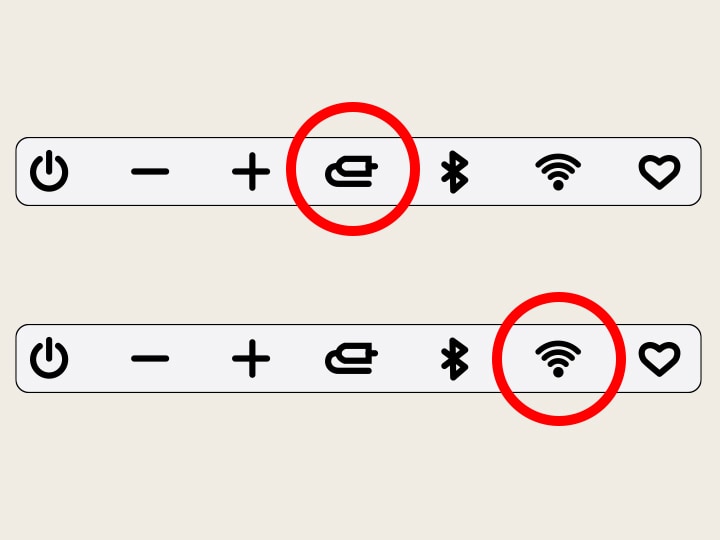
Méthode 1) Appuyez sur le bouton « Input » de l’unité principale H7 et maintenez-le enfoncé pendant 10 secondes.

Méthode 2) Appuyez sur le bouton Wi‑Fi de l’unité principale H7 et maintenez-le enfoncé pendant 5 secondes.

La barre d’éclairage d’état clignotera en blanc; cela indique que le mode démo a été désactivé et que tous les paramètres de réseau sans fil sur l’appareil ont été réinitialisés.

Ensemble de boutons du H7 mettant en évidence le bouton Input pour la méthode 1 et le bouton Wi-Fi pour la méthode 2.

Que dois-je faire lorsque la barre à DEL sur le Sound Suite M7/M5 s’allume en ambre chaleureux et que les commandes de volume, de lecture et de mode d’entrée ne fonctionnent pas?

Si la barre à DEL du M7/M5 est allumée en orange et que les commandes de volume, de lecture ou de mode d’entrée ne répondent pas, l’appareil est passé en mode démo. En mode démo, certaines fonctions peuvent être limitées. Vous pouvez désactiver le mode démo en suivant les instructions ci-dessous.

∙ Comment quitter le mode démo sur le M7/M5

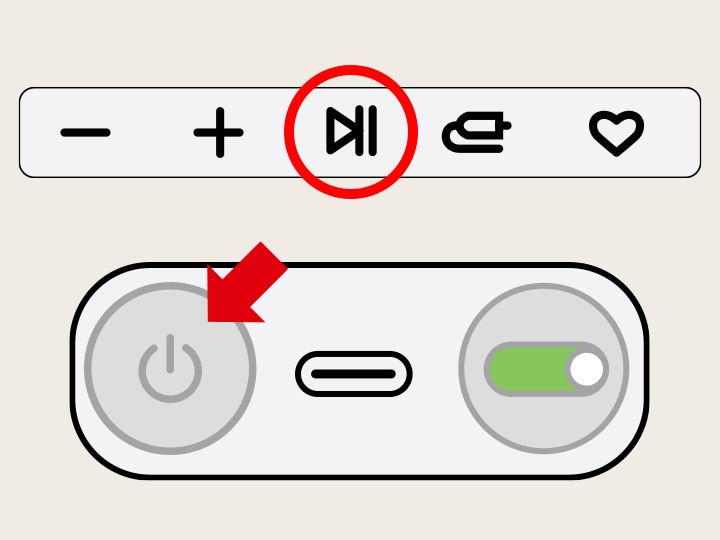
Méthode 1) Appuyez sur le bouton Lecture/Pause des M7/M5 et maintenez-le enfoncé pendant 10 secondes.

Méthode 2) Appuyez sur le bouton d’alimentation à l’arrière des M7/M5 et maintenez-le enfoncé pendant 10 secondes. La barre d’éclairage d’état clignotera en blanc, ce qui indique que le mode démo a été désactivé et que tous les paramètres du réseau sans fil de l’appareil ont été réinitialisés.

Ensemble de boutons M7/M5 mettant en évidence le bouton Lecture/Pause pour la méthode 1 et le bouton d’alimentation pour la méthode 2.

Que dois-je faire lorsque le bouton du haut de la Sound Suite W7 s’allume en ambre chaleureux et qu’il est impossible de régler le volume?

Si le bouton supérieur de la W7 est allumé en ambre chaleureux et que vous ne pouvez pas régler le niveau ou vous connecter à d’autres appareils, le produit est passé en mode démo. En mode démo, certaines fonctions peuvent être limitées. Vous pouvez quitter le mode démo en suivant les directives ci-dessous.

∙ Comment quitter le mode démo sur le W7

Méthode) Appuyez sur le bouton supérieur du W7 et maintenez-le enfoncé pendant 10 secondes.

Dolby Atmos FlexConnect

Q.

J’essaie de regrouper les modèles H7, M7, M5 et W7 à l’aide de la DAFC, mais cela ne fonctionne pas.

R.

Si la bande 5 GHz du routeur utilise un canal DFS (52–144), le regroupement DAFC peut échouer.

Dans ce cas, l’application ThinQ affichera une fenêtre contextuelle d’avertissement liée au DFS‑, et il ne sera pas possible de créer un groupe DAFC.

∙ Solutions recommandées

- Modifiez le canal 5 GHz du routeur pour un canal standard (36/40/44/48/149/153/157/161)

- Reconnectez les modèles H7 / M7 / M5 / W7 au même routeur et à la même bande (5 GHz standard ou 2,4 GHz)

- Redémarrez les produits et le routeur, puis essayez encore le regroupement DAFC.

Q.

J’aimerais savoir quels modèles de téléviseurs LG prennent en charge Dolby Atmos FlexConnect (DAFC).

R.

Voici la liste actuelle des téléviseurs LG qui prennent en charge Dolby Atmos FlexConnect :

∙ Information sur les modèles 2025. - OLED G5, C5, CS5

Mise à jour prévue au deuxième semestre de 2026 : OLED CS5, QNED 9M  

∙ Information sur le modèle de 2026. - OLED W6, G6, C6, 

Mise à jour prévue au deuxième semestre de 2026 : OLED CS6, B6, B6E, MRGB95, MRGB9M, MRGB85, QNED85, QNED82

Q.

Est-il possible d’obtenir Dolby Atmos en utilisant seulement quatre enceintes M7 ou M5 avec un téléviseur prenant en charge DAFC‑?

R.

Même si votre téléviseur LG ne prend pas en charge Dolby Atmos FlexConnect, ou si vous utilisez un téléviseur d’une autre marque, vous pouvez tout de même profiter de FlexConnect avec le système audio LG H7, en combinaison avec les enceintes M7 ou M5.

En connectant le H7 à votre téléviseur au moyen du câble HDMI ARC, le H7 peut servir d’appareil principal FlexConnect et s'appairer avec les enceintes M7 ou M5. Cela vous permet de créer une configuration audio spatiale plus immersive et plus étendue.

Q.

Si mon téléviseur ne prend pas en charge Dolby Atmos FlexConnect (DAFC), cela signifie-t-il que je ne peux pas utiliser DAFC avec LG Sound Suite ?

R.

Même si votre téléviseur LG ne prend pas en charge Dolby Atmos FlexConnect, ou si vous utilisez un téléviseur d’une autre marque, vous pouvez tout de même profiter de FlexConnect avec le système audio LG H7, en combinaison avec les enceintes M7 ou M5.

En connectant le H7 à votre téléviseur au moyen du câble HDMI ARC, le H7 peut servir d’appareil principal FlexConnect et s'appairer avec les enceintes M7 ou M5. Cela vous permet de créer une configuration audio spatiale plus immersive et plus étendue.

Q.

Est-ce que Dolby Atmos fonctionne avec seulement deux enceintes M7?

R.

Oui Avec un téléviseur compatible avec Dolby Atmos FlexConnect, deux enceintes M7 suffisent pour la lecture Dolby Atmos. Aucune barre de son n’est nécessaire pour cette configuration.

Q.

Lorsque vous utilisez Dolby Atmos FlexConnect (DAFC) avec la suite audio H7, est-ce que le H7 doit être connecté au téléviseur au moyen du câble HDMI?

R.

Oui : le H7 doit être connecté au téléviseur au moyen du câble HDMI (ARC/eARC) lorsqu’il est utilisé dans une configuration Dolby Atmos FlexConnect. Dans cette configuration, le H7 agit comme concentrateur FlexConnect, tandis que les enceintes M7 ou M5 se connectent sans fil au H7.

Ainsi, même si les enceintes se connectent sans fil dans le système, le H7 lui-même nécessite toujours une connexion HDMI au téléviseur.

Q.

Lorsqu’on connecte un téléviseur LG équipé de LG Sound Suite, peut-on utiliser DAFC et Wow Orchestra en même temps ?

R.

Lorsqu’un téléviseur compatible DAFC, tel que le G5, est couplé directement avec les enceintes M7 via FlexConnect, le téléviseur et les M7 fonctionnent de concert pour offrir un son optimal. 

Si vous utilisez DAFC avec le H7 comme appareil principal, les enceintes du téléviseur ne diffuseront pas de son. Dans cette configuration, le H7 et les enceintes M7 assument les rôles des canaux et fonctionnent ensemble pour offrir l’expérience audio complète.

Q.

Puis-je installer deux enceintes M7/M5 comme enceintes arrière et en placer deux autres à côté de la barre de son?

R.

Oui, cette configuration est possible. Vous pouvez placer deux enceintes M7 derrière la position d’écoute et utiliser les enceintes M5 à gauche et à droite de la barre de son. Dolby Atmos FlexConnect est conçu pour prendre en charge un positionnement flexible des enceintes; le système optimisera automatiquement le son en fonction de la position des enceintes connectées à l’aide de la technologie DAFC.

Q.

Lorsque le téléviseur est utilisé comme appareil principal (concentrateur) en mode DAFC, les réglages du son ne sont pas pris en charge

R.

Lorsque des haut parleurs M7 sont connectés en mode DAFC avec le téléviseur défini comme concentrateur, le réglage manuel des bandes de fréquences individuelles (faible / moyenne / élevée) ou des niveaux des haut parleurs n’est alors pas pris en charge. Cela est conforme aux principes de conception de Dolby Atmos FlexConnect, qui optimise automatiquement l’équilibre des haut parleurs et les performances spatiales afin d’offrir une expérience sonore plus précise et plus immersive.

Nous comprenons parfaitement que certains clients peuvent préférer un contrôle manuel plus détaillé. Afin d’améliorer la satisfaction de la clientèle, nous prévoyons d’élargir progressivement les options d’effets sonores disponibles, même lorsque le téléviseur est utilisé comme appareil concentrateur. Bien que les réglages individuels du niveau des haut-parleurs demeurent indisponibles en mode DAFC, nous prévoyons de prendre en charge la sélection des effets sonores, ce qui permettra aux clients de choisir un profil sonore qui correspond mieux à leurs préférences d’écoute personnelles.

L’échéancier estimé de la prise en charge des réglages sonores selon le modèle de téléviseur est le suivant :

∙ Modèles de téléviseurs 2026 : séries OLED C / G

  → Déploiement prévu à la fin du mois d’avril ou en mai 2026

∙ Autres modèles de téléviseurs 2026 prenant en charge DAFC

→ Déploiement prévu en juin 2026

∙ Modèles de téléviseurs 2025 prenant en charge DAFC

→ Prévu pour juillet 2026

Q.

J’ai connecté des enceintes M à mon téléviseur à l’aide de DAFC, mais le son du téléviseur me semble trop faible.

R.

Nous comprenons réellement votre frustration, surtout en ce qui concerne la clarté des dialogues lorsque le téléviseur agit comme haut-parleur central en mode Dolby Atmos Flex Connect. Des voix claires et intelligibles sont essentielles, et il s’agit d’une préoccupation que nous prenons aussi très au sérieux.

Pour le moment, notre équipe examine un rééquilibrage du volume du canal central en mode DAFC; plus précisément, en augmentant la contribution du téléviseur lorsqu’il assure le rôle de canal central. Une fois cette amélioration appliquée, nous nous attendons à ce que le canal central soit plus facile à entendre et à ce que la clarté des dialogues soit améliorée.

Cette amélioration devrait être livrée au moyen d’une mise à jour logicielle.

Pour les modèles de téléviseurs LG TV de 2025, la mise à jour devrait commencer à être déployée graduellement à partir de la fin avril.

Q.

J’ai connecté les enceintes M au H7 en mode DAFC, mais le son des enceintes M7/M5 est très faible

R.

Lorsque vous utilisez les produits Sound Suite en mode DAFC, notre système est conçu pour reproduire le son le plus fidèlement possible au contenu audio original et à sa configuration de canaux.

Pour le contenu multicanal, les informations audio attribuées aux canaux arrière et latéraux sont incluses. Ainsi, peu importe où les haut-parleurs M7/M5 sont placés, vous pouvez profiter pleinement d’un son spatial riche et immersif.

En revanche, le contenu PCM à 2 canaux (comme les diffusions télévisuelles standard ou certains contenus en diffusion en continu) est initialement mixé pour produire du son uniquement par les canaux avant gauche et droit. Dans ce cas, il y a peu ou pas d’informations audio destinées aux canaux arrière ou ambiophoniques.

Par conséquent, il est attendu et prévu que les haut-parleurs M7/M5 connectés comme haut-parleurs ambiophoniques puissent sembler moins forts ou produire peu de son lors de la lecture de contenu PCM à 2 canaux.

Si vous préférez une expérience ambiophonique plus complète, même avec du contenu à 2 canaux, nous vous recommandons d’utiliser AI Sound Pro, AI Sound Pro+, ou AI Upmix. Ces fonctionnalités analysent et amplifient l’audio axé sur l’avant, ce qui permet aux haut-parleurs ambiophoniques de diffuser le son de façon plus active.

Veuillez noter que le réglage du niveau de chaque haut-parleur nécessite la conformité aux directives de conception et de politique de Dolby et n’est donc pas actuellement pris en charge en mode DAFC. Cela dit, nous accordons une grande importance aux commentaires comme les vôtres et continuerons à examiner attentivement les avis des clients au fur et à mesure que nous explorerons des moyens d’améliorer davantage l’ensemble de l’expérience.

Q.

Existe-t-il une façon de régler le volume de chaque haut-parleur séparément en mode DAFC?

R.

En ce qui concerne le réglage indépendant du niveau des haut-parleurs : en mode DAFC, la commande manuelle du niveau des haut-parleurs connectés à l’appareil concentrateur n’est actuellement pas prise en charge. Cela est conforme aux politiques Dolby Atmos FlexConnect, qui visent à optimiser automatiquement l’équilibre des haut-parleurs et la performance spatiale en fonction de l’évaluation de Dolby afin d’obtenir la reproduction sonore la plus précise et la plus immersive.

Q.

J’ai essayé de connecter le M7 au téléviseur comme concentrateur à l’aide de DAFC, mais l’étalonnage a échoué.

R.

Si une erreur d’étalonnage survient lorsque vous tentez de vous connecter via DAFC avec le téléviseur défini comme appareil concentrateur, veuillez vérifier ce qui suit :

1. Le bouton du micro du téléviseur est éteint.

→ Veuillez activer le commutateur du microphone du téléviseur.

2. Niveau élevé de bruit ambiant pendant l’étalonnage

→ S’il y a du bruit pendant la lecture du son d’étalonnage, il peut y avoir une erreur d’étalonnage. Pour un étalonnage précis, veuillez vous assurer qu’aucun bruit n’est généré pendant le processus d’étalonnage.

3. Lorsque les produits Sound Suite sont placés derrière le téléviseur

→ Veuillez vous assurer que les haut-parleurs Sound Suite M7/M5 ne sont pas positionnés derrière le téléviseur.

4. Lorsque le produit est connecté à un canal DFS sur le routeur

→ Dans les paramètres du routeur, veuillez désactiver la sélection DFS et régler le canal sans fil sur un canal 5 GHz standard (36/40/44/48/149/153/157/161) avec un réglage de canal fixe. Si les canaux DFS sont activés, le canal du routeur peut changer fréquemment. Par conséquent, pour une performance sans fil stable, la connectivité par des canaux DFS n’est pas recommandée.

5. Signal faible entre le produit et le routeur

→ Veuillez maintenir la distance entre le produit et le routeur aussi courte que possible.

Q.

Existe-t-il un moyen simple de basculer entre le mode DAFC et le mode stéréo?

R.

Comment basculer entre les modes groupe DAFC et stéréo (guide étape par étape)

① Basculer certains haut-parleurs d’un groupe DAFC au mode autonome

D’abord, assurez-vous que les haut-parleurs sont actuellement connectés en tant que groupe DAFC.

Sur les haut-parleurs que vous souhaitez utiliser en mode stéréo, faites passer la source d’entrée au mode Wi-Fi à l’aide du bouton d’entrée du haut-parleur, ou de l’application ThinQ > choisissez le haut-parleur > mode d’entrée.  Lorsque le mode Wi-Fi est activé, les haut-parleurs sont automatiquement retirés du groupe DAFC et passent au mode Wi-Fi autonome.


② Configurer deux haut-parleurs autonomes en mode stéréo

Dans l’application ThinQ, sélectionnez les deux haut-parleurs qui sont maintenant en mode Wi-Fi autonome.

Réglez-les en mode stéréo. Une fois configurés, les deux haut-parleurs fonctionneront en tant que haut-parleurs stéréo.


③ Ajouter de nouveau des haut-parleurs stéréo au groupe DAFC

Lorsque vous utilisez les haut-parleurs en mode stéréo, modifiez la source d’entrée des deux haut-parleurs pour le mode DAFC.

Les deux haut-parleurs seront automatiquement reconnectés au groupe DAFC.


④ Fonctionnement stéréo automatique lors du retour au mode autonome

Si les deux haut-parleurs ayant rejoint de nouveau le groupe DAFC sont simultanément basculés en mode Wi Fi, ils fonctionneront automatiquement en mode stéréo, sans nécessiter de configuration supplémentaire.

Application ThinQ

Q.

Les produits Sound Suite connectés au Wi‑Fi apparaissent hors ligne dans l’application ThinQ. Pourquoi?

R.

Il y a deux principales raisons pour lesquelles les produits peuvent apparaître hors ligne.

Cas 1) Plus d’un routeur à la maison utilise le même SSID 

Si deux routeurs ou plus diffusent le même SSID, il se peut que votre smartphone se connecte à un routeur différent de celui auquel votre produit Sound Suite est associé.

Dans cette situation, le produit peut apparaître hors ligne dans l’application.

Pour contrôler le produit, votre téléphone intelligent doit être connecté au même routeur que l’appareil Sound Suite.

 Mesure recommandée

Séparez les SSID de vos routeurs (recommandé).

Définissez différents SSID, par exemple : Maison_Principal / Maison_Ext

Veuillez vous assurer que le téléphone intelligent et le produit se connectent au bon SSID, soit le même SSID.


Cas 2) Signal Wi‑Fi faible

Si la puissance du signal Wi‑Fi est faible, le produit peut apparaître hors ligne.

 Mesure recommandée

Placez le routeur plus près du téléphone intelligent et de l’appareil Sound Suite afin que les deux se connectent au même routeur avec le signal le plus fort.


Si le problème persiste : Réinitialisez les paramètres réseau.

 Étapes recommandées 

Veuillez rapprocher votre téléphone intelligent du routeur auquel vous souhaitez connecter l’appareil Sound Suite.

Désactivez, puis réactivez le Wi‑Fi sur votre téléphone intelligent.

Le téléphone intelligent se reconnectera automatiquement au bon routeur.

Q.

Comment puis-je contrôler le W7 dans l’application LG ThinQ?

R.

Le W7 est un caisson de basses; il ne fonctionne donc pas comme appareil audio autonome. Il fonctionne plutôt comme dispositif accompagnant un appareil principal, comme la barre de son H7 ou un téléviseur compatible.

C’est pourquoi son processus d’enregistrement dans l’application LG ThinQ est différent de celui de haut-parleurs comme les H7, M7 ou M5. Le W7 n’apparaît pas comme une carte de produit distincte dans l’application ThinQ.


Comment connecter le W7

 [Connexion au H7]

Pour connecter le W7 au H7, vous devez l’ajouter au groupe H7 dans la carte de produit H7 dans l’application ThinQ.

※ Dans l’application LG ThinQ, accédez à la carte de produit H7 → [Dolby Atmos FlexConnect] → [Modifier le groupe], puis ajoutez le W7 à partir de cet écran. Pour les étapes de connexion détaillées, veuillez consulter la page 11 du manuel du W7 (modèle : W7.USALLK), dans la section concernant l’installation de l’application LG ThinQ et l’enregistrement du produit.

 [Connexion à un téléviseur]

Pour connecter le W7 à un téléviseur, accédez aux paramètres du téléviseur et sélectionnez Sortie audio → Dolby Atmos FlexConnect, puis suivez les instructions à l’écran.


Comment commander le W7

 [Lorsqu’il est connecté au H7]

Puisque le W7 fonctionne comme appareil accompagnant le H7, tous les réglages et commandes sont gérés dans la fiche du produit H7 dans l’application ThinQ. (Le W7 n’apparaît pas comme appareil distinct.)

Commande actuellement disponible : Réglage du niveau de volume du W7

 [Lorsqu’il est connecté à un téléviseur]

Actuellement, le volume du W7 est lié au volume principal du téléviseur.

Une caractéristique permettant de régler le volume du W7 indépendamment via l’application du téléviseur est prévue dans une prochaine mise à jour logicielle (H2).

※ Lorsqu’il est connecté à un téléviseur, le W7 ne peut pas être enregistré ni commandé au moyen de l’application ThinQ.

Q.

Je n’arrive pas à connecter le produit à l’application ThinQ.

R.

Si le produit ne se connecte pas à l’application ThinQ, veuillez vérifier ce qui suit :

1. Vérifier la puissance du signal Wi Fi

Si le signal Wi Fi entre le routeur et le produit ou l’appareil mobile est faible, une connectivité stable peut être impossible.

Veuillez vérifier la puissance du signal du routeur à l’aide de votre téléphone mobile en vous positionnant près du produit.

Si le signal est faible, rapprochez le routeur du produit.

2. Vérifier les paramètres de bande et de SSID du routeur

La connectivité n’est pas prise en charge lorsque le routeur est réglé sur une bande 6 GHz. Dans les paramètres du routeur, veuillez séparer les bandes 2.4 GHz / 5 GHz / 6 GHz en SSID individuels.

Exemple) Home_24, Home_5G, Home_6G

Connectez le produit à une bande 2,4 GHz ou 5 GHz (non DFS).

Canaux non DFS pris en charge : 36 / 40 / 44 / 48 / 149 / 153 / 157 / 161

3. Réinitialisation du produit

La réinitialisation du produit peut également aider.

M7 / M5 : Appuyez sur le bouton d’alimentation à l’arrière du produit et maintenez-le enfoncé pendant environ 10 secondes jusqu’à ce qu’une tonalité retentisse et que la réinitialisation commence.

H7 : Appuyez sur le bouton Wi Fi et maintenez-le enfoncé jusqu’à ce que « Reset » s’affiche.

W7 : Appuyez sur le bouton circulaire sur le dessus du produit et maintenez-le enfoncé pendant environ 10 secondes.

Fonctionnalités

Q.

Est-ce que la barre de son LG Sound Suite H7 est compatible avec DTS?

R.

Malheureusement, la LG Sound Suite H7 ne prend pas en charge le format DTS, mais si vous disposez d’un téléviseur compatible DTS, vous pouvez transmettre le signal audio au format PCM à la barre de son. Toutefois, si votre téléviseur prend en charge le format DTS et peut transmettre le signal audio au format PCM à la barre de son, vous pouvez tout de même lire les contenus DTS de cette manière.

Q.

Est-ce que la gamme LG Sound Suite M7/M5 peut être connectée à un ordinateur?

R.

Les LG Sound Suite M7 et M5 prennent en charge l’audio USB (UAC 2.0). En connectant votre ordinateur au M7 ou au M5 à l’aide d’un câble USB, vous pouvez écouter de la musique avec une qualité pouvant atteindre 24 bits / 96 kHz.

Pour un son encore plus ample, vous pouvez appairer sans fil deux enceintes M7 ou M5 identiques en mode stéréo. Dans cette configuration, il suffit de brancher l’enceinte « principale » à votre ordinateur via USB pour profiter d’une expérience d’écoute stéréo plus riche.

Les modèles LG Sound Suite H7, M7 et M5 prennent tous en charge le Bluetooth; vous pouvez donc également les connecter sans fil à un ordinateur portable si vous le souhaitez ainsi.

Q.

Le LG Sound Suite H7 peut-il être fixé‑au mur?

R.

Un support de fixation est fourni dans la boîte, ce qui permet sans aucun doute de l’installer au mur

Q.

Le LG Sound Suite M7 / M5 peut-il être fixé au mur?

R.

Veuillez noter que les fixations murales ne sont pas prises en charge pour les haut-parleurs M7/M5.

Q.

Puis-je connecter plus d’un caisson de graves W7 à la barre de son LG Sound Suite H7?

R.

La prise en charge de la connexion de plusieurs unités LG Sound Suite W7 devrait être disponible vers juin 2026 via une mise à jour logicielle.

Q.

Existe-t-il des supports sur pied dédiés pour la LG Sound Suite?

R.

La mise en vente des supports pour les modèles LG Sound Suite M7 et M5 est prévue à partir d’avril 2026 environ, mais veuillez noter que les dates de disponibilité peuvent varier d’un pays à l’autre.

Q.

Lors de la commande de la LG Sound Suite, puis-je choisir n’importe quelle combinaison de enceintes?

R.

Oui, plusieurs configurations sont possibles, puisque la LG Sound Suite repose sur une extension modulaire. Vous pouvez donc commencer avec une barre de son H7 ou un haut-parleur d’ambiance M5/M7, et l’étendre par la suite en fonction de vos besoins.

Q.

Quelle est la différence entre la LG Sound Suite M7 et la M5?

R.

Bien que les deux modèles prennent en charge DAFC, Room Calibration Pro et AI Sound Pro, leurs configurations matérielles diffèrent :

M7 : Comprend un haut-parleur de graves et 3 enceintes à large bande pour un son plus immersif. Il peut prendre en charge DAFC avec une seule unité.

M5 : Modèle compact, mais dynamique, doté d’un haut-parleur de graves et de deux enceintes d’aigus. Pour bénéficier de la fonctionnalité complète DAFC, deux unités sont nécessaires.

Q.

La LG Sound Suite est-elle compatible avec le téléviseur StanbyMe?

R.

Malheureusement, la série StanbyMe ne prend pas en charge Dolby Atmos FlexConnect. Vous pouvez tout de même y connecter des produits de la Sound Suite au moyen de Bluetooth.

Q.

La barre de son H7 Sound Suite prend-elle en charge le transfert 4K 60/120 Hz, le VRR et l’ALLM?

R.

LG Sound Suite H7 (modèle n° H7) se connecte au téléviseur via HDMI eARC et ne comprend pas d’entrée HDMI pour l’acheminement direct du signal vidéo. Des caractéristiques telles que 4K 60/120 Hz, VRR et ALLM s’appliquent uniquement lorsqu’une barre de son prend en charge le passage HDMI.

Comme la H7 n’offre pas la fonctionnalité de passage HDMI, ces caractéristiques ne s’appliquent pas à la H7 elle-même.

Bien que la Sound Suite H7 ne prenne pas en charge le passage HDMI, vous pouvez tout de même profiter d’une expérience de jeu en utilisant la configuration ci-dessous.

Configuration recommandée :

Branchez votre console de jeu directement à l’entrée HDMI du téléviseur, puis connectez le téléviseur à la H7 via eARC.  (Console → téléviseur → H7 via eARC)

Avec cette configuration :

Le téléviseur gérera les caractéristiques de performance en jeu, telles que 4K 60/120 Hz, VRR et ALLM (selon les capacités du téléviseur).

Le H7 recevra le signal audio du téléviseur et le reproduira en haute qualité, y compris Dolby Atmos et Dolby Atmos FlexConnect, offrant une expérience audio immersive pour les jeux.

Q.

Le produit ne s’affiche pas dans l’application Google Home.

R.

Si vos haut-parleurs M7/M5 sont connectés dans un groupe DAFC ou en mode stéréo et ne sont pas configurés comme appareil central (principal), ils peuvent ne pas s’afficher dans l’application Google Home et, par conséquent, la disponibilité de Cast Service peut être limitée.

Si vous souhaitez utiliser Cast Service pour écouter de la musique individuellement sur chaque haut-parleur, veuillez d’abord déconnecter la configuration DAFC ou stéréo, puis diffuser vers chaque haut-parleur séparément comme un appareil individuel.

Comment gérer les messages d’erreur affichés à l’écran du téléviseur?

Q.

« Problème de connexion à [Sound Suite Model]. Souhaitez-vous continuer à utiliser l'enceinte actuelle ? Si vous souhaitez réessayer la connexion, veuillez appuyer sur le bouton « Réessayer ». »

R.

Ce message s'affiche lorsqu'une erreur de connexion se produit pendant le processus de configuration du groupe d'enceintes sans fil.


Informations sur les boutons

OUI : Conservez la connexion actuelle et procédez au calibrage.

Réessayer : Réinitialisez le groupe d'enceintes sans fil actuel et recommencez.

Q.

« Pour utiliser DAFC (Dolby Atmos Flexconnect), sélectionnez au moins deux enceintes M5 ou une enceinte M7. »

Voulez-vous reconfigurer votre enceinte ? Si vous sélectionnez « NON », le son sera uniquement diffusé via le téléviseur (barre de son).

R.

Ce message s'affiche lorsque vous essayez de connecter une seule enceinte M5 à l'appareil principal.

Le M5 prend en charge la technologie DAFC (Dolby Atmos FlexConnect) uniquement lorsque deux unités au moins sont connectées.


Informations sur les boutons

OUI : Pour utiliser DAFC (Dolby Atmos FlexConnect),

→ Sélectionnez au moins deux enceintes M5 ou au moins une enceinte M7.

NON : Si une seule enceinte M5 est disponible,

→ DAFC (Dolby Atmos FlexConnect) n'est pas pris en charge. Appuyez sur NON pour quitter la connexion DAFC (Dolby Atmos FlexConnect).

Q.

« La configuration de l'enceinte sans fil sélectionnée ne prend pas en charge Dolby Atmos FlexConnect. Écouter uniquement avec le [téléviseur] et le caisson de basses ? Si vous sélectionnez « NON », vous pouvez connecter des enceintes sans fil supplémentaires. »

R.

Ce message s'affiche lorsque vous essayez de connecter uniquement le W7 (caisson de basses) seul.

Il est possible de connecter uniquement le caisson de basses (W7), mais la fonction DAFC (Dolby Atmos FlexConnect) n'est pas prise en charge.


Informations sur les boutons

OUI : Si vous souhaitez connecter un seul caisson de basses W7 au téléviseur, appuyez sur OUI pour poursuivre la connexion sans fil.

NON : Si vous souhaitez connecter d'autres enceintes Sound Suite en plus du caisson de basses (W7), appuyez sur NON pour revenir à l'étape de recherche du produit/configuration du groupe.

Q.

« Un problème est survenu lors de la connexion du caisson de basses. Si vous souhaitez réessayer la connexion, veuillez appuyer sur le bouton « Réessayer ». »

R.

Ce message s'affiche lorsqu'un problème survient lors de la connexion du W7 (caisson de basses).


Informations sur les boutons

OUI : Appuyez sur OUI pour revenir à l'étape de recherche/connexion et réessayez.

NON : Appuyez sur NON pour arrêter et terminer le processus de connexion.

Q.

Le réseau est instable ou une connexion de groupe a échoué.

Si vous souhaitez réessayer la connexion, veuillez appuyer sur le bouton « Réessayer ». »

R.

Ce message s'affiche lorsque des problèmes de connexion réseau surviennent ou que la configuration du groupe échoue pendant le processus de regroupement.

Comment y remédier ?


Vérifiez l'environnement sans fil

Assurez-vous que l'environnement n'est pas soumis à de fortes interférences sans fil.

Assurez-vous que les appareils que vous souhaitez connecter ne sont pas trop éloignés les uns des autres.


Informations sur les boutons

Réessayer : Revenez à l'étape de regroupement et essayez de vous reconnecter.

Quitter : Quitter le processus de regroupement.

Q.

« La connexion avec ThinQ a été perdue.

Voulez-vous réessayer ? Si vous sélectionnez « NON », le son sera uniquement émis par le téléviseur. »

R.

Ce message s'affiche lorsque la connexion entre le téléviseur et ThinQ est perdue pendant le processus de calibrage.


Informations sur les boutons

OUI : Appuyez sur OUI pour rétablir la connexion et passer en mode de lecture de code QR.

NON : Appuyez sur NON pour interrompre la connexion, quitter la configuration DAFC (Dolby Atmos FlexConnect) du téléviseur et basculer la sortie audio vers le téléviseur.

Q.

« Seules certaines enceintes ont été calibrées. »

Souhaitez-vous continuer à utiliser l'enceinte actuelle ?

Si vous souhaitez réessayer la connexion, veuillez appuyer sur le bouton « Réessayer ». »

R.

Ce message s'affiche lorsque certaines enceintes sans fil du groupe ont été calibrées avec succès.


Cela peut souvent se produire dans des environnements où les connexions sans fil sont instables ou où le bruit est excessif.

Pour une connexion réussie, nous vous recommandons de réessayer dans un environnement sans fil stable et dans un endroit calme.


Informations sur les boutons

OUI : Appuyez sur OUI pour terminer le calibrage et utiliser DAFC (Dolby Atmos FlexConnect)  avec les enceintes qui ont été calibrées avec succès.

Réessayer : Appuyez sur Réessayer pour tenter à nouveau le calibrage.

Q.

« Pour utiliser Dolby Atmos FlexConnect, au moins deux enceintes [Sound Suite] sont nécessaires.

Voulez-vous reconfigurer votre enceinte ?

Si vous sélectionnez « NON », le son sera uniquement émis par le téléviseur. »

R.

Ce message s'affiche lorsqu'une seule enceinte M5 du groupe a terminé le calibrage avec succès.

Cela se produit généralement dans des environnements où les connexions sans fil sont instables ou où le bruit est excessif.

Pour une connexion réussie, nous vous recommandons de réessayer dans un environnement sans fil stable et dans un endroit calme.


Informations sur les boutons

OUI : Appuyez sur OUI pour poursuivre la connexion DAFC (Dolby Atmos FlexConnect)  et redémarrer le processus de connexion des enceintes.

NON : Appuyez sur NON pour mettre fin à la connexion DAFC (Dolby Atmos FlexConnect) et basculer la sortie audio vers le téléviseur.

Q.

« Le réseau est instable ou une connexion de groupe a échoué. Si vous souhaitez réessayer la connexion, appuyez sur le bouton « Réessayer ».

R.

Cette erreur survient généralement dans des environnements où les réseaux sans fil sont instables ou lorsque le bruit est excessif. Voici comment résoudre le problème :


Vérifiez l'état du réseau

Utilisez une connexion Wi-Fi stable de 2,4 GHz ou 5 GHz.

Les connexions peuvent être limitées lors de l'utilisation des canaux DFS.


Améliorez l'environnement

Pour réussir la connexion Sound Suite DAFC (Dolby Atmos FlexConnect), réessayez dans un environnement sans fil stable et dans un endroit calme.


Informations sur les boutons

Réessayer : Appuyez sur Réessayer pour tenter à nouveau le calibrage.

Quitter : Appuyez sur Quitter pour terminer le processus de calibrage.

Q.

 « Le micro du téléviseur est éteint. Veuillez activer l’interrupteur du microphone pour le calibrage. »  

R.

Cette erreur survient lorsque le microphone du téléviseur est désactivé. Pour assurer le bon déroulement du calibrage,

veuillez vérifier les points suivants :


Vérifiez l'emplacement du commutateur du microphone

Reportez-vous au manuel d'utilisation du téléviseur ou au menu des paramètres pour connaître l'emplacement du commutateur (celui-ci varie selon les modèles).


Mettez le commutateur du microphone à MARCHE.

Le fait de l'activer effacera le message d'erreur et permettra au calibrage de se poursuivre.

Q.

« [Nom du périphérique Sound Suite] est connecté. Le son sera automatiquement émis après le calibrage. »  

R.

Lorsqu'une enceinte ayant déjà été connectée via DAFC (Dolby Atmos FlexConnect)  se reconnecte au téléviseur, le système calcule et applique automatiquement les valeurs de calibrage optimales en fonction des données de calibrage existantes et des enceintes actuellement connectées, garantissant ainsi la meilleure qualité sonore possible.

Cette notification disparaîtra après quelques secondes.

Q.

[Nom du périphérique Sound Suite] est déconnecté.

Le son sera automatiquement émis après le calibrage.

R.

Lorsque certaines enceintes sont déconnectées du DAFC (Dolby Atmos FlexConnect), le système se met automatiquement à jour et applique les valeurs de calibrage optimales en fonction des données de calibrage existantes et des enceintes actuellement connectées, garantissant ainsi la meilleure qualité sonore possible.

Cette notification disparaîtra après quelques secondes.

Q.

« L’enceinte sans fil est déconnectée ou la réception du signal est mauvaise. Souhaitez-vous rechercher à nouveau l’appareil ? Si vous sélectionnez « NON », le son sera uniquement émis par le téléviseur. »  

R.

Ce message s’affiche lorsque les enceintes connectées via DAFC (Dolby Atmos FlexConnect) sont déconnectées ou lorsque la combinaison actuelle ne prend pas en charge le mode DAFC (Dolby Atmos FlexConnect). Voici comment résoudre le problème :


Vérifiez l'état de connexion des enceintes

Si le voyant DEL situé sous une enceinte précédemment connectée clignote en vert, cela signifie que la connexion a été perdue.

Vérifiez si toutes les enceintes sont déconnectées ou si une seule enceinte M5 ou W7 est connectée.


Vérifiez l’environnement sans fil

Assurez-vous que le routeur fonctionne correctement.

Assurez-vous que l’environnement n’est pas soumis à de fortes interférences sans fil.


Informations sur les boutons

OUI : Réessayez la recherche de produit.

NON : Passez automatiquement en mode Sortie audio TV et diffusez le son uniquement via le téléviseur.

Q.

« Basculez la sortie vers l’appareil connecté au HDMI ARC. Quittez les fonctionnalités ou les applications actuellement utilisées. Commutation de la sortie vers le nouveau port HDMI ARC. Quittez toutes les fonctionnalités ou applications actuellement utilisées.

R.

Ce message s’affiche lorsqu’une connexion HDMI ARC/eARC est détectée pendant l’utilisation du mode DAFC (Dolby Atmos FlexConnect). Voici comment cela fonctionne et comment y remédier :


Commutation automatique

Lorsqu’un appareil HDMI contrôle du rapport hauteur/largeur est connecté, le téléviseur bascule automatiquement la sortie audio en mode HDMI ARC.

Le son sera alors émis par l’appareil connecté par HDMI ARC.


Comment conserver le mode DAFC (Dolby Atmos FlexConnect)

Si vous souhaitez continuer à écouter en mode DAFC (Dolby Atmos FlexConnect) même après avoir connecté un appareil HDMI ARC,

→ Remettez le [Mode de sortie audio] du téléviseur sur DAFC (Dolby Atmos FlexConnect).

Procédure : [Paramètres] → [Sortie audio] → Sélectionnez DAFC (Dolby Atmos FlexConnect)


Fenêtre contextuelle

La notification se fermera automatiquement et le mode HDMI ARC sera activé.

Le retour à DAFC (Dolby Atmos FlexConnect)  peut nécessiter un recalibrage.

Q.

« Sortie de Dolby Atmos FlexConnect. »

R.

Ce message s'affiche lorsque la sortie audio passe du mode DAFC (Dolby Atmos FlexConnect)  à une autre sortie et ne revient pas au mode DAFC (Dolby Atmos FlexConnect) dans la minute qui suit. Voici comment cela fonctionne et comment y remédier :


Cause

Si le téléviseur reste dans un mode de sortie différent pendant plus d'une minute après avoir quitté le mode DAFC (Dolby Atmos FlexConnect), le mode DAFC (Dolby Atmos FlexConnect) se désactive automatiquement.


Comment revenir au mode DAFC (Dolby Atmos FlexConnect) :

Pour utiliser à nouveau le mode DAFC (Dolby Atmos FlexConnect), remettez le [Mode de sortie audio] du téléviseur sur DAFC (Dolby Atmos FlexConnect).


Fonctionnement des fenêtres contextuelles

La notification se fermera automatiquement et le téléviseur continuera à diffuser le son via le mode de sortie sélectionné.

Q.

« La fonctionnalité Dolby Atmos FlexConnect a été désactivée en raison d'une indisponibilité du réseau. »

R.

Ce message s’affiche lorsque la connexion Wi-Fi du téléviseur au routeur est perdue. Étant donné que DAFC (Dolby Atmos FlexConnect)  nécessite une connexion réseau stable, veuillez vérifier les points suivants :


Vérifier l’état de la connexion Wi-Fi

Assurez-vous que le téléviseur est correctement connecté au routeur.

Accédez à [Paramètres] → [Réseau] → [Connexion Wi-Fi] pour vérifier l'état.


Vérifiez l'environnement réseau

Assurez-vous que le routeur fonctionne normalement.

Évitez les environnements présentant de fortes interférences sans fil (par exemple, fours à micro-ondes, appareils Bluetooth).


Restaurez le mode DAFC (Dolby Atmos FlexConnect) après la reconnexion

Après avoir rétabli la connexion Wi-Fi, remettez le mode de sortie audio du téléviseur sur DAFC (Dolby Atmos FlexConnect).

Procédure : [Paramètres] → [Sortie audio] → Sélectionnez DAFC (Dolby Atmos FlexConnect)

Q.

 « Lorsque vous mettez fin à la connexion Dolby Atmos FlexConnect, Miracast sera également déconnecté. Souhaitez-vous déconnecter ?

R.

Ce message s'affiche lorsque vous essayez de déconnecter DAFC (Dolby Atmos FlexConnect)  après avoir connecté Miracast alors que le mode DAFC (Dolby Atmos FlexConnect) est en cours d'utilisation. Voici comment cela fonctionne et comment y remédier :


Cause

DAFC (Dolby Atmos FlexConnect) et Miracast partagent la même connexion sans fil. Par conséquent, la déconnexion de DAFC (Dolby Atmos FlexConnect) entraînera également la déconnexion de Miracast.


Options de l’utilisateur

Si vous sélectionnez OUI, DAFC (Dolby Atmos FlexConnect) et Miracast seront déconnectés.

Si vous sélectionnez NON, le processus de déconnexion sera annulé et DAFC (Dolby Atmos FlexConnect) et Miracast resteront connectés.


Fonctionnement des fenêtres contextuelles

La notification se fermera automatiquement après la sélection, et l'action choisie sera appliquée immédiatement.

Q.

« Lorsque vous mettez fin à la connexion Dolby Atmos FlexConnect, Miracast sera également déconnecté. Souhaitez-vous déconnecter ?

R.

Ce message s'affiche lorsque Dolby Atmos FlexConnect (DAFC) et Miracast sont utilisés simultanément et que DAFC est désactivé.


Dans ce cas, le message « Terminer Dolby Atmos FlexConnect. » s'affiche, et les connexions DAFC et Miracast seront toutes deux déconnectées.

Q.

 « Essayez de vous connecter à un réseau Wi-Fi 2,4 GHz ou 5 GHz pour connecter les appareils Dolby Atmos Flex Connect. Cette fonction n'est pas disponible lorsque vous utilisez les canaux DFS sur votre routeur sans fil. Veuillez vérifier l’état du réseau et réessayer. Quitter Dolby Atmos FlexConnect. »

R.

Ce message s'affiche lorsque le téléviseur est connecté à un routeur utilisant les canaux DFS ou la bande 6 GHz. Étant donné que Sound Suite ne prend actuellement pas en charge les canaux DFS ni la bande 6 GHz, veuillez vérifier les points suivants :


Passez à un canal pris en charge

Connectez le téléviseur à un canal 2,4 GHz ou 5 GHz standard.

Les canaux DFS et la bande 6 GHz ne sont pas pris en charge pour le moment.


Restaurez le mode DAFC (Dolby Atmos FlexConnect)

Après avoir changé de réseau, réglez à nouveau le mode de sortie audio du téléviseur sur DAFC (Dolby Atmos FlexConnect).

Q.

« Pour connecter les appareils [Sound Suite], passez à un réseau Wi-Fi 5 GHz et réessayez. Cette fonction n'est pas disponible lorsque vous utilisez les canaux DFS sur votre routeur sans fil. Veuillez vérifier l’état du réseau et réessayer. Quitter Dolby Atmos FlexConnect. »

R.

Ce message s'affiche lorsque le téléviseur est connecté à un routeur utilisant les canaux DFS, la bande 2,4 GHz ou la bande 6 GHz. La fonctionnalité DAFC (Dolby Atmos FlexConnect) nécessite une connexion Wi-Fi 5 GHz stable. Veuillez donc vérifier les points suivants :


Passez à un canal pris en charge

Vérifiez les paramètres de votre routeur et connectez le téléviseur à la bande 5 GHz.

Sound Suite ne prend actuellement pas en charge les canaux DFS et la bande 6 GHz.


Réessayez la connexion DAFC (Dolby Atmos FlexConnect)

Après avoir vérifié que le téléviseur est connecté au Wi-Fi 5 GHz, essayez de vous reconnecter en mode DAFC (Dolby Atmos FlexConnect).

Q.

« Essayez de vous connecter à un réseau Wi-Fi 2,4 GHz ou 5 GHz pour connecter les appareils Dolby Atmos Flex Connect. Cette fonction n'est pas disponible lorsque vous utilisez les canaux DFS sur votre routeur sans fil. Veuillez vérifier l'état du réseau et réessayez. »

R.

Ce message s'affiche lorsque le téléviseur ayant déjà été connecté à DAFC (Dolby Atmos FlexConnect)  est allumé et que l'état de connexion du routeur a changé.

Sound Out reste en mode DAFC (Dolby Atmos FlexConnect) et tentera automatiquement de se reconnecter sous peu.

Q.

« Lorsque vous déconnectez Dolby Atmos FlexConnect, Wi-Fi Direct sera également désactivé. Souhaitez-vous déconnecter ?

R.

Ce message s'affiche lorsque vous essayez de déconnecter DAFC (Dolby Atmos FlexConnect)  alors que Wi-Fi Direct est également connecté. Voici comment cela fonctionne et ce qu'il faut faire :


Cause

DAFC (Dolby Atmos FlexConnect) et Wi-Fi Direct partagent la même connexion sans fil. Par conséquent, la déconnexion de DAFC (Dolby Atmos FlexConnect) entraînera également la déconnexion de Wi-Fi Direct.


Informations sur les boutons

OUI : Les connexions DAFC (Dolby Atmos FlexConnect) et Wi-Fi Direct seront toutes deux déconnectées.

NON : Le processus de déconnexion sera annulé et les deux fonctionnalités resteront actives.

Q.

« Le problème a été résolu et le périphérique Dolby Atmos FlexConnect est désormais connecté. »

R.

Ce message s'affiche lorsque la connexion DAFC (Dolby Atmos FlexConnect) a été interrompue en raison d'un problème Wi-Fi, mais que le réseau a été rétabli et que la connexion DAFC (Dolby Atmos FlexConnect) a été rétablie avec succès. Voici ce que vous devez savoir :


Cause

La connexion Wi-Fi entre le téléviseur et le routeur a été temporairement perdue, ce qui a entraîné la déconnexion du DAFC (Dolby Atmos FlexConnect). Une fois le réseau stabilisé, le système s'est reconnecté automatiquement.


L'utilisateur doit-il intervenir ? Aucune action n'est nécessaire.

Le mode DAFC (Dolby Atmos FlexConnect) a été rétabli et la sortie audio se poursuivra via DAFC (Dolby Atmos FlexConnect).


Vérification supplémentaire

Si l'instabilité du réseau est récurrente, vérifiez l'état du routeur et utilisez une bande Wi-Fi stable de 2,4 GHz ou 5 GHz.

Les canaux DFS et la bande 6 GHz ne sont pas pris en charge.

Q.

« La connexion au périphérique Dolby Atmos FlexConnect a été interrompue et l'enceinte de sortie est désormais l'enceinte du téléviseur. Pour utiliser correctement le dispositif Dolby Atmos FlexConnect, assurez-vous que le routeur est toujours sous tension. Vérifiez si cela fonctionne correctement avec l'enceinte sans fil, puis essayez de vous reconnecter. »

R.

Ce message s'affiche lorsqu'un appareil DAFC (Dolby Atmos FlexConnect) est déconnecté pendant le fonctionnement du DAFC (Dolby Atmos FlexConnect). Voici comment cela fonctionne et ce qu'il faut faire :


Cause

Se produit lorsque la connexion Wi-Fi est perdue ou que la communication avec l'appareil DAFC (Dolby Atmos FlexConnect) devient instable.

Si le téléviseur perd sa connexion réseau, le mode DAFC (Dolby Atmos FlexConnect) est désactivé et le son est diffusé via les haut-parleurs du téléviseur.


Conditions de récupération automatique

Si le Wi-Fi est rétabli dans les 150 secondes, la fenêtre contextuelle disparaîtra automatiquement et DAFC (Dolby Atmos FlexConnect) se reconnectera.

Si la reconnexion échoue, le son continuera à être diffusé par les enceintes du téléviseur.


Actions de l’utilisateur

Vérifiez que le routeur est sous tension.

Assurez-vous que les enceintes sans fil fonctionnent correctement, puis essayez de reconnecter le DAFC (Dolby Atmos FlexConnect).

Q.

« Reconnexion en raison de la déconnexion du routeur sans fil. Il se peut qu'aucun son ne soit émis tant que la connexion n'est pas établie. »

R.

Ce message s'affiche lorsque la connexion entre le téléviseur et le routeur sans fil est perdue et que le téléviseur tente de se reconnecter. Voici ce que vous devez savoir :


Cause

Se produit lorsque la connexion Wi-Fi entre le téléviseur et le routeur est temporairement interrompue.

DAFC (Dolby Atmos FlexConnect) nécessite une connexion réseau stable.


Conditions de récupération automatique

Si le Wi-Fi est rétabli dans les 150 secondes, la fenêtre contextuelle se fermera automatiquement et DAFC (Dolby Atmos FlexConnect) se reconnectera.

Jusqu’à la reprise, le son pourrait ne pas être disponible.


Actions de l’utilisateur

Vérifiez que le routeur est sous tension.

Vérifiez l'état du réseau et, si nécessaire, reconnectez le téléviseur au Wi-Fi.

Q.

« Il y a un problème avec la connexion Dolby Atmos FlexConnect ; tentative de reconnexion. L'enceinte de sortie a été remplacée par l'enceinte du téléviseur. »

R.

Ce message s'affiche lorsque le téléviseur ayant déjà été connecté à DAFC (Dolby Atmos FlexConnect) est allumé et que les paramètres Wi-Fi ont été modifiés pendant le cycle de mise sous/hors tension. Voici comment cela fonctionne et ce qu'il faut faire :


Cause

Si les paramètres du réseau Wi-Fi changent pendant le redémarrage du téléviseur, la connexion DAFC (Dolby Atmos FlexConnect) précédente ne peut pas être maintenue.

DAFC (Dolby Atmos FlexConnect) réinitialisera la connexion précédente et tentera de se reconnecter à l'aide des informations réseau mises à jour.


Fonctionnement

Pendant la tentative de reconnexion, le son sera émis par les enceintes du téléviseur.

Une fois la connexion rétablie, le mode DAFC (Dolby Atmos FlexConnect) sera réactivé.


Actions de l’utilisateur

Assurez-vous que le réseau Wi-Fi est correctement configuré et stable.

Si les paramètres du routeur ont été modifiés, reconnectez le téléviseur au Wi-Fi et réessayez le mode DAFC (Dolby Atmos FlexConnect).

Q.

« Le problème a été résolu et le périphérique Dolby Atmos FlexConnect est désormais connecté. L'enceinte de sortie a été remplacée par Dolby Atmos Flex Connect. »

R.

Ce message s'affiche lorsque la connexion DAFC (Dolby Atmos FlexConnect)  est rétablie avec succès après modification des paramètres Wi-Fi du téléviseur et que le mode de sortie est repassé en DAFC (Dolby Atmos FlexConnect). Voici ce que vous devez savoir :


Cause

Lorsque le téléviseur est éteint puis rallumé, si le Wi-Fi change ou si le réseau est réinitialisé, la connexion DAFC (Dolby Atmos FlexConnect) précédente est déconnectée.

Une fois que DAFC (Dolby Atmos FlexConnect) se reconnecte à l'aide des informations réseau mises à jour, ce message s'affiche.


Fonctionnement

Lorsque ce message s'affiche, la sortie audio du téléviseur passe en mode DAFC (Dolby Atmos FlexConnect).

Aucun réglage supplémentaire n'est nécessaire ; DAFC (Dolby Atmos FlexConnect) peut être utilisé normalement.

Q.

« Échec de la reconnexion du périphérique Dolby Atmos FlexConnect, l'enceinte de sortie reste l'enceinte du téléviseur. Pour une utilisation optimale du dispositif Dolby Atmos FlexConnect, veuillez vérifier que le routeur sans fil et l'enceinte sans fil fonctionnent correctement, puis essayez de vous reconnecter.

R.

Ce message s'affiche lorsque le téléviseur tente de reconnecter automatiquement DAFC (Dolby Atmos FlexConnect) après modification des paramètres de connexion Wi-Fi, mais qu’aucune enceinte ne parvient pas à se reconnecter. Voici ce que vous devez savoir :


Cause

Lorsque le téléviseur est éteint puis rallumé, si le paramètre Wi-Fi change, la connexion DAFC (Dolby Atmos FlexConnect) précédente est déconnectée.

Ce message s'affiche si la reconnexion automatique à l'aide des informations réseau mises à jour échoue.


État actuel

Toutes les enceintes sont déconnectées du DAFC (Dolby Atmos FlexConnect).

Le réglage de la sortie audio du téléviseur reste en mode DAFC (Dolby Atmos FlexConnect), mais le son est actuellement diffusé par les enceintes du téléviseur.


Actions de l’utilisateur

Vérifiez l'état de la connexion entre le téléviseur et le routeur sans fil.

Assurez-vous que le routeur et les enceintes sans fil fonctionnent correctement, puis essayez de reconnecter le DAFC (Dolby Atmos FlexConnect).

Q.

Les [Sound Suite Device] périphériques sont connectés à Dolby Atmos FlexConnect. Pour une utilisation optimale du dispositif Dolby Atmos FlexConnect, veuillez vérifier que le routeur sans fil et l'enceinte sans fil fonctionnent correctement, puis essayez de vous reconnecter.

R.

Ce message s'affiche lorsque le téléviseur tente de reconnecter DAFC (Dolby Atmos FlexConnect)  après modification des paramètres Wi-Fi, mais que seules certaines des enceintes précédemment connectées parviennent à se reconnecter. Voici ce que vous devez savoir :


Cause

La connexion DAFC (Dolby Atmos FlexConnect) a été réinitialisée en raison d'une modification des paramètres Wi-Fi, et seules quelques enceintes ont pu se reconnecter.


État actuel

La sortie audio en mode DAFC (Dolby Atmos FlexConnect) est disponible, mais l'expérience sonore optimale ne peut être fournie car certaines enceintes ne sont pas connectées.


Actions de l’utilisateur

Vérifiez que le routeur sans fil et les enceintes fonctionnent correctement.

Réessayez la connexion DAFC (Dolby Atmos FlexConnect) pour vous assurer que toutes les enceintes sont correctement connectées.

Q.

« Il y a un problème avec la connexion Dolby Atmos FlexConnect ; tentative de reconnexion. L'enceinte de sortie a été remplacée par l'enceinte du téléviseur. »  

R.

Ce message s'affiche lorsque la connexion DAFC (Dolby Atmos FlexConnect) échoue. Les directives sont les suivantes :


Cause

Un problème interne inconnu est survenu au niveau du téléviseur.


État actuel

La sortie audio du téléviseur est réglée sur DAFC (Dolby Atmos FlexConnect), mais le son est actuellement diffusé par les enceintes du téléviseur.


Récupération automatique

Le téléviseur tentera automatiquement de reconfigurer le DAFC (Dolby Atmos FlexConnect).

Si la connexion est rétablie avec succès, le mode DAFC (Dolby Atmos FlexConnect) sera réactivé.


Actions de l’utilisateur

Vérifiez l'état de votre réseau et assurez-vous que le routeur et les enceintes sans fil fonctionnent correctement.

Q.

« Échec de la reconnexion du périphérique Dolby Atmos FlexConnect. L'enceinte du téléviseur reste le périphérique de sortie. »

R.

Ce message s'affiche lorsque la connexion DAFC (Dolby Atmos FlexConnect) échoue en raison d'un problème interne au téléviseur et qu'après avoir tenté de se reconnecter, seules certaines enceintes ont pu être reconnectées.


Cause

La connexion DAFC (Dolby Atmos FlexConnect) n'a pas pu être maintenue en raison de problèmes réseau, d'un changement de Wi-Fi ou d'erreurs de communication avec les enceintes.


État actuel

Le téléviseur tente automatiquement de reconfigurer le DAFC (Dolby Atmos FlexConnect), mais le processus de reconnexion des enceintes a échoué.

La sortie audio a été commutée vers les enceintes du téléviseur.


Actions de l’utilisateur

Pour utiliser le mode DAFC (Dolby Atmos FlexConnect) avec la même combinaison d'enceintes qu'auparavant, veuillez procéder à la reconfiguration DAFC (Dolby Atmos FlexConnect).

Q.

« Échec de la reconnexion du périphérique Dolby Atmos FlexConnect, l'enceinte de sortie reste l'enceinte du téléviseur. »  


R.

Ce message s'affiche lorsque la connexion DAFC (Dolby Atmos FlexConnect) échoue en raison d'un problème interne au téléviseur et qu'après avoir tenté de se reconnecter, seules certaines enceintes ont pu être reconnectées.


Cause

La connexion DAFC (Dolby Atmos FlexConnect) n'a pas pu être maintenue en raison de problèmes réseau, d'un changement de réseau Wi-Fi ou d'erreurs de communication avec les enceintes.


État actuel

Le téléviseur tente automatiquement de reconfigurer le DAFC (Dolby Atmos FlexConnect), mais seules certaines enceintes ont été reconnectées au cours de ce processus.

Lorsque seules certaines enceintes sont connectées, la sortie DAFC (Dolby Atmos FlexConnect) se poursuivra à l'aide des enceintes connectées après l'affichage de ce message.


Actions de l’utilisateur

Pour utiliser le mode DAFC (Dolby Atmos FlexConnect) avec la même combinaison d'enceintes qu'auparavant, veuillez procéder à la reconfiguration DAFC (Dolby Atmos FlexConnect).