الدليل الرسمي للإعداد والاستخدام لـ LG Sound Suite

يقدم هذا الدليل الرسمي إرشادات وإجابات واضحة لاستخدام LG Sound Suite. شاهد مقاطع الفيديو الإرشادية وتصفح الأسئلة الشائعة للتعرف على التوصيلات، وDolby Atmos FlexConnect، وميزات المعايرة والبث—استنادًا إلى معلومات دقيقة مقدمة من LG.

أدلة خطوة بخطوة لـ LG Sound Suite

تعرّف على كيفية توصيل الأجهزة، والتسجيل في تطبيق ThinQ، واستخدام Dolby Atmos FlexConnect وضبط الإعدادات الرئيسية عبر مقاطع فيديو إرشادية واضحة.

إعدادات جهاز توجيه Wi-Fi الموصى بها

يمكن ضبط إعدادات جهاز التوجيه، أو إجراء تحديثات البرامج الثابتة، أو تغيير كلمة مرور Wi-Fi عبر صفحة ويب الإعداد أو التطبيق المخصص المقدم من الشركة المصنعة لجهاز التوجيه. لمزيد من المعلومات، يُرجى الرجوع إلى دليل مستخدم جهاز التوجيه أو الاتصال بالشركة المصنعة.

※ بعد تغيير إعدادات جهاز التوجيه، قد تحتاج إلى إزالة الشبكة المحفوظة من الأجهزة التي كانت متصلة بالشبكة مسبقًا. عند إعادة اتصال الأجهزة، سيتم تطبيق إعدادات جهاز التوجيه الجديدة.

اسم الشبكة (SSID)

يوصى بتعيين أسماء شبكات مختلفة لنطاقات 2.4GHz و5GHz و6GHz.

مُعرّف SSID‏ (Service Set Identifier) هو الاسم المستخدم للتعريف بالشبكة. تتعرف الأجهزة التي تبحث عن شبكات Wi-Fi على الشبكات المتاحة من خلال مُعرّفات SSID الخاصة بها، والتي تُعرض في قائمة شبكات Wi-Fi.

يُرجى التأكد من أن كل نطاق تردد تدعمه أجهزة التوجيه المتصلة بالشبكة يستخدم مُعرّف SSID فريدًا. يوصى بتهيئة مُعرّفات SSID منفصلة لنطاقات 2.4GHz و5GHz و6GHz.

إذا تم استخدام نفس مُعرّف SSID عبر جميع النطاقات، فقد تتغير قناة تشغيل جهاز التوجيه ديناميكيًا أثناء استخدام المنتج بعد الاتصال، مما قد يؤدي إلى عدم استقرار الاتصال.

مثال: بعد تسجيل المنتج في تطبيق ThinQ، قد يظهر المنتج فجأة كغير متصل، أو قد ينقطع اتصال DAFC.

النطاق

يدعم Sound Suite اتصالات Wi-Fi بتردد 2.4GHz و5GHz و6GHz. للحصول على أداء لاسلكي أكثر استقرارًا، يوصى باتصال Wi-Fi بتردد 2.4GHz، خاصة في المساحات الأكبر أو البيئات التي تحتوي على عوائق مادية.

عند وجود جهازي توجيه أو أكثر في المنزل

إذا لم تكن أجهزة التوجيه مهيأة للعمل في وضع Mesh أو Repeater، فيوصى بتعيين SSID مختلف لكل جهاز توجيه مثبت في المنزل.

عندما تشترك شبكات متعددة في نفس اسم الـ SSID، فمن المرجح أن تكتشف الأجهزة شبكة مختلفة بالاسم نفسه وتتصل بها. في مثل هذه الحالات، قد يحاول الجهاز المثبت عليه تطبيق ThinQ (مثل الهاتف الذكي أو الجهاز اللوحي) الاتصال تلقائيًا بجهاز توجيه مختلف عن ذلك الذي يتصل به المنتج. نتيجة لذلك، إذا كان المنتج والجهاز المحمول متصلين بجهازي توجيه مختلفين، فقد يظهر المنتج غير متصل في تطبيق ThinQ.

البث دون فقدان للجودة / Dolby Atmos

Q.

هل يمكن لـ LG Sound Suite تشغيل موسيقى البث دون فقدان للجودة عبر Spotify؟

A.

يدعم LG Sound Suite تشغيل الصوت عالي الدقة بما يصل إلى 24bit / 96kHz.

تختلف شروط التشغيل دون فقدان للجودة اعتمادًا على خدمة البث وطريقة الاتصال.

استخدام Spotify Connect

يدعم Spotify تشغيل الموسيقى دون فقدان للجودة بما يصل إلى 24bit / 44.1kHz، كما يتوفر التشغيل دون فقدان للجودة (24bit / 44.1kHz) عبر Spotify Connect.

Q.

هل يمكن لـ LG Sound Suite تشغيل موسيقى البث دون فقدان للجودة عبر TIDAL؟

A.

يدعم LG Sound Suite تشغيل الصوت عالي الدقة بما يصل إلى 24bit / 96kHz.

تختلف شروط التشغيل دون فقدان للجودة اعتمادًا على خدمة البث وطريقة الاتصال.

استخدام TIDAL Connect

يوفر TIDAL موسيقى بدقة تصل إلى 24bit / 192kHz، ويتوفر التشغيل دون فقدان للجودة (24bit / 96kHz) من خلال TIDAL Connect.

كما يدعم الصوت المكاني Dolby Atmos.

للاستمتاع بالصوت دون فقدان للجودة، يجب استيفاء الشروط التالية:

- يجب تفعيل البث عالي الجودة داخل تطبيق TIDAL.

- يجب أن يتم التشغيل باستخدام TIDAL Connect.

Q.

هل يمكن لـ LG Sound Suite تشغيل موسيقى البث دون فقدان للجودة عبر Apple Music؟

A.

يدعم LG Sound Suite تشغيل الصوت عالي الدقة بما يصل إلى 24bit / 96kHz.

تختلف شروط التشغيل دون فقدان للجودة اعتمادًا على خدمة البث وطريقة الاتصال.

استخدام AirPlay 2

يوفر Apple Music صوتًا بدقة تصل إلى 24bit / 192kHz، ويمكن لمستخدمي iOS الاستمتاع بصوت عالي الجودة عبر AirPlay 2 عند البث إلى LG Sound Suite. تعتمد دقة التشغيل على مواصفات AirPlay 2.

Q.

هل يمكن لـ LG Sound Suite تشغيل موسيقى البث دون فقدان للجودة عبر Amazon Music؟

A.

يدعم LG Sound Suite تشغيل الصوت عالي الدقة بما يصل إلى 24bit / 96kHz.

تختلف شروط التشغيل دون فقدان للجودة اعتمادًا على خدمة البث وطريقة الاتصال.

استخدام AirPlay 2

يوفر Amazon Music صوتًا بدقة تصل إلى 24bit / 192kHz، ويمكن لمستخدمي iOS الاستمتاع بصوت عالي الجودة عبر AirPlay 2 عند البث إلى LG Sound Suite. تعتمد دقة التشغيل على مواصفات AirPlay 2.

Q.

كيف يمكنني الاستمتاع بموسيقى Dolby Atmos من تطبيق بث الموسيقى على الهاتف المحمول عبر LG Sound Suite؟

A.

يدعم LG Sound Suite تشغيل Dolby Atmos، ويختلف توفر Dolby Atmos باختلاف إعداد مكبرات الصوت:

∙ المنتجات المتوافقة مع Dolby Atmos

H7، وM7: يدعمان Dolby Atmos بمفردهما

M5: يدعم Dolby Atmos فقط عند إقران وحدتين بنمط ستيريو (لا تدعم وحدة M5 الفردية Dolby Atmos)

∙ الاستمتاع بصوت Dolby Atmos باستخدام تطبيقات البث على الأجهزة المحمولة

 Apple Music

بعد تشغيل مقطع صوتي بتنسيق Dolby Atmos في Apple Music، حدد جهاز LG Sound Suite عبر AirPlay 2 للاستمتاع بصوت Dolby Atmos.

 Tidal Music

يمكن الاستمتاع بمحتوى Dolby Atmos عند تشغيله عبر TIDAL Connect.

 كيفية التحقق مما إذا كان يتم تشغيل Dolby Atmos حاليًا

- تعرض بعض تطبيقات البث شارة Dolby Atmos عند تشغيل محتوى Atmos.

- في تطبيق ThinQ، تعرض لوحة المؤثرات الصوتية (أعلى اليسار) تنسيق الصوت الحالي.

- إذا كانت هذه المنطقة تعرض Dolby Atmos، فهذا يعني أنه يتم تشغيل المحتوى بتنسيق Dolby Atmos.

- عندما يشغّل H7 محتوى بتنسيق Dolby Atmos، يظهر شعار Dolby على شاشة OLED الموجودة على الجانب الأيسر من المنتج.

Q.

كيف يمكنني الاستمتاع بمحتوى Dolby Atmos من التلفزيون باستخدام LG Sound Suite؟

A.

يدعم LG Sound Suite تشغيل Dolby Atmos، وحسب إعداد مكبرات الصوت، يمكن الاستمتاع بمحتوى Dolby Atmos على النحو التالي.

∙ الأجهزة التي تدعم Dolby Atmos

H7، وM7: يدعمان Dolby Atmos بمفردهما

M5: يدعم Dolby Atmos فقط عند إقران وحدتين بنمط ستيريو (لا تدعم وحدة M5 الفردية Dolby Atmos)

∙ الاستمتاع بمحتوى Dolby Atmos من التلفزيون

 التشغيل باستخدام جهاز H7 واحد فقط

(1) قم بتوصيل التلفزيون وجهاز H7 عبر HDMI eARC.

(2) عند تشغيل محتوى بتنسيق Dolby Atmos على التلفزيون، يمكنك الاستمتاع بصوت Dolby Atmos من خلال H7.

 التشغيل باستخدام H7 مع مكبرات صوت M-series

(1) قم بتوصيل التلفزيون وجهاز H7 عبر HDMI eARC.

(2) قم بتوصيل مكبرات صوت M-series بجهاز H7 باستخدام Dolby Atmos FlexConnect.

(3) شغّل محتوى Dolby Atmos على التلفزيون.

يتيح لك ذلك الاستمتاع بصوت Dolby Atmos أكثر ثراءً من خلال الإعداد المشترك لـ H7 + مكبرات صوت M-series.

(يلزم توفر وحدتي M5 على الأقل من أجل Dolby Atmos FlexConnect.)

 التشغيل باستخدام مكبرات صوت M-series فقط

(1) قم بتوصيل التلفزيون ومكبرات صوت M-series عبر Dolby Atmos FlexConnect.

(2) عند تشغيل محتوى Dolby Atmos على التلفزيون، يمكنك الاستمتاع بصوت Dolby Atmos غامر عبر مكبرات صوت M-series. (يلزم توفر وحدتي M5 على الأقل من أجل Dolby Atmos FlexConnect.)

إعداد التلفزيون

Q.

ما هو إعداد “إخراج الصوت الرقمي” في التلفزيون؟

A.

“إخراج الصوت الرقمي” هي وظيفة تُستخدم عند توصيل التلفزيون بجهاز صوت خارجي (مثل التوصيل عبر ARC أو eARC).

تتيح لك تحديد تنسيق إخراج الصوت الذي يرسله التلفزيون إلى جهاز الصوت المتصل.

الإعدادات المتاحة هي:

PCM

تلقائي

تمرير

(الإعداد الافتراضي: تلقائي)

يُرجى الرجوع إلى دليل التلفزيون لديك للحصول على تفاصيل حول تنسيقات إخراج الصوت.

Q.

عند توصيل التلفزيون بمكبر الصوت M7 أو M5 عبر DAFC (لاسلكيًا)، هل يتعين عليّ تغيير إعدادات إخراج الصوت الرقمي في التلفزيون؟

A.

لا، لست بحاجة إلى تغيير أي إعدادات.

عند توصيل التلفزيون ومكبر الصوت M7 لاسلكيًا باستخدام DAFC، لا يستخدم مسار الاتصال هذا وظيفة إخراج الصوت الرقمي.

لذلك، يتم تعطيل قائمة إخراج الصوت الرقمي تلقائيًا، ولا يمكن للمستخدمين تعديلها.

لا يؤثر هذا في جودة الصوت أو الأداء الوظيفي.

Q.

بالنسبة إلى إعداد التلفزيون–H7 (eARC)–M7 أو M5 (DAFC)، ما إعداد إخراج الصوت الرقمي الموصى به؟

A.

يُوصى باستخدام تلقائي أو تمرير.

باستخدام هذه الإعدادات، يمكن للتلفزيون إرسال إشارات صوتية متعددة القنوات وإشارات Dolby Atmos إلى H7 عبر eARC، مما يتيح لـ H7 ومكبرات الصوت M7/M5 العمل معًا لإصدار صوت غامر مثالي.

يتشابه الخياران إلى حد كبير، لكنهما يختلفان في النواحي التالية:

∙ الفروق بين تلقائي وتمرير

- تلقائي:

يدمج المؤثرات الصوتية للتلفزيون

(مثل: التوجيه الصوتي، وأصوات إشعارات النظام)

- تمرير:

يرسل إشارة الصوت الأصلية فقط دون إضافة أي تأثيرات

في إعداد H7–M7 أو M5 (DAFC)، يمكن لخيار تمرير تقليل زمن تأخير الصوت قليلًا، مما يجعله موصى به لمحتوى مثل الرياضة.

لا يُوصى باستخدام PCM

يؤدي اختيار PCM إلى حصر إخراج الصوت من التلفزيون←H7 في PCM ثنائي القناة، مما يقلل بشكل كبير من أداء الصوت الغامر.

الاتصال

ما نطاقات Wi-Fi المدعومة عند توصيل المنتج بجهاز توجيه؟

يدعم Sound Suite اتصالات Wi-Fi بتردد 2.4GHz و5GHz و6GHz. للحصول على اتصال لاسلكي أكثر استقرارًا، نوصي باستخدام نطاق 2.4GHz. فهو أقل تأثرًا بالعوائق، مما يساعد في الحفاظ على اتصال موثوق حتى في المساحات الأكبر.

بعد تغيير جهاز التوجيه: يلزم إعادة الاتصال عبر تطبيق ThinQ

يُرجى اتباع الخطوات أدناه لإعادة توصيل المنتج بالشبكة الجديدة باستخدام تطبيق ThinQ:

1) شغّل المنتج ← تأكد من أن مؤشرات LED/شاشات العرض تُظهر حالة طبيعية.

2) أوقف تشغيل جهاز التوجيه القديم.

3) صِل هاتفك الذكي بشبكة 2.4GHz أو 5GHz أو 6GHz لجهاز التوجيه الجديد.

4) افتح تطبيق ThinQ ← ستظهر بطاقة المنتج بحالة غير متصل.

اضغط على بطاقة المنتج غير المتصل ← الإعدادات ← تغيير الشبكة

اتبع إرشادات التطبيق لتحديث معرّف SSID وكلمة المرور.

لماذا يكون الاتصال غير مستقر على الرغم من قوة الإشارة في جهاز توجيه متعدد النطاقات (2.4G/5G أو 2.4G/5G/6G)؟

حتى مع وجود إشارة قوية، إذا كانت ميزات في جهاز التوجيه مثل:

Band Steering (توجيه النطاق)

Smart Connect (الاتصال الذكي)

معرّف SSID موحّد عبر نطاقات متعددة

مفعلة، فقد تنتقل الأجهزة تلقائيًا بين 2.4G ↔ 5G ↔ 6G، أو بين العُقد، أو بين القنوات.

قد يتسبب هذا في حدوث المشكلات التالية:

∙ يتصل جهاز أو جهازان فقط عند التشغيل؛ وتفشل بقية الأجهزة في الاتصال

∙ تتغير الأجهزة المتصلة في كل مرة

∙ حدوث انقطاعات/تأخر متقطع عند إنشاء مجموعة DAFC أو استخدامها


الإعدادات الموصى بها في هذه الحالة

∙ إعدادات جهاز التوجيه

- أوقف تشغيل Band Steering / Smart Connect (الاتصال الذكي) / معرّف SSID الموحّد

- افصل معرّفات SSID لكل نطاق (على سبيل المثال، Home_24، وHome_5G، وHome_6G)

∙ إعدادات المنتج / الهاتف المحمول

- قم بتوصيل H7 / M7 / M5 / W7 / التلفزيون جميعها بنفس معرّف SSID

إذا تعذر اتصال المنتج بشبكة Wi-Fi، فجرّب الخطوات التالية.

∙ أعد تشغيل جهاز التوجيه وحاول مجددًا.

∙ إذا كانت ميزات Band Steering، أو Smart Connect، أو معرّف SSID الموحّد، أو MLO (التشغيل متعدد الروابط) مفعّلة في جهاز التوجيه لديك، فأوقف تشغيل هذه الميزات.

∙ افصل نطاقات 2.4G / 5G / 6G إلى معرّفات SSID منفصلة (على سبيل المثال، Home_24 وHome_5G وHome_6G).

∙ إذا كان جهاز التوجيه يستخدم إعداد معرّف SSID مخفي، فقم بتعطيله.

∙ أعد ضبط المنتج (راجع الدليل لمعرفة إجراء إعادة الضبط).

∙ أعد توصيل الجهاز بالشبكة باستخدام تطبيق ThinQ.

∙ تأكد من اتصال هاتفك الذكي والمنتج بجهاز التوجيه نفسه.

هل تدعم مكبرات الصوت هذه معرّف SSID مدمجًا لنطاقات 2.4/5/6GHz، أم تتطلب شبكة منفصلة بنطاق 2.4GHz أو 5GHz أو 6GHz؟

في البيئات التي يُستخدم فيها معرّف SSID واحد عبر النطاقات 2.4GHz و5GHz و6GHz، قد يتغير التردد التشغيلي ديناميكيًا اعتمادًا على الظروف اللاسلكية في المنزل. أثناء هذا الانتقال، ثمة احتمال لانقطاع الإشارة الصوتية للحظات.

للحد من هذه المخاطر، ونظرًا لتركيز تصميم المنتج على إخراج صوت مستقر ومستمر، نوصي باستخدام نطاق تردد ثابت بدلًا من معرّف SSID موحّد متعدد النطاقات.

دليل الإعدادات اللاسلكية الموصى بها

∙ لاستخدام جميع الميزات، بما في ذلك Dolby Atmos FlexConnect، بأكثر الطرق استقرارًا، يُرجى ضبط جهاز التوجيه وتوصيل هاتفك الذكي/المنتج على النحو التالي

∙ إذا كانت ميزات Band Steering / Smart Connect / معرّف SSID الموحّد / MLO (التشغيل متعدد الروابط) مفعّلة في جهاز التوجيه لديك، فيُرجى إيقاف تشغيل هذه الميزات.

∙ افصل نطاقات 2.4GHz و5GHz و6GHz إلى معرّفات SSID منفصلة

(على سبيل المثال، Home_24 / Home_5G / Home_6G).

∙ اضبط شبكة Wi-Fi بجهاز التوجيه على قنوات غير تابعة لـ DFS بتردد 2.4GHz أو 5GHz

(36 / 40 / 44 / 48 / 149 / 153 / 157 / 161).

∙ صِل كلًا من هاتفك الذكي والمنتج بنطاق التردد نفسه 2.4GHz أو 5GHz أو 6GHz

إعدادات مكبر الصوت

هل يمكنني تغيير أو إيقاف تشغيل شاشة LCD والإضاءة في Sound Suite H7؟

يتضمن Sound Suite H7 ما يلي:

1) شاشة OLED في الجهة الأمامية اليسرى، و

2) شريط إضاءة LED في الجزء السفلي الأوسط،

ويشير كلاهما إلى حالة الجهاز.

 تغيير إعدادات شاشة OLED الأمامية اليسرى

- استخدام جهاز التحكم عن بُعد

اضغط مع الاستمرار على زر الإعدادات في جهاز التحكم عن بُعد حتى تظهر كلمة "Display" على شاشة H7.

استخدم زري أعلى/أسفل لتحديد أحد الخيارات التالية:

Auto-Display (السطوع التلقائي)

Off-Display (إيقاف تشغيل تلقائي)

On-Display (تشغيل دائم)

- استخدام تطبيق ThinQ

حدد المنتج في التطبيق ← اضغط على أيقونة الإعدادات (أعلى اليمين) ← إعدادات أخرى ← LED/Display.

اختر أحد الخيارات التالية:

Auto-Display

Off-Display

On-Display

(Auto-Display: يخفت بعد 20 ثانية / On-Display: يظل ساطعًا / Off-Display: ينطفئ بعد 20 ثانية)


 تغيير شريط إضاءة LED السفلي الأوسط

 تشغيل/إيقاف الإضاءة

- استخدام جهاز التحكم عن بُعد

اضغط لفترة وجيزة على زر الإضاءة (أيقونة المصباح) للتبديل بين تشغيل/إيقاف الإضاءة.

- استخدام تطبيق ThinQ

حدد المنتج ← اضغط على الإضاءة في الأسفل ← استخدم مفاتيح تشغيل/إيقاف الإضاءة المحيطية أو إضاءة وضع الاستعداد.

 تغيير لون الإضاءة

- استخدام تطبيق ThinQ

حدد المنتج ← اضغط على الإضاءة ← انقر نقرًا مزدوجًا على أحد خيارات الألوان الافتراضية الأربعة ضمن الإضاءة المحيطية.

ستظهر لوحة ألوان / شريط تمرير، مما يتيح لك ضبط لون الإضاءة المفضل لديك واختياره.

هل يمكنني تغيير لون الإضاءة أو إيقاف تشغيلها في Sound Suite M7 / M5؟

تغيير إضاءة LED السفلية

- استخدام تطبيق ThinQ

بعد تحديد المنتج في التطبيق، اضغط على “الإضاءة” في منتصف الشاشة الرئيسية.

يمكنك التحكم في تشغيل/إيقاف الإضاءة والخيارات الأخرى المتعلقة بالإضاءة.

إذا نقرت نقرًا مزدوجًا على أحد خيارات الألوان الافتراضية الأربعة في قائمة الإضاءة، فستظهر لوحة ألوان/شريط تمرير، مما يتيح لك اختيار لون الإضاءة المطلوب.

حتى إذا تم إيقاف تشغيل الإضاءة، فستستمر الاستجابة التفاعلية للإضاءة مثل مؤشرات ضبط مستوى الصوت أو الاتصال بشبكة Wi-Fi في العمل.

ماذا عليّ أن أفعل عندما يضيء شريط LED في Sound Suite M7/M5 باللون الكهرماني الدافئ ولا تعمل عناصر التحكم في مستوى الصوت/التشغيل/الإدخال؟

إذا كان شريط LED في M7/M5 مضاءً باللون البرتقالي ولم تستجب عناصر التحكم في مستوى الصوت أو التشغيل أو وضع الإدخال، فهذا يعني أن الجهاز قد دخل في وضع العرض التوضيحي. في وضع العرض التوضيحي، قد تكون بعض الوظائف مقيدة. يمكنك تعطيل وضع العرض التوضيحي باتباع التعليمات أدناه.

∙ كيفية الخروج من وضع العرض التوضيحي على M7/M5

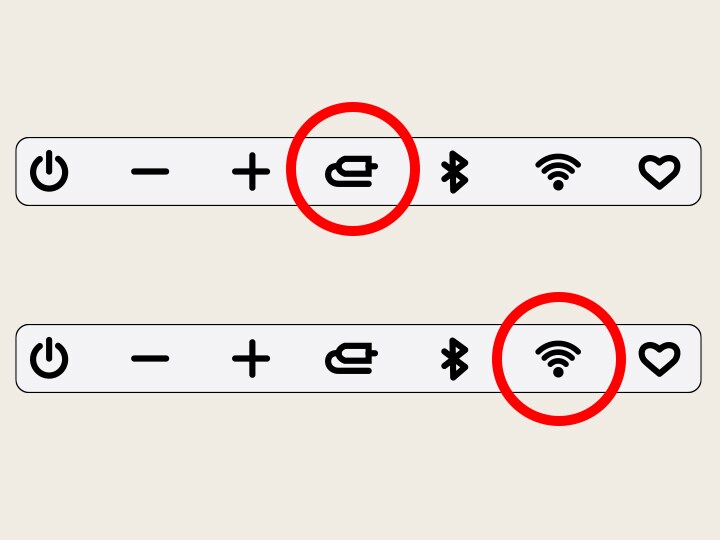
الطريقة 1) اضغط مع الاستمرار على زر التشغيل/الإيقاف المؤقت في M7/M5 لمدة 10 ثوانٍ.

الطريقة 2) اضغط مع الاستمرار على زر الطاقة الموجود في الجزء الخلفي من M7/M5 لمدة 10 ثوانٍ. سيومض شريط إضاءة الحالة باللون الأبيض، مشيرًا إلى أنه تم تعطيل وضع العرض التوضيحي وإعادة ضبط جميع إعدادات الشبكة اللاسلكية للجهاز.

مجموعة أزرار H7 مع تمييز زر الإدخال للطريقة 1 وزر Wi-Fi للطريقة 2.

ماذا عليّ أن أفعل عندما يضيء الزر العلوي في Sound Suite W7 باللون الكهرماني الدافئ ولا يمكن ضبط المستوى؟

If the LED bar on the M7/M5 is lit in orange and volume, playback, or input mode controls are not responding, the device has entered Demo Mode. In Demo Mode, certain functions may be restricted. You can disable Demo Mode by following the instructions below.

∙ How to exit Demo Mode on the M7/M5

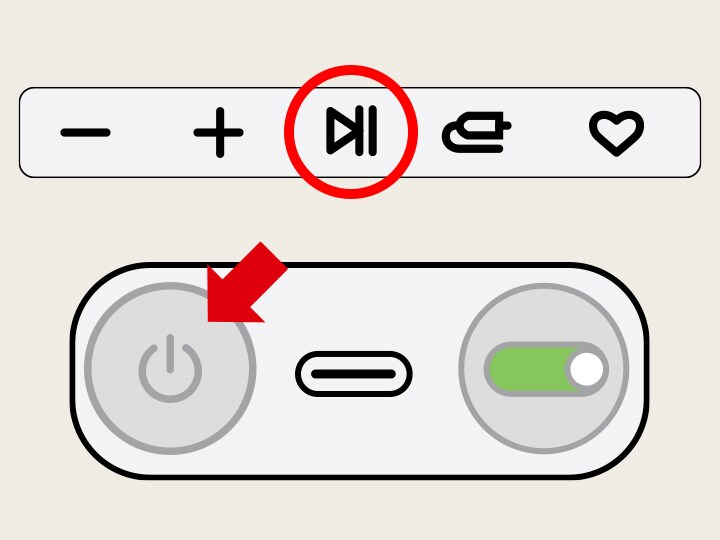
Method 1) Press and hold the Play/Pause button on the M7/M5 for 10 seconds.

Method 2) Press and hold the power button on the rear of the M7/M5 for 10 seconds. The status lighting bar will blink white, indicating that Demo Mode has been disabled and all wireless network settings of the device have been reset.

مجموعة أزرار M7/M5 تبرز زر التشغيل/الإيقاف المؤقت للطريقة 1 وزر الطاقة للطريقة 2.

إذا أضاء الزر العلوي في W7 باللون الكهرماني الدافئ ولم تتمكن من ضبط المستوى أو الاتصال بأجهزة أخرى، فهذا يعني أن المنتج قد دخل في وضع العرض التوضيحي. في وضع العرض التوضيحي، قد تكون بعض الوظائف محدودة. يمكنك الخروج من وضع العرض التوضيحي باتباع الإرشادات أدناه.

∙ كيفية الخروج من وضع العرض التوضيحي في W7

الطريقة) اضغط مع الاستمرار على الزر العلوي في W7 لمدة 10 ثوانٍ.

If the top button of the W7 is lit in Cozy Amber and you cannot adjust the level or connect to other devices, the product has entered Demo Mode. In Demo Mode, certain functions may be limited. You can exit Demo Mode by following the instructions below.

∙ How to exit Demo Mode on the W7

Method) Press and hold the top button on the W7 for 10 seconds.

Dolby Atmos FlexConnect

Q.

أود معرفة طُرز LG TV التي تدعم تقنية Dolby Atmos FlexConnect (DAFC).

A.

إليك القائمة الحالية لأجهزة LG TV التي تدعم تقنية Dolby Atmos FlexConnect:

∙ معلومات طُرز عام 2025 - OLED G5 وC5 وCS5

تحديث مخطط له في النصف الثاني من عام 2026: QNED 9M

∙ معلومات طُرز عام 2026 - OLED W6 وG6 وC6 وCS6 وB6 وB6E، /MRGB : MRGB95 وMRGB9M وMRGB85


※ قد يتوفر دعم DAFC لطرازي QNED 85B وQNED 82B في بعض البلدان دون غيرها، لذا يُرجى التأكد من مراجعة مواصفات بلدك بعينه.

Q.

هل يمكن الحصول على صوت Dolby Atmos باستخدام أربعة مكبرات صوت M7 أو M5 فقط مع تلفزيون يدعم DAFC؟

A.

حتى وإن كان LG TV لا يدعم Dolby Atmos FlexConnect، أو إذا كنت تستخدم تلفزيونًا من علامة تجارية أخرى، فلا يزال بإمكانك تجربة FlexConnect مع LG Sound Suite H7 ومكبرات الصوت M7 أو M5.

من خلال توصيل H7 بالتلفزيون عبر HDMI ARC، يمكن لـ H7 أن يعمل كجهاز FlexConnect الرئيسي ويقترن بمكبرات الصوت M7 أو M5. يتيح لك ذلك إنشاء إعداد صوت مكاني أكثر اتساعًا وانغماسًا.

Q.

إذا كان تلفزيوني لا يدعم Dolby Atmos FlexConnect (DAFC)، فهل يعني ذلك أنني لا أستطيع استخدام DAFC مع LG Sound Suite؟

A.

حتى وإن كان LG TV لا يدعم Dolby Atmos FlexConnect، أو إذا كنت تستخدم تلفزيونًا من علامة تجارية أخرى، فلا يزال بإمكانك تجربة FlexConnect مع LG Sound Suite H7 ومكبرات الصوت M7 أو M5.

من خلال توصيل H7 بالتلفزيون عبر HDMI ARC، يمكن لـ H7 أن يعمل كجهاز FlexConnect الرئيسي ويقترن بمكبرات الصوت M7 أو M5. يتيح لك ذلك إنشاء إعداد صوت مكاني أكثر اتساعًا وانغماسًا.

Q.

هل تعمل تقنية Dolby Atmos باستخدام مكبري صوت M7 فقط؟

A.

نعم! مع تلفزيون يدعم Dolby Atmos FlexConnect، سيوفر لك مكبرا صوت M7 فقط تشغيل Dolby Atmos. لا حاجة إلى Soundbar لهذا الإعداد.

Q.

عند استخدام Dolby Atmos FlexConnect (DAFC) مع Sound Suite H7، هل يلزم توصيل H7 بالتلفزيون عبر HDMI؟

A.

نعم — يلزم توصيل H7 بالتلفزيون عبر HDMI (ARC/eARC) عند استخدامه في إعداد Dolby Atmos FlexConnect. في هذا الإعداد، يعمل H7 كجهاز رئيسي لـ FlexConnect، بينما تتصل مكبرات الصوت M7 أو M5 لاسلكيًا بـ H7!

لذا، على الرغم من أن مكبرات الصوت تتصل لاسلكيًا داخل النظام، إلا أن H7 نفسه لا يزال يتطلب اتصال HDMI بالتلفزيون.

Q.

عند توصيل تلفزيون LG بـ LG Sound Suite، هل يمكن استخدام DAFC وWOW Orchestra في الوقت نفسه؟

A.

عند إقران تلفزيون يدعم DAFC مثل G5 مباشرةً بمكبرات الصوت M7 عبر FlexConnect، يعمل كل من التلفزيون ومكبرات الصوت M7 معًا لإصدار الصوت المثالي.

إذا كنت تشغّل DAFC مع استخدام H7 كجهاز رئيسي، فلن تُصدر مكبرات صوت التلفزيون أي صوت. في هذا الإعداد، يتولى H7 ومكبرات الصوت M7 مهام القنوات ويعملان معًا لتقديم تجربة صوتية متكاملة.

Q.

هل يمكنني تثبيت مكبري صوت M7/M5 كمكبرات صوت خلفية ووضع مكبري صوت إضافيين بجانب Soundbar؟

A.

نعم، هذا الإعداد ممكن! يمكنك وضع مكبري صوت M7 خلف موضع الاستماع واستخدام مكبرات الصوت M5 على يسار Soundbar ويمينه. تم تصميم Dolby Atmos FlexConnect ليدعم التوزيع المرن لمكبرات الصوت، وسيقوم النظام تلقائيًا بتحسين الصوت استنادًا إلى موضع مكبرات الصوت المتصلة باستخدام DAFC.

Q.

هل توجد طريقة للتحكم في مستوى صوت كل مكبر صوت على حدة في وضع DAFC؟

A.

فيما يتعلق بضبط مستوى صوت كل مكبر صوت بشكل مستقل: لا يتوفر حاليًا دعم للتحكم اليدوي بمستوى صوت مكبرات الصوت المتصلة بالجهاز الرئيسي في وضع DAFC. يتوافق هذا مع سياسات Dolby Atmos FlexConnect، والتي تهدف إلى تحسين توازن مكبرات الصوت والأداء المكاني تلقائيًا بناءً على تقييم Dolby لإعادة إنتاج الصوت بأعلى دقة وتجربة صوتية غامرة.

Q.

حاولت توصيل M7 بالتلفزيون كجهاز رئيسي باستخدام DAFC، ولكن فشلت المعايرة.

A.

في حال حدوث خطأ في المعايرة أثناء محاولة الاتصال عبر DAFC مع تعيين التلفزيون كجهاز رئيسي، يُرجى التحقق مما يلي:

1. مفتاح ميكروفون التلفزيون متوقف عن التشغيل

← يُرجى تشغيل مفتاح ميكروفون التلفزيون.

2. ارتفاع مستوى الضوضاء المحيطة أثناء المعايرة

← في حال حدوث ضوضاء أثناء تشغيل صوت المعايرة، قد يحدث خطأ في المعايرة. للحصول على معايرة دقيقة، يُرجى التأكد من عدم صدور أي ضوضاء أثناء عملية المعايرة.

3. عند وضع منتجات Sound Suite خلف التلفزيون

← يُرجى التأكد من عدم وضع مكبرات الصوت Sound Suite M7/M5 خلف التلفزيون.

4. عند توصيل المنتج بقناة DFS على جهاز التوجيه

← في إعدادات جهاز التوجيه، يُرجى تعطيل DFS وضبط القناة اللاسلكية على قناة 5GHz قياسية (36/40/44/48/149/153/157/161) مع إعداد قناة ثابتة. إذا تم تمكين قنوات DFS، فقد تتغير قناة جهاز التوجيه بشكل متكرر. لذا، وللحصول على أداء لاسلكي مستقر، لا يُوصى بالاتصال عبر قنوات DFS.

5. ضعف الإشارة بين المنتج وجهاز التوجيه

← يُرجى تقليل المسافة بين المنتج وجهاز التوجيه قدر الإمكان.

Q.

هل توجد طريقة سهلة للتبديل بين وضع DAFC ووضع الستيريو؟

A.

كيفية التبديل بين وضع مجموعة DAFC ووضع الستيريو (دليل خطوة بخطوة)

① تحويل بعض مكبرات الصوت من مجموعة DAFC إلى الوضع المستقل

أولًا، تأكد من توصيل مكبرات الصوت حاليًا كمجموعة DAFC.

في مكبرات الصوت التي تريد استخدامها في وضع الستيريو، غيّر الإدخال إلى وضع Wi-Fi باستخدام إما: زر الإدخال في مكبر الصوت، أو تطبيق ThinQ > اختيار مكبر الصوت > وضع الإدخال. عند التبديل إلى وضع Wi-Fi، تتم إزالة مكبرات الصوت تلقائيًا من مجموعة DAFC وتتحول إلى وضع Wi-Fi المستقل.


② ضبط مكبري صوت مستقلين على وضع الستيريو

في تطبيق ThinQ، حدد مكبري الصوت الموجودين حاليًا في وضع Wi-Fi المستقل.

اضبطهما على وضع الستيريو. بمجرد ضبط الإعدادات، سيعمل مكبرا الصوت كمكبري صوت ستيريو.


③ إعادة إضافة مكبرات صوت الستيريو إلى مجموعة DAFC

أثناء استخدام مكبري الصوت في وضع الستيريو، غيّر الإدخال في كلا المكبرين إلى وضع DAFC.

ستتم إعادة توصيل مكبري الصوت تلقائيًا بمجموعة DAFC.


④ تشغيل الستيريو التلقائي عند الرجوع إلى الوضع المستقل

إذا تم تبديل مكبري الصوت اللذين انضما مجددًا إلى مجموعة DAFC إلى وضع Wi-Fi في الوقت نفسه، فسيعملان تلقائيًا في وضع الستيريو دون الحاجة إلى أي إعداد إضافي.

تطبيق ThinQ

Q.

تظهر منتجات Sound Suite المتصلة بـ Wi-Fi غير متصلة بالإنترنت في تطبيق ThinQ. لماذا

A.

هناك سببان رئيسيان وراء احتمال ظهور المنتجات غير متصلة بالإنترنت.

الحالة 1) استخدام أكثر من جهاز توجيه في المنزل لمعرّف SSID نفسه

إذا كان هناك جهازا توجيه أو أكثر يبثان معرّف SSID نفسه، فقد يتصل هاتفك الذكي بجهاز توجيه مختلف عن الجهاز المسجل عليه منتج Sound Suite.

في هذه الحالة، قد يظهر المنتج غير متصل في التطبيق.

للتحكم في المنتج، يجب أن يكون هاتفك الذكي متصلًا بنفس جهاز التوجيه المتصل به جهاز Sound Suite.

 الإجراء الموصى به

افصل معرّفات SSID لأجهزة التوجيه لديك (موصى به).

عيّن معرّفات SSID مختلفة مثل: Home_Main / Home_Ext

يُرجى التأكد من اتصال كل من الهاتف الذكي والمنتج بنفس معرّف SSID الصحيح.


الحالة 2) ضعف إشارة Wi-Fi

إذا كانت قوة إشارة Wi-Fi ضعيفة، فقد يظهر المنتج غير متصل.

 الإجراء الموصى به

ضع جهاز التوجيه على مسافة أقرب من كل من الهاتف الذكي وجهاز Sound Suite بحيث يتصل كلاهما بنفس جهاز التوجيه ذي الإشارة الأقوى.


إذا استمرت المشكلة: أعِد ضبط إعدادات الشبكة.

 الخطوات الموصى بها

يُرجى تقريب هاتفك الذكي من جهاز التوجيه الذي ترغب في توصيل جهاز Sound Suite به.

أوقِف تشغيل Wi-Fi ثم أعِد تشغيله على هاتفك الذكي.

سيعيد الهاتف الذكي الاتصال بجهاز التوجيه الصحيح تلقائيًا.

Q.

كيف يمكنني التحكم في W7 في تطبيق LG ThinQ؟

A.

يُعد W7 مضخم صوت، ولذلك لا يعمل كجهاز صوتي مستقل. بدلًا من ذلك، يعمل كجهاز ملحق بجهاز رئيسي مثل Soundbar H7 أو تلفزيون متوافق.

ولهذا السبب، تختلف عملية تسجيله في تطبيق LG ThinQ عن مكبرات الصوت مثل H7 أو M7 أو M5. لا يظهر W7 كبطاقة منتج منفصلة في تطبيق ThinQ.


كيفية توصيل W7

 [التوصيل بـ H7]

لتوصيل W7 بـ H7، تحتاج إلى إضافته إلى مجموعة H7 داخل بطاقة منتج H7 في تطبيق ThinQ.

※ في تطبيق LG ThinQ، انتقل إلى بطاقة منتج H7 ← [Dolby Atmos FlexConnect] ← [تعديل المجموعة]، ثم أضف W7 من تلك الشاشة. للحصول على خطوات التوصيل المفصلة، يُرجى الرجوع إلى الصفحة 11 من دليل W7 (الطراز: W7.USALLK)، تحت عنوان “تثبيت تطبيق LG ThinQ وتسجيل المنتج”.

 [التوصيل بتلفزيون]

لتوصيل W7 بتلفزيون، انتقل إلى إعدادات التلفزيون وحدد إخراج الصوت ← Dolby Atmos FlexConnect، ثم اتبع التعليمات التي تظهر على الشاشة.


كيفية التحكم في W7

 [عند التوصيل بـ H7]

بما أن W7 يعمل كجهاز ملحق بـ H7، تتم إدارة جميع الإعدادات وعناصر التحكم داخل بطاقة منتج H7 في تطبيق ThinQ. (لا يظهر W7 كجهاز منفصل.)

التحكم المتاح حاليًا: ضبط مستوى صوت W7

 [عند الاتصال بالتلفزيون]

في الوقت الحالي، يرتبط مستوى صوت W7 بمستوى الصوت الرئيسي للتلفزيون.

من المخطط توفير ميزة لضبط مستوى صوت W7 بشكل مستقل عبر تطبيق التلفزيون في تحديث مستقبلي للبرنامج (H2).

※ عند الاتصال بالتلفزيون، لا يمكن تسجيل W7 أو التحكم فيه عبر تطبيق ThinQ.

Q.

لا يمكنني توصيل المنتج بتطبيق ThinQ.

A.

إذا لم يتصل المنتج بتطبيق ThinQ، يُرجى التحقق مما يلي:

1. التحقق من قوة إشارة Wi-Fi

إذا كانت إشارة Wi-Fi بين جهاز التوجيه والمنتج/الجهاز المحمول ضعيفة، فقد يتعذر إنشاء اتصال مستقر.

يُرجى التحقق من قوة إشارة جهاز التوجيه باستخدام هاتفك المحمول بالقرب من المنتج.

إذا كانت الإشارة ضعيفة، فانقل جهاز التوجيه ليكون أقرب إلى المنتج.

2. التحقق من إعدادات نطاق جهاز التوجيه وSSID

الاتصال غير مدعوم عند ضبط جهاز التوجيه على نطاق 6GHz. في إعدادات جهاز التوجيه، يُرجى فصل نطاقات 2.4GHz / 5GHz / 6GHz إلى معرّفات SSID فردية.

مثال) Home_24، Home_5G، Home_6G

3. إعادة ضبط المنتج

قد تساعد إعادة ضبط المنتج أيضًا.

M7 / M5: اضغط مطولًا على زر الطاقة الموجود في الجزء الخلفي من المنتج لمدة 10 ثوانٍ تقريبًا حتى يصدر رنين وتبدأ إعادة الضبط.

H7: اضغط مطولًا على زر Wi-Fi حتى تظهر عبارة “Reset” على شاشة العرض.

W7: اضغط مطولًا على الزر الدائري الموجود في الجزء العلوي من المنتج لمدة 10 ثوانٍ تقريبًا.

الميزات

Q.

هل يدعم LG Sound Suite H7 تقنية DTS؟

A.

نعم، يدعم LG Sound Suite H7 تقنية DTS:X. نظرًا لأن H7 لا يحتوي على مدخل HDMI، فستحتاج إلى توصيله بتلفزيون يدعم DTS عبر HDMI eARC(ARC) للاستمتاع بصوت DTS.

Q.

هل يمكن توصيل LG Sound Suite M7/M5 بجهاز كمبيوتر؟

A.

يدعم LG Sound Suite M7 وM5 ميزة USB Audio (UAC 2.0). من خلال توصيل جهاز الكمبيوتر بـ M7 أو M5 عبر كابل USB، يمكنك تشغيل الصوت بجودة تصل إلى 24 بت / 96kHz.

للحصول على صوت أكثر ثراءً، يمكنك إقران مكبري صوت متطابقين من طراز M7 أو M5 لاسلكيًا في وضع الستيريو. في هذا الإعداد، ما عليك سوى توصيل مكبر الصوت “الرئيسي” بجهاز الكمبيوتر عبر USB، وستحصل على تجربة استماع ستيريو أكثر ثراءً.

تدعم جميع أجهزة LG Sound Suite H7 وM7 وM5 تقنية Bluetooth، لذا يمكنك أيضًا توصيلها بجهاز كمبيوتر محمول لاسلكيًا إذا كنت تفضل ذلك!

Q.

هل يدعم LG Sound Suite H7 التثبيت على الحائط؟

A.

يتوفر حامل تثبيت داخل الصندوق، لذا فإن التثبيت على الحائط ممكن بالتأكيد

Q.

هل يدعم LG Sound Suite M7 / M5 التثبيت على الحائط؟

A.

يُرجى العلم بأن حوامل التثبيت على الحائط غير مدعومة لمكبرات الصوت M7/M5.

Q.

هل يمكنني توصيل أكثر من مضخم صوت W7 بـ LG Sound Suite H7؟

A.

يمكنك توصيل ما يصل إلى مضخمي صوت W7 بـ LG Sound Suite H7 أو بتلفزيون يدعم Dolby Atmos FlexConnect. عند استخدام H7، يمكنك توصيل ما يصل إلى ستة أجهزة Sound Suite، بما في ذلك مضخمات الصوت.

Q.

هل تتوفر حوامل مخصصة لـ LG Sound Suite؟

A.

نعم، تتوفر حوامل مخصصة لكل من LG Sound Suite M7 وM5، حيث تم تصميم حامل مخصص لكل طراز.

Q.

عند طلب LG Sound Suite، هل يمكنني اختيار أي مجموعة مكبرات صوت أريدها؟

A.

نعم، تتوفر إمكانية إجراء عدة تكوينات لأن LG Sound Suite يعتمد على التوسع المعياري. لذا يمكنك البدء بـ Soundbar H7 أو مكبر صوت محيطي M5/M7، ثم توسيع التكوين لاحقًا حسب احتياجاتك!

Q.

ما الفرق بين LG Sound Suite M7 وM5؟

A.

على الرغم من أن كلا الطرازين يدعمان DAFC وRoom Calibration Pro وAI Sound Pro، إلا أن تكوينات الأجهزة فيهما تختلف:

M7: يتميز بمضخم صوت و3 مكبرات صوت كاملة النطاق لتجربة صوتية غامرة أكثر. يمكنه دعم DAFC بوحدة واحدة فقط.

M5: طراز مدمج وديناميكي يتميز بمضخم صوت ومكبرين للترددات العالية. لتحقيق وظائف DAFC الكاملة، يلزم وجود وحدتين

Q.

هل يتوافق LG Sound Suite مع تلفزيون StanbyME؟

A.

للأسف، لا تدعم سلسلة StanbyME تقنية Dolby Atmos FlexConnect. ومع ذلك، لا يزال بإمكانك توصيل منتجات Sound Suite به عبر Bluetooth!

Q.

هل يدعم H7 Sound Suite Soundbar ميزة التمرير بدقة 4K بتردد 60/120Hz، وVRR وALLM؟

A.

يتصل LG Sound Suite H7 (طراز #H7) بالتلفزيون عبر HDMI eARC، ولا يتضمن منفذ إدخال HDMI للتمرير المباشر للفيديو. لا تنطبق ميزات مثل 4K بتردد 60/120Hz وVRR وALLM إلا عندما يدعم Soundbar ميزة التمرير عبر HDMI.

نظرًا لأن H7 لا يوفر وظيفة التمرير عبر HDMI، فإن هذه الميزات لا تنطبق على H7 نفسه.

على الرغم من أن H7 Sound Suite H7 لا يدعم التمرير عبر HDMI، لا يزال بإمكانك الاستمتاع بتجربة ألعاب باستخدام الإعداد أدناه.

الإعداد الموصى به:

قم بتوصيل جهاز ألعاب الفيديو مباشرة بمنفذ إدخال HDMI في التلفزيون، ثم قم بتوصيل التلفزيون بجهاز H7 عبر eARC. (جهاز الألعاب ← التلفزيون ← H7 عبر eARC)

بهذا الإعداد:

سيتولى التلفزيون معالجة ميزات أداء الألعاب مثل 4K بتردد 60/120Hz، وVRR، وALLM (بناءً على إمكانات التلفزيون).

سيستقبل H7 الإشارة الصوتية من التلفزيون ويعيد إنتاجها بجودة عالية، بما في ذلك Dolby Atmos وDolby Atmos FlexConnect، مما يوفر تجربة صوتية غامرة للألعاب.

Q.

لا يظهر المنتج في تطبيق Google Home.

A.

إذا كانت مكبرات الصوت M7/M5 متصلة في مجموعة DAFC أو وضع الستيريو ولم يتم تكوينها كجهاز محور (رئيسي)، فقد لا تظهر في تطبيق Google Home، ونتيجة لذلك، قد يكون توفر خدمة Cast محدودًا.

إذا كنت ترغب في استخدام خدمة Cast لتشغيل الموسيقى بشكل فردي على كل مكبر صوت، يُرجى أولًا فصل تكوين DAFC أو الستيريو، ثم الإرسال إلى كل مكبر صوت بشكل منفصل كجهاز فردي.

كيف تتعامل مع رسائل الخطأ المعروضة على التلفزيون؟

Q.

"حدثت مشكلة أثناء الاتصال بـ [Sound Suite Model]. هل ترغب في متابعة استخدام مكبر الصوت الحالي؟ إذا كنت ترغب في محاولة الاتصال مرة أخرى، يُرجى الضغط على زر 'إعادة المحاولة'."

:

تظهر هذه الرسالة عند حدوث خطأ في الاتصال أثناء عملية إعداد مجموعة مكبرات الصوت اللاسلكية.


معلومات الزر

نعم: الاحتفاظ بالاتصال الحالي ومتابعة المعايرة.

إعادة المحاولة: إعادة تعيين مجموعة مكبرات الصوت اللاسلكية الحالية والبدء من جديد.

Q.

"لاستخدام DAFC (Dolby Atmos FlexConnect)، حدد مكبري صوت M5 على الأقل أو مكبر صوت M7 واحدًا.”

هل ترغب في إعداد مكبر الصوت لديك مرة أخرى؟ إذا تم تحديد 'لا'، فسيخرج الصوت عبر التلفزيون (Soundbar) فقط"

:

تظهر هذه الرسالة عند محاولة توصيل مكبر صوت M5 واحد فقط بالجهاز الرئيسي.

يدعم M5 تقنية DAFC (Dolby Atmos FlexConnect) فقط عند توصيل وحدتين على الأقل.


معلومات الزر

نعم: لاستخدام DAFC (Dolby Atmos FlexConnect)،

← حدد مكبري صوت M5 على الأقل أو مكبر صوت M7 واحدًا على الأقل.

لا: في حال توفر مكبر صوت M5 واحد فقط،

← فإن DAFC (Dolby Atmos FlexConnect) غير مدعوم. اضغط على لا للخروج من اتصال DAFC (Dolby Atmos FlexConnect).

Q.

"إعداد مكبر الصوت اللاسلكي المحدد لا يدعم Dolby Atmos FlexConnect. هل تريد الاستماع باستخدام [TV device] ومضخم الصوت فقط؟ إذا تم تحديد 'لا'، يمكنك توصيل مكبرات صوت لاسلكية إضافية."

:

تظهر هذه الرسالة عند محاولة توصيل W7 (مضخم الصوت) بمفرده.

يمكن توصيل مضخم الصوت (W7) بمفرده، ولكن DAFC (Dolby Atmos FlexConnect) غير مدعوم.


معلومات الزر

نعم: إذا كنت تريد توصيل مضخم صوت W7 واحد فقط بالتلفزيون، فاضغط على نعم للمتابعة في الاتصال اللاسلكي.

لا: إذا كنت تريد توصيل مكبرات صوت Sound Suite أخرى بالإضافة إلى مضخم الصوت (W7)، فاضغط على لا للعودة إلى خطوة البحث عن المنتج/إعداد المجموعة.

Q.

"حدثت مشكلة أثناء توصيل مضخم الصوت. إذا كنت ترغب في محاولة الاتصال مرة أخرى، يُرجى الضغط على زر 'إعادة المحاولة'."

:

تظهر هذه الرسالة عند حدوث مشكلة أثناء توصيل W7 (مضخم الصوت).


معلومات الزر

نعم: اضغط على نعم للعودة إلى خطوة البحث/الاتصال والمحاولة مرة أخرى.

لا: اضغط على لا للإيقاف وإنهاء عملية الاتصال.

Q.

"الشبكة غير مستقرة أو فشل اتصال المجموعة.

إذا كنت ترغب في محاولة الاتصال مرة أخرى، يُرجى الضغط على زر 'إعادة المحاولة'."

:

تظهر هذه الرسالة عند حدوث مشكلات في الاتصال بالشبكة أو فشل إعداد المجموعة أثناء عملية التجميع.

كيفية حل المشكلة؟


تحقق من البيئة اللاسلكية

تأكد من عدم تعرض البيئة لتداخل لاسلكي قوي.

تأكد من أن الأجهزة التي ترغب في توصيلها ليست بعيدة جدًا عن بعضها البعض.


معلومات الزر

إعادة المحاولة: العودة إلى خطوة التجميع ومحاولة الاتصال مرة أخرى.

خروج: إنهاء عملية التجميع.

Q.

"تم فقد الاتصال مع ThinQ.

هل ترغب في المحاولة مرة أخرى؟ إذا تم تحديد 'لا'، فسيخرج الصوت عبر التلفزيون فقط."

:

تظهر هذه الرسالة عند فقدان الاتصال بين التلفزيون وThinQ أثناء عملية المعايرة.


معلومات الزر

نعم: اضغط على نعم لإعادة إنشاء الاتصال والدخول في وضع مسح رمز QR.

لا: اضغط على لا لإيقاف الاتصال، والخروج من إعداد TV DAFC (Dolby Atmos FlexConnect)، وتحويل إخراج الصوت إلى التلفزيون.

Q.

"تمت معايرة بعض مكبرات الصوت فقط.

هل ترغب في متابعة استخدام مكبر الصوت الحالي؟

إذا كنت ترغب في محاولة الاتصال مرة أخرى، يُرجى الضغط على زر 'إعادة المحاولة'."

:

تظهر هذه الرسالة عندما تُكمل بعض مكبرات الصوت اللاسلكية في المجموعة عملية المعايرة بنجاح.


يمكن أن يحدث هذا غالبًا في البيئات ذات الاتصالات اللاسلكية غير المستقرة أو الضوضاء الزائدة.

لإتمام الاتصال بنجاح، نوصي بالمحاولة مجددًا في بيئة لاسلكية مستقرة ومكان هادئ.


معلومات الزر

نعم: اضغط على نعم لإكمال المعايرة واستخدام DAFC (Dolby Atmos FlexConnect) مع مكبرات الصوت التي تمت معايرتها بنجاح.

إعادة المحاولة: اضغط على إعادة المحاولة لمحاولة إجراء المعايرة مرة أخرى.

Q.

"لاستخدام Dolby Atmos FlexConnect، يلزم توفر مكبري صوت [Sound Suite] على الأقل.

هل ترغب في إعداد مكبر الصوت لديك مرة أخرى؟

إذا تم تحديد 'لا'، فسيخرج الصوت عبر التلفزيون فقط."

:

تظهر هذه الرسالة عند اكتمال معايرة مكبر صوت M5 واحد فقط في المجموعة بنجاح.

يحدث هذا عادةً في البيئات التي تتسم باتصالات لاسلكية غير مستقرة أو ضوضاء مفرطة.

لإتمام الاتصال بنجاح، نوصي بالمحاولة مجددًا في بيئة لاسلكية مستقرة ومكان هادئ.


معلومات الزر

نعم: اضغط على نعم للمتابعة في اتصال DAFC (Dolby Atmos FlexConnect) وإعادة تشغيل عملية توصيل مكبر الصوت.

لا: اضغط على لا لإنهاء اتصال DAFC (Dolby Atmos FlexConnect) وتحويل إخراج الصوت إلى التلفزيون.

Q.

“الشبكة غير مستقرة أو فشل اتصال المجموعة. إذا كنت ترغب في محاولة الاتصال مجددًا، يُرجى الضغط على زر 'إعادة المحاولة'.”

:

يحدث هذا الخطأ عادةً في البيئات ذات الشبكات اللاسلكية غير المستقرة أو الضوضاء المفرطة. إليك كيفية حل ذلك:


التحقق من حالة الشبكة

استخدم اتصال Wi-Fi مستقرًا بتردد 2.4GHz أو 5GHz.

قد تكون الاتصالات محدودة عند استخدام قنوات DFS.


تحسين البيئة المحيطة

لإتمام اتصال Sound Suite DAFC (Dolby Atmos FlexConnect) بنجاح، يُرجى المحاولة مجددًا في بيئة لاسلكية مستقرة وأجواء هادئة.


معلومات الزر

إعادة المحاولة: اضغط على إعادة المحاولة لمحاولة إجراء المعايرة مرة أخرى.

خروج: اضغط على خروج لإنهاء عملية المعايرة.

Q.

“ميكروفون التلفزيون متوقف عن التشغيل. يُرجى تشغيل مفتاح الميكروفون لإجراء المعايرة.”

:

يحدث هذا الخطأ عندما يكون ميكروفون التلفزيون متوقفًا عن التشغيل. لمتابعة المعايرة بصورة صحيحة، تحقق مما يلي:


التحقق من موقع مفتاح الميكروفون

يُرجى الرجوع إلى دليل مستخدم التلفزيون أو قائمة الإعدادات لمعرفة موقع المفتاح (يختلف باختلاف الطراز).


تشغيل مفتاح الميكروفون

سيؤدي تشغيله إلى مسح رسالة الخطأ وإتاحة متابعة المعايرة.

Q.

“تم توصيل [Sound Suite Device Name]. سيصدر الصوت تلقائيًا بعد اكتمال المعايرة.”

:

عند إعادة توصيل مكبر صوت بسجل اتصال سابق بتقنية DAFC (Dolby Atmos FlexConnect) بالتلفزيون، يقوم النظام تلقائيًا بحساب وتطبيق قيم المعايرة المثلى استنادًا إلى بيانات المعايرة الموجودة ومكبرات الصوت المتصلة حاليًا، مما يضمن أفضل جودة صوت.

سيختفي هذا الإشعار بعد بضع ثوانٍ.

Q.

[Sound Suite Device Name] غير متصل.

سيصدر الصوت تلقائيًا بعد اكتمال المعايرة.

:

عند فصل بعض مكبرات الصوت عن تقنية DAFC (Dolby Atmos FlexConnect)، يقوم النظام تلقائيًا بتحديث وتطبيق قيم المعايرة المثلى استنادًا إلى بيانات المعايرة الموجودة ومكبرات الصوت المتصلة حاليًا، مما يضمن أفضل جودة صوت.

سيختفي هذا الإشعار بعد بضع ثوانٍ.

Q.

“مكبر الصوت اللاسلكي غير متصل أو يعاني من ضعف استقبال الإشارة. هل ترغب في البحث عن الجهاز مرة أخرى؟ إذا تم تحديد 'لا'، فسيخرج الصوت عبر التلفزيون فقط.”

:

تظهر هذه الرسالة عند فصل مكبرات الصوت المتصلة عبر تقنية DAFC (Dolby Atmos FlexConnect) أو عندما لا تدعم المجموعة الحالية وضع DAFC (Dolby Atmos FlexConnect). إليك كيفية حل ذلك:


التحقق من حالة اتصال مكبر الصوت

إذا كان مؤشر LED الموجود أسفل مكبر صوت متصل سابقًا يومض باللون الأخضر، فهذا يعني انقطاع الاتصال.

تحقق مما إذا كانت جميع مكبرات الصوت غير متصلة أو إذا كان مكبر صوت واحد فقط من طراز M5 أو W7 متصلًا.


التحقق من البيئة اللاسلكية

تأكد من أن جهاز التوجيه يعمل بشكل صحيح.

تأكد من أن البيئة المحيطة لا تتعرض لتداخل لاسلكي شديد.


معلومات الزر

نعم: إعادة محاولة البحث عن المنتج.

لا: التبديل تلقائيًا إلى وضع إخراج صوت التلفزيون وإخراج الصوت من خلال التلفزيون فقط.

Q.

“تبديل الإخراج إلى الجهاز المتصل عبر HDMI ARC. الخروج من الميزات أو التطبيقات قيد الاستخدام حاليًا. جارٍ تبديل الإخراج إلى منفذ HDMI ARC المحدد حديثًا. الخروج من أي ميزات أو تطبيقات قيد الاستخدام حاليًا.”

:

تظهر هذه الرسالة عند اكتشاف اتصال HDMI ARC/eARC أثناء استخدام وضع DAFC (Dolby Atmos FlexConnect). إليك طريقة عمله وكيفية حل المشكلة:


التبديل التلقائي

عند توصيل جهاز HDMI ARC، يقوم التلفزيون تلقائيًا بتبديل إخراج الصوت إلى وضع HDMI ARC.

وسيتم بعد ذلك إخراج الصوت عبر الجهاز المتصل بـ HDMI ARC.


كيفية الحفاظ على وضع DAFC (Dolby Atmos FlexConnect)

إذا كنت ترغب في مواصلة الاستماع في وضع DAFC (Dolby Atmos FlexConnect) حتى بعد توصيل جهاز HDMI ARC،

← أعد تغيير [وضع إخراج الصوت] في التلفزيون إلى DAFC (Dolby Atmos FlexConnect).

المسار: [الإعدادات] ← [إخراج الصوت] ← حدد DAFC (Dolby Atmos FlexConnect)


نافذة منبثقة

سيتم إغلاق الإشعار تلقائيًا وتفعيل وضع HDMI ARC.

قد تتطلب العودة إلى DAFC (Dolby Atmos FlexConnect) إعادة المعايرة.

Q.

“جارٍ الخروج من Dolby Atmos FlexConnect.”

:

تظهر هذه الرسالة عند تبديل إخراج الصوت من وضع DAFC (Dolby Atmos FlexConnect) إلى وضع إخراج آخر وعدم العودة إلى وضع DAFC (Dolby Atmos FlexConnect) في غضون دقيقة واحدة. إليك طريقة عمله وكيفية حل المشكلة:


السبب

إذا بقي التلفزيون في وضع إخراج مختلف لأكثر من دقيقة واحدة بعد مغادرة وضع DAFC (Dolby Atmos FlexConnect)، فسينتهي وضع DAFC (Dolby Atmos FlexConnect) تلقائيًا.


كيفية العودة إلى وضع DAFC (Dolby Atmos FlexConnect):

لاستخدام وضع DAFC (Dolby Atmos FlexConnect) مرة أخرى، أعد تغيير [وضع إخراج الصوت] في التلفزيون إلى DAFC (Dolby Atmos FlexConnect).


سلوك النافذة المنبثقة

سيُغلق الإشعار تلقائيًا، وسيواصل التلفزيون تشغيل الصوت من خلال وضع الإخراج المحدد.

Q.

“تم إيقاف ميزة Dolby Atmos FlexConnect بسبب عدم توفر الشبكة.”

:

تظهر هذه الرسالة عند انقطاع اتصال Wi-Fi بين التلفزيون وجهاز التوجيه. نظرًا لأن DAFC (Dolby Atmos FlexConnect) يتطلب اتصالًا مستقرًا بالشبكة، يُرجى التحقق مما يلي:


التحقق من حالة اتصال Wi-Fi

تأكد من توصيل التلفزيون بجهاز التوجيه بشكل صحيح.

انتقل إلى [الإعدادات] ← [الشبكة] ← [اتصال Wi-Fi] للتحقق من الحالة.


التحقق من بيئة الشبكة

تأكد من أن جهاز التوجيه يعمل بشكل طبيعي.

تجنب البيئات التي تشهد تداخلًا لاسلكيًا شديدًا (مثل أفران الميكروويف وأجهزة Bluetooth).


استعادة وضع DAFC (Dolby Atmos FlexConnect) بعد إعادة الاتصال

بعد استعادة اتصال Wi-Fi، قم بتغيير وضع إخراج الصوت في التلفزيون مرة أخرى إلى DAFC (Dolby Atmos FlexConnect).

المسار: [الإعدادات] ← [إخراج الصوت] ← حدد DAFC (Dolby Atmos FlexConnect)

Q.

“عند إنهاء اتصال Dolby Atmos FlexConnect، سيتم أيضًا فصل Miracast. هل ترغب في قطع الاتصال؟”

:

تظهر هذه الرسالة عند محاولة فصل DAFC (Dolby Atmos FlexConnect) بعد اتصال Miracast أثناء استخدام DAFC (Dolby Atmos FlexConnect). إليك طريقة عمله وكيفية حل المشكلة:


السبب

يشترك كل من DAFC (Dolby Atmos FlexConnect) وMiracast في نفس الاتصال اللاسلكي، لذا فإن فصل DAFC (Dolby Atmos FlexConnect) سيؤدي أيضًا إلى فصل Miracast.


خيارات المستخدم

سيؤدي تحديد نعم إلى فصل كل من DAFC (Dolby Atmos FlexConnect) وMiracast.

سيؤدي تحديد لا إلى إلغاء عملية قطع الاتصال وإبقاء كل من DAFC (Dolby Atmos FlexConnect) وMiracast متصلين.


سلوك النافذة المنبثقة

سيُغلق الإشعار تلقائيًا بعد التحديد، وسيتم تطبيق الإجراء المختار على الفور.

Q.

“عند إنهاء اتصال Dolby Atmos FlexConnect، سيتم أيضًا فصل Miracast. هل ترغب في قطع الاتصال؟”

:

تظهر هذه الرسالة عند استخدام Dolby Atmos FlexConnect (DAFC) وMiracast في الوقت نفسه، مع تعطيل DAFC.


في هذه الحالة، تظهر الرسالة “إنهاء Dolby Atmos FlexConnect.”، وسيتم فصل كل من DAFC وMiracast.

Q.

“جرّب الاتصال بشبكة Wi-Fi بتردد 2.4GHz أو 5GHz لتوصيل أجهزة Dolby Atmos Flex Connect. هذه الوظيفة غير متوفرة عند استخدام قنوات DFS على جهاز التوجيه اللاسلكي. يُرجى التحقق من حالة الشبكة وإعادة المحاولة. جارٍ الخروج من Dolby Atmos FlexConnect.”

:

تظهر هذه الرسالة عندما يكون التلفزيون متصلًا بجهاز توجيه يستخدم قنوات DFS أو نطاق 6GHz. نظرًا لأن Sound Suite لا يدعم حاليًا قنوات DFS أو نطاق 6GHz، يُرجى التحقق مما يلي:


التبديل إلى قناة مدعومة

قم بتوصيل التلفزيون بقناة 2.4GHz أو قناة 5GHz القياسية.

قنوات DFS ونطاق 6GHz غير مدعومة في الوقت الحالي.


استعادة وضع DAFC (Dolby Atmos FlexConnect)

بعد تغيير الشبكة، أعد ضبط وضع إخراج الصوت في التلفزيون إلى DAFC (Dolby Atmos FlexConnect).

Q.

"لتوصيل أجهزة [Sound Suite]، انتقل إلى شبكة Wi-Fi بتردد 5GHz وحاول مرة أخرى. هذه الوظيفة غير متوفرة عند استخدام قنوات DFS على جهاز التوجيه اللاسلكي. يُرجى التحقق من حالة الشبكة وإعادة المحاولة. الخروج من Dolby Atmos FlexConnect.”

:

تظهر هذه الرسالة عند توصيل التلفزيون بجهاز توجيه يستخدم قنوات DFS أو تردد 2.4GHz أو نطاق 6GHz. تتطلب ميزة DAFC (Dolby Atmos FlexConnect) اتصال Wi-Fi مستقرًا بتردد 5GHz، لذا يُرجى التحقق مما يلي:


التبديل إلى قناة مدعومة

تحقق من إعدادات جهاز التوجيه لديك وصِل التلفزيون بنطاق 5GHz.

قنوات DFS ونطاق 6GHz غير مدعومة بواسطة Sound Suite في الوقت الحالي.


إعادة محاولة اتصال DAFC (Dolby Atmos FlexConnect)

بعد التأكد من اتصال التلفزيون بشبكة Wi-Fi بتردد 5GHz، حاول إعادة الاتصال في وضع DAFC (Dolby Atmos FlexConnect).

Q.

“جرّب الاتصال بشبكة Wi-Fi بتردد 2.4GHz أو 5GHz لتوصيل أجهزة Dolby Atmos Flex Connect. هذه الوظيفة غير متوفرة عند استخدام قنوات DFS على جهاز التوجيه اللاسلكي. يُرجى التحقق من حالة الشبكة وإعادة المحاولة.”

:

تظهر هذه الرسالة عند تشغيل التلفزيون الذي يحتوي على سجل اتصال سابق بـ DAFC (Dolby Atmos FlexConnect) مع تغير حالة اتصال جهاز التوجيه.

يظل إخراج الصوت في وضع DAFC (Dolby Atmos FlexConnect) وسيحاول إعادة الاتصال تلقائيًا بعد قليل.

Q.

“عند فصل Dolby Atmos FlexConnect، سيتم إيقاف تشغيل Wi-Fi Direct أيضًا. هل ترغب في قطع الاتصال؟”

:


تظهر هذه الرسالة عند محاولة فصل DAFC (Dolby Atmos FlexConnect) أثناء اتصال Wi-Fi Direct أيضًا. إليك كيفية عمل ذلك وما يجب القيام به:


السبب

يشترك كل من DAFC (Dolby Atmos FlexConnect) وWi-Fi Direct في الاتصال اللاسلكي نفسه، لذا فإن فصل DAFC (Dolby Atmos FlexConnect) سيؤدي أيضًا إلى فصل Wi-Fi Direct.


معلومات الزر

نعم: سيتم فصل كل من اتصالي DAFC (Dolby Atmos FlexConnect) وWi-Fi Direct.

لا: سيتم إلغاء عملية فصل الاتصال، وستظل كلتا الميزتين نشطتين.

Q.

“تم حل المشكلة وأصبح جهاز Dolby Atmos FlexConnect متصلًا الآن.”

:

تظهر هذه الرسالة عند انقطاع اتصال DAFC (Dolby Atmos FlexConnect) بسبب مشكلة في شبكة Wi-Fi، ولكن الشبكة استعادت حالتها وتمت إعادة اتصال DAFC (Dolby Atmos FlexConnect) بنجاح. إليك ما تحتاج إلى معرفته:


السبب

فُقد اتصال Wi-Fi بين التلفزيون وجهاز التوجيه مؤقتًا، مما تسبب في انقطاع اتصال DAFC (Dolby Atmos FlexConnect). بمجرد استقرار الشبكة، أعاد النظام الاتصال تلقائيًا.


هل يلزم اتخاذ إجراء من قِبل المستخدم؟ لا يلزم اتخاذ أي إجراء.

تمت استعادة وضع DAFC (Dolby Atmos FlexConnect)، وسيستمر إخراج الصوت عبر DAFC (Dolby Atmos FlexConnect).


فحص إضافي

إذا تكرر عدم استقرار الشبكة، فتحقق من حالة جهاز التوجيه واستخدم نطاق Wi-Fi مستقرًا بتردد 2.4GHz أو 5GHz.

قنوات DFS ونطاق 6GHz غير مدعومة.

Q.

“تم قطع الاتصال بجهاز Dolby Atmos FlexConnect، وأصبح مكبر صوت الإخراج الآن هو مكبر صوت التلفزيون. لاستخدام جهاز Dolby Atmos FlexConnect بسلاسة، تأكد من تشغيل طاقة جهاز التوجيه دائمًا. تحقق مما إذا كان يعمل بشكل صحيح مع مكبر الصوت اللاسلكي، ثم حاول إعادة الاتصال.”

:

تظهر هذه الرسالة عند انقطاع اتصال جهاز DAFC (Dolby Atmos FlexConnect) أثناء تشغيل DAFC (Dolby Atmos FlexConnect). إليك كيفية عمل ذلك وما يجب القيام به:


السبب

تحدث عند فقدان اتصال Wi-Fi أو عندما يصبح الاتصال بجهاز DAFC (Dolby Atmos FlexConnect) غير مستقر.

إذا فقد التلفزيون اتصاله بالشبكة، فسيتم تعطيل وضع DAFC (Dolby Atmos FlexConnect) ويخرج الصوت عبر مكبرات صوت التلفزيون.


شروط الاستعادة التلقائية

إذا تمت استعادة Wi-Fi في غضون 150 ثانية، فستختفي النافذة المنبثقة تلقائيًا وستتم إعادة اتصال DAFC (Dolby Atmos FlexConnect).

إذا فشلت إعادة الاتصال، فسيستمر تشغيل الصوت عبر مكبرات صوت التلفزيون.


إجراءات المستخدم

تحقق من تشغيل جهاز التوجيه.

تأكد من أن مكبرات الصوت اللاسلكية تعمل بشكل صحيح، ثم حاول إعادة اتصال DAFC (Dolby Atmos FlexConnect).

Q.

“جارٍ إعادة الاتصال بسبب انقطاع اتصال جهاز التوجيه اللاسلكي. قد لا يصدر أي صوت حتى يكتمل الاتصال.”

:

تظهر هذه الرسالة عند فقدان الاتصال بين التلفزيون وجهاز التوجيه اللاسلكي ومحاولة التلفزيون إعادة الاتصال. إليك ما تحتاج إلى معرفته:


السبب

تحدث عند انقطاع اتصال Wi-Fi بين التلفزيون وجهاز التوجيه مؤقتًا.

تتطلب تقنية DAFC (Dolby Atmos FlexConnect) اتصالًا مستقرًا بالشبكة.


شروط الاستعادة التلقائية

إذا تمت استعادة شبكة Wi-Fi خلال 150 ثانية، فستُغلق النافذة المنبثقة تلقائيًا وسيعيد DAFC (Dolby Atmos FlexConnect) الاتصال.

حتى تتم الاستعادة، قد لا يتوفر الصوت.


إجراءات المستخدم

تحقق من تشغيل جهاز التوجيه.

تحقق من حالة الشبكة، وأعد توصيل التلفزيون بشبكة Wi-Fi إذا لزم الأمر.

Q.

“توجد مشكلة في اتصال Dolby Atmos FlexConnect وجارٍ محاولة إعادة الاتصال. تم تغيير مكبر صوت الإخراج إلى مكبر صوت التلفزيون.”

:

تظهر هذه الرسالة عند تشغيل التلفزيون الذي يتضمن سجل اتصال سابق بـ DAFC (Dolby Atmos FlexConnect) وتغير إعداد Wi-Fi أثناء دورة التشغيل. إليك كيفية عمل ذلك وما يجب القيام به:


السبب

إذا تغير إعداد شبكة Wi-Fi أثناء إعادة تشغيل التلفزيون، فلن يمكن الحفاظ على اتصال DAFC (Dolby Atmos FlexConnect) السابق.

سيعيد DAFC (Dolby Atmos FlexConnect) ضبط الاتصال السابق ويحاول إعادة الاتصال باستخدام معلومات الشبكة المحدّثة.


التشغيل

أثناء محاولة إعادة الاتصال، سيصدر الصوت من مكبرات صوت التلفزيون.

بمجرد استعادة الاتصال بنجاح، ستتم إعادة تفعيل وضع DAFC (Dolby Atmos FlexConnect).


إجراءات المستخدم

تأكد من إعداد شبكة Wi-Fi بشكل صحيح واستقرارها.

إذا تغيرت إعدادات جهاز التوجيه، فأعد توصيل التلفزيون بشبكة Wi-Fi وأعد محاولة تشغيل وضع DAFC (Dolby Atmos FlexConnect).

Q.

“تم حل المشكلة وأصبح جهاز Dolby Atmos FlexConnect متصلًا الآن. تم تغيير مكبر صوت الإخراج إلى Dolby Atmos Flex Connect.”

:

تظهر هذه الرسالة عند استعادة اتصال DAFC (Dolby Atmos FlexConnect) بنجاح بعد تغيير إعداد Wi-Fi في التلفزيون، وتبديل وضع الإخراج مرة أخرى إلى DAFC (Dolby Atmos FlexConnect). إليك ما تحتاج إلى معرفته:


السبب

عند إيقاف تشغيل التلفزيون وتشغيله، في حال تغير إعداد Wi-Fi أو تمت إعادة ضبط الشبكة، يتم قطع اتصال DAFC (Dolby Atmos FlexConnect) السابق.

بمجرد إعادة اتصال DAFC (Dolby Atmos FlexConnect) باستخدام معلومات الشبكة المحدّثة، يتم عرض هذه الرسالة.


التشغيل

عند ظهور هذه الرسالة، يتم تبديل إخراج صوت التلفزيون إلى وضع DAFC (Dolby Atmos FlexConnect).

لا يلزم إجراء أي إعدادات إضافية؛ يمكن استخدام DAFC (Dolby Atmos FlexConnect) كالمعتاد.

Q.

“فشلت إعادة توصيل جهاز Dolby Atmos FlexConnect، وسيتم الإبقاء على مكبر صوت التلفزيون كمكبر صوت للإخراج. لضمان الاستخدام السلس لجهاز Dolby Atmos FlexConnect، يُرجى التحقق مما إذا كان جهاز التوجيه اللاسلكي ومكبر الصوت اللاسلكي يعملان بشكل صحيح، ثم أعد محاولة الاتصال.”

:

تظهر هذه الرسالة عندما يحاول التلفزيون إعادة الاتصال تلقائيًا بـ DAFC (Dolby Atmos FlexConnect) بعد تغيير إعداد اتصال Wi-Fi، ولكن يتعذر إعادة توصيل جميع مكبرات الصوت. إليك ما تحتاج إلى معرفته:


السبب

عند إيقاف تشغيل التلفزيون ثم تشغيله، وإذا تغيّر إعداد Wi-Fi، فسيتم قطع اتصال DAFC (Dolby Atmos FlexConnect) السابق.

إذا فشلت إعادة الاتصال التلقائي باستخدام معلومات الشبكة المحدّثة، فستظهر هذه الرسالة.


الحالة الحالية

تم قطع اتصال جميع مكبرات الصوت بـ DAFC (Dolby Atmos FlexConnect).

يظل إعداد إخراج الصوت في التلفزيون على وضع DAFC (Dolby Atmos FlexConnect)، ولكن يتم تشغيل الصوت حاليًا عبر مكبرات صوت التلفزيون.


إجراءات المستخدم

تحقق من حالة الاتصال بين التلفزيون وجهاز التوجيه اللاسلكي.

تأكد من أن جهاز التوجيه ومكبرات الصوت اللاسلكية تعمل بشكل صحيح، ثم حاول إعادة الاتصال بـ DAFC (Dolby Atmos FlexConnect).

Q.

“[Sound Suite Device] من أصل [Sound Suite Device] من الأجهزة متصلة بـ Dolby Atmos FlexConnect. لضمان الاستخدام السلس لجهاز Dolby Atmos FlexConnect، يُرجى التحقق مما إذا كان جهاز التوجيه اللاسلكي ومكبر الصوت اللاسلكي يعملان بشكل صحيح، ثم أعد محاولة الاتصال.”

:

تظهر هذه الرسالة عندما يحاول التلفزيون إعادة الاتصال بـ DAFC (Dolby Atmos FlexConnect) بعد تغيير إعداد Wi-Fi، ولكن لا تنجح إعادة اتصال سوى بعض مكبرات الصوت المتصلة سابقًا. إليك ما تحتاج إلى معرفته:


السبب

تمت إعادة ضبط اتصال DAFC (Dolby Atmos FlexConnect) بسبب تغيير إعداد Wi-Fi، ولم تتمكن سوى بضعة مكبرات صوت من إعادة الاتصال.


الحالة الحالية

يتوفر إخراج الصوت في وضع DAFC (Dolby Atmos FlexConnect)، ولكن لا يمكن توفير التجربة الصوتية المثالية نظرًا لعدم اتصال بعض مكبرات الصوت.


إجراءات المستخدم

تحقق من أن جهاز التوجيه اللاسلكي ومكبرات الصوت تعمل بصورة صحيحة.

أعد محاولة اتصال DAFC (Dolby Atmos FlexConnect) لضمان اتصال جميع مكبرات الصوت بنجاح.

Q.

“توجد مشكلة في اتصال Dolby Atmos FlexConnect وجارٍ محاولة إعادة الاتصال. تم تغيير مكبر صوت الإخراج إلى مكبر صوت التلفزيون.”

:

تظهر هذه الرسالة عند فشل اتصال DAFC (Dolby Atmos FlexConnect). الإرشادات كما يلي:


السبب

حدثت مشكلة داخلية غير معروفة في التلفزيون.


الحالة الحالية

تم ضبط إخراج صوت التلفزيون على DAFC (Dolby Atmos FlexConnect)، ولكن الصوت يخرج حاليًا من مكبرات صوت التلفزيون.


الاستعادة التلقائية

سيحاول التلفزيون تلقائيًا إعادة تهيئة DAFC (Dolby Atmos FlexConnect).

إذا تمت استعادة الاتصال بنجاح، فستتم إعادة تفعيل وضع DAFC (Dolby Atmos FlexConnect).


إجراءات المستخدم

تحقق من حالة الشبكة وتأكد من أن جهاز التوجيه ومكبرات الصوت اللاسلكية تعمل بشكل صحيح.

Q.

“فشلت إعادة توصيل جهاز Dolby Atmos FlexConnect، مع الإبقاء على مكبر صوت التلفزيون كجهاز إخراج.”

:

تظهر هذه الرسالة عند فشل اتصال DAFC (Dolby Atmos FlexConnect) بسبب مشكلة داخلية في التلفزيون، وبعد محاولة إعادة الاتصال، تمت إعادة توصيل بعض مكبرات الصوت فقط بنجاح.


السبب

تعذر الحفاظ على اتصال DAFC (Dolby Atmos FlexConnect) بسبب مشاكل في الشبكة، أو تغيير شبكة Wi-Fi، أو أخطاء في الاتصال بمكبرات الصوت.


الحالة الحالية

يحاول التلفزيون تلقائيًا إعادة تهيئة DAFC (Dolby Atmos FlexConnect)، ولكن عملية إعادة توصيل مكبرات الصوت قد فشلت.

تم تحويل إخراج الصوت إلى مكبرات صوت التلفزيون.


إجراءات المستخدم

لاستخدام وضع DAFC (Dolby Atmos FlexConnect) بنفس مجموعة مكبرات الصوت السابقة، يُرجى المتابعة لإعادة تهيئة DAFC (Dolby Atmos FlexConnect).

Q.

“فشلت إعادة توصيل جهاز Dolby Atmos FlexConnect، وسيتم الإبقاء على مكبر صوت التلفزيون كمكبر صوت للإخراج.”

:

تظهر هذه الرسالة عند فشل اتصال DAFC (Dolby Atmos FlexConnect) بسبب مشكلة داخلية في التلفزيون، وبعد محاولة إعادة الاتصال، تمت إعادة توصيل بعض مكبرات الصوت فقط بنجاح.


السبب

تعذر الحفاظ على اتصال DAFC (Dolby Atmos FlexConnect) بسبب مشاكل في الشبكة، أو تغيير شبكة Wi-Fi، أو أخطاء في الاتصال بمكبرات الصوت.


الحالة الحالية

يحاول التلفزيون تلقائيًا إعادة تهيئة DAFC (Dolby Atmos FlexConnect)، ولكن تمت إعادة توصيل بعض مكبرات الصوت فقط أثناء هذه العملية.

عند توصيل بعض مكبرات الصوت فقط، سيستمر إخراج DAFC (Dolby Atmos FlexConnect) باستخدام مكبرات الصوت المتصلة بعد عرض هذه الرسالة.


إجراءات المستخدم

لاستخدام وضع DAFC (Dolby Atmos FlexConnect) بنفس مجموعة مكبرات الصوت السابقة، يُرجى المتابعة لإعادة تهيئة DAFC (Dolby Atmos FlexConnect).